EseeCloud 도움말 센터
R51/R52 DVR 사용 설명서 (간편판)
R51/R52 5-in-1 HD DVR 빠른 사용 가이드 — 원터치 인터넷, 채널 모드, 녹화 재생, 녹화 백업, 녹화 설정, LAN/WAN 로그인, ESeeCloud 모바일 앱.
이 설명서는 5-in-1 HD DVR(R51 / R52 모델)의 간편 사용 가이드입니다. 이 녹화기는 표준 아날로그 카메라는 물론 HD AHD, TVI, CVI 카메라와 IP 카메라까지 지원합니다.
도움말
제품 사용 설명서 및 기타 부가 소프트웨어(PC 클라이언트 포함)는 www.dvr163.com/help/download.php 에서 다운로드하세요. 그 밖의 문의 사항은 고객 지원 센터를 참고하세요.
대부분의 기능은 DVR 메인 화면의 마우스 오른쪽 버튼 메뉴에서 사용할 수 있습니다.
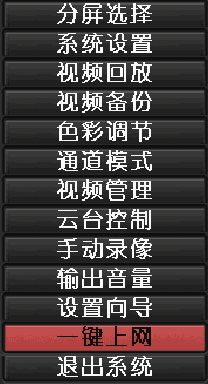
1. 원터치 인터넷
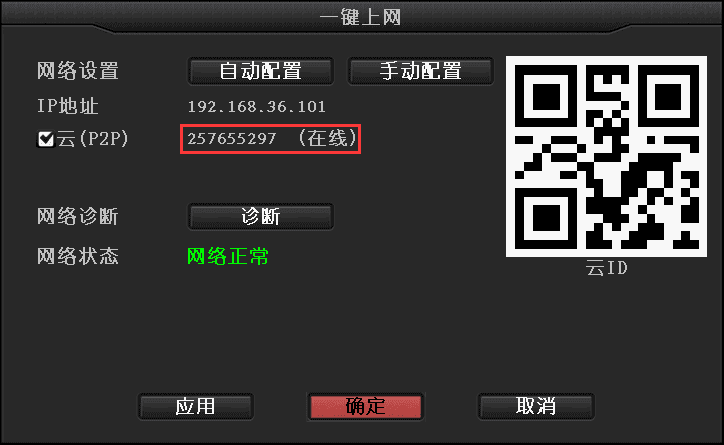
마우스 오른쪽 버튼 클릭 → 원터치 인터넷 클릭 → 자동 설정 선택 → 적용. 또는 수동 설정을 선택하여 IP 주소를 입력한 후 진단을 클릭합니다. "네트워크 정상"으로 표시되면 외부 네트워크에 연결된 것이며, "네트워크 이상"으로 표시되면 안내에 따라 문제를 해결하세요. (기기가 네트워크에 이미 연결되어 있는지 확인하세요.)
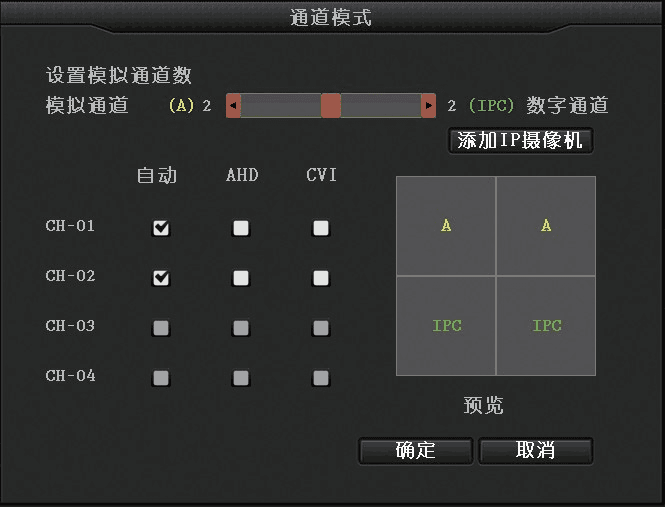
2. 채널 모드 (DVR / 하이브리드 / NVR)
마우스 오른쪽 버튼 클릭 → 채널 모드를 클릭합니다.
필요한 채널 모드를 선택합니다. 기본값은 DVR 모드입니다. 마우스로 스크롤 바를 움직여 아날로그 카메라와 디지털(IPC) 카메라의 대수를 설정한 후, 완료되면 확인을 클릭합니다.
참고
채널 모드는 공장 출하 시 기본값으로 DVR 모드로 설정되어 있습니다. 채널 모드의 카메라 추가 항목은 IPC 채널 수를 설정하고 재시작하여 적용되기 전까지는 열 수 없습니다.
아날로그 채널은 기본값으로 자동 모드이며, 표준 아날로그는 물론 HD AHD 및 HD TVI 카메라를 자동으로 인식합니다. 연결한 AHD 카메라가 인식되지 않으면 해당 채널을 수동으로 AHD 모드로 설정하세요. CVI 카메라를 연결한 경우에는 해당 채널을 수동으로 CVI 모드로 설정하세요.
3. 녹화 재생
메인 화면에서 마우스 오른쪽 버튼 클릭 → 녹화 재생 클릭 → 날짜, 채널, 녹화 유형 선택 → 검색을 클릭하면 재생 영상을 볼 수 있습니다.
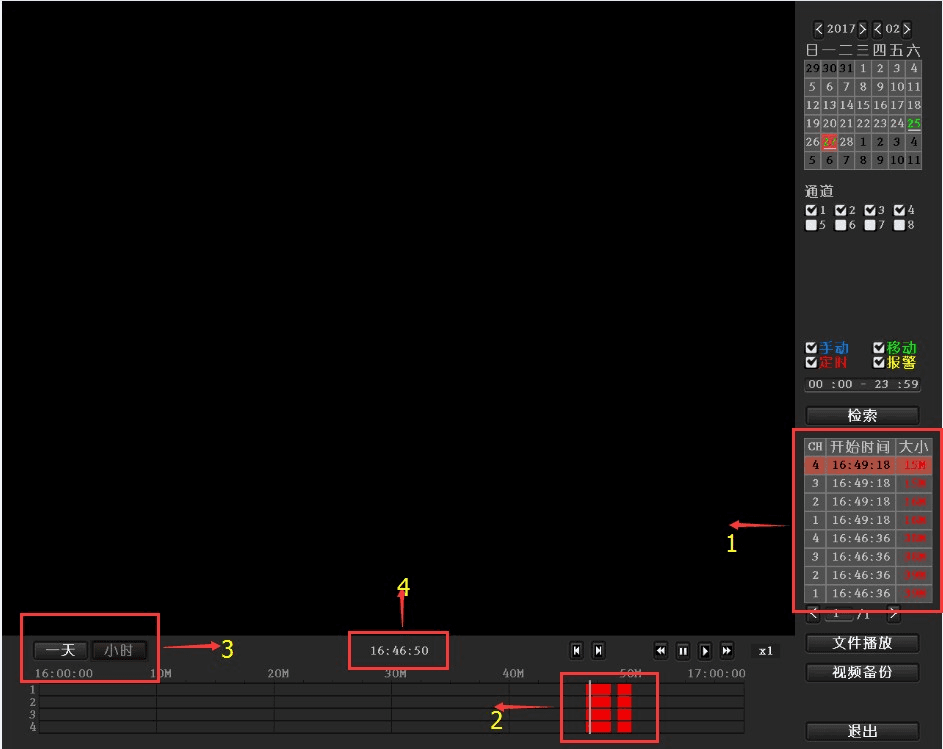
참고
- 재생 버튼 설명: 역방향 재생, 몇 초 되감기, 몇 초 빨리 감기, 재생, 일시 정지, 2배·4배·8배 빨리 감기.
- 파일 재생: 파일 목록에서 녹화 파일(그림의 번호 "1")을 선택하고, 녹화 구간 하나를 고른 후 파일 재생을 클릭하면 해당 구간을 재생합니다.
- 녹화 백업: 파일 목록에서 녹화 파일(번호 "1")을 선택하고, USB 메모리를 연결한 후 녹화 백업을 클릭하면 해당 녹화 파일을 백업합니다.
- 진행 바: 왼쪽 아래의 날짜와 시간을 클릭하면 녹화 진행 바(그림의 번호 "2")를 확인할 수 있습니다.
- 녹화가 있는 진행 바 위에서 마우스 왼쪽 버튼을 클릭하면, 클릭한 시각부터 재생이 시작됩니다.
4. 녹화 백업
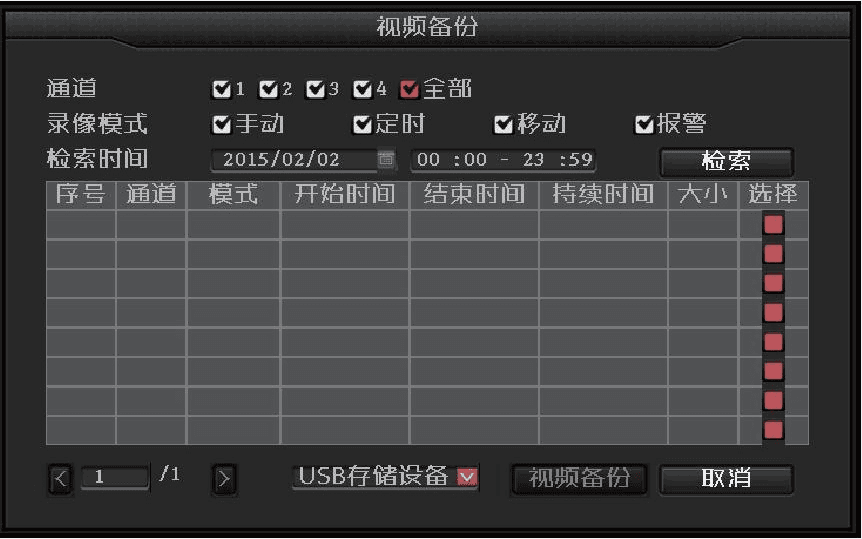
메인 화면에서 마우스 오른쪽 버튼 클릭 → 녹화 백업 클릭 → 백업할 채널 선택 → 녹화 모드 선택 → 검색 시간 설정 → 검색 클릭 → 목록에서 해당 녹화 선택 → 녹화 백업 클릭.
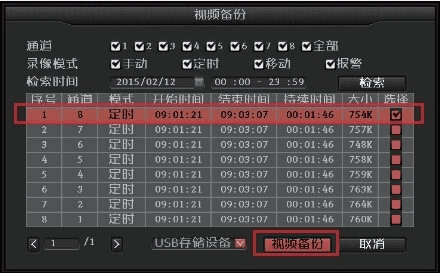
참고
최대 32 GB USB 메모리를 지원합니다.
5. 녹화 설정
메인 화면에서 마우스 오른쪽 버튼 클릭 → 시스템 설정 → 녹화 설정 → 녹화 일정 → 예약 체크 → 전체 선택 → 복사 대상 클릭 → 확인 클릭.
참고
녹화를 설정하기 전에, 기기에 하드 디스크가 연결되어 있고 해당 하드 디스크가 포맷되어 있는지 확인하세요.
6. LAN으로 녹화기 로그인
(녹화기와 같은 공유기 또는 스위치에 연결된 컴퓨터용.)
메인 화면에서 마우스 오른쪽 버튼 클릭 → 원터치 인터넷 → 현재 네트워크의 IP 주소를 확인하여 기록해 둡니다.
같은 LAN에 있는 컴퓨터에서 IE 또는 임의의 브라우저 주소창에 녹화기의 내부 IP와 포트(포트가 80일 때는 입력 불필요)를 입력하여 녹화기의 내장 웹 페이지를 연 다음, 아이디와 비밀번호를 입력하여 로그인합니다.
웹 페이지에 로그인이 완료되면 LAN을 통해 영상을 모니터링할 수 있습니다.
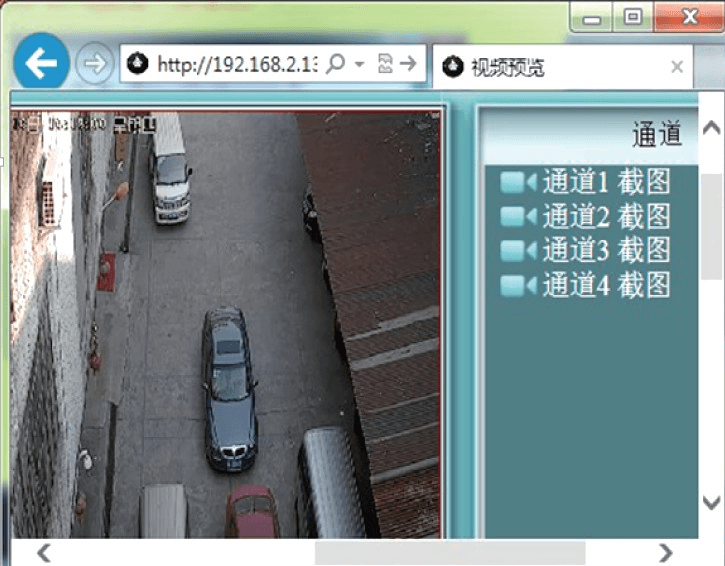
참고
녹화기와 컴퓨터가 같은 IP 서브넷에 있는지 확인하세요.
7. WAN(인터넷)으로 녹화기 로그인
(녹화기와 같은 공유기에 연결되지 않은 컴퓨터용.)
메인 화면에서 마우스 오른쪽 버튼 클릭 → 원터치 인터넷 → 클라우드 ID 번호를 확인하여 기록해 둡니다.
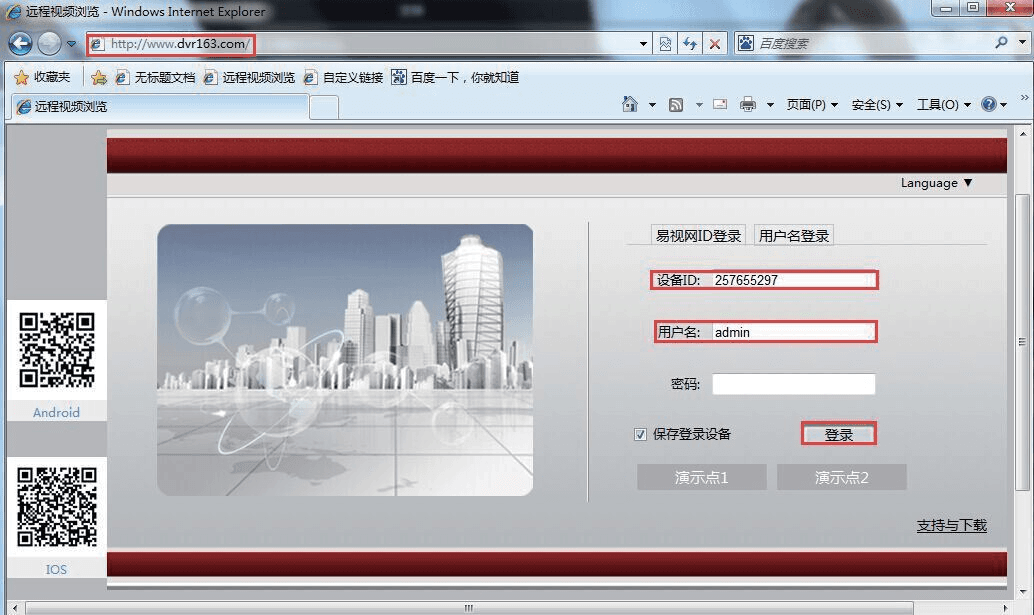
IE 브라우저를 열고 주소창에 www.dvr163.com 을 입력한 후, ID 번호, 아이디, 비밀번호를 입력하고 로그인을 클릭합니다.
웹 페이지에 로그인이 완료되면 인터넷을 통해 원격으로 모니터링할 수 있습니다.
참고
원격 영상의 부드러움은 녹화기 측의 업로드 대역폭과 원격 시청 측의 다운로드 대역폭에 따라 달라집니다. 각 채널은 최소 30 KB/s의 대역폭을 사용합니다.
8. QR 코드를 스캔하여 모바일 앱 다운로드
설정 마법사를 열면 QR 코드가 표시됩니다. Android 사용자는 Android 클라이언트 QR 코드를 스캔하여 다운로드 링크를 엽니다. iPhone(iOS) 사용자는 iPhone 클라이언트 QR 코드를 스캔하여 다운로드 링크를 엽니다. 소프트웨어를 다운로드하여 설치하세요.

9. 앱 스토어에서 앱 다운로드
Tencent App Market — 应用宝 (Android)
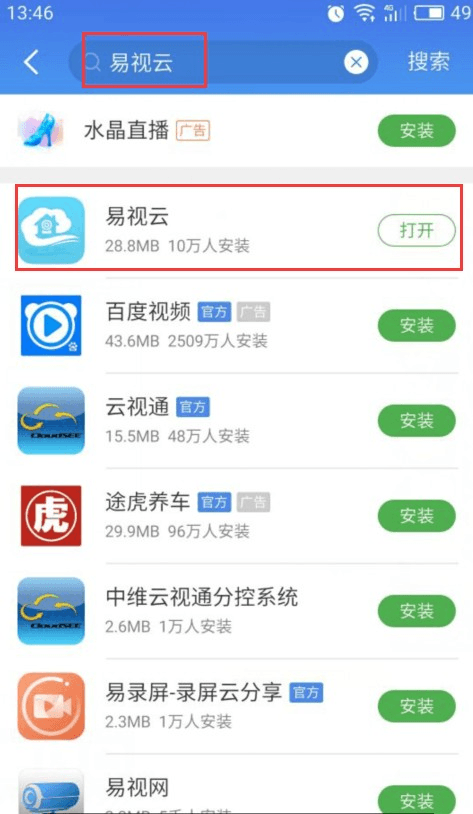
Android 사용자는 Tencent App Market(应用宝) 또는 다른 앱 스토어를 엽니다.
검색창에서 ESeeCloud(易视云)를 검색합니다.
소프트웨어를 다운로드하여 설치합니다.
App Store (iPhone)
iPhone에 기본으로 설치된 App Store를 엽니다.
검색창에서 ESeeCloud(易视云)를 검색합니다.
Apple ID를 입력하여 인증합니다.
소프트웨어를 다운로드하여 설치합니다.
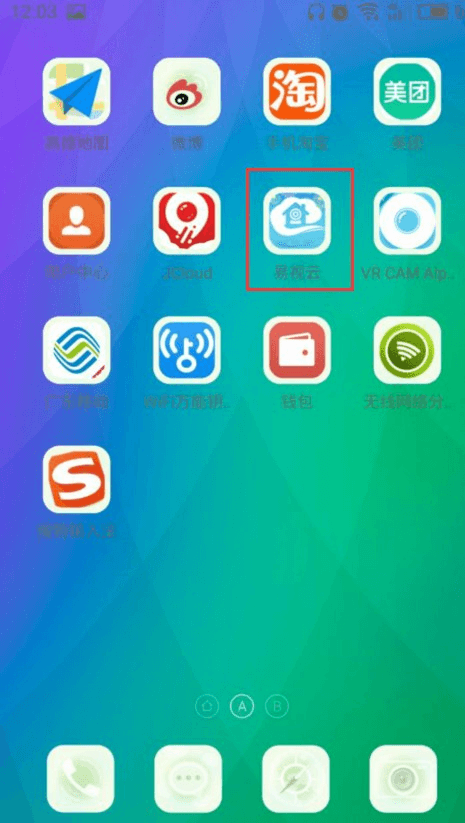
10. ESeeCloud 앱에서 기기 추가
사용자 계정을 등록합니다.
기기 화면을 엽니다.
기기를 추가합니다.
기기를 추가한 후, 해당 채널을 탭하여 미리 보기를 시작합니다.
원격 재생을 사용합니다.
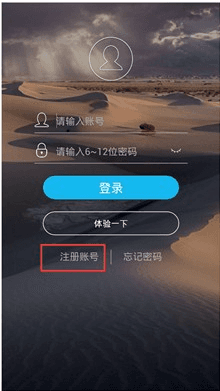

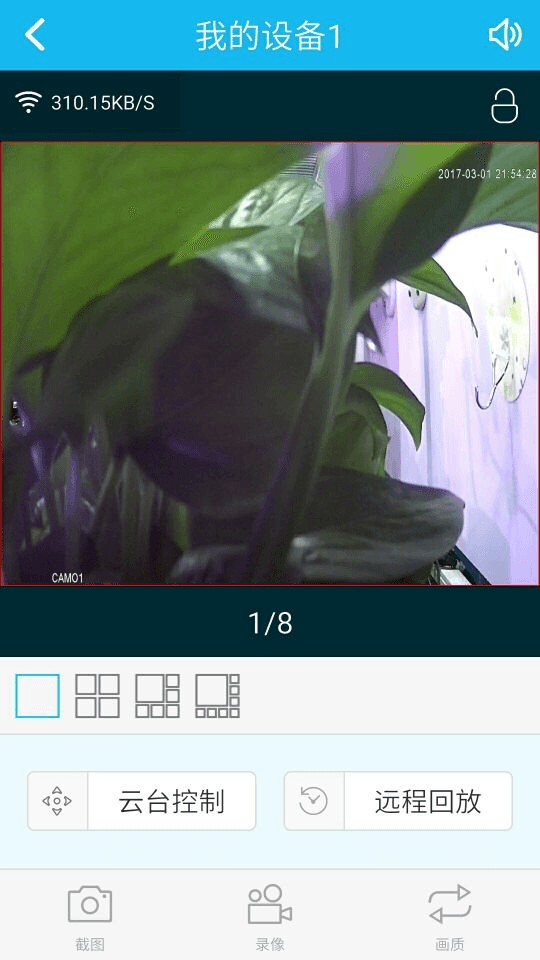
ESeeCloud 모바일 앱의 자세한 사용 방법은 앱 사용 가이드를 참고하세요.
11. 비디오 관리 (IP 카메라 추가)
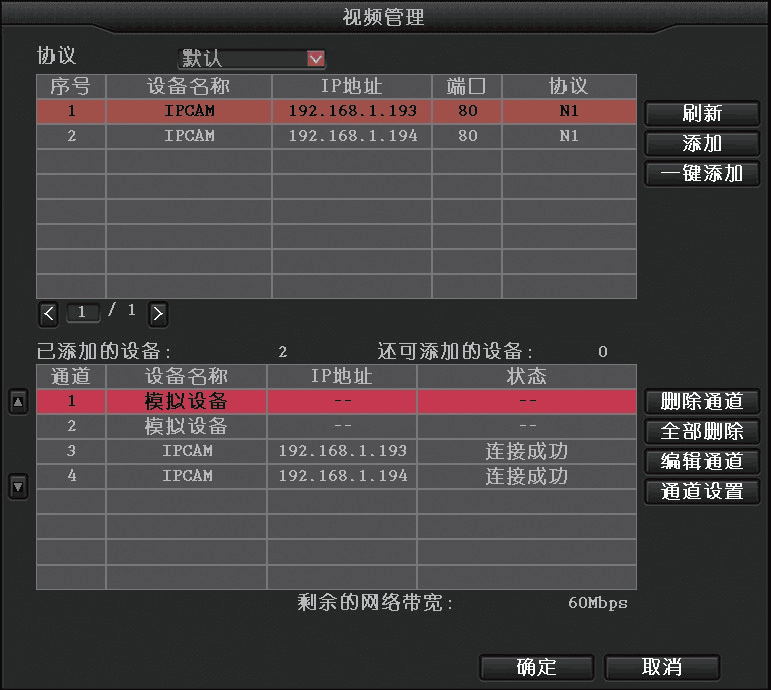
마우스 오른쪽 버튼 클릭 → 비디오 관리를 클릭합니다.
새로 고침 버튼을 클릭하면 추가할 수 있는 IPC 카메라가 표시됩니다.
해당 IPC 카메라를 선택한 후, 더블 클릭하거나 추가를 클릭하여 IPC 채널 추가를 완료합니다.
도움이 더 필요하신가요? 고객 지원 센터를 방문하시거나 아래 기술 지원 플랫폼 QR 코드를 스캔하세요.