 Pusat Bantuan EseeCloud
Paket Kamera Keamanan POE
Panduan pengguna lengkap untuk Paket Kamera Keamanan POE YESKAMO — login NVR, tampilan jarak jauh lewat ponsel dan komputer, perekaman, peringatan, menambah kamera, pemutaran ulang, cadangan, perawatan, dan FAQ.
Panduan Pengguna Lengkap untuk Paket Kamera Keamanan POE YESKAMO — mencakup login NVR, tampilan jarak jauh lewat ponsel dan komputer, mode perekaman, peringatan e-mail dan aplikasi, menambah kamera baru, pemutaran ulang, cadangan, perawatan, dan FAQ.
Terima kasih telah membeli sistem kamera keamanan ini dari YESKAMO, kami menyampaikan apresiasi yang tulus kepada Anda. YESKAMO berkomitmen melindungi properti Anda setiap saat: Anda tidak hanya dapat melihat video lokal atau memutar ulang rekaman video di monitor, tetapi juga melihat video dari jarak jauh di ponsel, dan peringatan deteksi gerakan cerdas akan membuat Anda selalu tahu apa yang terjadi di sekitar rumah Anda.
Jika ada pertanyaan, silakan hubungi kami:
- Email: [email protected] (untuk AS) / [email protected] (untuk Inggris)
- Telepon AS: +1 830 745 5888
- Telepon Inggris: +44 20 3807 4763
Pernyataan
- Meskipun kami telah berupaya sebaik mungkin agar panduan ini lengkap dan akurat, mungkin masih ada perbedaan akibat pembaruan produk yang dilakukan sewaktu-waktu tanpa pemberitahuan sebelumnya.
- Produk dan panduan dapat berubah tanpa pemberitahuan sebelumnya.
- Isi panduan ini hanya sebagai referensi bagi pengguna. Kami tidak menjamin isinya sama persis dengan produk yang Anda beli. Informasi rinci mengacu pada produk akhir.
Peringatan Keselamatan
-
Jangan letakkan wadah berisi cairan apa pun di atas produk.
-
Gunakan produk di lingkungan yang berventilasi dan hindari menutupi lubang ventilasi.
-
Gunakan adaptor daya yang disertakan bersama produk untuk mencegah kerusakan produk.
-
Gunakan produk pada suhu dan kelembapan kerja standarnya.
-
Uji produk secara menyeluruh sebelum pemasangan.
-
Hindari penghalang dan gangguan elektromagnetik yang dapat dicegah antara kamera dan NVR demi sinyal yang lebih baik.
-
Semua kerusakan akibat ulah manusia serta hal-hal berikut berada di luar cakupan garansi gratis:
- A: Kecelakaan, kelalaian, bencana alam, salah pengoperasian
- B: Lingkungan dan kondisi yang tidak sesuai, seperti pasokan daya yang tidak tepat, suhu kerja yang salah, sambaran petir
- C: Sudah melewati masa garansi
Sudut Pemasangan untuk Kamera Alarm AI
Sudut deteksi kamera AI sekitar 90 derajat, dan jarak deteksinya dalam radius 8 meter. Maka tinggi pemasangan yang disarankan adalah tidak lebih dari 3-4 meter, 3 m/10 kaki akan lebih baik, dan sudut yang disarankan adalah dipasang melintang terhadap area deteksi. (Buat area deteksi berbentuk sektor seperti gambar di bawah ini)
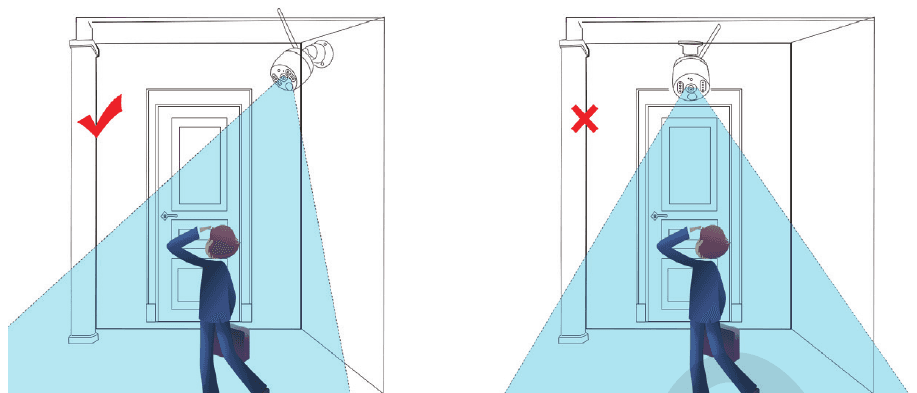
Ketika orang melintas secara melintang di area deteksi AI seperti gambar di atas, kamera akan mendeteksi gerakan lebih cepat.
Ketika orang berjalan lurus menuju kamera seperti gambar di atas, sensor AI tidak akan terlalu sensitif.
Catatan: Kamera alarm AI adalah kamera pintar yang mengukur objek dalam bidang pandangnya. Kamera ini bekerja sepenuhnya dengan mendeteksi bentuk objek. Biasanya kamera hanya berbunyi alarm saat mendeteksi orang, atau sesuatu yang menyerupai orang.
Deskripsi Kamera Alarm AI dengan Lampu Sorot
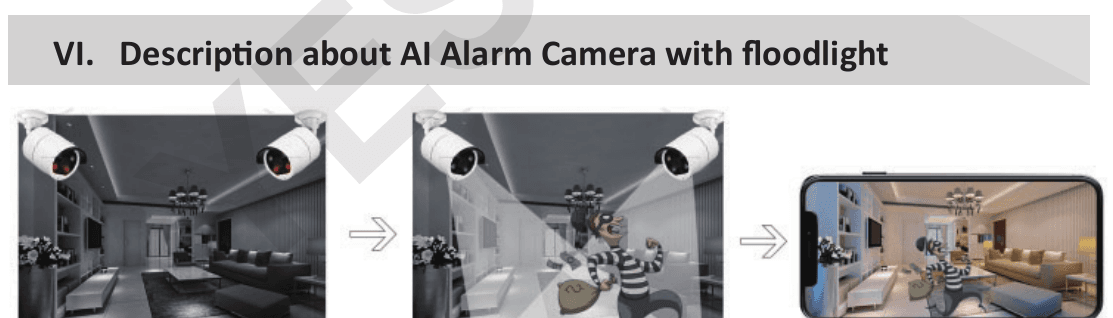
- Gambar video berwarna hitam/putih dalam kegelapan ketika tidak ada gerakan mencurigakan.
- Menyinari cahaya pada aktivitas mencurigakan dengan 2 lampu sorot ultra-terang yang diaktifkan AI dan merekam video berwarna untuk gerakan tak terduga tersebut.
- Notifikasi instan ke aplikasi ponsel akan dikirim ketika ada gerakan mencurigakan yang terdeteksi.
Kamera ini memiliki chip AI 3MP bawaan, Anda akan mendapatkan peringatan instan dari aplikasi ponsel atau email ketika ada aktivitas manusia mencurigakan yang terdeteksi oleh kamera. Kamera ini memiliki led IR dan led lampu sorot bawaan. Led IR akan otomatis menyala ketika cahaya sekitar tidak memadai dan menghasilkan video hitam/putih yang jernih. Lampu sorot akan otomatis menyala (dalam kegelapan) HANYA ketika ada aktivitas manusia yang tertangkap kamera, lalu memutar atau merekam video berwarna tentang aktivitas tak terduga tersebut. (Lampu sorot TIDAK akan menyala di siang hari)
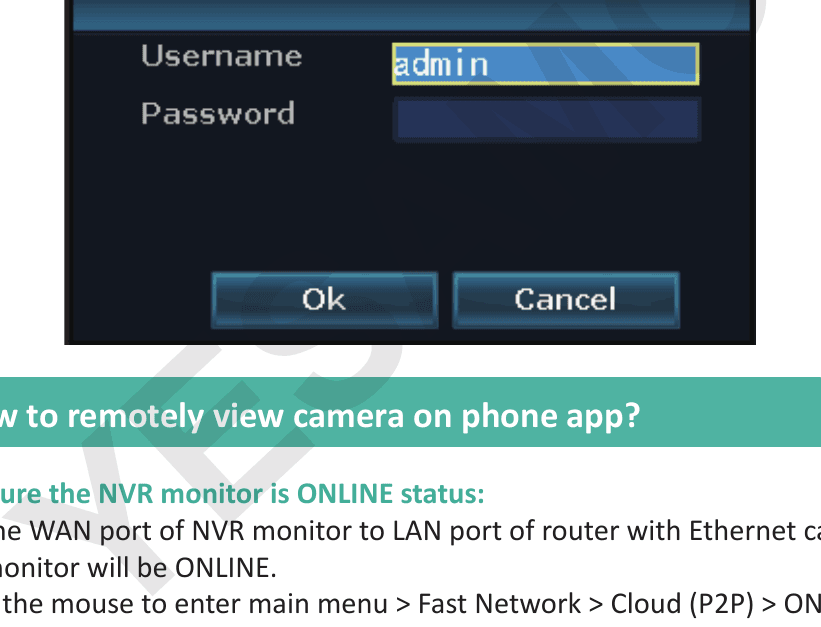
1. Cara Login ke Sistem Monitor NVR
Nama pengguna default adalah "admin"; password default kosong, biarkan kosong. Lalu klik "Ok" untuk masuk ke sistem monitor NVR.
2. Cara Melihat Kamera dari Jarak Jauh di Aplikasi Ponsel
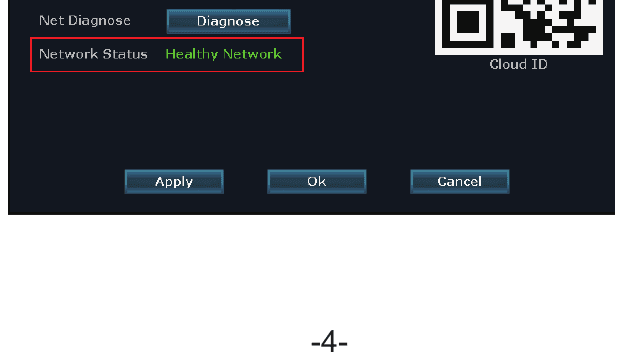
1) Pastikan monitor NVR berstatus ONLINE
Hubungkan port WAN monitor NVR ke port LAN router dengan kabel Ethernet, maka monitor NVR akan ONLINE.
Klik kanan mouse untuk masuk ke menu utama > Fast Network > Cloud (P2P) > ONLINE
2) Unduh aplikasi gratis
Cari APP gratis "YESKAMO" atau "EseeCloud" di App Store atau Google Play. Aplikasi ponsel terkadang diperbarui, jika menu aplikasi ponsel Anda berbeda dari menu di panduan pengguna, silakan hubungi kami untuk mendapatkan panduan pengguna terbaru.
3) Buat akun dan login ke aplikasi ponsel
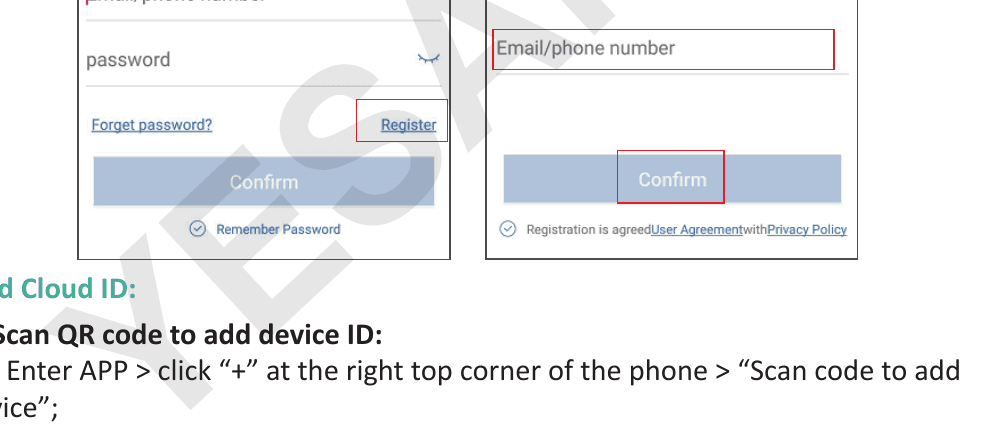
Daftarkan akun dengan alamat email/nomor telepon dan password Anda. Kode verifikasi akan dikirim melalui SMS.
4) Tambahkan Cloud ID
A: Pindai kode QR untuk menambahkan ID perangkat:
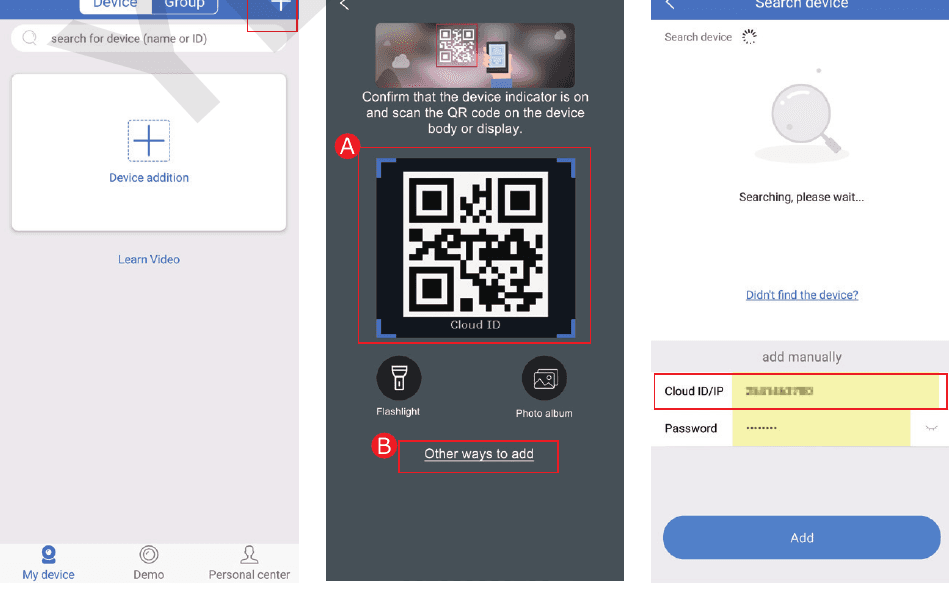
A1: Masuk ke APP > klik "+" di pojok kanan atas ponsel > "Pindai kode untuk menambah perangkat";
A2:
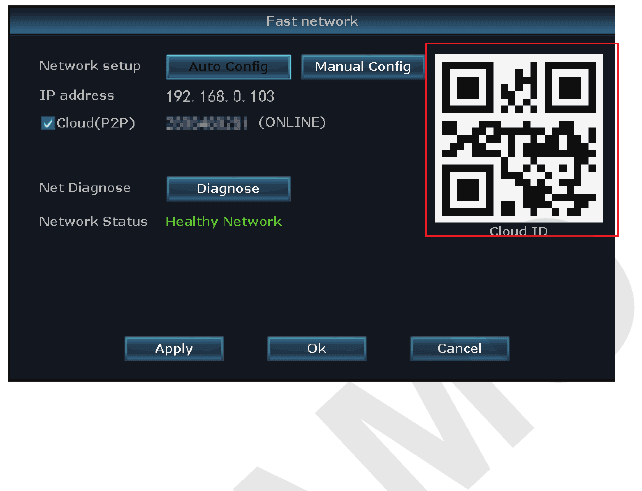
a) Klik kanan mouse untuk masuk ke menu utama > System setup > Network setup > Network setup > pindai kode QR untuk menambahkan Cloud ID.
b) Klik kanan mouse untuk masuk ke menu utama > Fast network > Cloud ID > pindai kode QR untuk menambahkan Cloud ID.
B: Cara lain untuk menambahkan:
Masuk ke APP > klik "+" di pojok kanan atas atau di tengah ponsel > "Cara lain menambahkan" > Masukkan "Device Cloud ID", password default kosong, klik "Add" dan "Complete" untuk menyelesaikan
- ---Cloud ID:
- A: Klik kanan mouse untuk masuk ke menu utama > Fast network > Cloud (P2P)
- B: Pojok kanan bawah monitor
- C: Label pada NVR/Monitor
- ---Nama perangkat: sesuaikan nama sistem (seperti rumah, kantor, kamar...)
- ---Nama Pengguna: default adalah admin (sama dengan monitor NVR Anda)
- ---Password: default kosong, biarkan kosong (sama dengan sistem monitor NVR Anda)
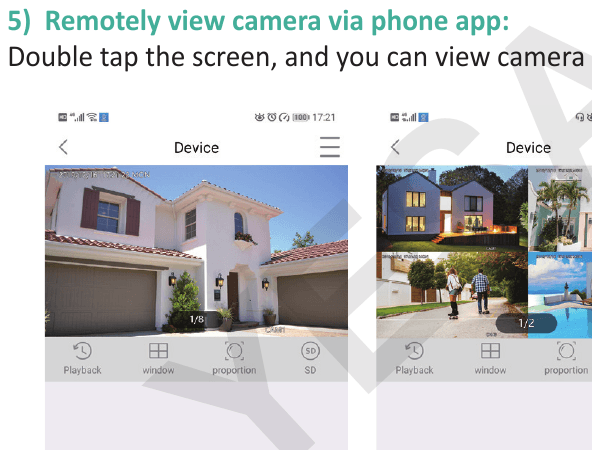
5) Lihat kamera dari jarak jauh lewat aplikasi ponsel
Ketuk dua kali layar, dan Anda dapat melihat kamera di mana saja kapan saja.
6) Komunikasi audio dua arah
Aktifkan tombol "Speaker" di aplikasi ponsel dan Anda dapat mendengar suara dari sisi kamera;
Klik tombol "Microphone" dan Anda akan masuk ke layar obrolan, lalu tekan dan tahan tombol "Microphone" untuk menyalurkan suara Anda dari ponsel ke kamera sehingga siapa pun yang berada di dekat kamera dapat mendengar Anda;
Klik tombol "Hang Up" untuk kembali ke layar pratinjau.
Catatan: Sistem kamera mendukung beberapa akun untuk melihat secara bersamaan; artinya, banyak pengguna dapat melihat kamera di ponsel mereka pada saat yang sama, tetapi hanya satu pengguna yang dapat menggunakan "microphone" dalam satu waktu. Akan muncul "intercom open failure" ketika orang kedua mengklik tombol "microphone", dan ia baru bisa masuk ke layar obrolan setelah orang sebelumnya mengakhiri panggilan dan keluar dari layar obrolan.
Fungsi ikon di aplikasi ponsel
| Ikon | Tombol | Fungsi |
|---|---|---|
| Pemutaran Ulang / Video Langsung | Tombol Beralih Pemutaran Ulang/Video Langsung | Beralih antara video pemutaran ulang & video langsung waktu nyata |
| Jendela | Tombol Beralih Jendela | Sesuaikan layar untuk menampilkan berapa banyak jendela sekaligus |
| Proporsi | Proporsi | Atur proporsi video, sesuaikan proporsi video pratinjau |
| Definisi (SD) | Tombol Beralih Definisi | Sesuaikan definisi video pratinjau antara HD (definisi tinggi) & SD (definisi standar) |
| Mikrofon | Tombol Mikrofon | Cocok untuk perangkat dengan mikrofon. Tahan tombol untuk berbicara ke kamera |
| PTZ | PTZ | Kamera YESKAMO tidak mendukung PTZ |
| Tangkapan Layar | Tombol Tangkapan Layar | Mengambil tangkapan layar |
| Speaker | Tombol Speaker Aktif/Nonaktif | Apakah memutar suara yang ditangkap oleh kamera |
| Perekaman | Tombol Perekaman | Merekam video waktu nyata |
| Waktu Nyata | Waktu Nyata | Kembali ke perekaman video waktu nyata |
| Saluran Pemutaran Ulang | Saluran Pemutaran Ulang | Pilih saluran untuk pemutaran ulang |
| Kalender | Tombol Kalender | Memilih tanggal pemutaran ulang |
| Bilah Waktu | Bilah Waktu | Geser garis waktu untuk mengubah waktu pemutaran ulang |
| Cadangan | Tombol Cadangan | Mencadangkan dan mengunduh rekaman video ke ponsel |
7) Fungsi berbagi perangkat
Klik "share" dan Anda dapat berbagi perangkat dengan teman atau keluarga Anda
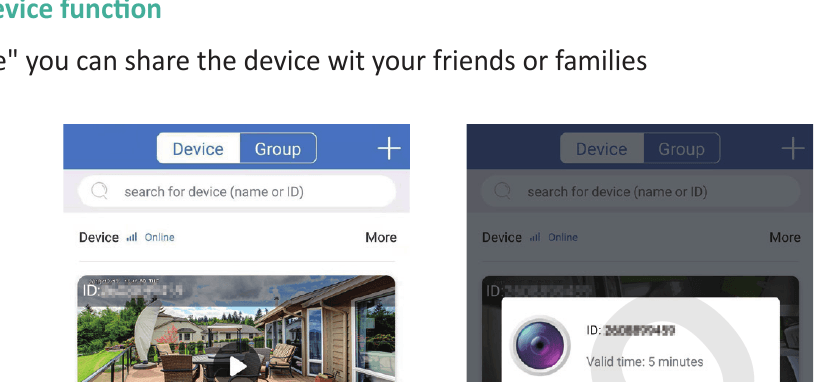
Catatan: Harap ubah password Anda di sistem NVR sebelum berbagi.
Untuk detail lebih lanjut, silakan lihat Panduan Pengguna Aplikasi EseeCloud.
3. Cara Menyesuaikan Mode Perekaman
Mode perekaman default adalah perekaman terus-menerus 24/7, tetapi Anda dapat mengubahnya menjadi perekaman terjadwal atau perekaman deteksi gerakan sesuai kebutuhan Anda.
Mode perekaman deteksi gerakan default adalah perekaman deteksi gerakan AI; kamera alarm AI dapat mendukung baik perekaman terjadwal maupun perekaman gerakan, silakan ikuti langkah-langkah berikut:
1) Perekaman deteksi gerakan untuk kamera alarm AI
Klik kanan mouse untuk masuk ke menu utama > System Setup > Record setup > Record plan > Pilih saluran (Semua kamera) > klik "Reset" > klik "Time" > klik "Motion" > sesuaikan waktu jadwal dengan mouse > klik "Apply" dan "Ok" untuk menyimpan pengaturan.
"Time" berarti perekam NVR akan merekam pada waktu yang dijadwalkan.
"Motion" berarti perekam NVR akan merekam hanya ketika gerakan manusia terdeteksi.
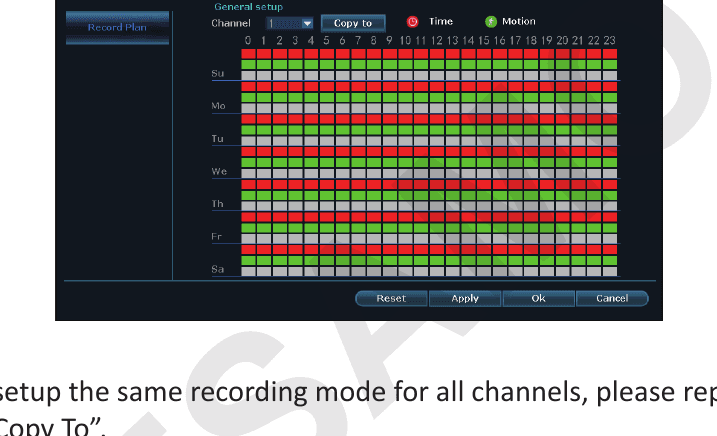
Catatan: Jika Anda ingin mengatur mode perekaman yang sama untuk semua saluran, ulangi langkah di atas atau klik "Copy To".
4. Cara Mengatur Peringatan E-mail, Notifikasi Aplikasi, dan Alarm Sirene Kamera IPC
Ada 6 jenis peringatan untuk deteksi gerakan: Buzzer, E-Mail Notice, notifikasi aplikasi ponsel, IPC Alarm, Split Screen, dan Drawn Region
- Buzzer: monitor NVR akan berbunyi bip ketika gerakan terdeteksi
- E-mail Notice: Anda akan menerima peringatan email
- APP Alarm: Anda akan mendapatkan notifikasi dorong dari aplikasi ponsel
- IPC Alarm: Anda akan mendengar alarm sirene dari sisi kamera
- Split Screen: monitor akan menampilkan layar penuh saat mendeteksi gerakan
- Drawn Region: Anda akan melihat kotak merah pada orang yang terdeteksi
Untuk sistem kamera keamanan alarm AI ini, mode alarm default adalah peringatan deteksi manusia alarm AI. Jika Anda ingin mengatur peringatan, silakan ikuti langkah-langkah berikut:
1) Pastikan monitor NVR berstatus ONLINE
Gunakan kabel Ethernet untuk menghubungkan monitor NVR dengan port LAN router rumah agar Cloud ID online.
Klik kanan mouse untuk masuk ke menu utama > Fast Network > Cloud (P2P) > ONLINE.
2) A: Atur peringatan deteksi gerakan untuk kamera AI
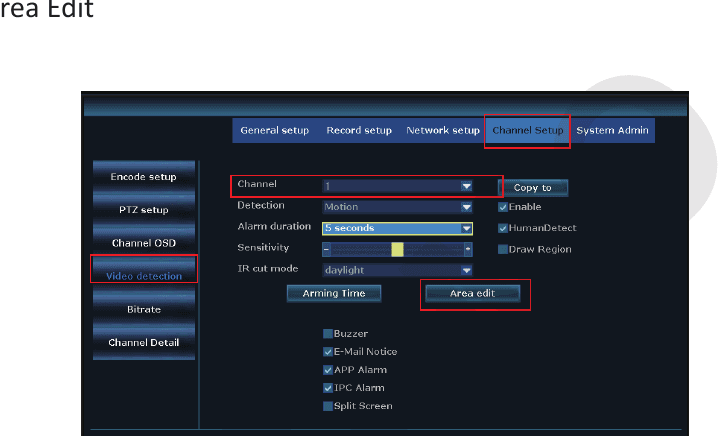
Klik kanan mouse untuk masuk ke menu utama > System setup > Channel setup > Video detection > Pilih nomor saluran yang ingin Anda atur > Aktifkan "HumanDetect" dan "Draw Region" > Aktifkan peringatan gerakan (Buzzer, E-Mail Notice, APP Alarm, Split Screen, dan IPC Alarm) sesuai kebutuhan Anda > klik "Apply" dan "OK" untuk menyimpan pengaturan
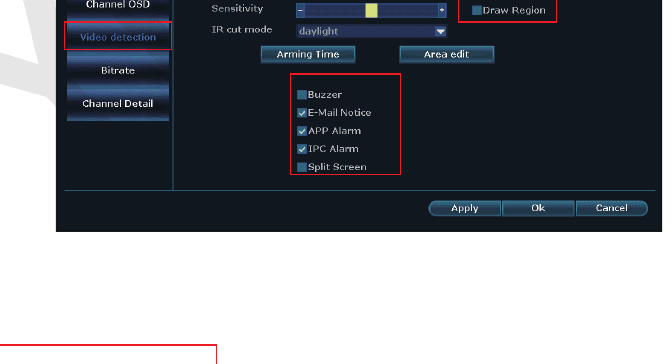
Catatan:
- Aktifkan "Human Detect", "Draw Region", dan "Split Screen" ketika Anda perlu menggunakan "Split Screen".
- Anda hanya dapat mengatur saluran yang dipilih dalam satu waktu. Untuk lebih banyak saluran, Anda bisa "Copy" ke saluran tersebut atau mengaturnya satu per satu.
3) Atur fungsi peringatan email
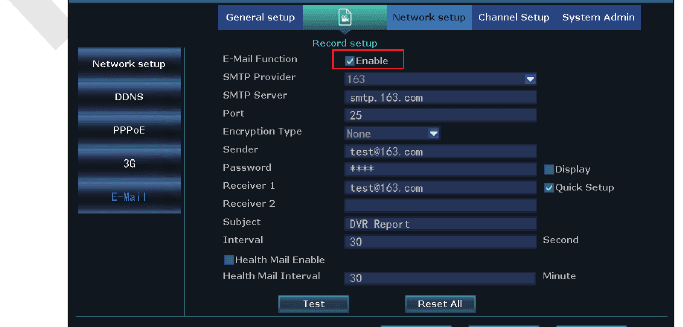
Klik kanan mouse pada menu utama > System Setup > Network Setup > E-mail.
Jika Anda ingin mengatur peringatan email untuk deteksi gerakan, POP email ini harus diaktifkan. Cara mengaktifkan POP, silakan cari di Google karena pengaturannya berbeda untuk setiap alamat email.
Cara mengatur email di NVR, contohnya menggunakan [email protected]:
- Aktifkan fungsi E-mail
- SMTP Provider: hotmail
- Sender: [email protected]
- Password: password email Anda [email protected]
- SMTP Server: smtp.live.com
- Port: 25 atau 587
- Encryption type: TLS
- Sendee1: Email yang ingin Anda gunakan untuk menerima peringatan email (Anda dapat menggunakan [email protected] atau email lain yang Anda inginkan)
- Sendee2:
- Subject: NVR report
- Interval: 30 detik (Anda dapat mengatur interval sesuai kebutuhan Anda)
Harap klik "Test" terlebih dahulu sebelum menerapkan pengaturan. Akan muncul "E-Mail Test success" jika pengaturan berhasil.
4) Atur notifikasi aplikasi ponsel
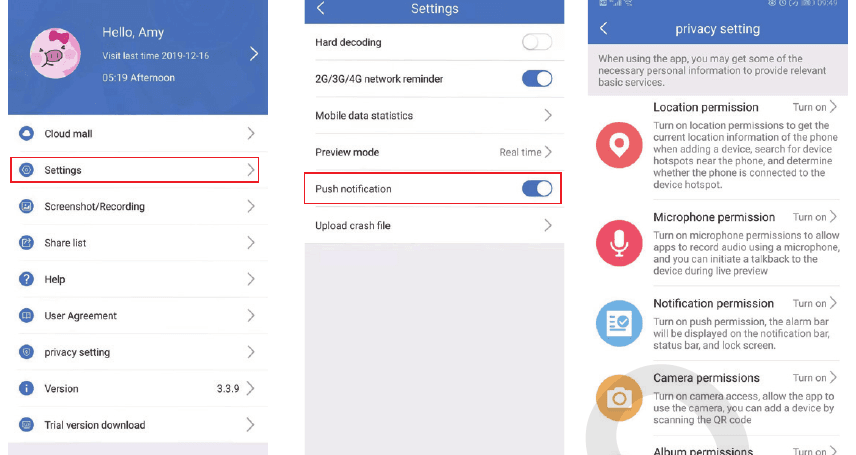
Contohnya menggunakan aplikasi gratis "Eseecloud",
Masuk ke akun aplikasi Anda > "Person center" > "Settings" > Aktifkan "Push notification", dan Anda akan menerima notifikasi dorong ketika gerakan terdeteksi.
Masuk ke akun aplikasi Anda > "Person center" > "privacy setting" > Aktifkan semua izin
5) Atur notifikasi ponsel
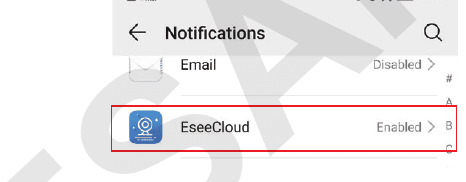
Masuk ke ponsel Anda > Settings > Notifications > Temukan "Eseecloud" atau "YESKAMO" > Aktifkan
5. Cara Menambahkan Kamera Baru ke NVR YESKAMO via Kabel Ethernet
Jika kamera kehilangan koneksi dengan NVR secara tidak sengaja atau Anda ingin menambahkan kamera baru ke sistem NVR, silakan pasangkan/cocokkan kode kamera dengan NVR sesuai langkah berikut:
- Dekatkan kamera ke perekam NVR
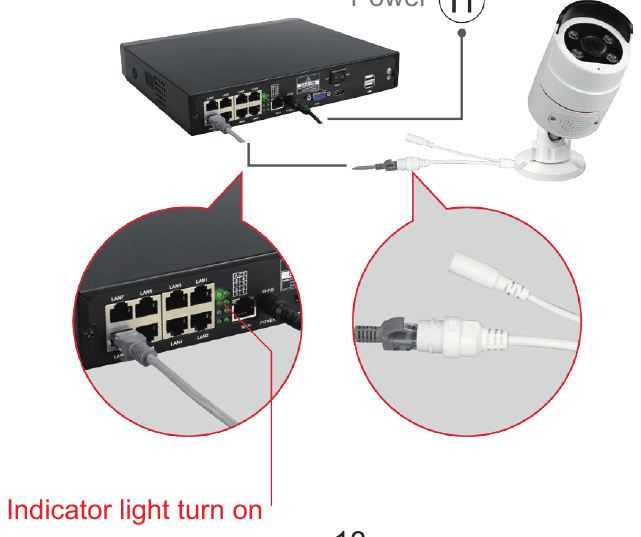
- Colokkan kamera ke NVR dengan kabel ethernet yang disediakan, lampu indikator LAN di panel belakang NVR akan menyala.
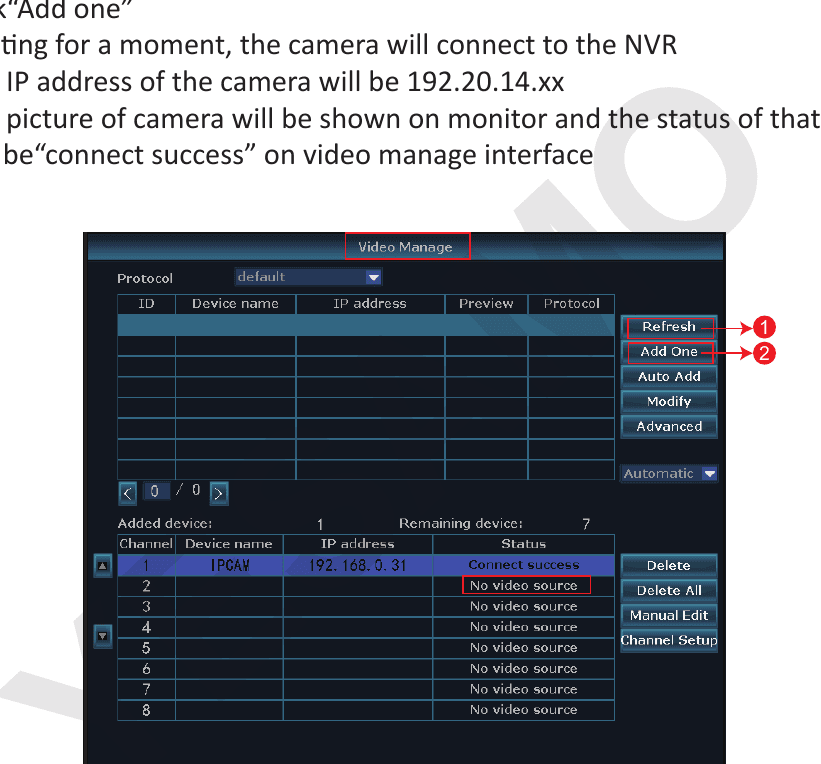
- Klik kanan mouse untuk masuk ke menu utama > Video Manage. Kotak atas menampilkan informasi kamera, dan kotak bawah menampilkan informasi saluran NVR
- Jika status saluran di kotak bawah menampilkan "IPC disconnect", "connect fail", "different segment"..., pilih saluran tersebut dengan mouse, lalu klik "delete" dan status saluran tersebut akan menjadi "No video source"
- Klik "Search" di kotak atas, alamat IP baru akan muncul dalam beberapa saat lalu klik "Add one"
- Tunggu sebentar, kamera akan terhubung ke NVR
- Alamat IP kamera akan menjadi 192.20.14.xx
- Gambar kamera akan ditampilkan di monitor dan status saluran tersebut akan menjadi "connect success" di antarmuka video manage
6. Cara Melihat Kamera dari Jarak Jauh di Komputer
Software Manajemen Komputer (disingkat "CMS") memungkinkan Anda melihat, memutar ulang, dan mengelola sistem kamera di Klien PC.
Langkah 1: Hubungkan monitor NVR dengan port LAN router rumah via kabel Ethernet (pastikan sistem Anda ONLINE);
Langkah 2: Unduh software CMS ke komputer Anda:
Untuk sistem MAC:
Untuk sistem Windows:
Catatan: Software CMS untuk sistem MAC dan untuk sistem Windows berbeda, dan CMS akan diperbarui dari waktu ke waktu. Disarankan untuk menghubungi YESKAMO langsung untuk mendapatkan software CMS terbaru
Langkah 3: Jalankan software CMS:
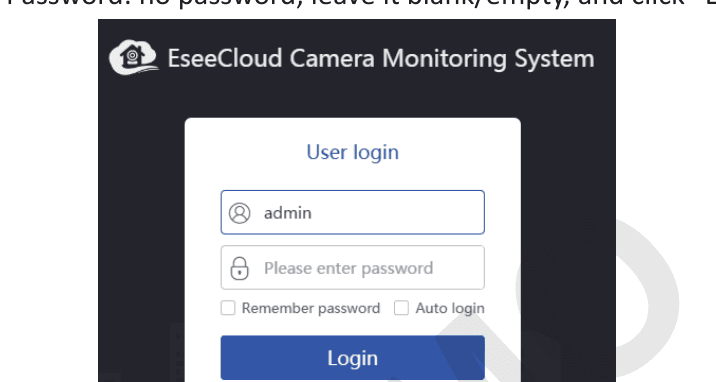
A: pasang software di komputer Anda dan login
- Nama Pengguna Default: admin
- Password Default: kosong, biarkan kosong, lalu klik "Login"
B: Tambahkan Perangkat:
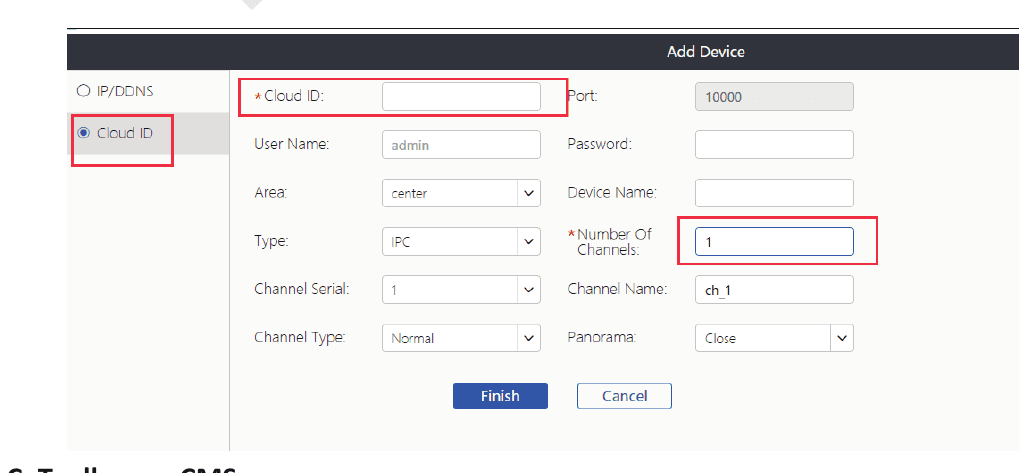
Klik "add" di pojok kanan atas software manajemen komputer > "Cloud ID" > masukkan informasi perangkat dan klik "Finish" untuk menambahkan sistem kamera ke klien CMS.
Di sini Anda hanya perlu mengubah informasi berikut:
- ----Cloud ID:
- A: Klik kanan mouse untuk masuk ke menu utama > Fast Network > Cloud (P2P)
- B: Pojok kanan bawah monitor
- --Username & Password (sama dengan monitor NVR),
- ---Nama perangkat:
- ---Jumlah saluran (jumlah saluran default adalah 1, harap sesuaikan tergantung saluran NVR Anda, 4CH atau 8CH)
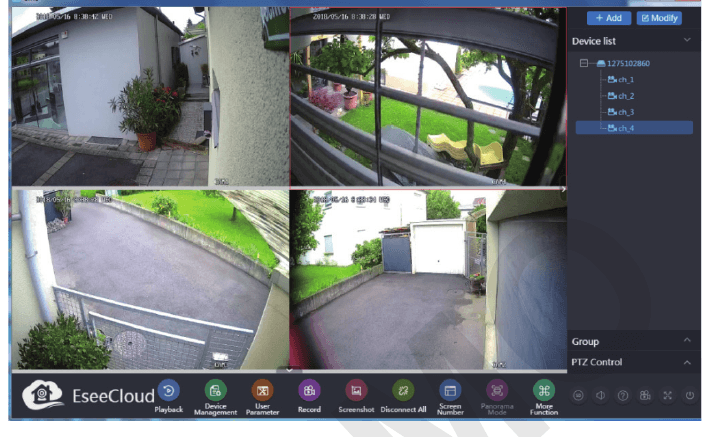
C: Bilah alat pada CMS
- ++Add: klik "Add" untuk perangkat
- -- Modify: klik perangkat di daftar perangkat dan ubah informasi perangkat
- -- Device list: menampilkan perangkat yang telah Anda tambahkan
Langkah 4: Lihat Kamera di komputer:
Setelah Anda berhasil menambahkan perangkat, klik dua kali cloud ID perangkat untuk membuka semua saluran atau klik dua kali setiap saluran satu per satu untuk mendapatkan videonya
7. Cara Memutar Ulang Rekaman di Komputer
A: Pasang dan tambahkan cloud ID perangkat di software manajemen komputer. (Lihat 7 "Cara melihat kamera dari jarak jauh di komputer")
Login ke CMS > Add Device > Playback > klik "Confirm" pada jendela dialog seperti di bawah ini:
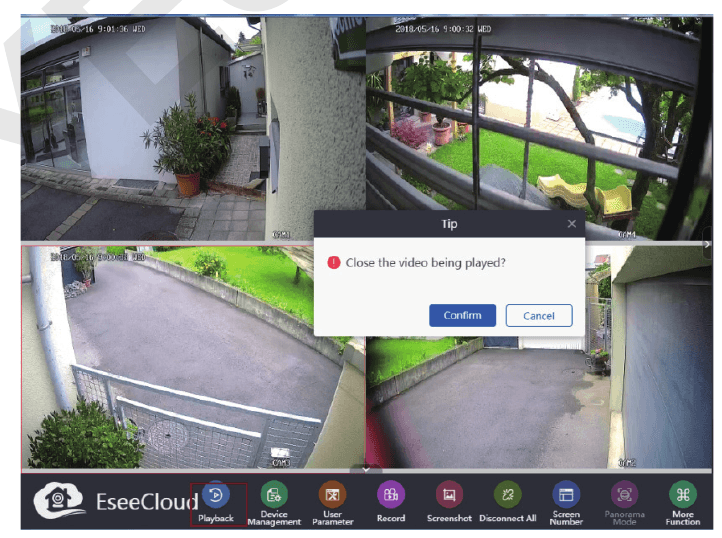
B: Lalu pilih saluran > klik nomor saluran di bawah daftar perangkat > klik "Playback" di bilah alat > Pilih Tanggal dan klik "Retrieval" untuk memutar ulang.
8. Cara Mencadangkan Rekaman Video di Komputer
A: Pasang dan tambahkan cloud ID perangkat di klien CMS. (Lihat 7 "Cara melihat kamera dari jarak jauh di komputer")
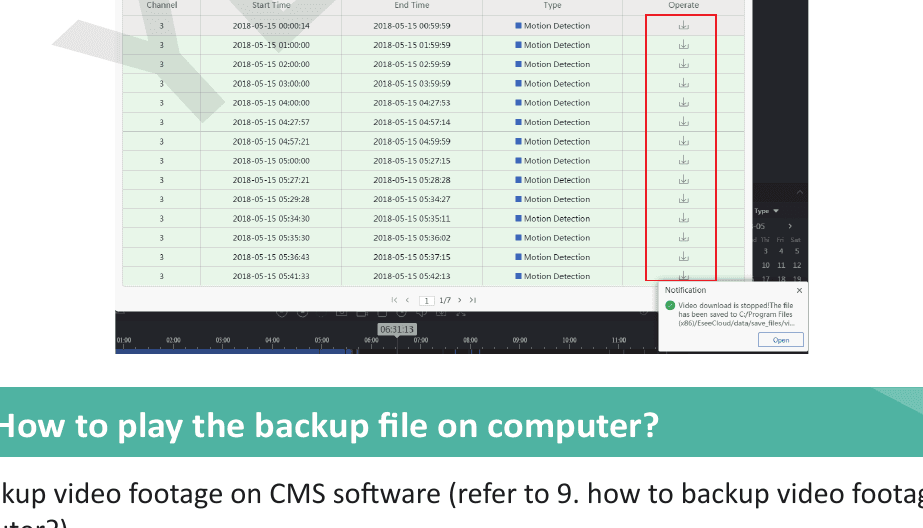
B: Klik ikon "Playback" di bilah alat > lalu pilih satu saluran dan klik ikon "Download", seluruh rekaman saluran ini akan muncul.
Di sini silakan pilih rekaman yang Anda butuhkan, klik ikon unduh di bawah "Operate" dan notifikasi akan muncul dengan jalur penyimpanan file;
9. Cara Memutar File Cadangan di Komputer
A: Cadangkan rekaman video di software CMS (lihat 9. cara mencadangkan rekaman video di komputer?)
B: Pasang "Pot Player" untuk memutar file cadangan.
Jalankan "Pot Player" > klik kiri "main menu" di pojok kiri atas > klik "Open File" > pilih file cadangan, dan klik "Open". Lalu Anda dapat melihat rekaman video cadangan dengan bebas.
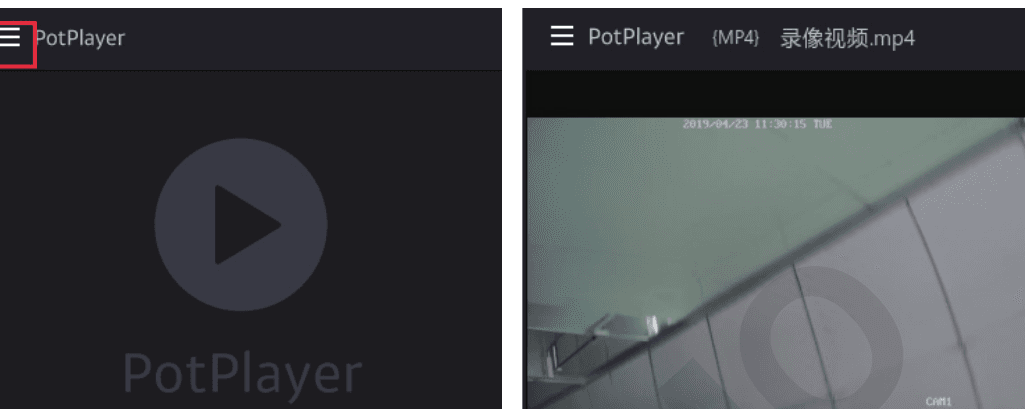
Jika Anda ingin memutar file cadangan di komputer Anda, silakan hubungi kami langsung untuk mendapatkan "Pot player".
10. Cara Memutar Ulang Rekaman di Monitor
Klik kanan mouse untuk masuk ke menu utama > Video Playback > di sini Anda dapat memilih tanggal, saluran, mode perekaman, rentang waktu, lalu klik "search" untuk menemukan video yang tepat berdasarkan kriteria pencarian Anda.
A: Pemutaran ulang dapat dikontrol melalui bilah proses pemutaran ulang.
B: Anda hanya dapat memutar ulang video 1 saluran dalam satu waktu.
C: Anda dapat memilih mode tampilan: per Hari atau per Jam.
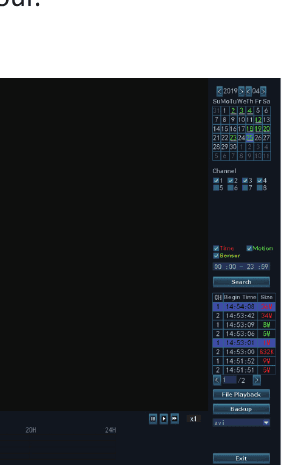
11. Cara Mencadangkan Rekaman Video di Monitor
A: Hubungkan disk USB ke salah satu port USB monitor NVR. (Format disk USB harus FAT32)
B: Klik kanan mouse untuk masuk ke menu utama > Video Backup
C: Pilih "Channel, Recorder Mode, Search Time", lalu klik "Search" dan dapatkan daftar rekaman video (centang video untuk dicadangkan)
D: Pilih file yang ingin Anda cadangkan dan klik tombol "Backup"
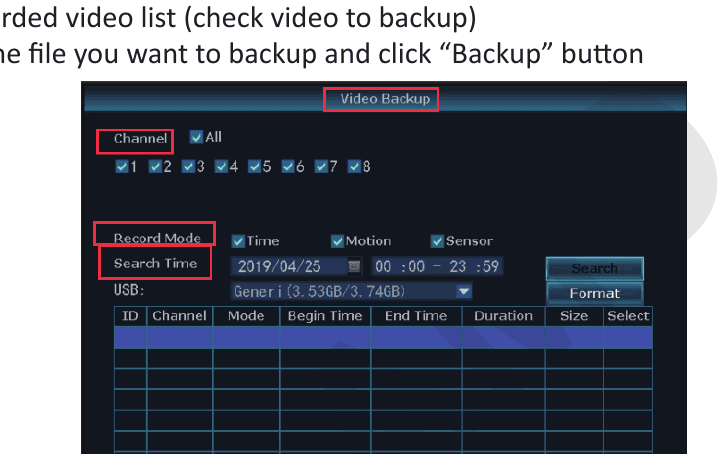
12. Cara Memutar Ulang Rekaman di Aplikasi Ponsel
A: Jalankan dan tambahkan cloud ID perangkat di aplikasi ponsel (Lihat 2 "cara melihat kamera dari jarak jauh di aplikasi ponsel")
B: Klik dua kali saluran yang ingin Anda putar ulang > klik "Playback" > klik "Calendar" untuk memilih tanggal dan waktu > klik "Confirm" > klik tombol "Play" untuk memutar video
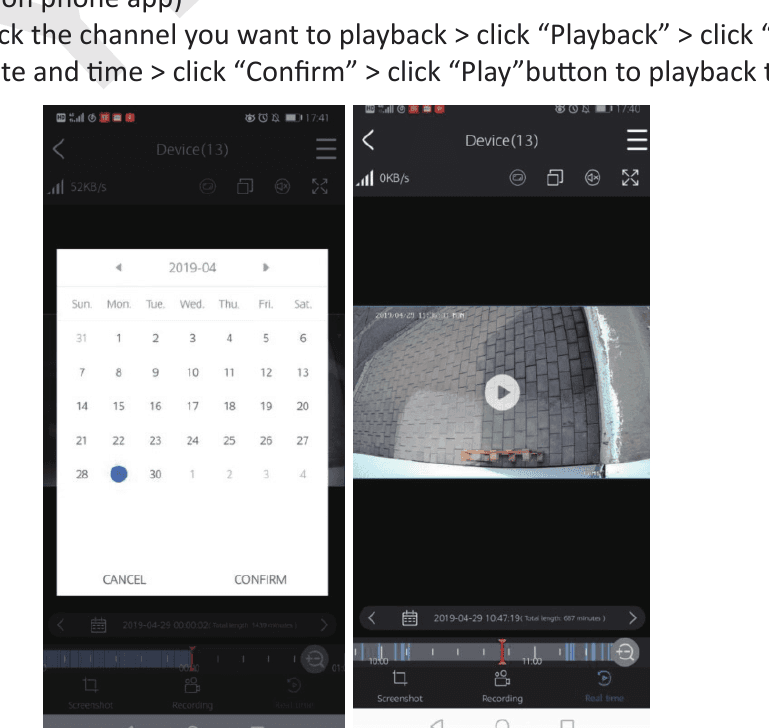
13. Cara Menghindari Peringatan Deteksi Gerakan Berulang
Peringatan yang dipicu gerakan muncul ketika kamera mendeteksi gerakan apa pun dan Anda mendapat peringatan instan untuk gerakan itu. Namun terkadang, peringatan bisa terlalu banyak. Coba atur area deteksi gerakan untuk menghindari peringatan berulang yang tidak perlu.
Klik kanan mouse untuk masuk ke menu utama > System Setup > Channel Setup > Video Detection > Area Edit
Lalu Anda akan melihat antarmuka seperti di bawah ini:
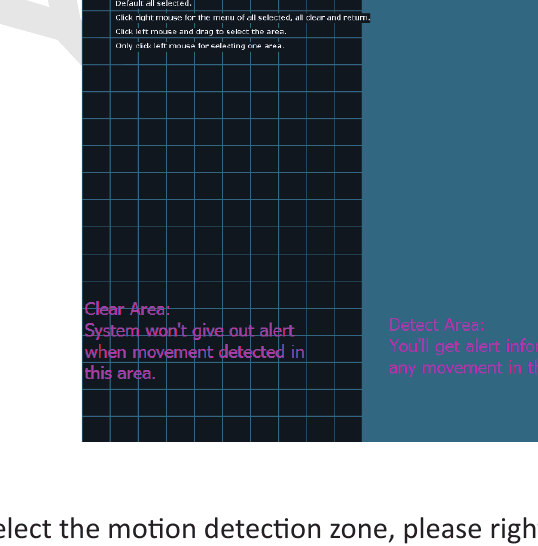
Saat Anda memilih zona deteksi gerakan, silakan klik kanan mouse > Clear all > edit area deteksi gerakan > "Return" > "Apply" dan "OK" untuk menyimpan pengaturan.
Ketika gerakan terjadi di area bersih, sistem tidak akan memicu alarm apa pun.
Ketika gerakan terjadi di area deteksi biru, Anda akan mendapatkan peringatan deteksi gerakan.
- Clear Area: Sistem tidak akan memberi peringatan ketika gerakan terdeteksi di area ini.
- Detect Area: Anda akan mendapatkan informasi peringatan ketika ada gerakan yang terdeteksi di area ini.
14. Cara Mengubah Password Sistem YESKAMO
Nama pengguna default adalah admin
Password default kosong, biarkan kosong
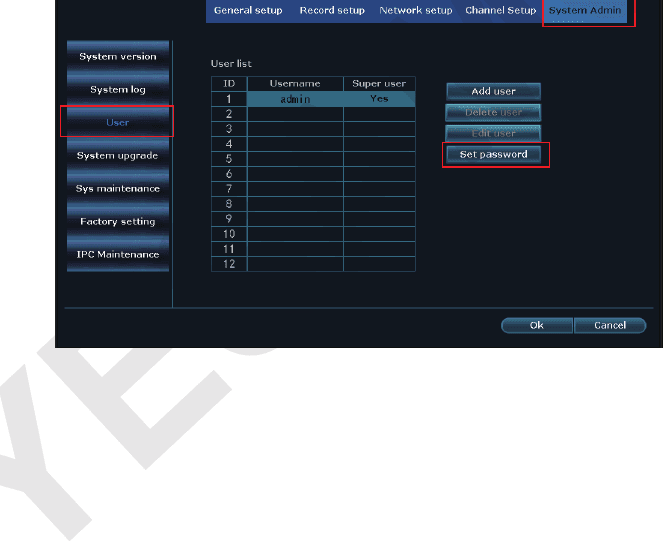
Jika Anda ingin mengubah password, klik kanan mouse untuk masuk ke menu utama > System Setup > System Admin > User > Set Password > New Password: di sini Anda dapat membuat password baru.
Harap diperhatikan: password baru harus TIDAK lebih dari 10 karakter, dan TIDAK boleh ada karakter khusus.
15. Apa yang Harus Dilakukan Jika Saya Lupa Password Baru
Nama pengguna default adalah admin; Password default kosong, biarkan kosong.
Jika Anda telah mengubah password dan lupa:
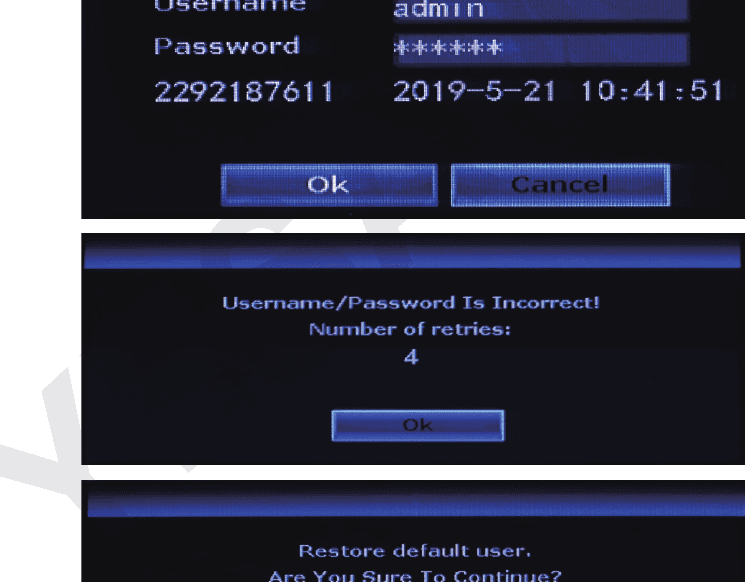
- Klik "OK" dan akan muncul "User Name/Password is incorrect";
- Pindahkan panah mouse ke mana saja di antarmuka yang muncul (jangan klik "OK" di sini)
- Lalu klik tombol kiri mouse dan klik tombol kanan mouse, klik kiri lalu klik kanan, kiri dan kanan... ulangi beberapa kali, sampai Anda mendapatkan antarmuka baru "Restore default user...";
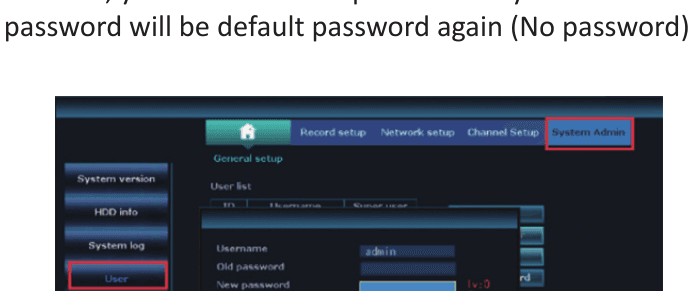
- Pada antarmuka terakhir, Anda dapat mengatur ulang password baru atau langsung klik "Ok" dan password sistem akan kembali menjadi password default lagi (Tanpa password)
16. Cara Mengatur Ulang Sistem NVR ke Pengaturan Pabrik
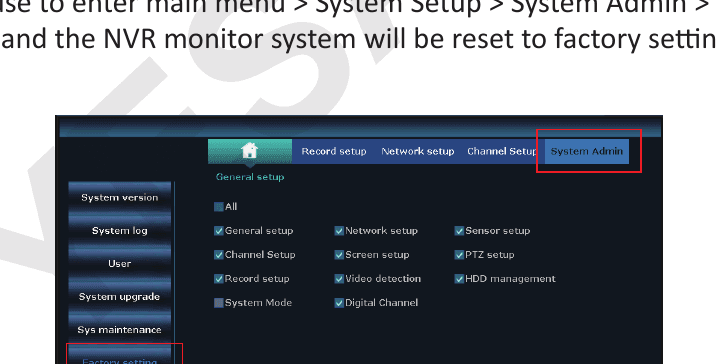
Klik kanan mouse untuk masuk ke menu utama > System Setup > System Admin > Factory Setting > klik "Apply" dan sistem monitor NVR akan diatur ulang ke pengaturan pabrik
17. Cara Mengatur Waktu dan Tanggal Monitor NVR
Pengaturan waktu monitor NVR adalah Waktu Beijing (+08:00), silakan ubah ke waktu lokal Anda.
Klik kanan mouse untuk masuk ke menu utama > System Setup > General Setup > Time Setup > edit Time Zone > klik "Apply" untuk menyimpan pengaturan.
Contoh Time Zone:
London: +00:00; Beijing: +08:00; New York: -05:00
A: Jika Anda menggunakan Daylight Saving Time (DST), setelah Anda memilih zona waktu dan format tanggal, harap periksa apakah tanggal dan waktu sistem yang ditampilkan di monitor NVR sama dengan waktu lokal Anda. Jika berbeda dengan waktu lokal Anda, harap atur ulang zona waktu lagi.
B: Di layar monitor NVR, waktu sistem NVR ditampilkan di pojok kanan atas setiap layar.
18. Cara Memperbarui Sistem Monitor NVR YESKAMO
Jika Anda mengalami masalah dengan sistem NVR dan perlu memperbarui firmware, silakan hubungi kami langsung untuk mendapatkan software yang diperbarui.
- Salin file firmware.com NVR ke direktori akar (root) disk flash USB, bukan di dalam Folder mana pun.
- Colokkan disk USB ke port USB monitor NVR (format USB harus FAT32, Jika tidak, harap format ke FAT32 terlebih dahulu).
- Klik kanan mouse untuk masuk ke menu utama > System Setup > System Admin > System Upgrade seperti di bawah ini:
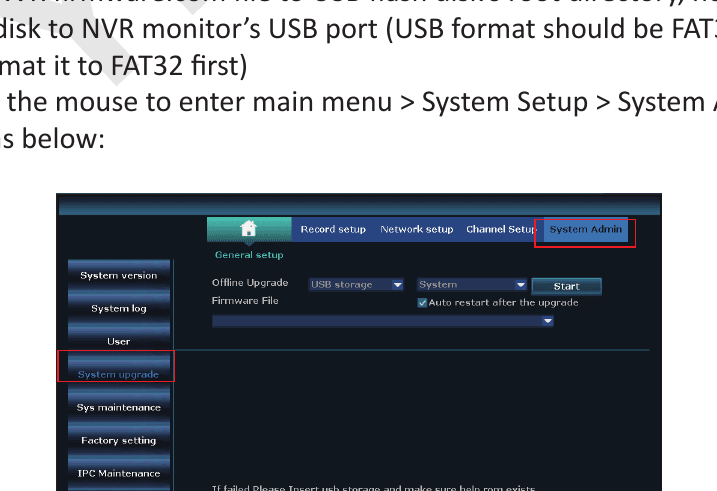
- Pilih Local upgrade, USB storage, dan system, lalu klik tombol "Start";
- Anda dapat melihat kondisi sistem di bilah proses, tunggu sistem selesai memperbarui dan akan reboot otomatis setelah selesai. Seluruh proses memakan waktu sekitar 1 menit, harap tunggu dengan sabar.
19. Cara Memperbarui Kamera
Jika Anda mengalami masalah dengan kamera dan perlu memperbarui firmware, silakan hubungi kami langsung untuk mendapatkan software yang diperbarui.
-
Salin file firmware.com pembaruan kamera ke direktori akar (root) disk flash USB, bukan di dalam folder mana pun. Colokkan disk USB ke port USB monitor NVR (format USB harus FAT32, Jika tidak, harap format ke FAT32 terlebih dahulu).
-
Klik kanan mouse untuk masuk ke menu utama > System Setup > System Admin > IPC Maintenance seperti di bawah ini:
Pilih IPC Maintenance, USB storage, lalu klik tombol "Start";
-
Anda dapat melihat kondisi sistem di bilah proses, tunggu sistem selesai memperbarui dan akan reboot otomatis setelah selesai. Seluruh proses memakan waktu sekitar 1 menit, harap tunggu dengan sabar.
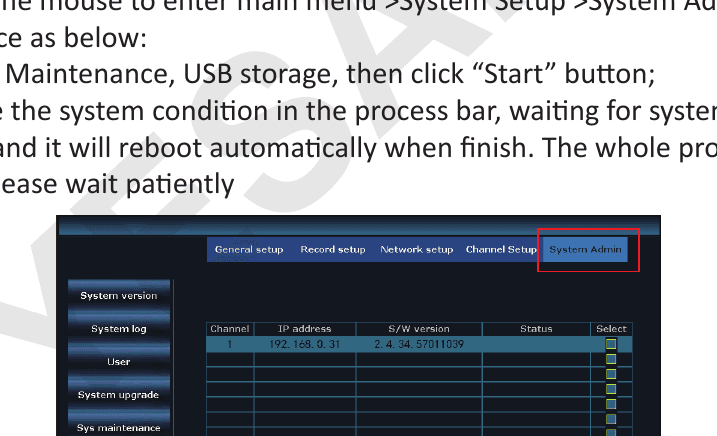
- Pilih USB storage dan system, lalu klik tombol "Start";
- Anda dapat melihat kondisi sistem di bilah proses, tunggu sistem selesai memperbarui dan akan reboot otomatis setelah selesai. Seluruh proses memakan waktu sekitar 1 menit, harap tunggu dengan sabar.
A: Saat Anda mengunduh software pembaruan ke disk USB Anda, harap letakkan di direktori akar (root), dan jangan klik/buka file tersebut, sistem akan otomatis mengenali file dan memperbarui.
B: harap jaga monitor tetap menyala selama proses pembaruan, atau pembaruan akan gagal.
C: Semua pengaturan akan kembali ke pengaturan pabrik default, harap atur ulang sistem NVR lagi jika Anda perlu.
20. Cara Memasang Hard Drive untuk NVR
Monitor NVR mungkin sudah termasuk hard drive. Jika Anda membeli monitor NVR tanpa hard drive atau ingin mengganti hard drive bawaan dengan ukuran lebih besar, silakan pasang hard drive sendiri.
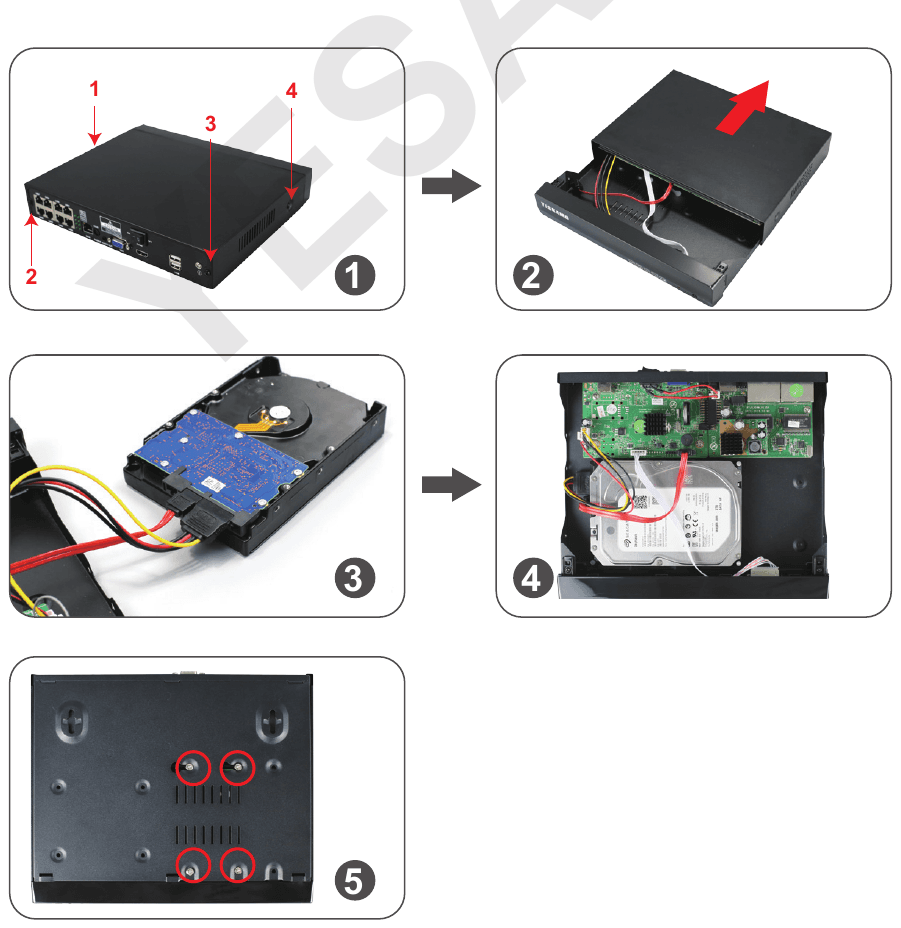
Sebelum memasang hard drive, harap cabut perekam NVR dari sumber daya.
-
Lepaskan keempat sekrup pada perekam NVR.
-
Geser panel atas dari perekam NVR.
-
Hubungkan kabel daya dan data SATA dari perekam NVR ke port yang sesuai pada HDD Anda.
-
Setelah terhubung, letakkan HDD ke dalam NVR dengan kabel diposisikan seperti yang ditunjukkan.
-
Sambil memegang hard drive dan panel NVR, balikkan dengan hati-hati dan sejajarkan lubang pada hard drive dengan lubang pada panel NVR.
Pasang sekrup yang disediakan ke lubang dengan obeng Phillips (ada di dalam paket).
Geser kembali panel NVR dan kencangkan panel dengan sekrup Phillips.
A: Sistem NVR maksimal mendukung hard drive 6TB, dan hanya bekerja dengan hard drive SATA 3.5" internal (seperti Seagate, WD, TOSHIBA...).
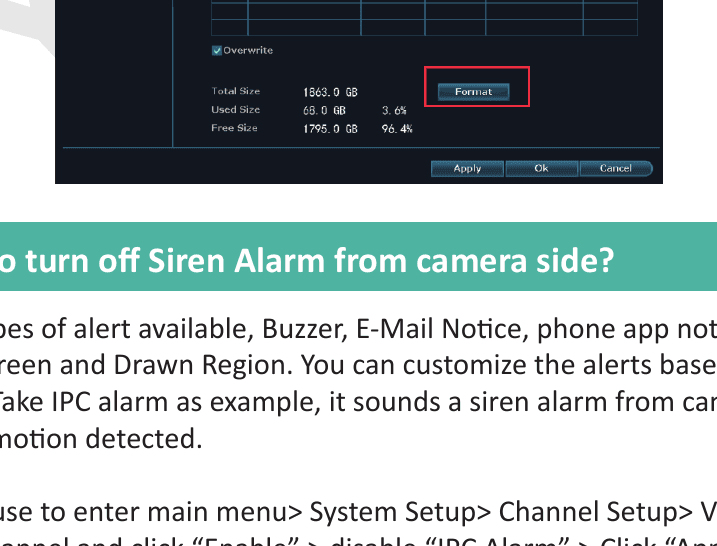
B: Setelah memasang hard drive, harap format dulu disk hard drive sebelum merekam.
Cara Memformat Hard Drive
Klik kanan mouse untuk masuk ke menu utama > System Setup > General Setup > HDD Setup > Aktifkan "Format" > klik tombol "Format".
21. Cara Mematikan Alarm Sirene dari Sisi Kamera
Ada 6 jenis peringatan yang tersedia, Buzzer, E-Mail Notice, notifikasi aplikasi ponsel, IPC Alarm, Split Screen, dan Drawn Region. Anda dapat menyesuaikan peringatan sesuai kebutuhan Anda. Ambil contoh IPC alarm, ia membunyikan alarm sirene dari sisi kamera ketika gerakan manusia terdeteksi.
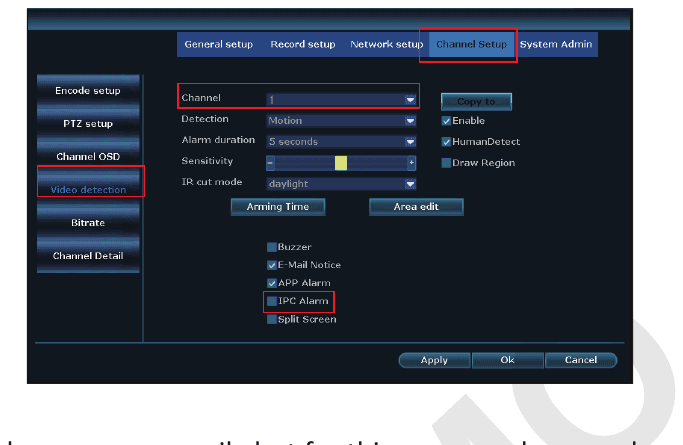
Klik kanan mouse untuk masuk ke menu utama > System Setup > Channel Setup > Video Detection > pilih Channel dan klik "Enable" > nonaktifkan "IPC Alarm" > Klik "Apply" untuk menyimpan pengaturan.
Catatan:
A: Jika Anda memilih peringatan aplikasi ponsel atau email untuk kamera ini, pastikan sistem kamera Anda online, agar Anda dapat menerima peringatan. Untuk informasi lebih lanjut, lihat panduan pengguna rinci.
B: Jika Anda ingin mengatur peringatan yang sama untuk semua saluran, ulangi langkah di atas atau klik "Copy to all".
Harap diperhatikan, saluran default adalah saluran "1", ubah saluran jika Anda perlu mengatur saluran lain, seperti saluran "2-8".
22. Cara Mematikan Lampu Sorot di Malam Hari
Kamera lampu sorot ini memiliki sensor AI dan lampu sorot bawaan. Lampu sorot akan otomatis menyala di malam hari ketika mendeteksi aktivitas mencurigakan dan menyajikan video warna asli. Namun Anda dapat menyesuaikan mode IR-Cut untuk mematikan lampu sorot.
Sebelum menyesuaikan mode IR-Cut untuk saluran yang dipilih, klik dua kali saluran yang dipilih untuk masuk ke mode layar penuh.
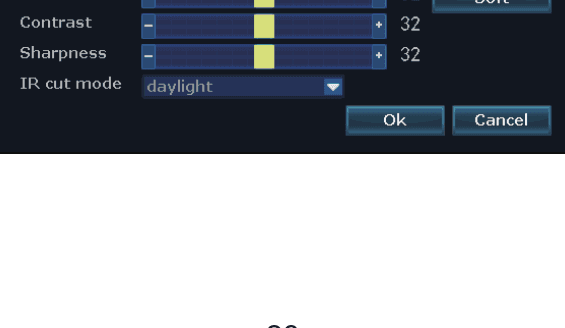
Klik kanan mouse untuk masuk ke menu utama > Color Adjust > IR-Cut mode: Infrared mode, Smart Mode, full color mode, daylight, night > klik "Ok" untuk menyimpan pengaturan.
| Mode IR-Cut | Kamera Lampu Sorot (Siang) | Kamera Lampu Sorot (Malam) | Kamera Standar (Siang) | Kamera Standar (Malam) |
|---|---|---|---|---|
| Infrared | Gambar Berwarna | Hitam & Putih, lampu sorot tidak pernah menyala | Gambar Berwarna | Hitam & Putih |
| Daylight | Gambar Berwarna | Gelap total saat cahaya sekitar tidak memadai, lampu sorot tidak pernah menyala | Gambar Berwarna | Gelap total saat cahaya sekitar tidak memadai |
| Night | Hitam & Putih | Hitam & Putih, lampu sorot tidak pernah menyala | Hitam & Putih | Hitam & Putih |
| Full Color | Gambar Berwarna | Gambar berwarna, lampu sorot selalu menyala di malam hari | Gambar Berwarna | Gelap total saat cahaya sekitar tidak memadai |
| Smart | Gambar Berwarna | Hitam & putih saat tidak ada yang lewat, dan lampu sorot menyala untuk menyajikan video berwarna saat seseorang lewat dan PIR aktif | Gambar Berwarna | Hitam & Putih |
A: Cahaya kamera lampu sorot bertahan sekitar 20 detik.
B: Interval waktu untuk lampu sorot sekitar 2 menit.
C: Hanya dalam mode "Full color" dan mode "Smart", lampu sorot akan menyala di malam hari ketika AI mendeteksi orang di area pemantauan.
FAQ
Penutup
Didirikan di Shenzhen pada tahun 2006, YESKAMO telah menjadi merek terkemuka dunia sebagai penyedia sistem kamera keamanan rumah. Dengan teknologi keamanan terkini, kami berdedikasi menyediakan paket kamera keamanan yang berharga wajar dan ramah pengguna untuk penggunaan rumah dan bisnis.
Model kamera keamanan YESKAMO berkisar dari sistem kamera keamanan rumah nirkabel umum hingga sistem kamera POE. Dengan tim insinyur profesional, kami memiliki visi mendalam untuk memproduksi model yang tepat guna memenuhi kebutuhan pelanggan. Untuk lebih banyak model fungsional di masa depan, silakan kunjungi toko Amazon kami.
YESKAMO menyediakan dukungan teknis yang disesuaikan dan solusi profesional menyeluruh dalam 24 jam, kami akan bekerja lebih keras demi pengalaman pelanggan yang lebih baik.
Produk inovatif kami dengan merek terdaftar YESKAMO, semua produk menjadi terkenal luas di Asia, Eropa, dan Amerika untuk rumah, pabrik, bank, keamanan publik, transportasi cerdas.... Kami juga berencana memperluas pasar kami ke seluruh dunia.
Dukungan Teknis
Jika ada pertanyaan, silakan hubungi kami:
| Saluran | Detail |
|---|---|
| Situs Web | www.yeskamo.com |
| Email (untuk AS) | [email protected] |
| Email (untuk Inggris) | [email protected] |
| Telepon AS | +1 830 745 5888 |
| Telepon Inggris | +44 20 3807 4763 |
Anda juga dapat menjelajahi Pusat Bantuan kami untuk lebih banyak pemecahan masalah dan FAQ.
YESKAMO
Manual pengguna dan panduan cepat untuk kamera keamanan, paket kamera YESKAMO, serta aplikasi EseeCloud.
Kamera Keamanan WiFi dengan Lampu Sorot
Panduan Pengguna Singkat untuk Kamera Keamanan WiFi YESKAMO dengan Lampu Sorot dan Perekam NVR 2-in-1 dengan Monitor — tampilan, koneksi, tampilan jarak jauh lewat ponsel, audio dua arah, alarm sirene, kontrol lampu sorot, menambahkan kamera, dan pemasangan hard drive.