 Pusat Bantuan EseeCloud
Kamera Keamanan WiFi dengan Lampu Sorot
Panduan Pengguna Singkat untuk Kamera Keamanan WiFi YESKAMO dengan Lampu Sorot dan Perekam NVR 2-in-1 dengan Monitor — tampilan, koneksi, tampilan jarak jauh lewat ponsel, audio dua arah, alarm sirene, kontrol lampu sorot, menambahkan kamera, dan pemasangan hard drive.
Panduan Pengguna Singkat untuk Kamera Keamanan WiFi dengan Lampu Sorot YESKAMO dan Perekam NVR 2-in-1 dengan Monitor (disingkat sebagai „Monitor").
- Terima kasih telah membeli produk ini. YESKAMO berkomitmen untuk menyediakan solusi keamanan yang andal bagi pelanggan kami dan melindungi properti Anda setiap saat.
- Ini adalah panduan pemasangan cepat yang hanya membantu Anda lebih cepat mengenal produk ini; untuk informasi lebih lanjut tentang produk, silakan merujuk ke panduan pengguna lengkap.
- Meskipun kami telah berupaya sebaik mungkin agar panduan ini lengkap dan akurat, masih mungkin terdapat beberapa perbedaan akibat pembaruan produk dari waktu ke waktu. Informasi terperinci mengikuti produk akhir.
Peringatan Keselamatan
- Nirkabel hanya berarti tidak ada kabel antara kamera dan base monitor, tetapi seluruh sistem kamera tetap perlu dicolokkan ke stopkontak untuk catu daya.
- Harap gunakan catu daya yang disertakan bersama produk untuk mencegah kerusakan pada produk.
- Harap hindari segala penghalang yang dapat dihindari serta produk elektromagnetik antara kamera dan monitor demi sinyal yang lebih baik.
- Semua kerusakan akibat ulah manusia berada di luar cakupan garansi gratis.
Pengenalan Produk
Kamera Keamanan WiFi dengan Lampu Sorot
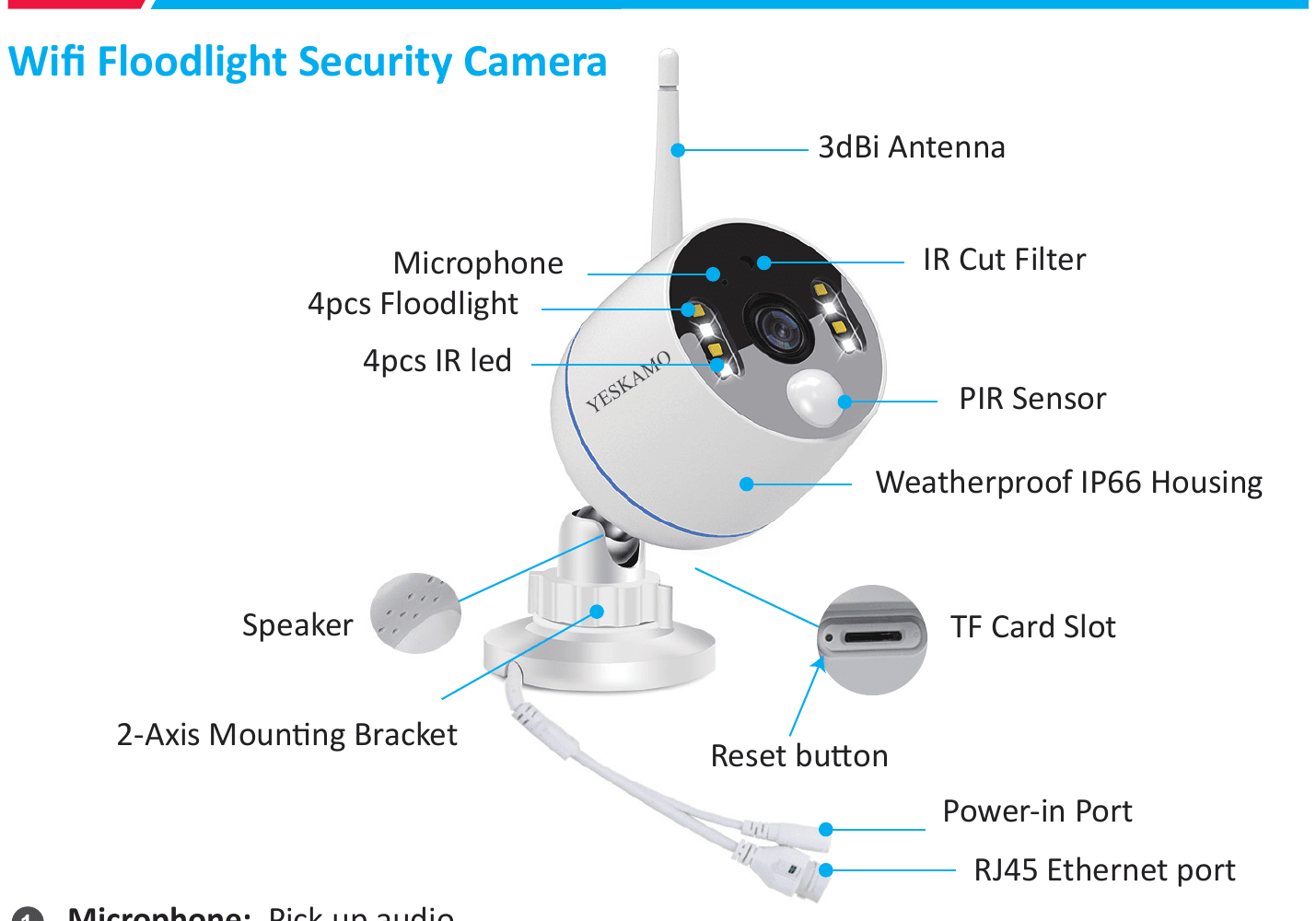
- Mikrofon — Menangkap suara.
- 4 buah Lampu Sorot — Akan menyala secara otomatis dalam kegelapan saat sensor PIR terpicu.
- 4 buah LED IR — LED IR akan menyala secara otomatis dalam kegelapan untuk penglihatan malam.
- Speaker — Memancarkan suara.
- Antena 3dBi — Menerima sinyal wifi dari monitor.
- Casing Tahan Cuaca IP66 — Suhu kerja: -20°C/-4°F hingga 60°C/140°F.
- Filter IR Cut — Beralih siang/malam secara otomatis.
- Sensor PIR — Mendeteksi objek di area pemantauan.
- Slot Kartu TF — Masukkan Kartu TF untuk penyimpanan video. (Maksimum mendukung Kartu TF 128G, kartu TF harus berformat FAT32. Kamera dalam paket tidak mendukung fungsi kartu TF.)
- Tombol Reset — Tekan dan tahan tombol reset sekitar 5-10 detik untuk mengembalikan kamera ke pengaturan pabrik.
- Braket Pemasangan 2-Sumbu — Mengatur sudut pemasangan dan melindungi kabel di dalamnya dari vandalisme, dapat diputar 360° ke segala arah dan disesuaikan 90° naik-turun.
- Port Catu Daya — Sambungkan dengan colokan 12V 1A yang disertakan untuk catu daya.
- Port Ethernet RJ45
- A: Memasangkan / mencocokkan kode kamera dengan monitor saat kamera kehilangan koneksi.
- B: Menghubungkan kamera secara kabel dengan monitor atau router untuk mendapatkan sinyal yang stabil (JANGAN DIPOTONG).
Perekam NVR 2-in-1 dengan Monitor
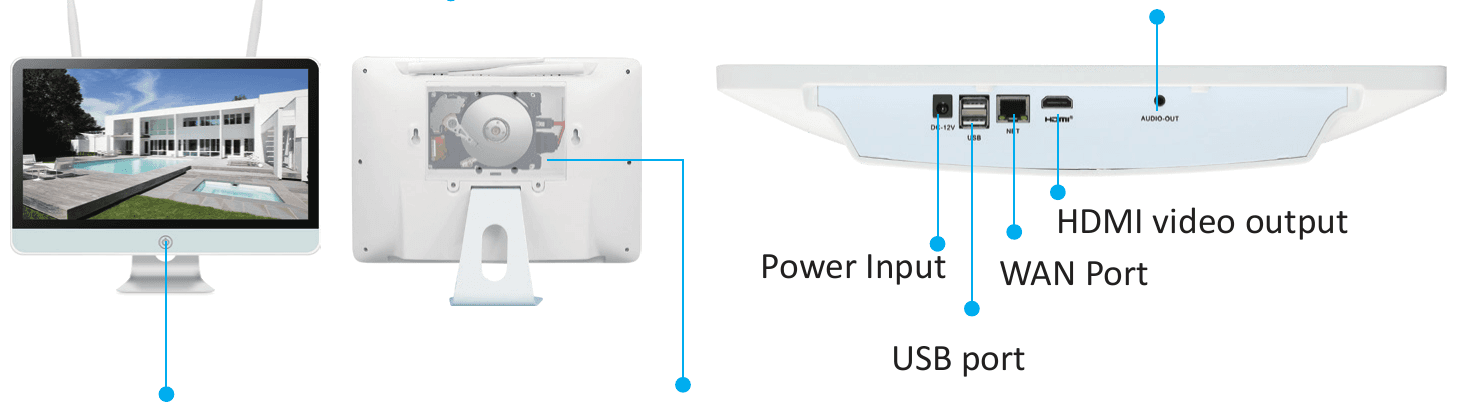
- Tombol Layar — Tekan untuk menyalakan/mematikan layar. (Harap matikan layar saat Anda keluar, agar lebih awet.)
- Antena — Memancarkan sinyal nirkabel yang kuat dari Monitor.
- Hard Disk Internal 3.5'' — Menyimpan video dari sistem NVR.
- Input Daya — Sambungkan adaptor 12V 3A yang disertakan untuk catu daya.
- Port USB — Untuk kontrol mouse USB, port flash drive USB untuk pencadangan rekaman video dan peningkatan sistem.
- Port WAN
- A: Hubungkan ke router dengan kabel Ethernet untuk tampilan jarak jauh.
- B: Saat Anda menambahkan kamera baru ke Monitor YESKAMO, atau kamera Anda kehilangan koneksi sistem online. Sambungkan dengan monitor, Anda memerlukan port Ethernet ini untuk memasangkan kamera dengan Monitor.
- Output video HDMI — Hubungkan monitor ke port input HDMI TV/monitor Anda (kabel HDMI tidak disertakan).
- Audio-out — Pasang dengan Speaker.
Petunjuk Koneksi
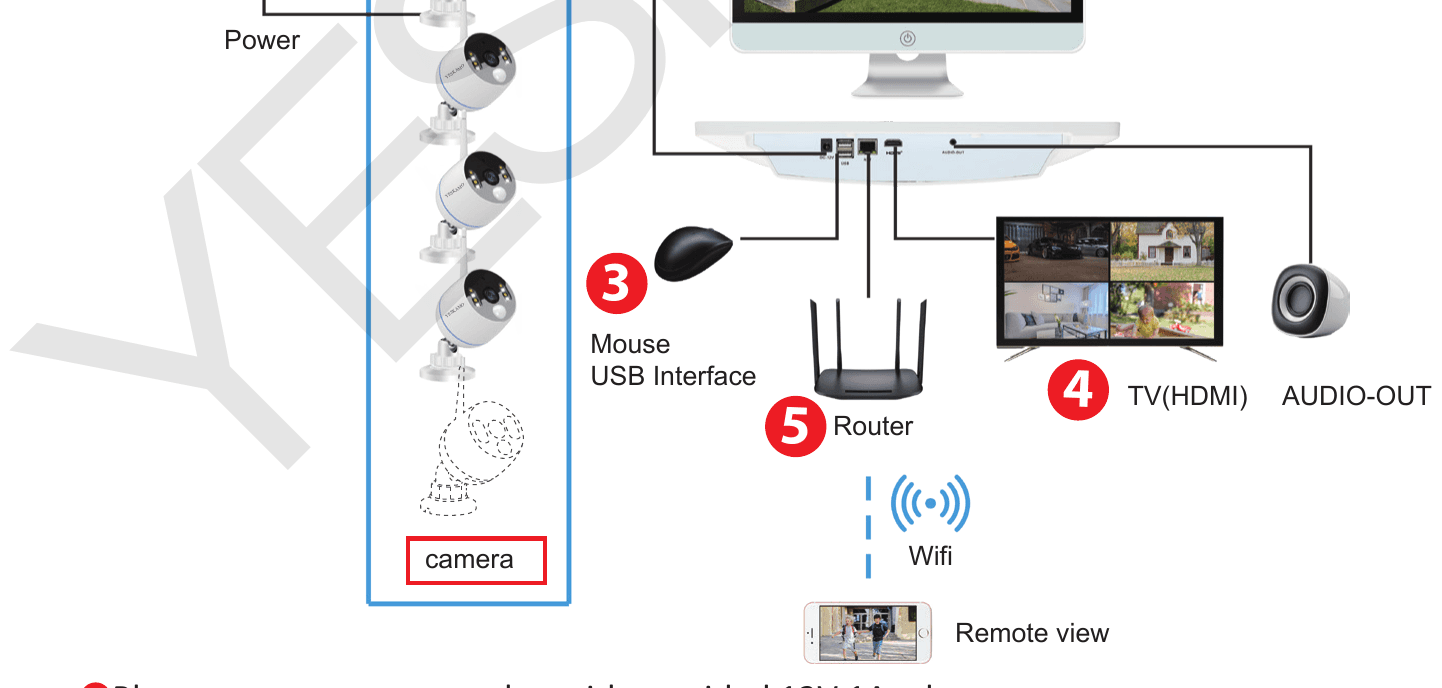
- Colokkan kamera ke stopkontak dengan adaptor 12V 1A yang disertakan.
- Colokkan monitor ke stopkontak dengan adaptor 12V 3A yang disertakan.
- Colokkan mouse ke Monitor.
- Opsional: jika Anda menginginkan TV/monitor tambahan, hubungkan monitor ke perangkat tersebut dengan kabel HDMI (Tidak disertakan).
- Gunakan kabel Ethernet untuk menghubungkan port WAN Monitor ke port LAN router, agar sistem online jika Anda ingin melihat kamera dari jarak jauh di aplikasi ponsel. (Lewati ini jika Anda hanya ingin melihat video lokal di monitor.)
- Nama pengguna: admin
- Kata sandi: Tanpa kata sandi (Kata sandi default kosong, biarkan kosong dan klik „Ok" untuk masuk ke sistem kamera).
- Laptop tidak dapat digunakan langsung sebagai monitor, harap gunakan TV atau monitor desktop Anda untuk tampilan lokal.
- Monitor memiliki router bawaan dan kamera menerima sinyal nirkabel dari monitor. Jadi disarankan untuk menempatkan monitor di tengah area pemantauan dan menghindari segala penghalang yang dapat dihindari antara kamera dan monitor, serta menjaga antena kamera sejajar dengan antena monitor.
Melihat Kamera dari Jarak Jauh di Ponsel
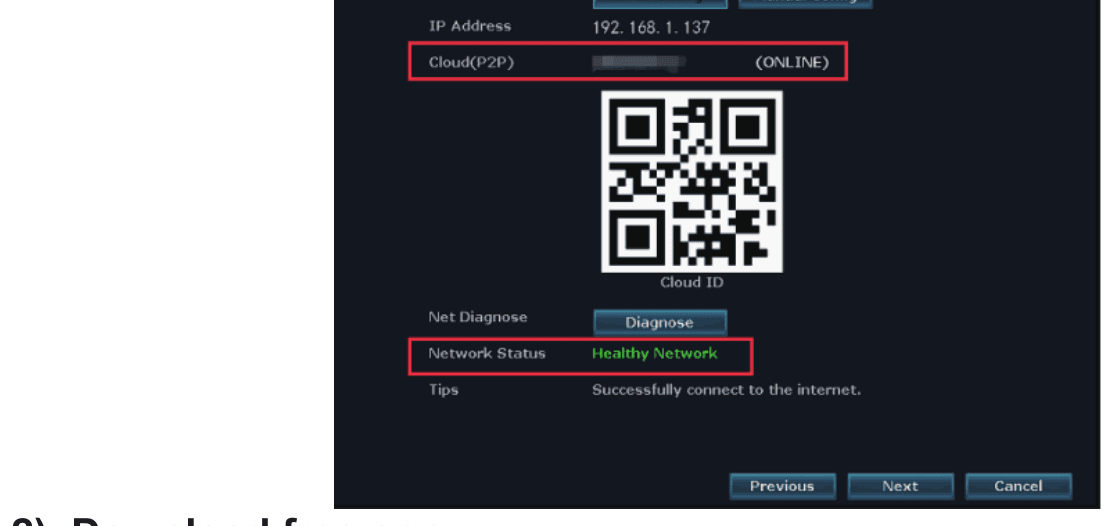
1) Pastikan monitor NVR berstatus ONLINE
Hubungkan port WAN monitor NVR ke port LAN router dengan kabel Ethernet, maka monitor NVR akan ONLINE. Klik kanan mouse untuk masuk ke menu utama > Fast Network > Cloud (P2P) > ONLINE.
2) Unduh aplikasi gratis
Cari APP gratis „YESKAMO" atau „EseeCloud" di App Store atau Google Play. Aplikasi ponsel terkadang diperbarui; jika menu aplikasi ponsel Anda berbeda dari menu di panduan pengguna, silakan hubungi kami untuk mendapatkan panduan pengguna terbaru.
Untuk panduan langkah demi langkah yang terperinci tentang pendaftaran dan login, lihat Panduan Pengguna Aplikasi EseeCloud.
3) Buat akun dan masuk ke aplikasi ponsel
Daftarkan akun dengan alamat email / nomor telepon dan kata sandi Anda. Kode verifikasi akan dikirim melalui pesan teks.
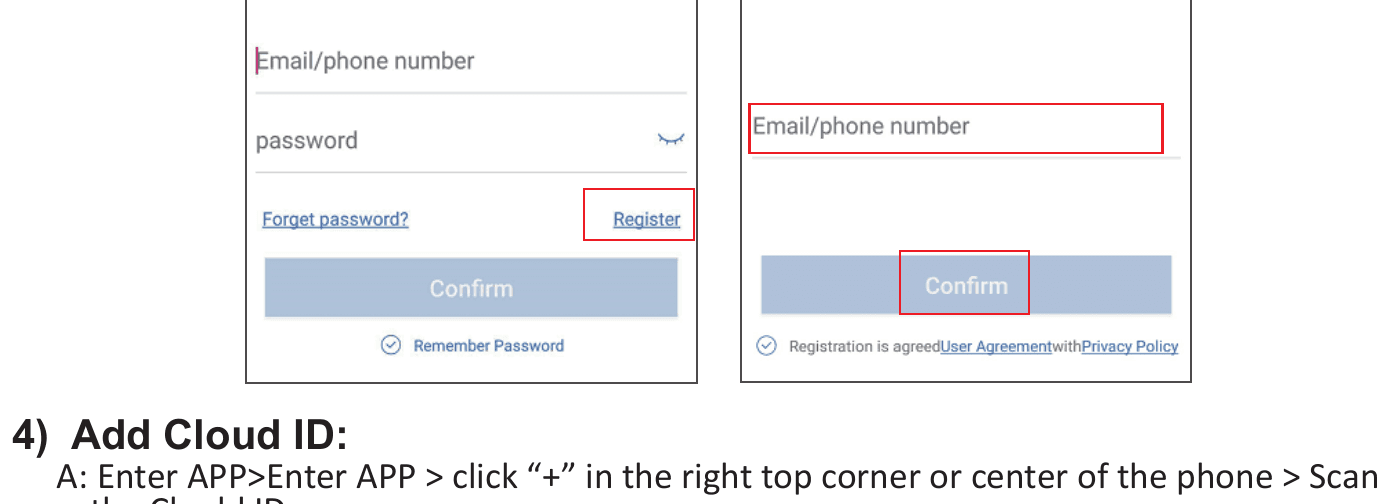
4) Tambahkan Cloud ID
- A: Masuk ke APP > klik „+" di pojok kanan atas atau tengah ponsel > Pindai Cloud ID.
- B: Masuk ke APP > klik „+" di pojok kanan atas atau tengah ponsel > „Other ways to add" > Masukkan „Device Cloud ID" > kata sandi default kosong, klik „Add" dan „Complete" untuk menyelesaikan.
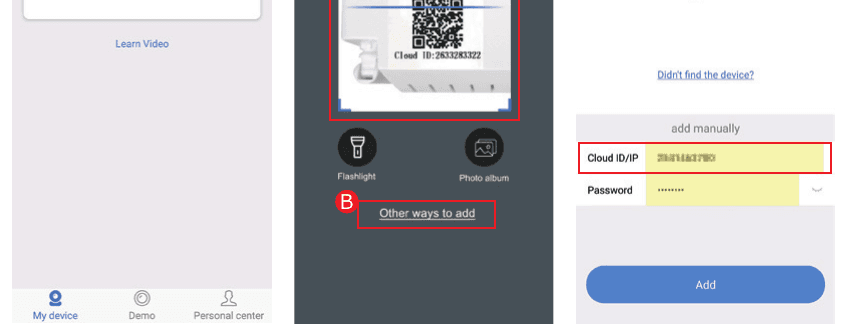
Tempat menemukan Cloud ID:
- A: Klik kanan mouse untuk masuk ke menu utama > Fast network > Cloud (P2P).
- B: Pojok kanan bawah monitor.
- C: Label pada NVR/Monitor.

- Nama perangkat: Sesuaikan nama sistem (seperti rumah, kantor, ruangan...).
- Nama Pengguna: Default-nya admin (sama dengan monitor NVR Anda).
- Kata Sandi: Default kosong, biarkan kosong (sama dengan sistem monitor NVR Anda).
5) Lihat kamera dari jarak jauh lewat ponsel
Ketuk dua kali layar, dan Anda dapat melihat kamera kapan saja di mana saja.

Komunikasi Audio Dua Arah
Nyalakan tombol speaker di pojok kanan atas aplikasi ponsel dan Anda dapat mendengar suara dari sisi kamera.
Ketuk tombol mikrofon untuk masuk ke layar percakapan, lalu tekan dan tahan tombol mikrofon dan Anda dapat berbicara balik ke sisi kamera. Ketuk tombol tutup telepon untuk kembali ke layar pratinjau.
Hanya satu pengguna yang dapat menggunakan „mikrofon" dalam satu waktu, pengguna lain dapat menggunakan mikrofon ketika orang pertama menutup telepon.
Cara Mengaktifkan Alarm Sirene dari Sisi Kamera
Tersedia 4 jenis peringatan yang diaktifkan PIR — Buzzer, Email, notifikasi aplikasi ponsel, dan IPC Alarm. Anda dapat menyesuaikan peringatan yang diaktifkan PIR sesuai kebutuhan Anda.
- Buzzer — Monitor akan berbunyi bip saat gerakan terdeteksi.
- Peringatan Email — Anda akan menerima peringatan email (lihat „panduan pengguna lengkap").
- Notifikasi aplikasi ponsel — Anda akan mendapatkan dorongan notifikasi aplikasi ponsel.
- IPC Alarm — Anda akan mendengar alarm sirene dari sisi kamera.
Ambil IPC alarm sebagai contoh, alarm sirene berbunyi dari sisi kamera saat PIR diaktifkan. Klik kanan mouse untuk masuk ke menu utama > System Setup > Channel Setup > Video Detection > pilih channel dan klik „Enable" > centang/aktifkan „IPC Alarm" > klik „Apply" untuk menyimpan pengaturan.
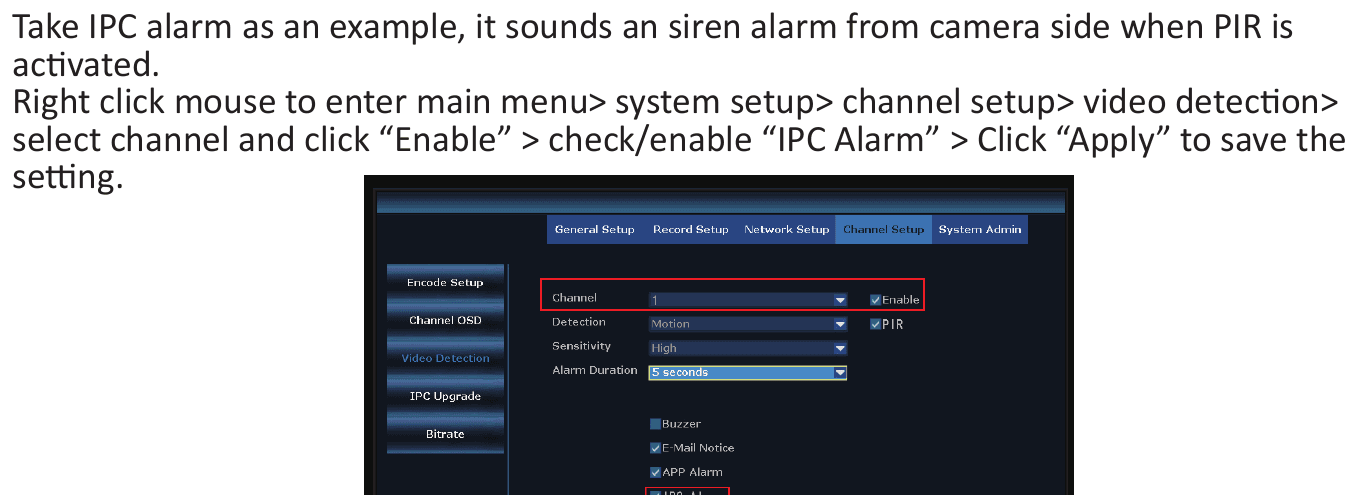
- Jika Anda memilih peringatan aplikasi ponsel atau email untuk kamera ini, harap pastikan sistem kamera Anda online.
- Jika Anda ingin mengatur peringatan yang sama untuk semua channel, harap ulangi langkah-langkah di atas atau klik „Copy to all".
Cara Mematikan Lampu Sorot Secara Manual pada Malam Hari
Kamera lampu sorot ini memiliki sensor PIR dan lampu sorot bawaan. Lampu sorot akan menyala secara otomatis pada malam hari saat mendeteksi aktivitas mencurigakan dan menghasilkan video berwarna sejati. Namun Anda dapat menyesuaikan mode IR-Cut untuk mematikan lampu sorot dengan langkah-langkah berikut:
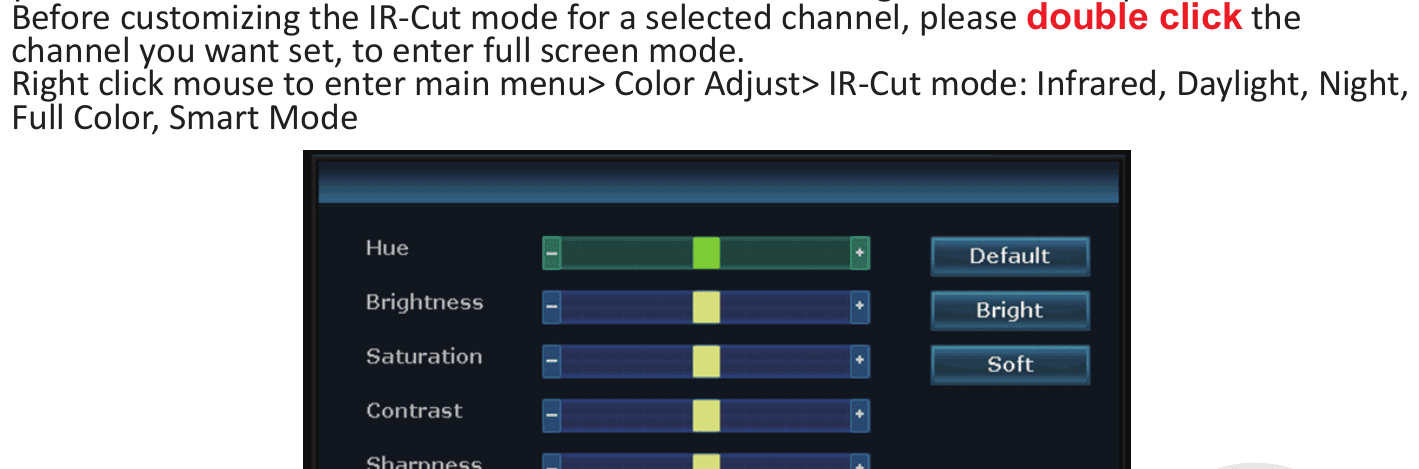
Sebelum menyesuaikan mode IR-Cut untuk channel yang dipilih, harap klik dua kali channel yang ingin Anda atur, untuk masuk ke mode layar penuh. Klik kanan mouse untuk masuk ke menu utama > Color Adjust > mode IR-Cut: Infrared, Daylight, Night, Full Color, Smart Mode.
| Mode IR-Cut | Siang | Malam |
|---|---|---|
| Infrared | Gambar Berwarna | Hitam & Putih, lampu sorot tidak akan pernah menyala |
| Daylight | Gambar Berwarna | Sepenuhnya gelap saat cahaya sekitar kurang, lampu sorot tidak akan pernah menyala |
| Night | Hitam & Putih | Hitam & Putih, lampu sorot tidak akan pernah menyala |
| Full Color | Gambar Berwarna | Gambar berwarna, lampu sorot selalu menyala pada malam hari |
| Smart | Gambar Berwarna | Hitam & putih saat tidak ada yang lewat, dan lampu sorot menyala untuk menghasilkan video berwarna begitu ada yang lewat dan PIR diaktifkan |
A. Cahaya kamera lampu sorot bertahan sekitar 20 detik. B. Interval waktu untuk lampu sorot sekitar 2 menit. C. Hanya pada mode „Full Color" dan mode „Smart" lampu sorot akan menyala pada malam hari.
Cara Menambahkan Kamera Baru ke NVR YESKAMO dengan Monitor
Kamera telah dipasangkan dengan monitor sebelum dikemas dan akan otomatis berpasangan dengan monitor setelah Anda mencolokkan seluruh sistem kamera ke stopkontak. Namun jika kamera kehilangan koneksi dengan monitor secara tidak sengaja atau Anda ingin menambahkan kamera baru ke paket ini, harap pasangkan / cocokkan kode kamera dengan monitor dengan langkah-langkah berikut:
- Bawa kamera dekat dengan monitor.
- Colokkan kamera ke stopkontak melalui adaptor daya 12V 1A yang disertakan.
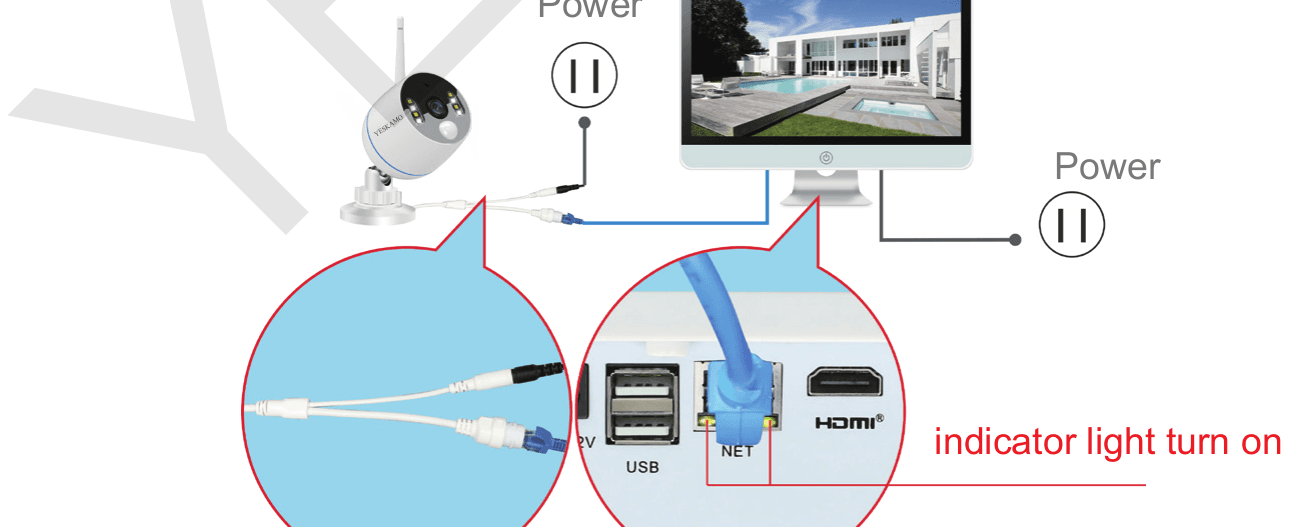
- Gunakan kabel Ethernet (RJ45) untuk menghubungkan kamera dengan monitor, lampu indikator WAN di panel belakang Monitor akan menyala.
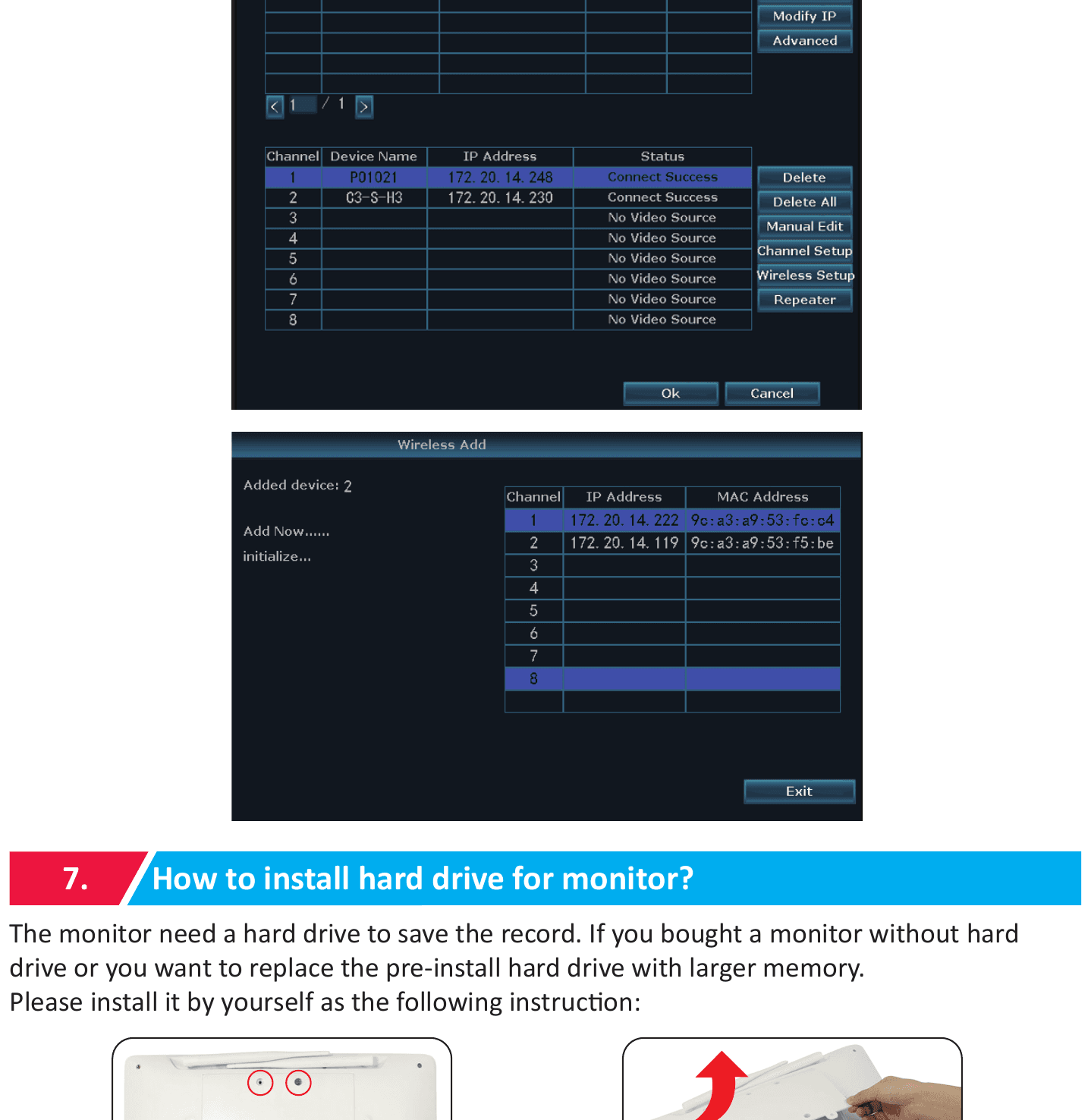
- Klik kanan mouse untuk masuk ke menu utama > Video Manage. Kotak atas menampilkan informasi kamera, dan kotak bawah menampilkan informasi channel monitor.
- Jika status channel di kotak bawah menampilkan „IPC disconnect", „connect fail", „different segment"..., pilih channel tersebut dengan mouse, lalu klik „delete" dan status channel tersebut akan menjadi „No video source".
- Klik „Search" di kotak atas, alamat IP baru akan muncul dalam beberapa menit lalu klik „match code".
- Kamera akan terhubung dengan monitor dan antarmuka „Wifi add" akan muncul.
- Klik „Exit" sampai alamat IP kamera muncul untuk channel tersebut. (Alamat IP akan menjadi 172.20.14.xx.)
- Gambar kamera akan ditampilkan di monitor dan status channel tersebut akan menjadi „connect success" pada antarmuka video manage.
- Kemudian Anda dapat melepaskan kabel Ethernet dan memasang kamera di tempat mana pun yang Anda inginkan. (Kamera harus dipasang dalam jangkauan wifi monitor, dan sambungkan kembali kabel Ethernet ke router bersama monitor jika perlu tampilan jarak jauh.)
Cara Memasang Hard Drive untuk Monitor
Monitor memerlukan hard drive untuk menyimpan rekaman. Jika Anda membeli monitor tanpa hard drive atau ingin mengganti hard drive yang terpasang sebelumnya dengan memori yang lebih besar, harap pasang sendiri sesuai petunjuk berikut:
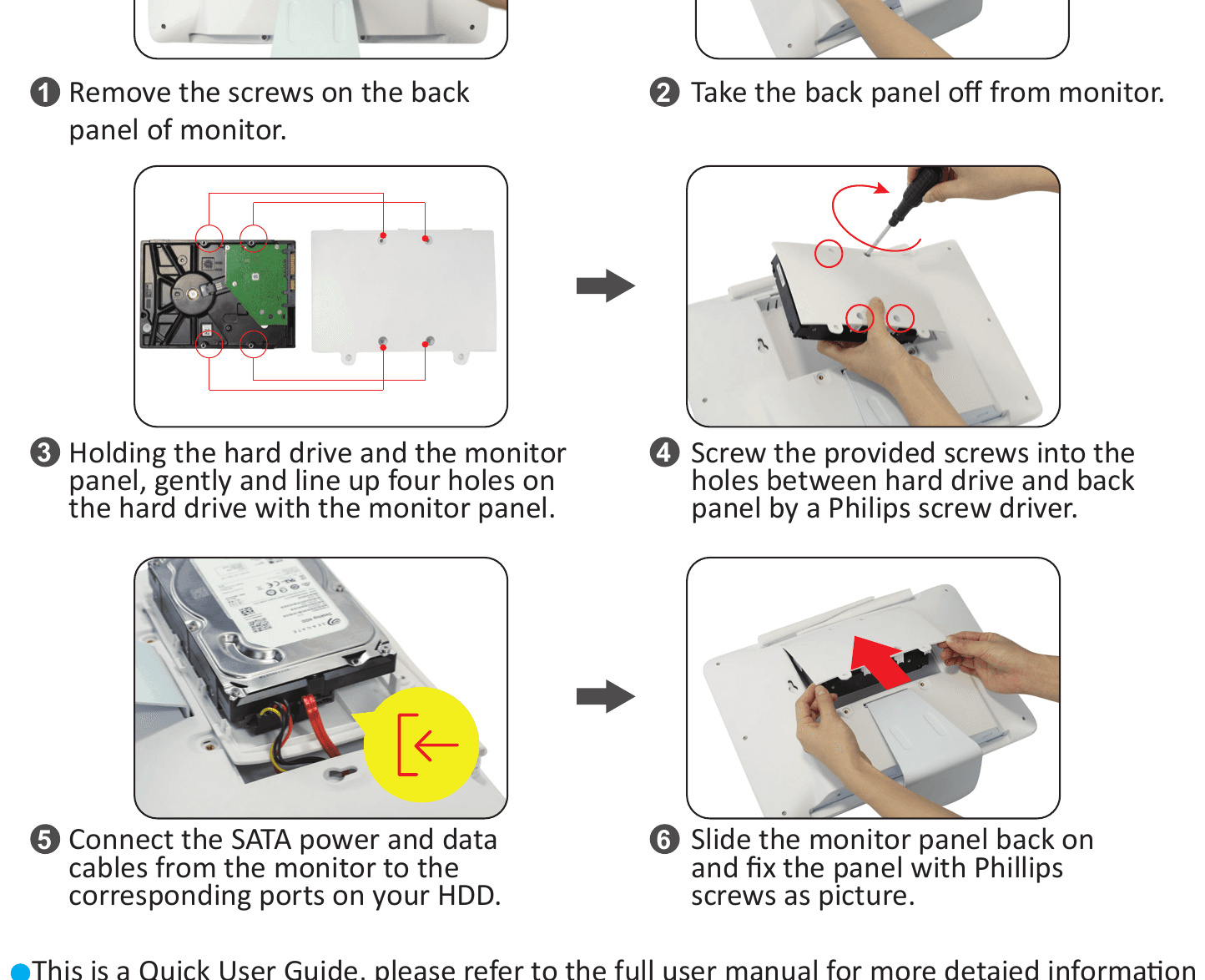
- Lepaskan sekrup pada panel belakang monitor.
- Lepaskan panel belakang dari monitor.
- Sambil memegang hard drive dan panel monitor, dengan lembut sejajarkan empat lubang pada hard drive dengan panel monitor.
- Pasang sekrup yang disertakan ke dalam lubang antara hard drive dan panel belakang menggunakan obeng Phillips.
- Sambungkan kabel daya SATA dan kabel data dari monitor ke port yang sesuai pada HDD Anda.
- Geser kembali panel monitor dan pasang panel dengan sekrup Phillips seperti pada gambar.
Ini adalah Panduan Pengguna Singkat, harap merujuk ke panduan pengguna lengkap untuk informasi yang lebih terperinci.
Dukungan Teknis
- Situs web: www.yeskamo.com
- Email: [email protected] (untuk AS), [email protected] (untuk Inggris)
- Telepon AS: +1 830 745 5888
- Telepon Inggris: +44 20 3807 4763
Anda juga dapat menjelajahi Pusat Bantuan kami untuk lebih banyak pemecahan masalah dan FAQ.
Paket Kamera Keamanan POE
Panduan pengguna lengkap untuk Paket Kamera Keamanan POE YESKAMO — login NVR, tampilan jarak jauh lewat ponsel dan komputer, perekaman, peringatan, menambah kamera, pemutaran ulang, cadangan, perawatan, dan FAQ.
Kamera Wi-Fi Baterai Nirkabel Dalam Ruangan
Panduan Pengguna Singkat untuk kamera pan-tilt Wi-Fi baterai nirkabel dalam ruangan YESKAMO — detail produk, pemasangan aplikasi Yeskamo, koneksi ke Wi-Fi, serta penambahan kamera melalui Bluetooth atau kode QR.