 Pusat Bantuan EseeCloud
Kamera Keamanan Dalam Ruangan
Manual Elektronik Lengkap untuk YESKAMO Y661 Window Camera — detail produk, panduan lampu LED, pemasangan Aplikasi Yeskamo, pengaturan Bluetooth dan kode QR, serta cara memasang kamera pada kaca jendela.
Manual Elektronik Lengkap untuk YESKAMO Y661 Window Camera — Kamera Dalam Ruangan untuk Keamanan Rumah.
Garansi & Dukungan
Pembelian Anda mencakup garansi pabrik selama 2 tahun dengan jaminan kepuasan 100%.
Untuk penggantian atau pengembalian dalam masa garansi, hubungi tim dukungan pelanggan kami. Tim ahli kami siap membantu melalui:
- Email: [email protected]
- Terima kasih telah memilih produk keamanan kami.
- Panduan singkat ini menyederhanakan proses pengaturan.
- Meskipun kami telah berupaya semaksimal mungkin agar manual ini lengkap dan akurat, mungkin masih terdapat beberapa perbedaan akibat pembaruan produk dari waktu ke waktu. Informasi yang detail mengikuti produk akhir.
Detail Produk
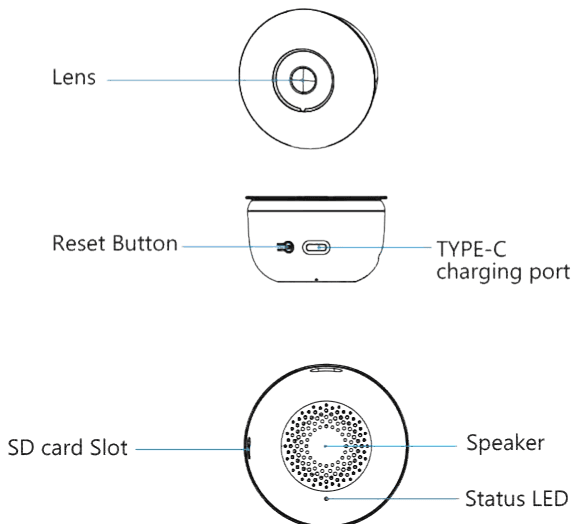
- Lensa
- Tombol Reset
- Port pengisian daya TYPE-C
- Slot kartu SD
- Speaker
- LED Status
Panduan Lampu LED
| LED | Status |
|---|---|
| Biru berkedip | Kamera siap untuk diatur |
| Biru menyala terus | Kamera sedang online |
Memasang Aplikasi Yeskamo
Izinkan "YESKAMO" mengakses data seluler dan WLAN agar Anda dapat menambahkan perangkat. Izinkan "YESKAMO" menerima notifikasi agar Anda mendapatkan pemberitahuan peringatan saat gerakan terdeteksi.
(Kode QR berikut berlaku untuk IOS maupun Android.)

Catatan: Jika Anda tidak dapat mengunduh aplikasi di atas atau tidak dapat terhubung, Anda bisa mencari dan mengunduh aplikasi "Eseecloud".
Untuk panduan lengkap mendaftar dan masuk, lihat Panduan Pengguna Aplikasi EseeCloud.
1. Daftarkan akun
- Ketuk "Register"
- Ikuti langkah-langkahnya untuk menyelesaikan pendaftaran akun Anda
- Masuk
Saran
- Pastikan Anda menggunakan alamat email yang benar.
- Pilih wilayah yang benar.
- Saat mendaftarkan akun baru, pilih wilayah tempat Anda benar-benar berada. (Berbagi data lintas wilayah antar akun YESKAMO Anda tidak didukung.)
2. Nyalakan dan mulai ulang kamera
Dengan kamera terhubung ke daya, tekan dan tahan tombol reset selama 5-10 detik hingga Anda mendengar nada, lalu lepaskan, tunggu sebentar hingga terdengar nada "bip", kemudian mulai konfigurasi Wi-Fi melalui aplikasi Anda.
3. Hubungkan ke WI-FI
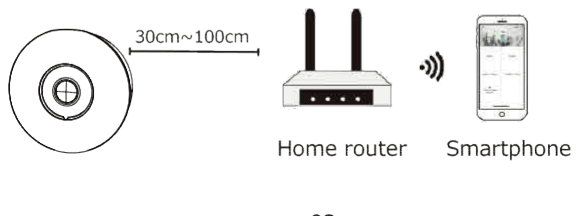
Tempatkan kamera dan smartphone berjarak 1 hingga 3 kaki (30 hingga 100 cm) dari router untuk memastikan sinyal Wi-Fi yang kuat.
Catatan: Kamera mendukung Wi-Fi 2.4G maupun 5G.
Menambahkan Kamera
Metode 1: Pemasangan via Bluetooth
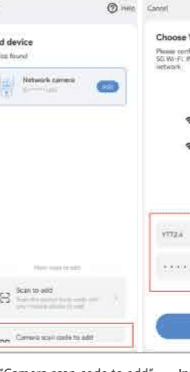
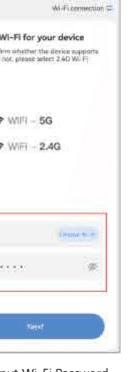
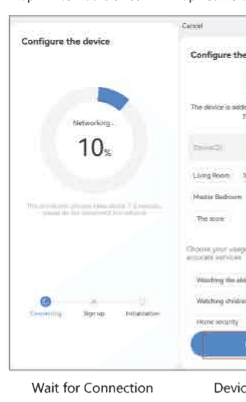
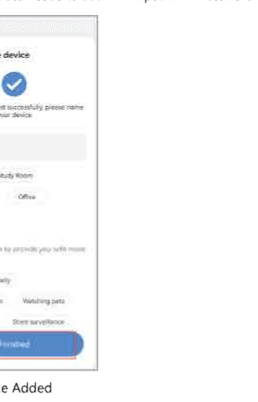
- Aktifkan Bluetooth & Wi-Fi di ponsel
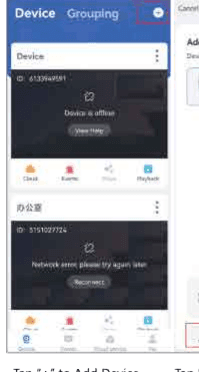
- Di Aplikasi YESKAMO: Ketuk Devices → + → Network Camera (terdeteksi otomatis dalam 30 detik)
- Pemecahan masalah:
- Tekan tombol RESET kamera jika gagal → Coba lagi
- Aktifkan Smart Detection Alarm secara manual setelah pengaturan
Metode 2: Pengaturan via Kode QR
- Nyalakan kamera → lampu LED berkedip perlahan
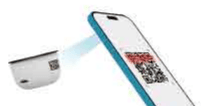
- Ketuk "+" → Scan QR code → Ketuk Next → Pilih Wi-Fi (2.4/5GHz) → Masukkan kata sandi
- Tunggu hingga muncul Connection Successful
Butuh Bantuan?
- Ganti metode jika salah satunya gagal
Catatan Penting:
- Dekatkan ponsel ke kamera selama pengaturan
- Wi-Fi 5GHz mungkin memerlukan sinyal yang lebih kuat
- Alarm secara default NONAKTIF — aktifkan secara manual
Memasang Kamera
Tempatkan kamera pada kaca jendela sesuai sudut pandang yang Anda inginkan. Pastikan dekat dengan stopkontak dan router agar koneksi tetap stabil.
Langkah-langkah
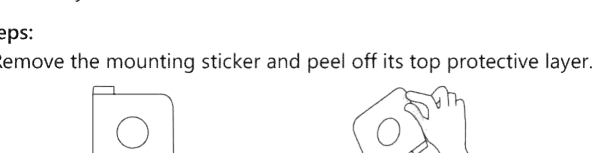
- Lepaskan stiker pemasangan dan kupas lapisan pelindung di bagian atasnya.
- Tempelkan stiker ke jendela, lalu tekan kamera ke atasnya.
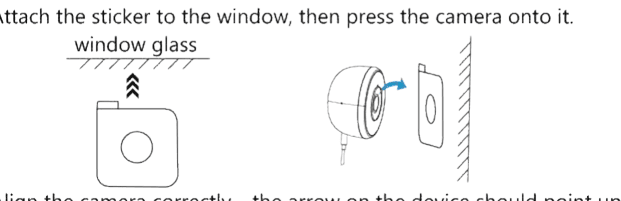
- Posisikan kamera dengan benar — tanda panah pada perangkat harus mengarah ke atas. Buat pemasangan sederhana dan periksa kembali arah kamera sebelum memasangnya dengan kuat.
Anda juga dapat menjelajahi Pusat Bantuan kami untuk pemecahan masalah dan FAQ lainnya.