 Documentation
Mise à jour d'une IPC
Trois méthodes pour mettre à jour une IPC : avec l'outil IPCamSuite sur PC, via le NVR, ou depuis la page web de la caméra.
Il existe trois méthodes pour mettre à jour une IPC (caméra IP).
Méthode 1 : Mise à jour avec l'outil IPCamSuite sur PC
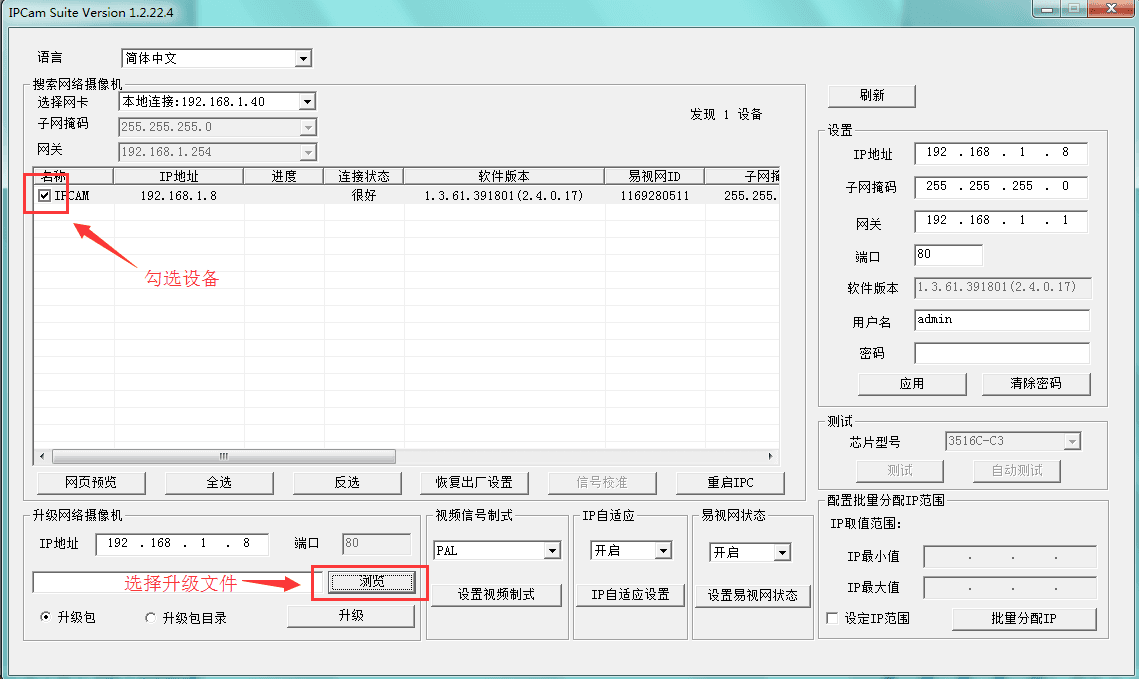
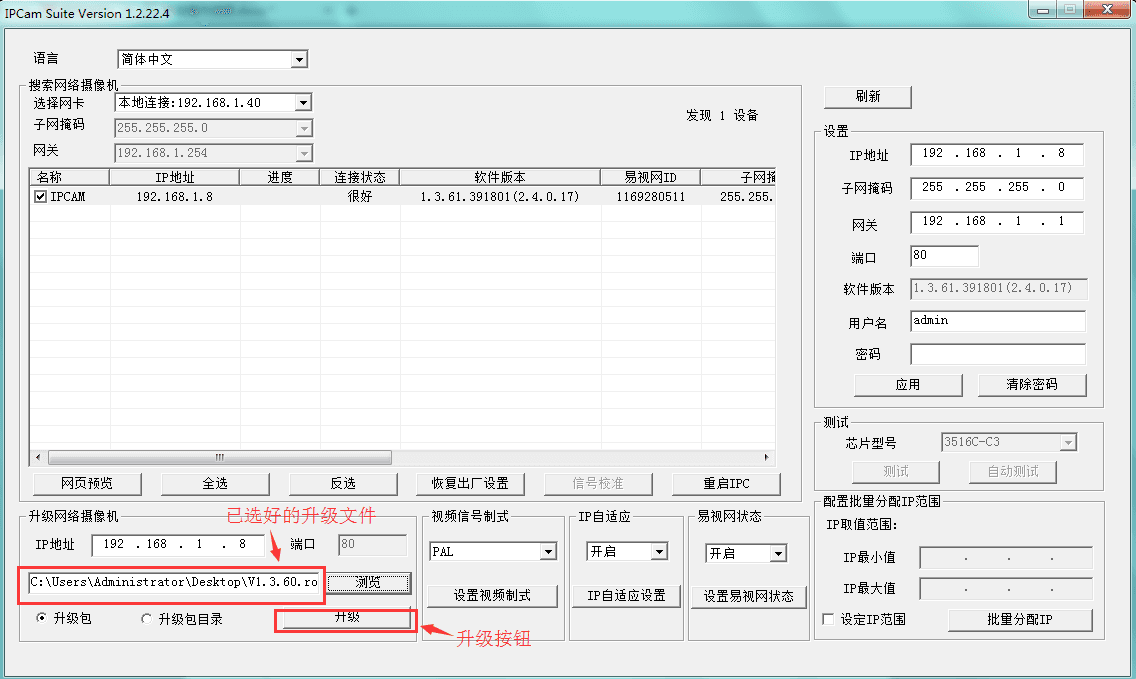
Connectez la caméra et le PC au même commutateur ou routeur (le même réseau local). Installez et ouvrez l'outil IPCamSuite, cliquez sur Actualiser et repérez l'adresse IP de la caméra. Cochez l'appareil, cliquez sur Parcourir, sélectionnez le fichier de mise à jour, puis cliquez sur le bouton Mettre à jour pour lancer l'opération.
Méthode 2 : Mise à jour via le NVR
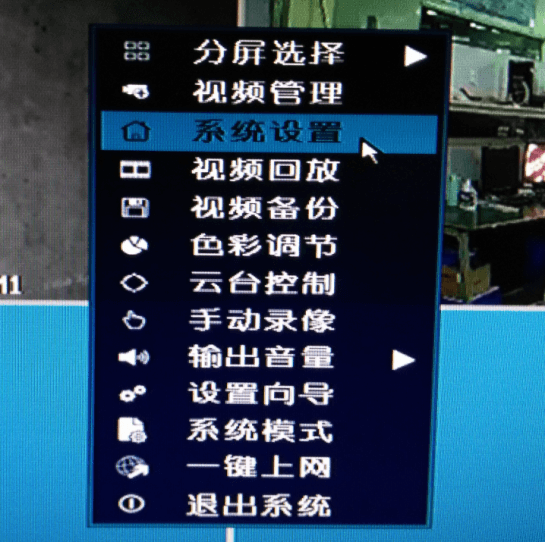
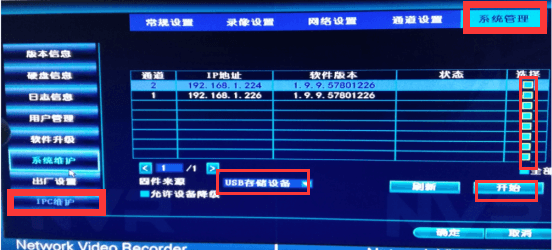
Copiez le fichier de mise à jour de la caméra sur une clé USB (la clé USB doit être au format FAT32) et insérez-la dans le NVR. Faites un clic droit sur le NVR et ouvrez Paramètres système, cliquez sur Maintenance IPC sous Gestion du système, cochez l'appareil, puis cliquez sur Lancer la mise à jour.
Méthode 3 : Mise à jour depuis la page web sur PC
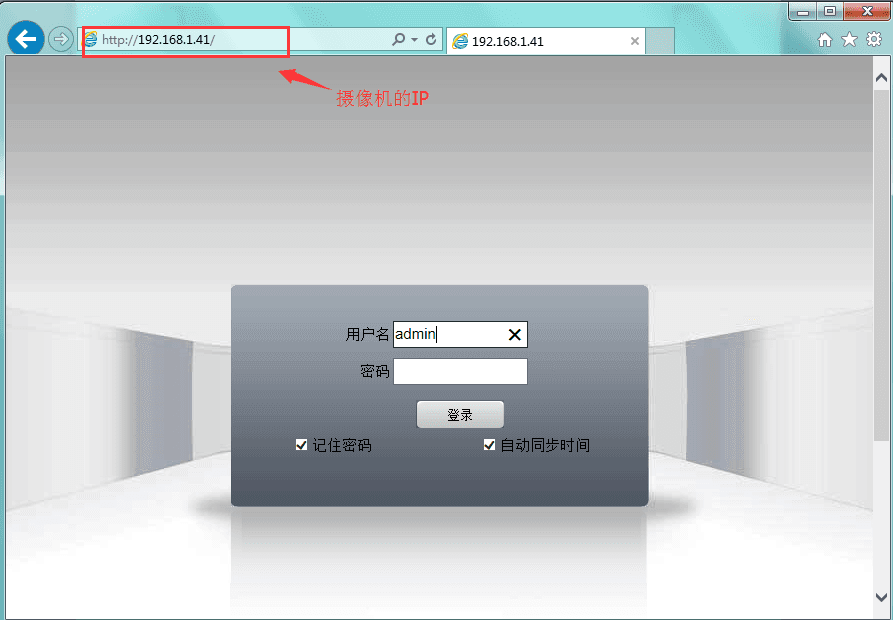
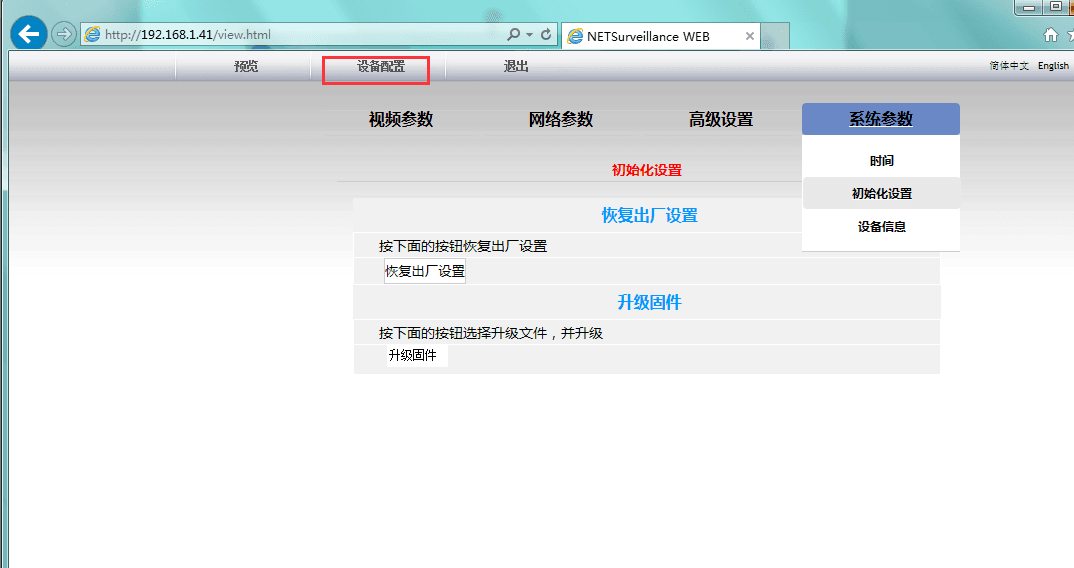
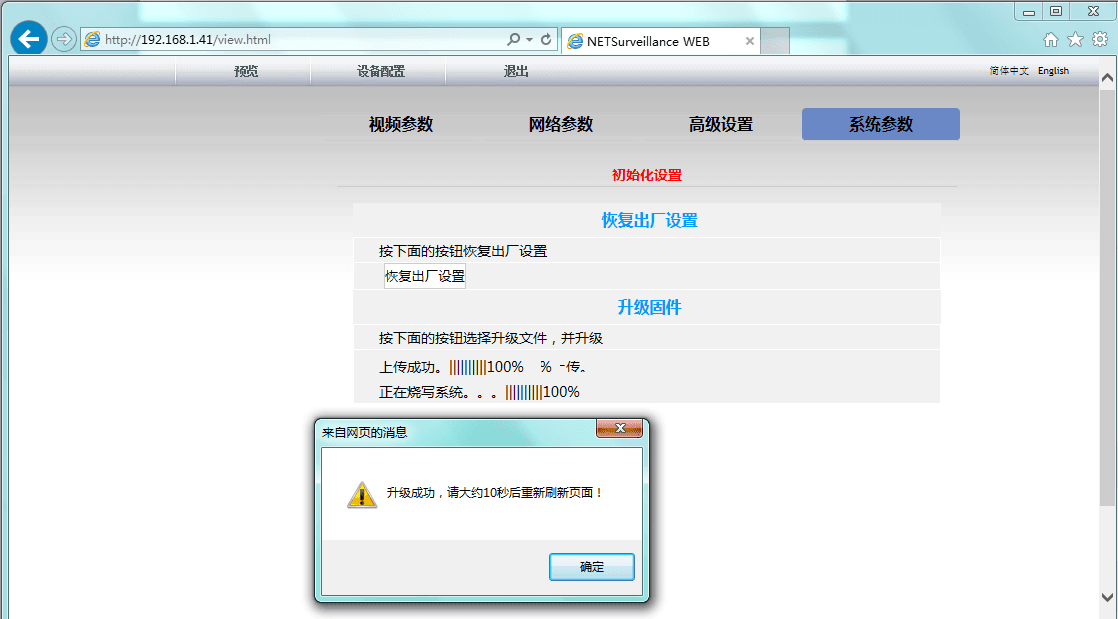
Connectez la caméra et le PC au même commutateur ou routeur (le même réseau local). Ouvrez un navigateur, saisissez l'adresse IP de la caméra et accédez à l'écran de connexion. Entrez le nom d'utilisateur et le mot de passe (le nom d'utilisateur par défaut est admin et le mot de passe est vide), puis cliquez sur Connexion. Ouvrez l'écran de configuration de l'appareil, cliquez sur Mettre à jour le firmware, sélectionnez le fichier de mise à jour et lancez la mise à jour.
Autres questions fréquentes
Guides d'utilisation des appareils — mise à niveau de l'IPC et du NVR, réinitialisation d'un mot de passe d'enregistreur oublié et dépannage réseau de l'enregistreur.
Mise à jour d'un NVR
Trois méthodes pour mettre à jour un NVR : mise à jour en ligne, mise à jour hors ligne via une clé USB, ou depuis la page web.