 EseeCloud Hjælpecenter
POE-overvågningskamerasæt
Komplet brugervejledning til YESKAMO POE-overvågningskamerasæt — NVR-login, fjernvisning på telefon og computer, optagelse, alarmer, tilføjelse af kameraer, afspilning, backup, vedligeholdelse og FAQ.
Komplet brugervejledning til YESKAMO POE-overvågningskamerasæt — dækker NVR-login, fjernvisning på telefon og computer, optagetilstande, e-mail- og app-alarmer, tilføjelse af nye kameraer, afspilning, backup, vedligeholdelse og FAQ.
Tak fordi du har købt dette overvågningskamerasystem fra YESKAMO — vi vil gerne udtrykke vores oprigtige taknemmelighed. YESKAMO er forpligtet til at beskytte din ejendom døgnet rundt: du kan ikke kun se den lokale video eller afspille de optagne videoer på skærmen, men også se videoerne på mobiltelefonen, og den intelligente bevægelsesdetektering holder dig orienteret om, hvad der sker omkring dit hjem.
Har du spørgsmål, er du velkommen til at kontakte os:
- E-mail: [email protected] (for USA) / [email protected] (for Storbritannien)
- Mobil USA: +1 830 745 5888
- Mobil UK: +44 20 3807 4763
Erklæring
- Selvom vi gør alt for at gøre vejledningen komplet og nøjagtig, kan der stadig forekomme uoverensstemmelser på grund af løbende produktopdateringer uden forudgående varsel.
- Produkterne og vejledningen kan ændres uden forudgående varsel.
- Indholdet i denne vejledning er kun til brugernes orientering. Vi lover ikke, at det er nøjagtigt det samme som de produkter, du køber. De detaljerede oplysninger følger de endelige produkter.
Sikkerhedsforanstaltninger
-
Stil ikke beholdere med væske oven på produktet.
-
Brug produktet i ventilerede omgivelser, og undgå at blokere ventilationsåbningerne.
-
Brug den medfølgende strømforsyning sammen med produktet for at undgå skader på produktet.
-
Brug produktet inden for dets standard arbejdstemperatur og -fugtighed.
-
Test produktet grundigt før installation.
-
Undgå så vidt muligt forhindringer og elektromagnetisk støj mellem kamera og NVR for et bedre signal.
-
Alle menneskeskabte skader samt de følgende vilkår og betingelser er ikke omfattet af den gratis garanti:
- A: Ulykke, forsømmelighed, naturkatastrofe, fejlbetjening
- B: Uegnede omgivelser og forhold, såsom forkert strømforsyning, forkert arbejdstemperatur, lynnedslag
- C: Allerede uden for garantiperioden
Installationsvinkel for AI-alarmkamera
Registreringsvinklen for AI-kameraet er ca. 90 grader, og registreringsafstanden er inden for 8 meter. Den anbefalede installationshøjde er derfor ikke højere end 3-4 meter, hvor 3 m/10 ft er bedst, og den anbefalede vinkel er monteret på tværs af registreringsområdet. (Gør registreringsområdet til et cirkeludsnit som vist på billedet nedenfor)
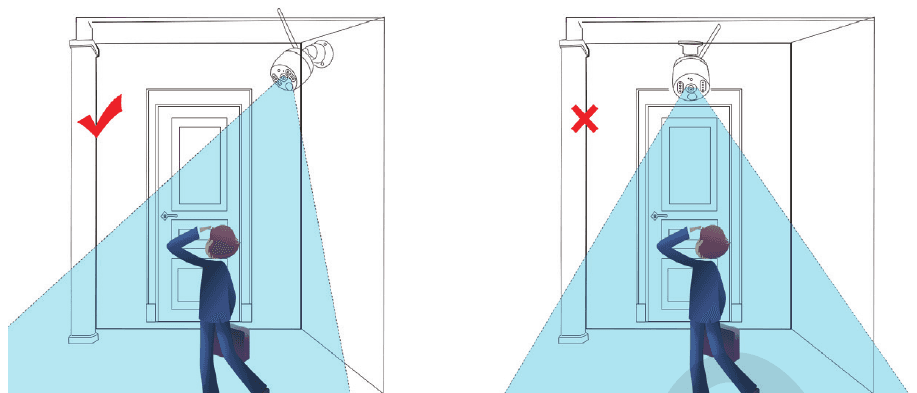
Når personer bevæger sig på tværs af AI-registreringsområdet som på billedet ovenfor, registrerer kameraet bevægelsen hurtigere.
Når en person går lige hen mod kameraet som på billedet ovenfor, vil AI-sensoren ikke være så følsom.
Bemærk: AI-alarmkameraet er et smart kamera, der måler objekterne i sit synsfelt. De fungerer udelukkende ved at registrere objekternes form. Normalt alarmerer de kun, når de registrerer mennesker eller noget, der ligner mennesker.
Beskrivelse af AI-alarmkameraet med projektør
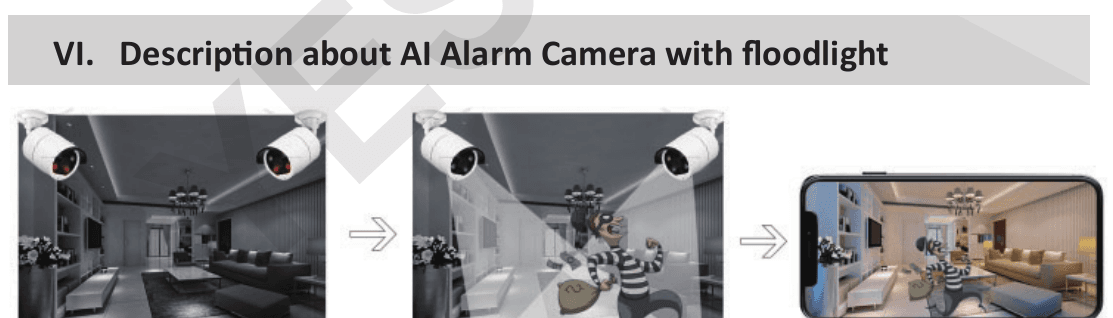
- Videobilledet er sort-hvidt i mørke, når der ikke er nogen mistænkelig bevægelse.
- Lyser op ved mistænkelig aktivitet med 2 AI-aktiverede ultralyse projektører og optager farvevideo af den uventede bevægelse.
- Øjeblikkelig app-besked på telefonen sendes, når der registreres nogen mistænkelig bevægelse.
Kameraet har en indbygget 3MP AI-chip, og du får en øjeblikkelig besked via app eller e-mail, når kameraet registrerer mistænkelig menneskelig aktivitet. Kameraet har indbyggede IR-lysdioder og projektørlysdioder. IR-lysdioden tænder automatisk, når der ikke er nok omgivende lys, og skaber klare sort-hvide videoer. Projektøren tænder automatisk (i mørke) KUN når kameraet fanger menneskelig aktivitet og afspiller eller optager derefter farvevideo af de uventede aktiviteter. (Projektøren tænder IKKE om dagen)
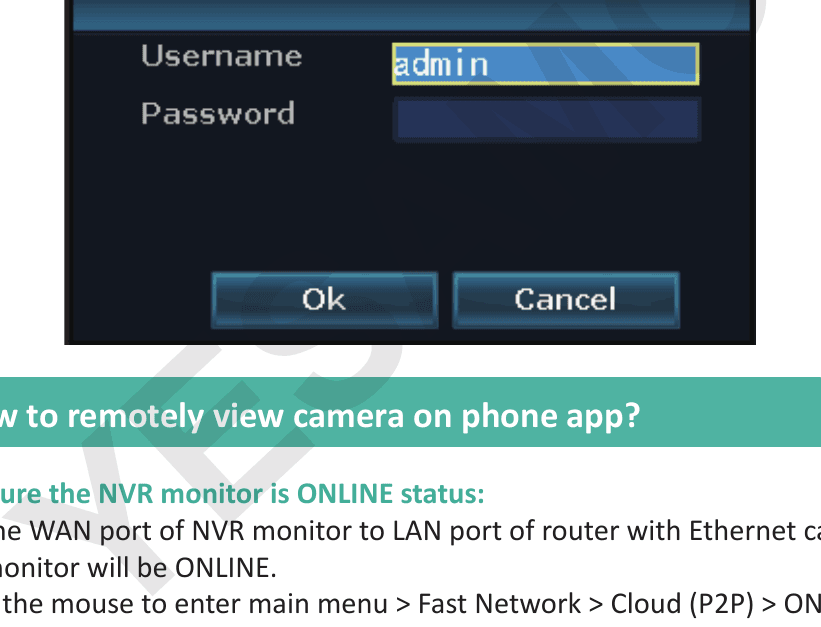
1. Sådan logger du ind på NVR-skærmsystemet
Standardbrugernavnet er "admin"; standardadgangskoden er tom, lad feltet stå tomt. Klik på "OK" for at åbne NVR-skærmsystemet.
2. Sådan ser du kameraet eksternt på telefon-appen
1) Sørg for, at NVR-skærmen har status ONLINE
Forbind NVR-skærmens WAN-port til routerens LAN-port med et Ethernet-kabel, hvorefter NVR-skærmen bliver ONLINE.
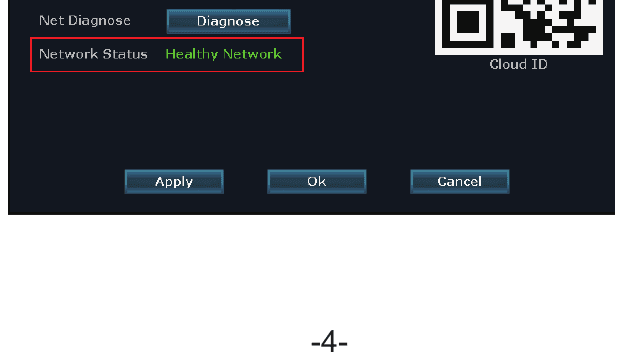
Højreklik med musen for at åbne hovedmenuen > Fast Network > Cloud (P2P) > ONLINE
2) Download den gratis app
Søg efter den gratis app "YESKAMO" eller "EseeCloud" i App Store eller Google Play. Telefon-appen opdateres af og til, så hvis menuen i din app er anderledes end menuen i brugervejledningen, bedes du kontakte os for at få den nyeste brugervejledning.

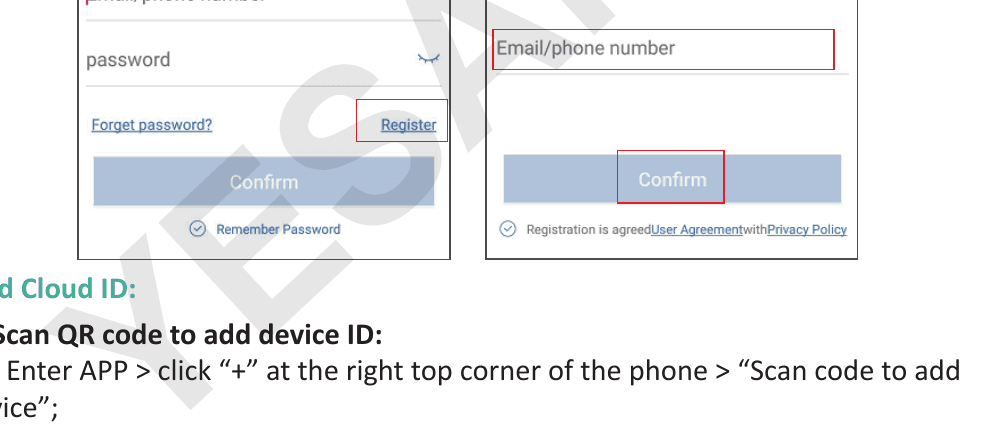
3) Opret en konto, og log ind i telefon-appen
Registrer en konto med din e-mailadresse/dit telefonnummer og en adgangskode. En bekræftelseskode sendes via sms.
4) Tilføj Cloud ID
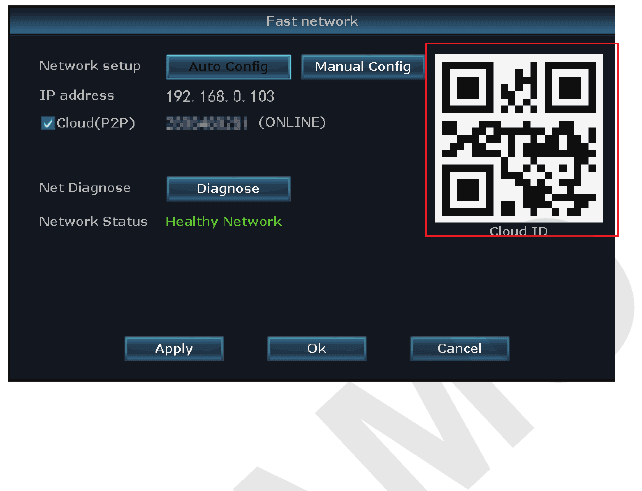
A: Scan QR-koden for at tilføje enheds-ID:
A1: Åbn appen > klik på "+" i øverste højre hjørne af telefonen > "Scan code to add device";
A2:
a) Højreklik med musen for at åbne hovedmenuen > System setup > Network setup > Network setup > scan QR-koden for at tilføje Cloud ID.
b) Højreklik med musen for at åbne hovedmenuen > Fast network > Cloud ID > scan QR-koden for at tilføje Cloud ID.
B: Anden måde at tilføje på:
Åbn appen > klik på "+" i øverste højre hjørne eller midt på telefonen > "Other ways to add" > indtast "Device Cloud ID", standardadgangskoden er tom, klik på "Add" og "Complete" for at afslutte
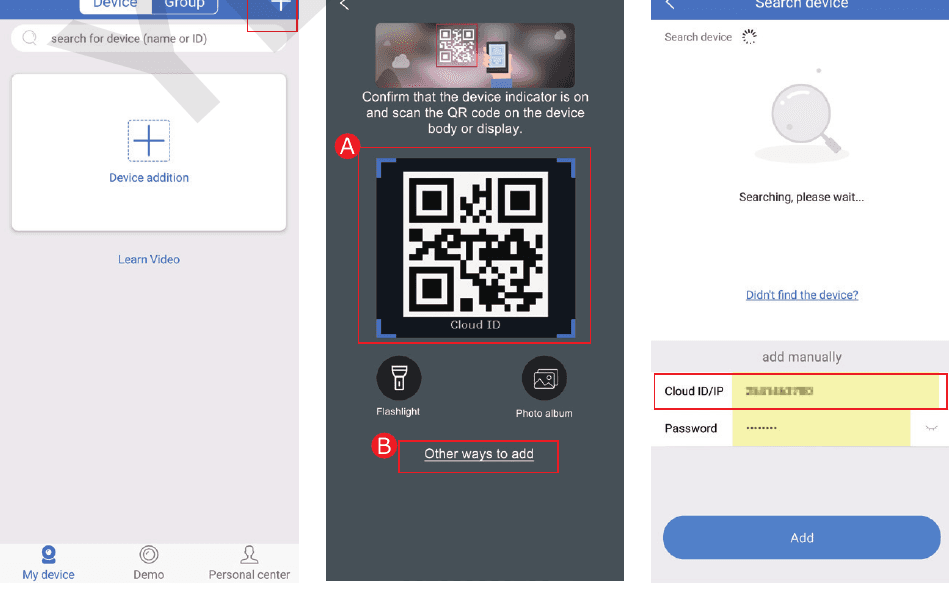
- ---Cloud ID:
- A: Højreklik med musen for at åbne hovedmenuen > Fast network > Cloud (P2P)
- B: Nederste højre hjørne af skærmen
- C: Mærkaten på NVR'en/skærmen
- ---Enhedens navn: tilpas systemets navn (f.eks. hjem, kontor, værelse...)
- ---Brugernavn: standard er admin (det samme som på din NVR-skærm)
- ---Adgangskode: standard er tom, lad feltet stå tomt (det samme som dit NVR-skærmsystem)
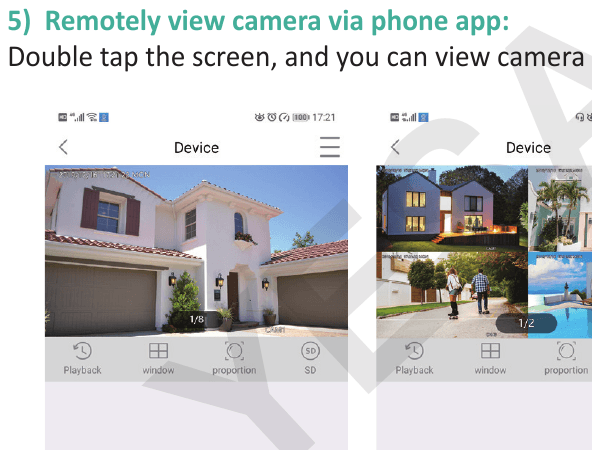
5) Se kameraet eksternt via telefon-appen
Tryk to gange på skærmen, så kan du se kameraet hvor som helst og når som helst.
6) Tovejs lydkommunikation
Tænd for "Speaker"-knappen i telefon-appen, så kan du høre lyden fra kameraets side;
Klik på "Microphone"-knappen for at åbne chatskærmen, og hold derefter "Microphone"-knappen nede for at sende din stemme fra telefonen til kameraet, så alle i nærheden af kameraet kan høre dig;
Klik på "Hang Up"-knappen for at vende tilbage til oversigtsskærmen.
Bemærk: Kamerasystemet understøtter, at flere konti ser med samtidigt, dvs. flere brugere kan se kameraerne på deres telefon på samme tid, men kun én bruger kan bruge "microphone" ad gangen. Der vises "intercom open failure", når den anden person klikker på "microphone"-knappen; han kan åbne chatskærmen, når den foregående person har lagt på og forladt chatskærmen.
Ikonfunktioner i telefon-appen
| Ikon | Knap | Funktion |
|---|---|---|
| Afspilning / Live-video | Skifteknap mellem afspilning og live-video | Skift mellem afspilning af video og live-video i realtid |
| Vindue | Skifteknap til vindue | Tilpas skærmen til, hvor mange vinduer der vises ad gangen |
| Forhold | Forhold | Juster videoforholdet, tilpas forholdet for forhåndsvisningen |
| Opløsning (SD) | Skifteknap til opløsning | Skift forhåndsvisningens opløsning mellem HD (high definition) og SD (standard definition) |
| Mikrofon | Mikrofonknap | Egnet til enheder med mikrofon. Hold knappen nede for at tale til kameraet |
| PTZ | PTZ | YESKAMO-kameraer understøtter ikke PTZ |
| Skærmbillede | Skærmbilledknap | Tag et skærmbillede |
| Højttaler | Højttaler til/fra-knap | Om lyden, der opfanges af kameraet, skal afspilles |
| Optagelse | Optageknap | Optag live-videoen i realtid |
| Realtid | Realtid | Tilbage til videooptagelse i realtid |
| Afspilningskanal | Afspilningskanal | Vælg den kanal, der skal afspilles |
| Kalender | Kalenderknap | Vælg afspilningsdato |
| Tidslinje | Tidslinje | Træk i tidslinjen for at ændre afspilningstidspunktet |
| Backup | Backup-knap | Tag backup af og download den optagne video til telefonen |
7) Funktionen Del enhed
Klik på "share", så kan du dele enheden med dine venner eller din familie
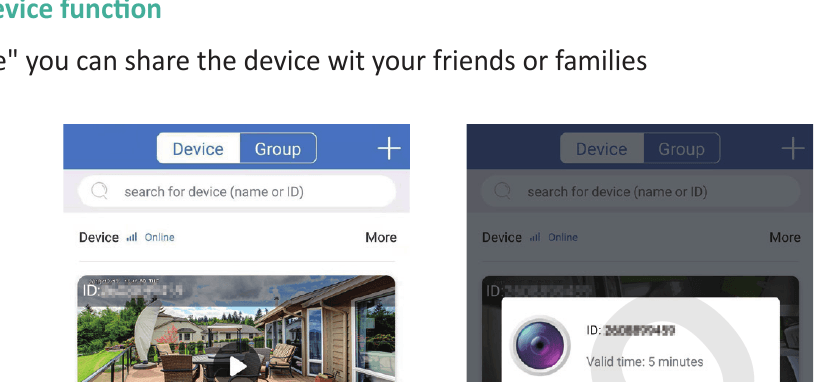
Bemærk: Ret venligst din adgangskode i NVR-systemet, før du deler.
For flere detaljer henvises til Brugervejledningen til EseeCloud-appen.
3. Sådan tilpasser du optagetilstanden
Standardoptagetilstanden er kontinuerlig optagelse 24/7, men du kan ændre den til tidsplanlagt optagelse eller bevægelsesdetekteringsoptagelse efter dit behov.
Standardtilstanden for bevægelsesdetekteringsoptagelse er AI-bevægelsesdetekteringsoptagelse. AI-alarmkameraet understøtter både tilpasset tidsoptagelse og bevægelsesoptagelse — følg trinene nedenfor:
1) Bevægelsesdetekteringsoptagelse for AI-alarmkamera
Højreklik med musen for at åbne hovedmenuen > System Setup > Record setup > Record plan > vælg kanal (alle kameraer) > klik på "Reset" > klik på "Time" > klik på "Motion" > tilpas tidsplanen med musen > klik på "Apply" og "OK" for at gemme indstillingen.
"Time" betyder, at NVR-optageren optager i det planlagte tidsrum.
"Motion" betyder, at NVR-optageren kun optager, når der registreres menneskelig bevægelse.
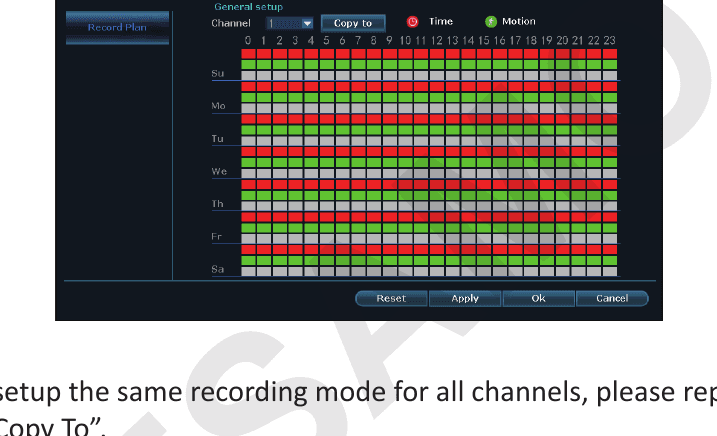
Bemærk: Hvis du vil indstille den samme optagetilstand for alle kanaler, skal du gentage trinene ovenfor eller klikke på "Copy To".
4. Sådan opsætter du e-mail-alarm, app-besked og IPC-kameraets sirenealarm
Der findes 6 typer alarm ved bevægelsesdetektering: summer, e-mail-besked, app-besked på telefonen, IPC-alarm, opdelt skærm og markeret område
- Summer: NVR-skærmen bipper, når der registreres bevægelse
- E-mail-besked: du modtager en e-mail-alarm
- APP-alarm: du får en push-besked i telefon-appen
- IPC-alarm: du hører sirenealarmen fra kameraets side
- Opdelt skærm: skærmen viser fuldskærm, når der registreres bevægelse
- Markeret område: du ser en rød firkant omkring den registrerede person
For dette AI-alarmovervågningskamerasystem er standardalarmtilstanden AI-alarm med menneskedetektering. Hvis du vil opsætte en alarm, skal du følge trinene nedenfor:
1) Sørg for, at NVR-skærmen har status ONLINE
Brug et Ethernet-kabel til at forbinde NVR-skærmen med LAN-porten på hjemmerouteren, så Cloud ID kommer online.
Højreklik med musen for at åbne hovedmenuen > Fast Network > Cloud (P2P) > ONLINE.
2) A: Opsæt bevægelsesdetekteringsalarm for AI-kamera
Højreklik med musen for at åbne hovedmenuen > System setup > Channel setup > Video detection > vælg det kanalnummer, du vil opsætte > aktivér "HumanDetect" og "Draw Region" > aktivér bevægelsesalarm (summer, e-mail-besked, APP-alarm, opdelt skærm og IPC-alarm) efter dit behov > klik på "Apply" og "OK" for at gemme indstillingen
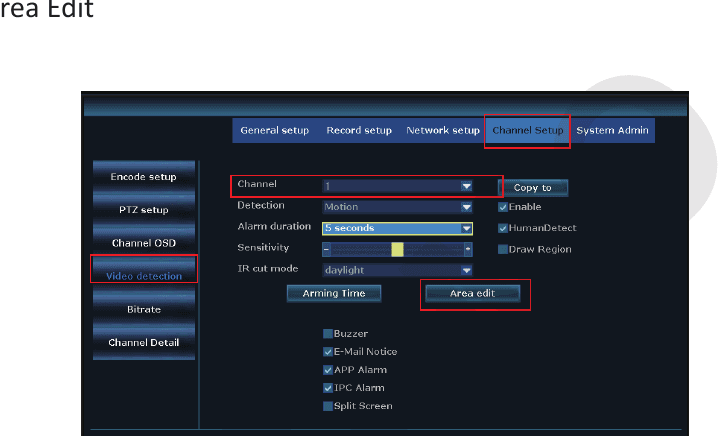
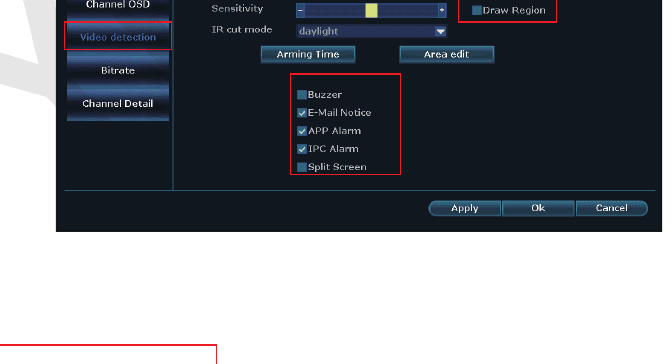
Bemærk:
- Aktivér "Human Detect", "Draw Region" og "Split Screen", når du har brug for at bruge "Split Screen".
- Du kan kun opsætte den valgte kanal ad gangen. Til flere kanaler kan du bruge "Copy" til dem eller opsætte dem en ad gangen.
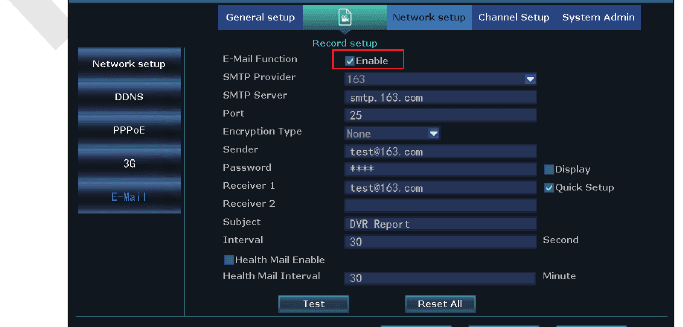
3) Opsæt e-mail-alarmfunktionen
Højreklik med musen i hovedmenuen > System Setup > Network Setup > E-mail.
Hvis du vil opsætte e-mail-alarm ved bevægelsesdetektering, skal POP for denne e-mail være aktiveret. Hvordan du aktiverer POP, bør du venligst google, da indstillingen er forskellig for hver e-mailudbyder.
Sådan opsætter du e-mail på NVR'en, med [email protected] som eksempel:
- Aktivér e-mail-funktionen
- SMTP-udbyder: hotmail
- Afsender: [email protected]
- Adgangskode: adgangskoden til din e-mail [email protected]
- SMTP-server: smtp.live.com
- Port: 25 eller 587
- Krypteringstype: TLS
- Modtager1: Den e-mail, du vil modtage e-mail-alarmen på (du kan bruge [email protected] eller enhver anden e-mail, du ønsker)
- Modtager2:
- Emne: NVR report
- Interval: 30 sekunder (du kan indstille intervallet efter dit behov)
Klik på "Test" først, før du anvender indstillingen. Der rapporteres "E-Mail Test success", hvis opsætningen lykkedes.
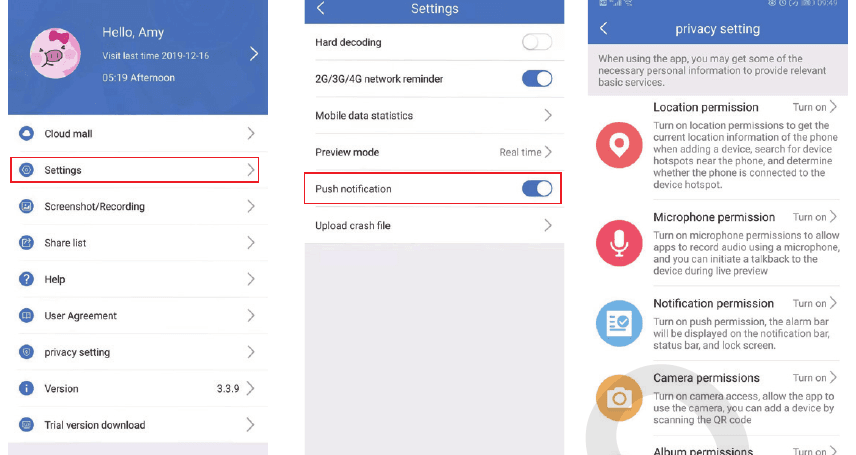
4) Opsæt app-besked på telefonen
Med den gratis app "Eseecloud" som eksempel,
Åbn din app-konto > "Person center" > "Settings" > aktivér "Push notification", så modtager du push-beskeder, når der registreres bevægelse.
Åbn din app-konto > "Person center" > "privacy setting" > aktivér alle tilladelser
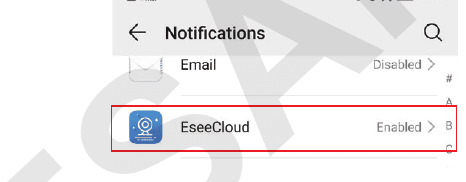
5) Opsæt telefonens beskeder
Åbn din telefon > Indstillinger > Notifikationer > find "Eseecloud" eller "YESKAMO" > aktivér den
5. Sådan tilføjer du et nyt kamera til YESKAMO NVR'en via Ethernet-kabel
Hvis kameraet utilsigtet mister forbindelsen til NVR'en, eller du vil tilføje et nyt kamera til NVR-systemet, skal du parre/matche kameraet med NVR'en som beskrevet i trinene nedenfor:
- Tag kameraet hen i nærheden af NVR-optageren
- Tilslut kameraet til NVR'en med det medfølgende Ethernet-kabel, hvorefter LAN-indikatorlampen på NVR'ens bagpanel tænder.
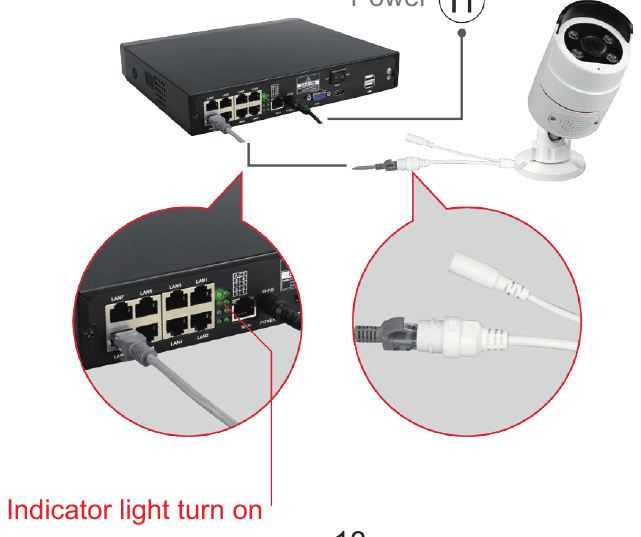
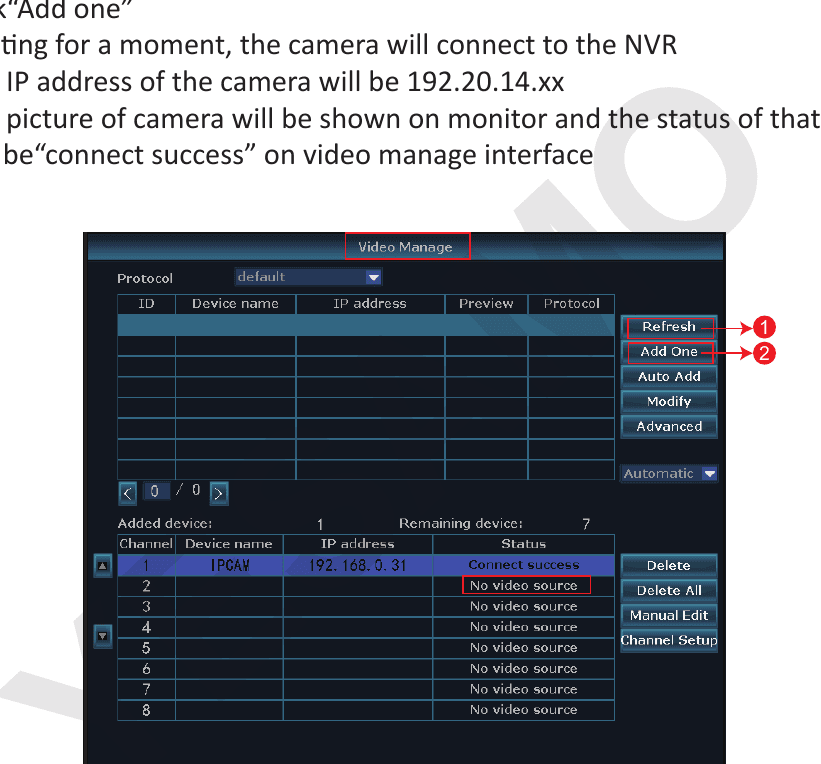
- Højreklik med musen for at åbne hovedmenuen > Video Manage. Den øverste boks viser oplysninger om kameraet, og den nederste boks viser kanaloplysninger for NVR'en
- Hvis kanalstatussen i den nederste boks viser "IPC disconnect", "connect fail", "different segment" ..., skal du vælge den kanal med musen og derefter klikke på "delete", hvorefter kanalens status bliver "No video source"
- Klik på "Search" i den øverste boks, og en ny IP-adresse dukker op om et øjeblik. Klik derefter på "Add one"
- Vent et øjeblik, så forbinder kameraet til NVR'en
- Kameraets IP-adresse vil være 192.20.14.xx
- Kameraets billede vises på skærmen, og kanalens status vises som "connect success" i Video Manage-grænsefladen
6. Sådan ser du kameraerne eksternt på computeren
Computer Management Software (forkortet "CMS") gør det muligt at se, afspille og administrere kamerasystemet på en pc-klient.
Trin 1: Forbind NVR-skærmen med LAN-porten på hjemmerouteren via Ethernet-kabel (sørg for, at dit system er ONLINE);
Trin 2: Download CMS-softwaren til din computer:
Til MAC-system:
Til Windows-system:
Bemærk: CMS-softwaren til MAC-system og til Windows-system er forskellig, og CMS'en opdateres løbende. Det anbefales at kontakte YESKAMO direkte for at få den nyeste CMS-software
Trin 3: Kør CMS-softwaren:
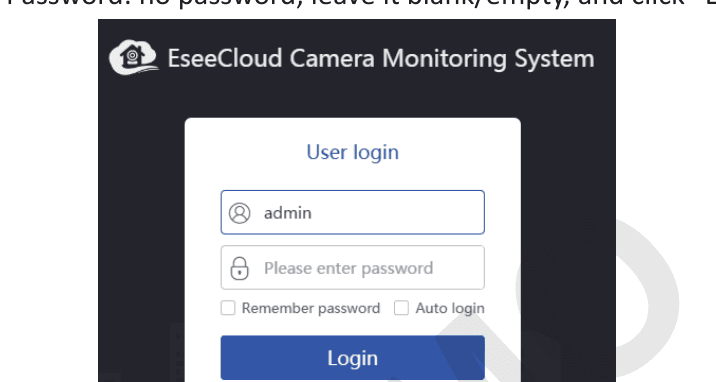
A: installer softwaren på din computer, og log ind
- Standardbrugernavn: admin
- Standardadgangskode: tom, lad feltet stå tomt, og klik på "Login"
B: Tilføj enhed:
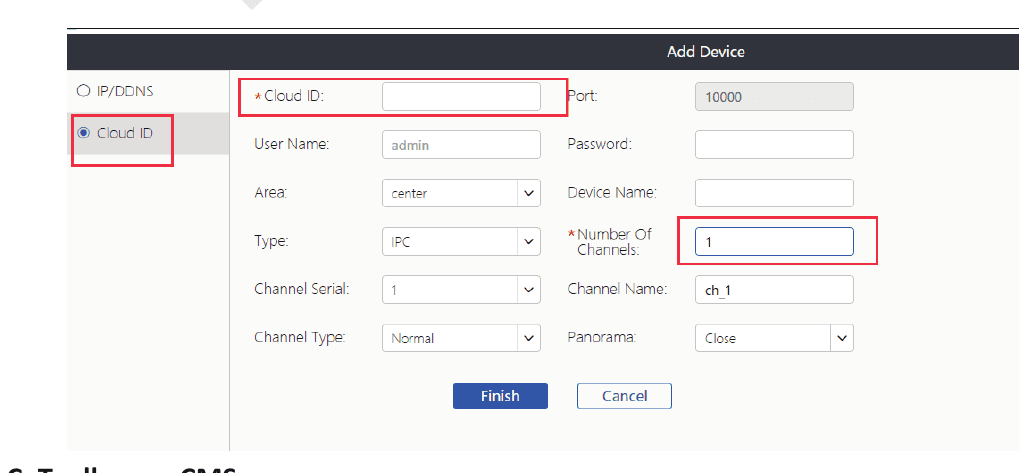
Klik på "add" i øverste højre hjørne af computeradministrationssoftwaren > "Cloud ID" > indtast enhedsoplysninger, og klik på "Finish" for at tilføje kamerasystemet til CMS-klienten.
Her behøver du kun at ændre nedenstående oplysninger:
- ----Cloud ID:
- A: Højreklik med musen for at åbne hovedmenuen > Fast Network > Cloud (P2P)
- B: Nederste højre hjørne af skærmen
- --Brugernavn og adgangskode (det samme som NVR-skærmen),
- ---Enhedens navn:
- ---Antal kanaler (standardantallet af kanaler er 1, ret det venligst, så det svarer til din NVR-kanal, 4CH eller 8CH)
C: Værktøjslinje i CMS
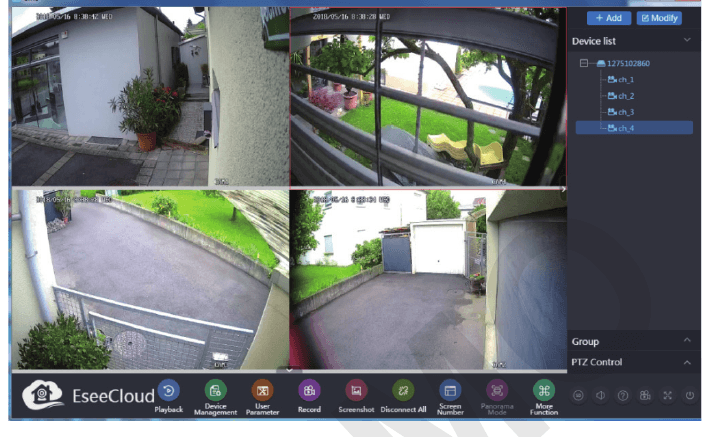
- ++Add: klik på "Add" for at tilføje en enhed
- -- Modify: klik på en enhed i enhedslisten, og ret enhedsoplysningerne
- -- Device list: viser de enheder, du har tilføjet
Trin 4: Se kameraet på computeren:
Når du har tilføjet enheden, skal du dobbeltklikke på enhedens Cloud ID for at åbne alle kanaler eller dobbeltklikke på hver kanal en ad gangen for at se videoerne
7. Sådan afspiller du de optagne videoer på computeren
A: Installer, og tilføj enhedens Cloud ID i computeradministrationssoftwaren. (Se 7 "Sådan ser du kameraerne eksternt på computeren")
Log ind i CMS > Add Device > Playback > klik på "Confirm" i dialogvinduet som nedenfor:
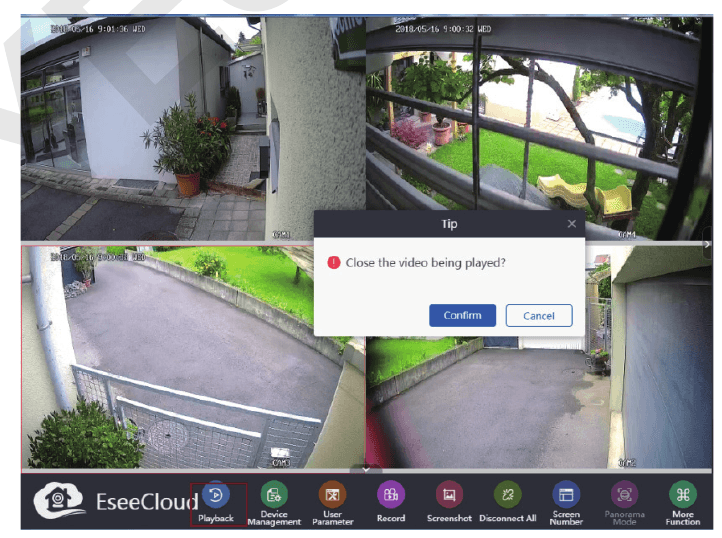
B: Vælg derefter kanal > klik på kanalnummeret under enhedslisten > klik på "Playback" i værktøjslinjen > vælg dato, og klik på "Retrieval" for at afspille.
8. Sådan tager du backup af videooptagelser på computeren
A: Installer, og tilføj enhedens Cloud ID i CMS-klienten. (Se 7 "Sådan ser du kameraerne eksternt på computeren")
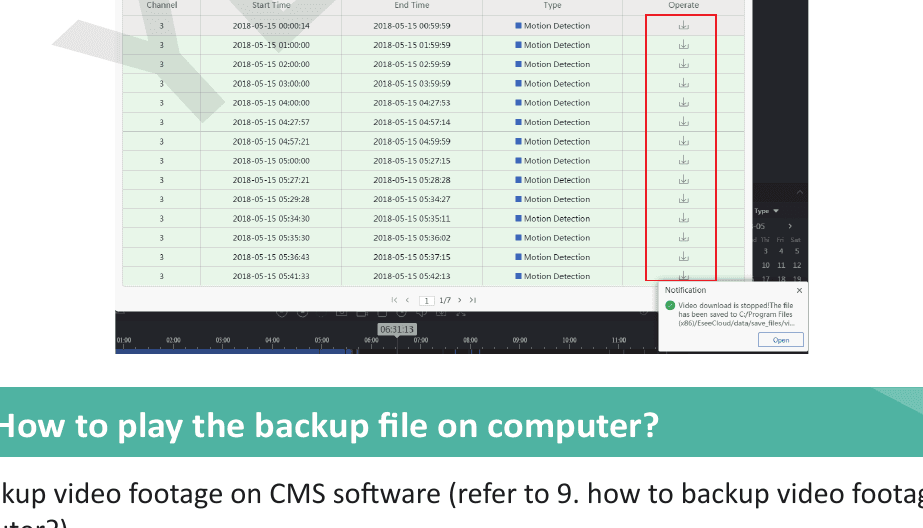
B: Klik på "Playback"-ikonet i værktøjslinjen > vælg derefter én kanal, og klik på "Download"-ikonet, hvorefter hele optagelsen for denne kanal dukker op.
Vælg her den optagelse, du har brug for, klik på download-ikonet under "Operate", og en besked dukker op med stien til, hvor filen er gemt;
9. Sådan afspiller du backup-filen på computeren
A: Tag backup af videooptagelserne i CMS-softwaren (se 9. Sådan tager du backup af videooptagelser på computeren?)
B: Installer "Pot Player" for at afspille backup-filen.
Kør "Pot Player" > venstreklik på "main menu" i øverste venstre hjørne > klik på "Open File" > vælg backup-filen, og klik på "Open". Derefter kan du frit se backup-videooptagelsen.
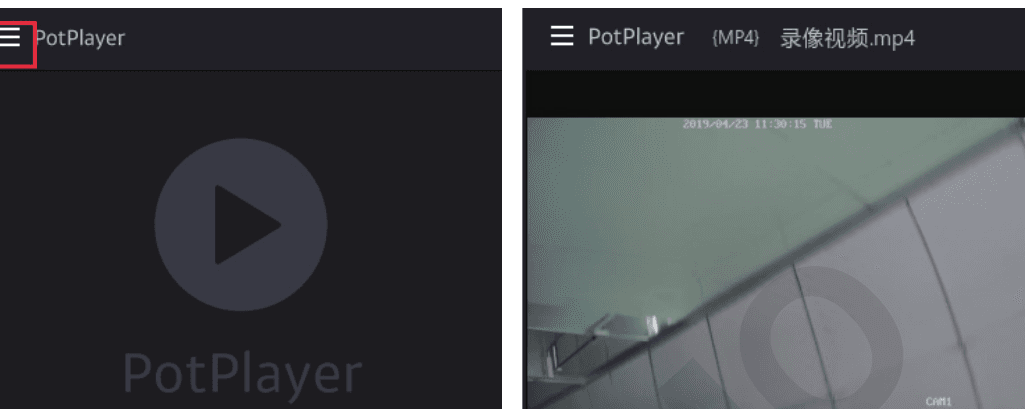
Hvis du vil afspille backup-filen på din computer, bedes du kontakte os direkte for at få "Pot Player".
10. Sådan afspiller du de optagne videoer på skærmen
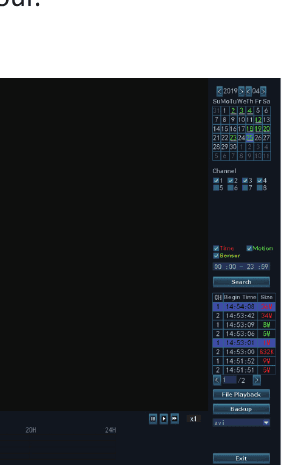
Højreklik med musen for at åbne hovedmenuen > Video Playback > her kan du vælge dato, kanal, optagetilstand og tidsinterval og derefter klikke på "search" for at finde den nøjagtige video ud fra dine søgekriterier.
A: Afspilningen kan styres via afspilningsprocesbjælken.
B: Du kan kun afspille video fra 1 kanal ad gangen.
C: Du kan vælge visningstilstand: pr. dag eller pr. time.
11. Sådan tager du backup af videooptagelser på skærmen
A: Tilslut USB-disken til en af NVR-skærmens USB-porte. (USB-diskens format skal være FAT32)
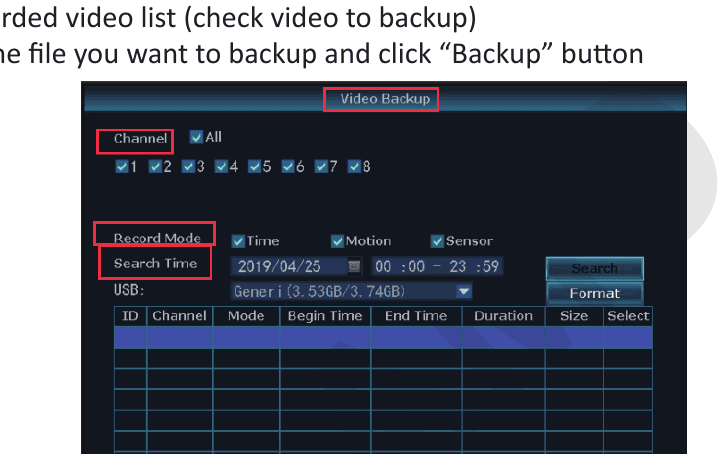
B: Højreklik med musen for at åbne hovedmenuen > Video Backup
C: Vælg "Channel, Recorder Mode, Search Time", og klik derefter på "Search" for at få listen over optagne videoer (markér den video, der skal sikkerhedskopieres)
D: Vælg den fil, du vil tage backup af, og klik på "Backup"-knappen
12. Sådan afspiller du de optagne videoer på telefon-appen
A: Kør, og tilføj enhedens Cloud ID på telefon-appen (se 2 "Sådan ser du kameraerne eksternt på telefon-appen")
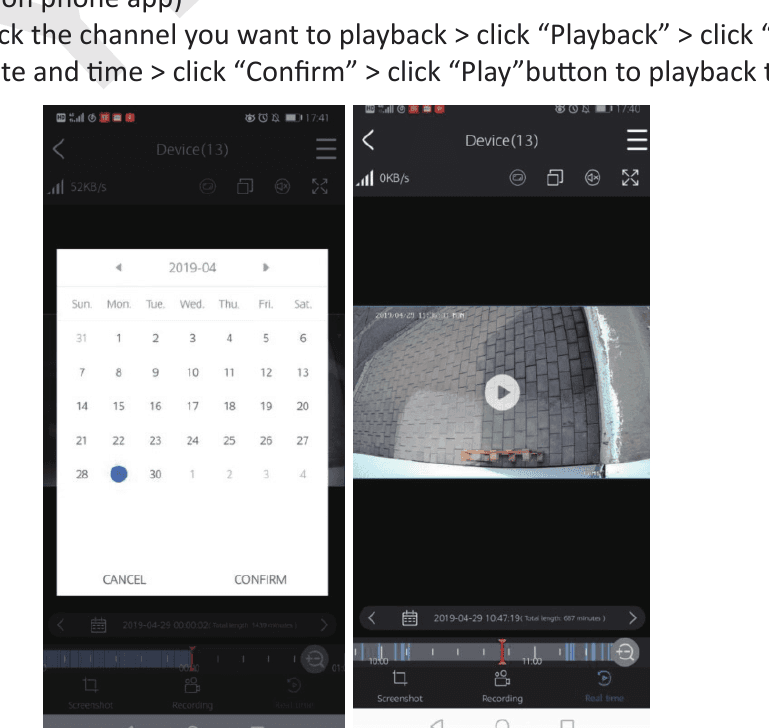
B: Dobbeltklik på den kanal, du vil afspille > klik på "Playback" > klik på "Calendar" for at vælge dato og tidspunkt > klik på "Confirm" > klik på "Play"-knappen for at afspille videoen
13. Sådan undgår du gentagne bevægelsesdetekteringsalarmer
De bevægelsesudløste alarmer genereres, når kameraet registrerer bevægelse, og du får en øjeblikkelig alarm for denne bevægelse. Men nogle gange kan der komme for mange alarmer. Prøv at opsætte bevægelsesdetekteringsområdet for at undgå unødvendige gentagne alarmer.
Højreklik med musen for at åbne hovedmenuen > System Setup > Channel Setup > Video Detection > Area Edit
Derefter ser du grænsefladen som nedenfor:
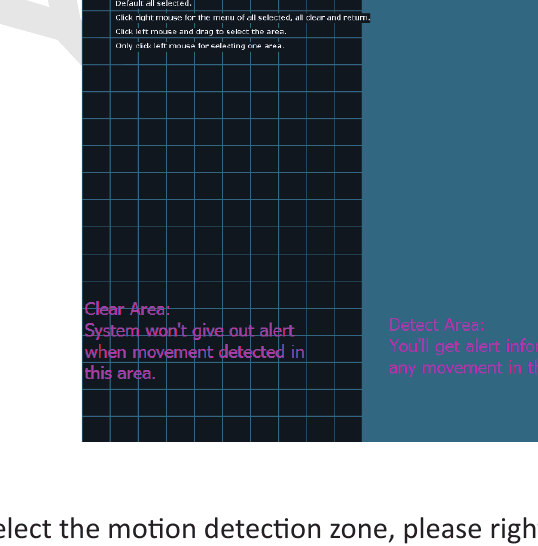
Når du vælger bevægelsesdetekteringszonen, skal du højreklikke med musen > Clear all > rediger bevægelsesdetekteringsområdet > "Return" > "Apply" og "OK" for at gemme indstillingen.
Når der sker bevægelse i frizonen, udløser det ikke nogen alarm i systemet.
Når der sker bevægelse i det blå registreringsområde, får du bevægelsesdetekteringsalarmer.
- Frizone: Systemet udløser ikke alarm, når der registreres bevægelse i dette område.
- Registreringsområde: Du får alarminformation, når der registreres bevægelse i dette område.
14. Sådan ændrer du YESKAMO-systemets adgangskode
Standardbrugernavnet er admin
Standardadgangskoden er tom, lad feltet stå tomt
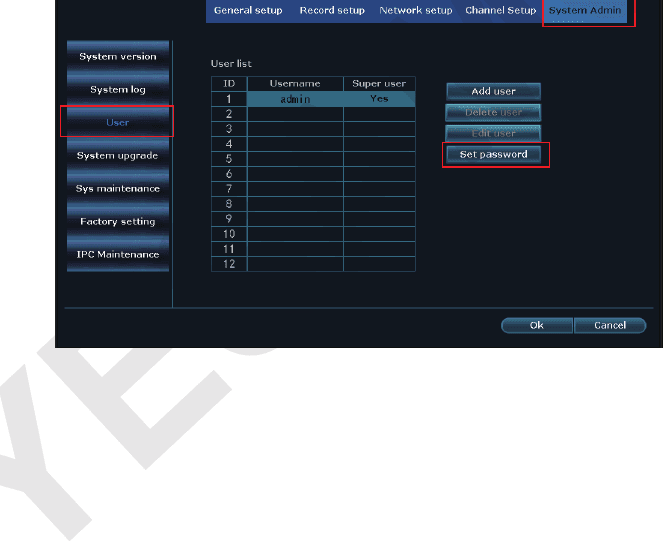
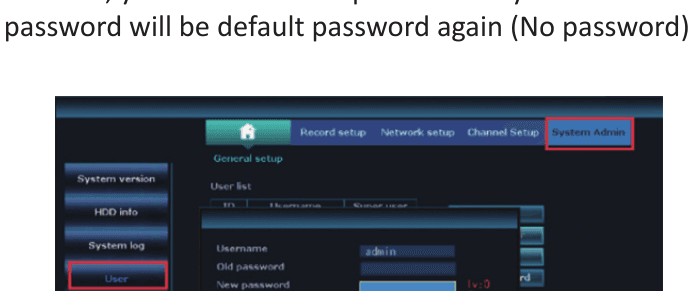
Hvis du vil ændre adgangskoden, skal du højreklikke med musen for at åbne hovedmenuen > System Setup > System Admin > User > Set Password > New Password: her kan du redigere den nye adgangskode.
Bemærk: den nye adgangskode må IKKE være på mere end 10 tegn, og der må IKKE bruges specialtegn.
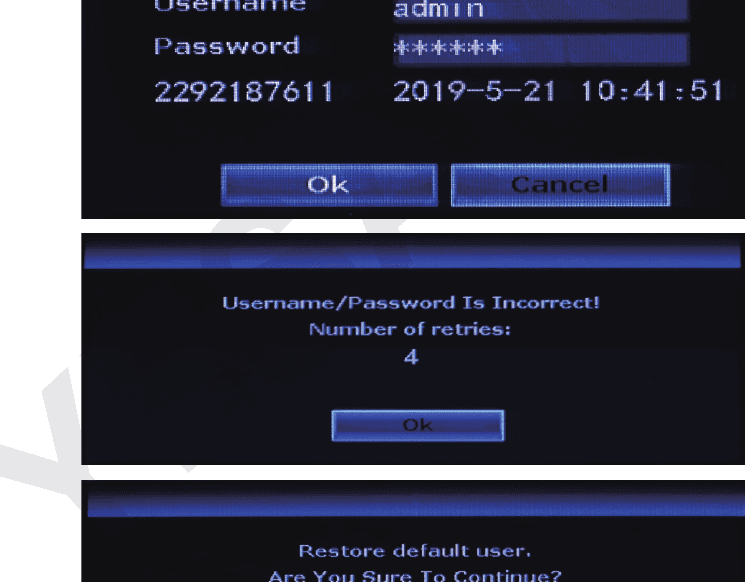
15. Hvad gør jeg, hvis jeg glemmer den nye adgangskode
Standardbrugernavnet er admin; standardadgangskoden er tom, lad feltet stå tomt.
Hvis du har ændret adgangskoden og glemt den:
- Klik på "OK", hvorefter der vises "User Name/Password is incorrect";
- Flyt musemarkøren hen et vilkårligt sted på den grænseflade, der dukker op (klik ikke på "OK" her)
- Klik derefter på venstre museknap og klik på højre museknap, klik venstre og klik højre, venstre og højre... gentag flere gange, indtil du får den nye grænseflade "Restore default user...";
- På den sidste grænseflade kan du nulstille en ny adgangskode, eller du kan klikke direkte på "OK", hvorefter systemets adgangskode igen bliver standardadgangskoden (ingen adgangskode)
16. Sådan nulstiller du NVR-systemet til fabriksindstillinger
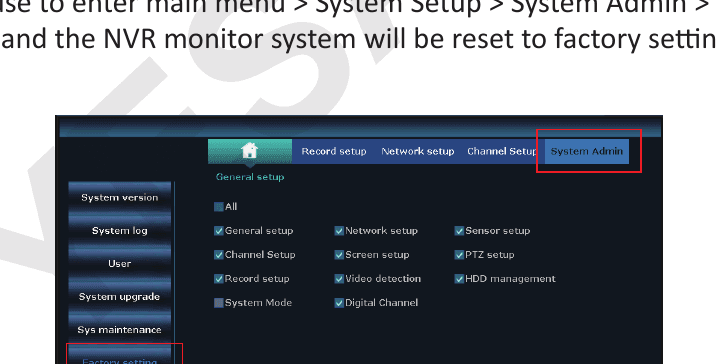
Højreklik med musen for at åbne hovedmenuen > System Setup > System Admin > Factory Setting > klik på "Apply", hvorefter NVR-skærmsystemet nulstilles til fabriksindstillinger
17. Sådan indstiller du tid og dato for NVR-skærmen
NVR-skærmen er som standard indstillet til Beijing-tid (+08:00), så ret den venligst til din lokale tid.
Højreklik med musen for at åbne hovedmenuen > System Setup > General Setup > Time Setup > rediger tidszone > klik på "Apply" for at gemme indstillingen.
Eksempler på tidszoner:
London: +00:00; Beijing: +08:00; New York: -05:00
A: Hvis du bruger sommertid (DST), skal du efter at have valgt tidszone og datoformat kontrollere, om systemdatoen og -tiden, der vises på NVR-skærmen, er den samme som din lokale tid. Hvis den er forskellig fra din lokale tid, skal du indstille tidszonen igen.
B: På NVR-skærmen vises NVR-systemets tid i øverste højre hjørne af hver skærm.
18. Sådan opgraderer du YESKAMO NVR-skærmsystemet
Hvis du har problemer med NVR-systemet og har brug for at opgradere firmwaren, bedes du kontakte os direkte for at få den opgraderede software.
- Kopiér NVR firmware.com-filen til rodmappen på USB-flashdisken, ikke i nogen mappe.
- Sæt USB-disken i NVR-skærmens USB-port (USB-formatet skal være FAT32; hvis ikke, skal du formatere den til FAT32 først).
- Højreklik med musen for at åbne hovedmenuen > System Setup > System Admin > System Upgrade som nedenfor:
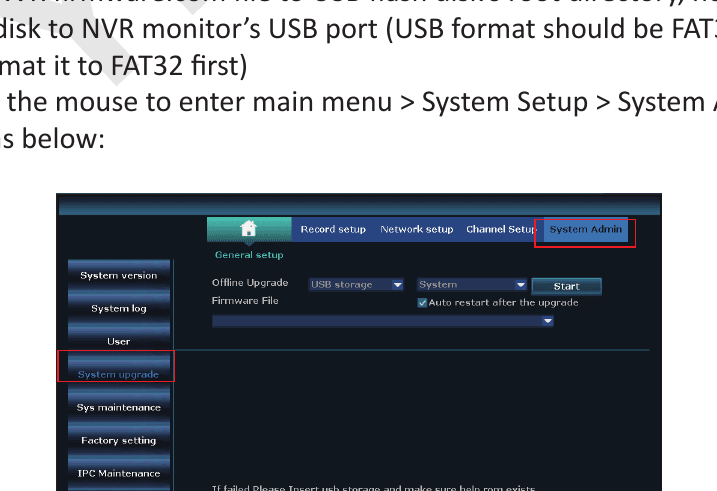
- Vælg lokal opgradering, USB-lager og system, og klik derefter på "Start"-knappen;
- Du kan se systemtilstanden i procesbjælken; vent på, at systemet er færdig med at opgradere, hvorefter det genstarter automatisk. Hele processen tager ca. 1 minut, så vent venligst tålmodigt.
19. Sådan opgraderer du kameraet
Hvis du har problemer med kameraet og har brug for at opgradere firmwaren, bedes du kontakte os direkte for at få den opgraderede software.
-
Kopiér kameraets update firmware.com-fil til rodmappen på USB-flashdisken, ikke i nogen mappe. Sæt USB-disken i NVR-skærmens USB-port (USB-formatet skal være FAT32; hvis ikke, skal du formatere den til FAT32 først).
-
Højreklik med musen for at åbne hovedmenuen > System Setup > System Admin > IPC Maintenance som nedenfor:
Vælg IPC Maintenance, USB-lager, og klik derefter på "Start"-knappen;
-
Du kan se systemtilstanden i procesbjælken; vent på, at systemet er færdig med at opgradere, hvorefter det genstarter automatisk. Hele processen tager ca. 1 minut, så vent venligst tålmodigt.
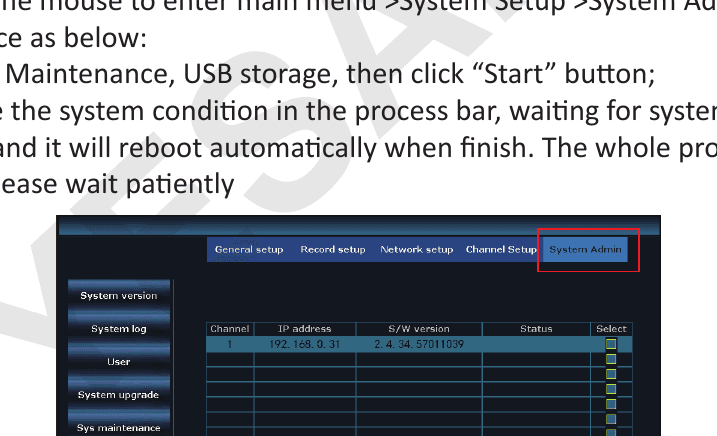
- Vælg USB-lager og system, og klik derefter på "Start"-knappen;
- Du kan se systemtilstanden i procesbjælken; vent på, at systemet er færdig med at opgradere, hvorefter det genstarter automatisk. Hele processen tager ca. 1 minut, så vent venligst tålmodigt.
A: Når du downloader opgraderingssoftwaren til din USB-disk, skal du lægge den i rodmappen og ikke klikke på/åbne filen; systemet genkender automatisk filen og opgraderer.
B: Hold venligst skærmen tændt under opgraderingsprocessen, ellers mislykkes opgraderingen.
C: Alle indstillinger nulstilles til fabriksindstillinger, så nulstil venligst NVR-systemet igen, hvis du har brug for det.
20. Sådan installerer du en harddisk i NVR'en
NVR-skærmen kan være leveret med en harddisk. Hvis du har købt en NVR-skærm uden harddisk, eller du vil udskifte den forudinstallerede harddisk med en større, skal du selv installere harddisken.
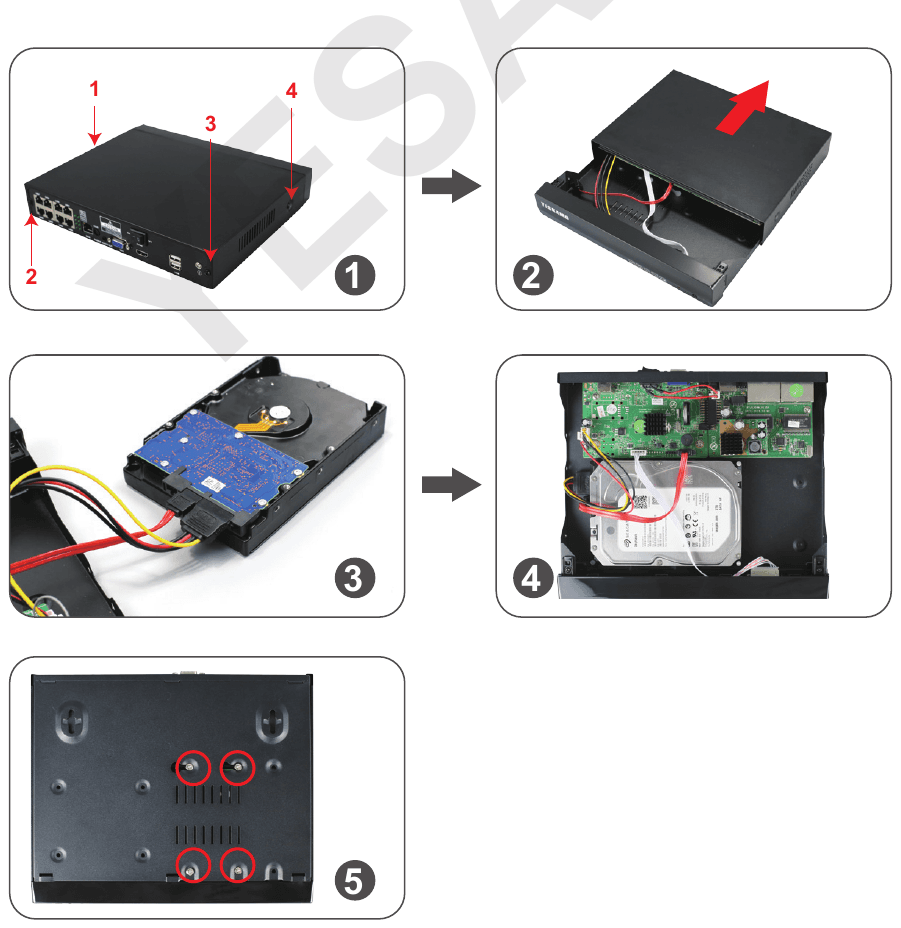
Før du installerer harddisken, skal du tage NVR-optageren ud af stikkontakten.
-
Fjern de fire skruer på NVR-optageren.
-
Skub toppanelet af NVR-optageren.
-
Forbind SATA-strøm- og datakablerne fra NVR-optageren til de tilsvarende porte på din harddisk.
-
Når kablerne er tilsluttet, placeres harddisken i NVR'en med kablerne placeret som vist.
-
Hold harddisken og NVR-panelet, vend det forsigtigt om, og placer hullerne på harddisken ud for hullerne på NVR-panelet.
Skru de medfølgende skruer i hullerne med en stjerneskruetrækker (findes i sættet).
Skub NVR-panelet tilbage på plads, og fastgør panelet med stjerneskruerne.
A: NVR-systemet understøtter maksimalt en 6TB-harddisk og fungerer kun med en intern 3,5" SATA-harddisk (såsom Seagate, WD, TOSHIBA...).
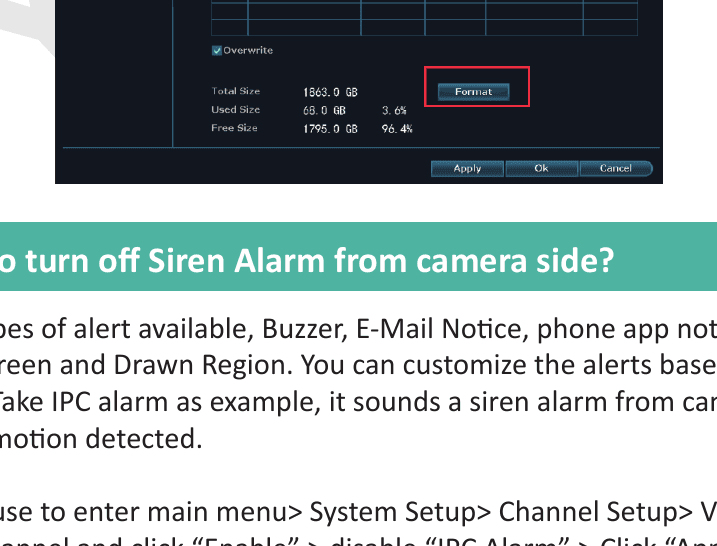
B: Når du har installeret harddisken, skal du først formatere harddisken, før der optages.
Sådan formaterer du harddisken
Højreklik med musen for at åbne hovedmenuen > System Setup > General Setup > HDD Setup > aktivér "Format" > klik på "Format"-knappen.
21. Sådan slår du sirenealarmen fra på kameraets side
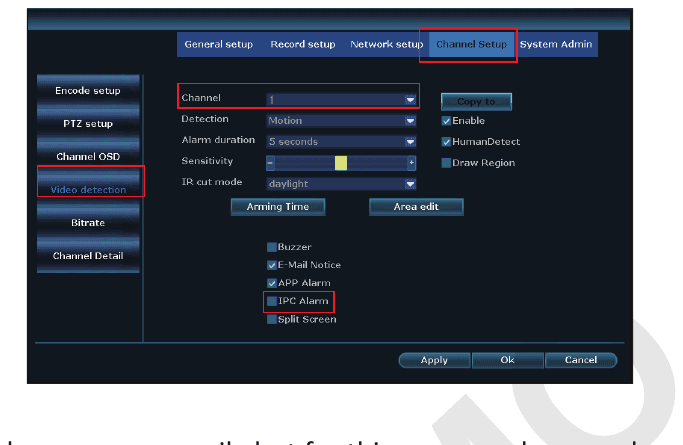
Der findes 6 typer alarm: summer, e-mail-besked, app-besked på telefonen, IPC-alarm, opdelt skærm og markeret område. Du kan tilpasse alarmerne efter dit behov. Med IPC-alarm som eksempel lyder der en sirenealarm fra kameraets side, når der registreres menneskelig bevægelse.
Højreklik med musen for at åbne hovedmenuen > System Setup > Channel Setup > Video Detection > vælg kanal, og klik på "Enable" > deaktivér "IPC Alarm" > klik på "Apply" for at gemme indstillingen.
Bemærk:
A: Hvis du vælger app- eller e-mail-alarm for dette kamera, skal du sørge for, at dit kamerasystem er online, så du kan modtage alarmerne. For flere oplysninger henvises til den detaljerede brugervejledning.
B: Hvis du vil opsætte de samme alarmer for alle kanaler, skal du gentage trinene ovenfor eller klikke på "Copy to all".
Bemærk venligst, at standardkanalen er kanal "1"; ret kanalen, hvis du har brug for at opsætte andre kanaler, såsom kanal "2-8".
22. Sådan slår du projektøren fra om natten
Dette projektørkamera har en indbygget AI-sensor og projektører. Projektøren tænder automatisk om natten, når den registrerer mistænkelige aktiviteter, og leverer ægte farvevideo. Men du kan tilpasse IR-Cut-tilstanden for at slå projektøren fra.
Før du tilpasser IR-Cut-tilstanden for en valgt kanal, skal du dobbeltklikke på den valgte kanal for at åbne fuldskærmstilstand.
Højreklik med musen for at åbne hovedmenuen > Color Adjust > IR-Cut-tilstand: infrarød tilstand, smart tilstand, fuld farvetilstand, dagslys, nat > klik på "OK" for at gemme indstillingen.
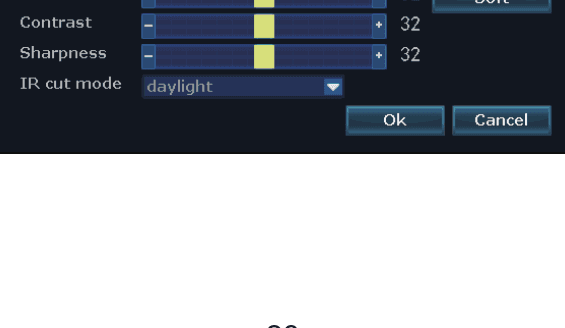
| IR-Cut-tilstand | Projektørkamera (dag) | Projektørkamera (nat) | Standardkamera (dag) | Standardkamera (nat) |
|---|---|---|---|---|
| Infrarød | Farvebillede | Sort-hvidt, projektøren tænder aldrig | Farvebillede | Sort-hvidt |
| Dagslys | Farvebillede | Helt sort, så snart der ikke er nok omgivende lys, projektøren tænder aldrig | Farvebillede | Helt sort, så snart der ikke er nok omgivende lys |
| Nat | Sort-hvidt | Sort-hvidt, projektøren tænder aldrig | Sort-hvidt | Sort-hvidt |
| Fuld farve | Farvebillede | Farvebillede, projektøren tænder altid om natten | Farvebillede | Helt sort, så snart der ikke er nok omgivende lys |
| Smart | Farvebillede | Sort-hvidt, når ingen passerer, og projektøren tænder for at give farvevideo, så snart nogen passerer, og PIR aktiveres | Farvebillede | Sort-hvidt |
A: Lyset fra projektørkameraet varer ca. 20 sekunder.
B: Tidsintervallet for projektøren er ca. 2 minutter.
C: Kun i tilstanden "Fuld farve" og "Smart" tænder projektøren om natten, når AI'en registrerer mennesker i overvågningsområdet.
FAQ
Efterord
YESKAMO blev grundlagt i Shenzhen i 2006 og har siden været et af verdens førende mærker inden for udbydere af hjemmeovervågningskamerasystemer. Med den nyeste sikkerhedsteknologi er vi dedikerede til at levere prisrimelige og brugervenlige overvågningskamerasæt til hjemme- og erhvervsbrug.
YESKAMO-overvågningskameramodellerne spænder fra almindelige trådløse hjemmeovervågningskamerasystemer til POE-kamerasystemer. Med et team af professionelle ingeniører har vi det dybe overblik til at producere netop de modeller, der opfylder kundernes behov. For mange flere funktionelle modeller i fremtiden kan du tjekke vores Amazon-butik.
YESKAMO leverer tilpasset teknisk support og en professionel ende-til-ende-løsning inden for 24 timer, og vi vil arbejde endnu hårdere for en bedre kundeoplevelse.
Vores innovative produkter med det registrerede mærke YESKAMO er blevet vidt kendte i Asien, Europa og Amerika til hjem, fabrikker, banker, offentlig sikkerhed, intelligent transport... Vi har også planer om at udvide vores marked til hele verden.
Teknisk support
Har du spørgsmål, er du velkommen til at kontakte os:
| Kanal | Detalje |
|---|---|
| Hjemmeside | www.yeskamo.com |
| E-mail (for USA) | [email protected] |
| E-mail (for Storbritannien) | [email protected] |
| Mobil USA | +1 830 745 5888 |
| Mobil UK | +44 20 3807 4763 |
Du kan også gennemse vores Hjælpecenter for mere fejlfinding og FAQ.
YESKAMO
Brugervejledninger og hurtige guides til YESKAMO-overvågningskameraer, kits og EseeCloud-appen.
WiFi Floodlight-overvågningskamera
Hurtig brugervejledning til YESKAMO WiFi Floodlight-overvågningskamera og dets 2-i-1 NVR-optager med skærm — udseende, tilslutning, fjernvisning på telefon, tovejslyd, sirenealarm, styring af floodlight, tilføjelse af kameraer og installation af harddisk.