 EseeCloud Hjælpecenter
WiFi Floodlight-overvågningskamera
Hurtig brugervejledning til YESKAMO WiFi Floodlight-overvågningskamera og dets 2-i-1 NVR-optager med skærm — udseende, tilslutning, fjernvisning på telefon, tovejslyd, sirenealarm, styring af floodlight, tilføjelse af kameraer og installation af harddisk.
Hurtig brugervejledning til YESKAMO WiFi Floodlight-overvågningskamera og dets 2-i-1 NVR-optager med skærm (forkortet til „skærm").
- Tak fordi du købte dette produkt. YESKAMO er dedikeret til at give vores kunder en pålidelig sikkerhedsløsning og beskytte din ejendom hele tiden.
- Dette er hurtigopsætningsvejledningen, som blot hjælper dig med at blive hurtigere fortrolig med produktet; for mere information om produktet henvises til den fulde brugermanual.
- Selvom vi gør alt for at gøre manualen komplet og nøjagtig, kan der stadig forekomme afvigelser på grund af løbende produktopdateringer. De detaljerede oplysninger følger de endelige produkter.
Sikkerhedsadvarsel
- Trådløst betyder kun, at der ikke er kabler mellem kameraet og skærmbasen, men hele kamerasystemet skal tilsluttes en stikkontakt for strømforsyning.
- Brug venligst den medfølgende strømforsyning til produktet for at undgå skader på produktet.
- Undgå venligst alle undgåelige forhindringer og elektromagnetiske produkter mellem kamera og skærm for at få et bedre signal.
- Alle menneskeskabte skader er ikke omfattet af den gratis garanti.
Produktintroduktion
WiFi Floodlight-overvågningskamera
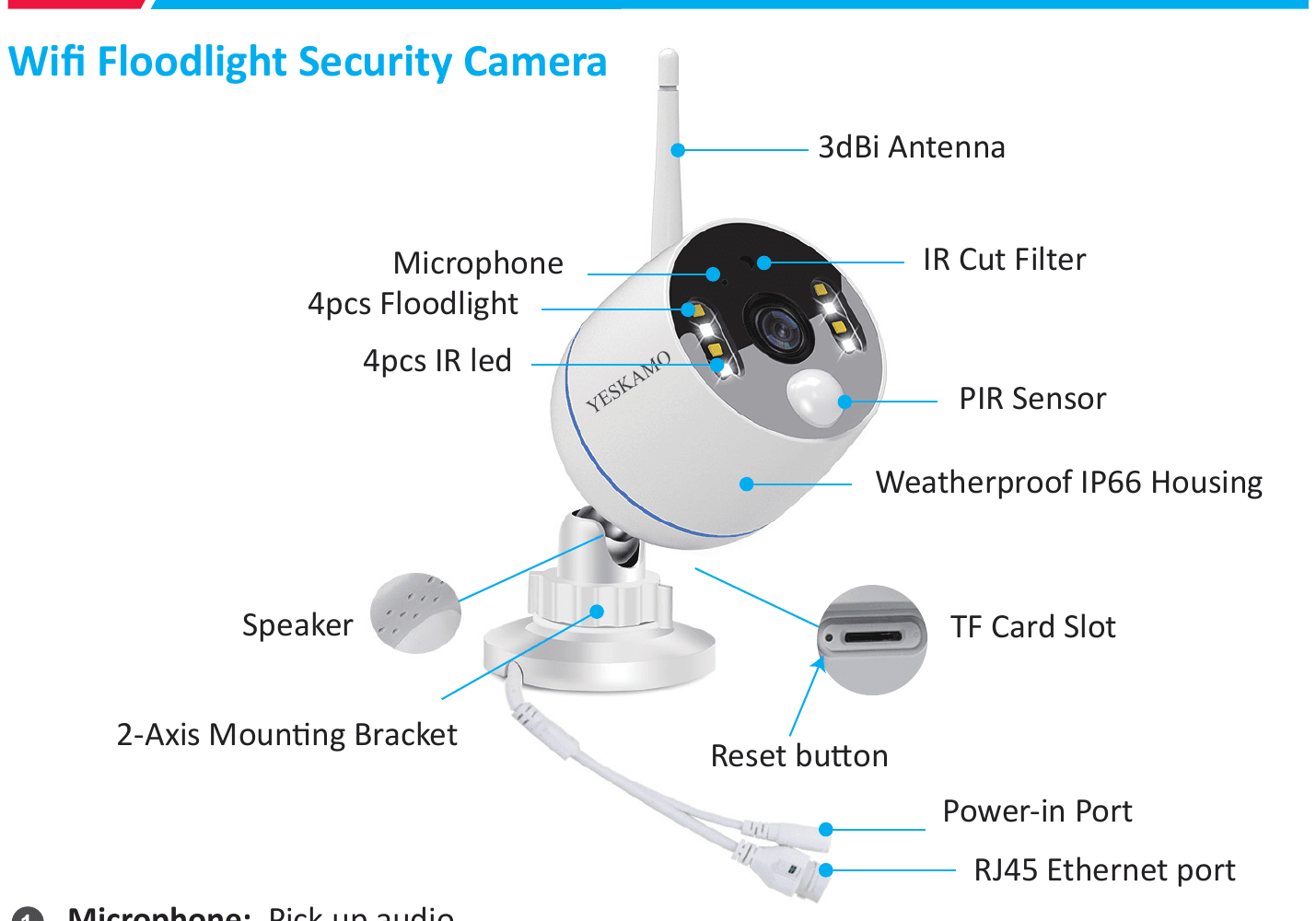
- Mikrofon — Opfanger lyd.
- 4 stk. floodlight — Tænder automatisk i mørke, når PIR-sensoren udløses.
- 4 stk. IR-LED — IR-LED'erne tænder automatisk i mørke til nattesyn.
- Højttaler — Gengiver lyd.
- 3dBi-antenne — Modtager wifi-signal fra skærmen.
- Vejrbestandigt IP66-hus — Driftstemperatur: -20°C/-4°F til 60°C/140°F.
- IR-Cut-filter — Skifter automatisk mellem dag/nat.
- PIR-sensor — Registrerer objekter i overvågningsområdet.
- TF-kortslot — Indsæt et TF-kort til videolagring. (Understøtter maks. 128G TF-kort, TF-kortet skal være formateret i FAT32. Kameraet i sættet understøtter ikke TF-kort-funktionen.)
- Reset-knap — Tryk og hold reset-knappen i ca. 5-10 sekunder for at nulstille kameraet til fabriksindstillingerne.
- 2-akset monteringsbeslag — Justér installationsvinklen og det vandalsikre indvendige kabel, 360° rundtgående og 90° op-ned-justering.
- Strømindgang — Tilsluttes det medfølgende 12V 1A-stik for strømforsyning.
- RJ45 Ethernet-port
- A: Par/matchkode kameraet med skærmen, når kameraet mister forbindelsen.
- B: Forbind kameraet direkte med kabel til skærmen eller routeren for at få et stabilt signal (KLIP DET IKKE AF).
2-i-1 NVR-optager med skærm
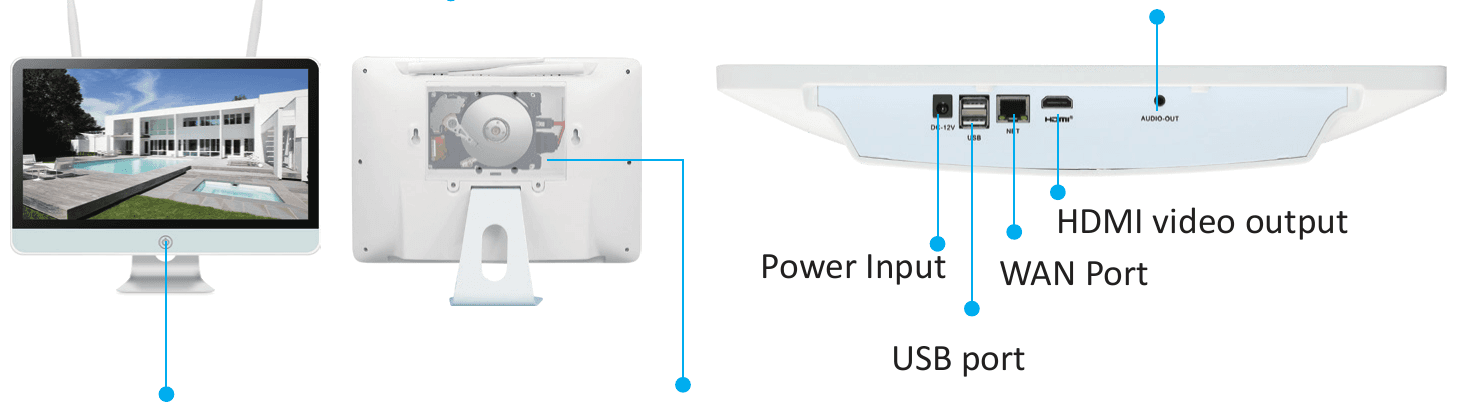
- Skærmknap — Tryk for at tænde/slukke skærmen. (Hold venligst skærmen slukket, når du er ude, så holder den længere.)
- Antenne — Udsender et stærkt trådløst signal fra skærmen.
- 3,5'' intern harddisk — Gemmer video fra NVR-systemet.
- Strømindgang — Tilsluttes den medfølgende 12V 3A-adapter for strømforsyning.
- USB-port — Til styring med USB-mus samt USB-stik til backup af videooptagelser og systemopgradering.
- WAN-port
- A: Forbind til routeren med et Ethernet-kabel for fjernvisning.
- B: Når du tilføjer et nyt kamera til YESKAMO-skærmen, eller dit kamera mister systemforbindelsen. Forbind det til skærmen — du skal bruge denne Ethernet-port til at parre kameraet med skærmen.
- HDMI-videoudgang — Forbind skærmen til HDMI-indgangen på dit TV/din skærm (HDMI-kabel medfølger ikke).
- Lydudgang — Tilsluttes højttaleren.
Tilslutningsvejledning
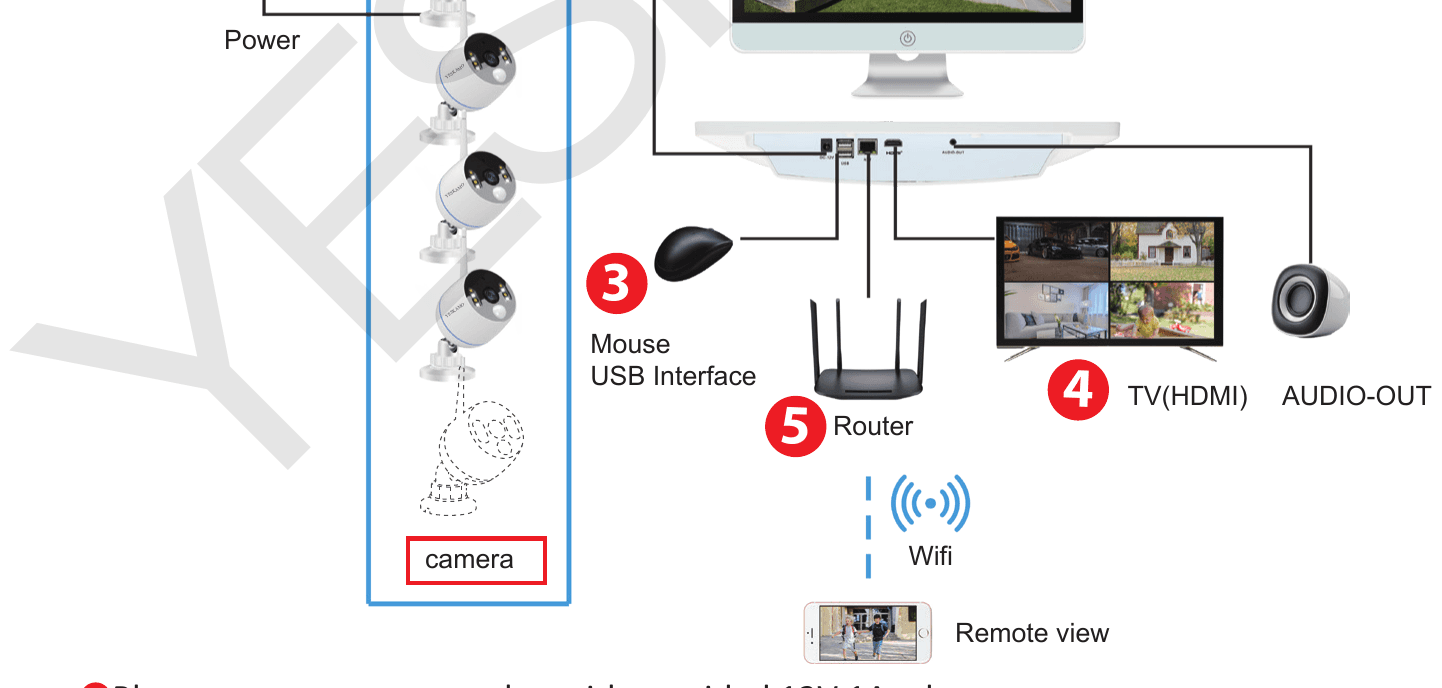
- Tilslut kameraet til en stikkontakt med den medfølgende 12V 1A-adapter.
- Tilslut skærmen til en stikkontakt med den medfølgende 12V 3A-adapter.
- Tilslut musen til skærmen.
- Valgfrit: hvis du ønsker et ekstra TV/en ekstra skærm, så forbind skærmen til det med et HDMI-kabel (medfølger ikke).
- Brug et Ethernet-kabel til at forbinde skærmens WAN-port til routerens LAN-port, så systemet er online, hvis du vil se kameraerne på telefonens app. (Spring det over, hvis du kun vil se lokale videoer på skærmen.)
- Brugernavn: admin
- Adgangskode: Ingen adgangskode (standardadgangskoden er ingen adgangskode, lad feltet stå tomt og klik på „Ok" for at logge ind på kamerasystemet).
- Den bærbare computer kan ikke bruges som skærm direkte; brug venligst dit TV eller en stationær computers skærm til lokal visning.
- Skærmen har en indbygget router, og kameraerne modtager det trådløse signal fra skærmen. Det anbefales derfor at placere skærmen midt i overvågningsområdet og undgå alle undgåelige forhindringer mellem kameraerne og skærmen, samt at holde kameraets antenne parallel med skærmens antenne.
Se kameraerne eksternt på telefonen
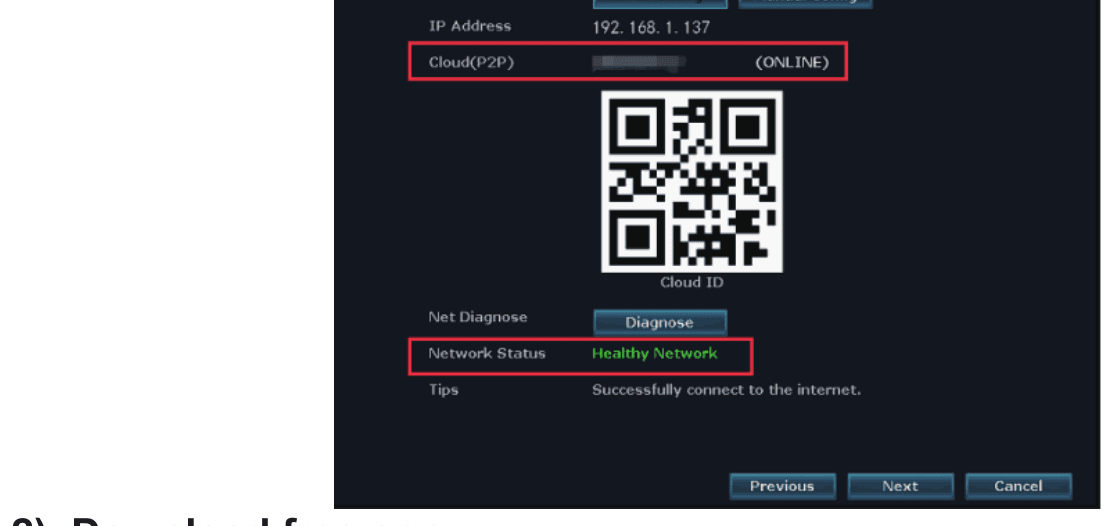
1) Sørg for, at NVR-skærmen har status ONLINE
Forbind NVR-skærmens WAN-port til routerens LAN-port med et Ethernet-kabel, så bliver NVR-skærmen ONLINE. Højreklik med musen for at åbne hovedmenuen > Fast Network > Cloud (P2P) > ONLINE.
2) Download den gratis app
Søg efter den gratis app „YESKAMO" eller „EseeCloud" i App Store eller Google Play. Telefonens app opdateres fra tid til anden; hvis menuen i din app er anderledes end menuen i brugermanualen, så kontakt os venligst for at få den nyeste brugermanual.
For en detaljeret gennemgang af registrering og login, se EseeCloud App-brugervejledningen.
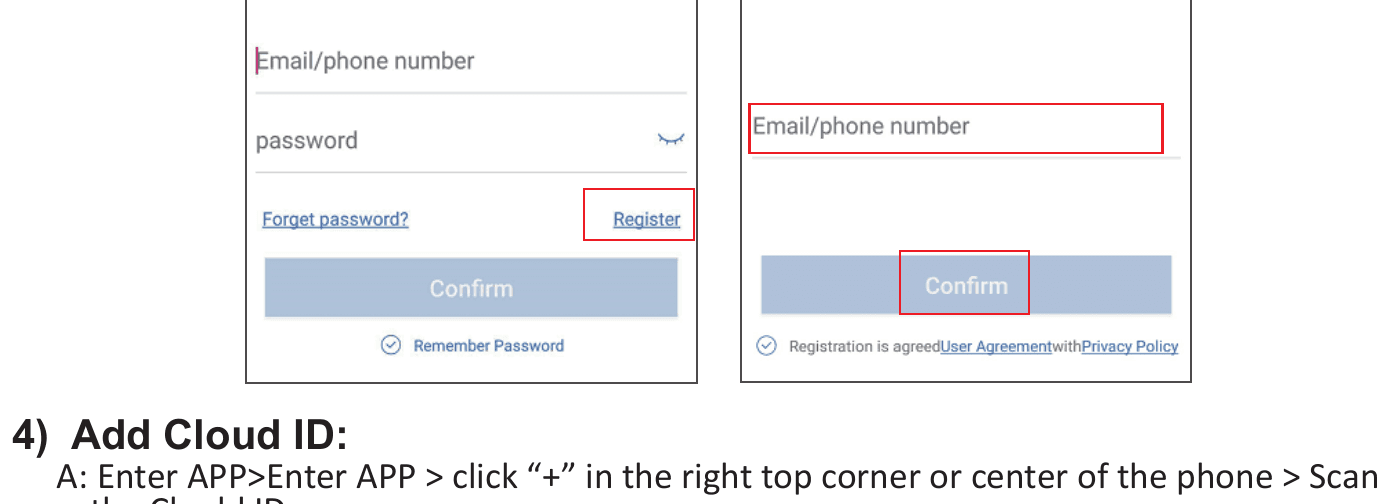
3) Opret en konto og log ind i telefonens app
Registrér en konto med din e-mailadresse/dit telefonnummer og en adgangskode. En verifikationskode sendes via sms.
4) Tilføj Cloud ID
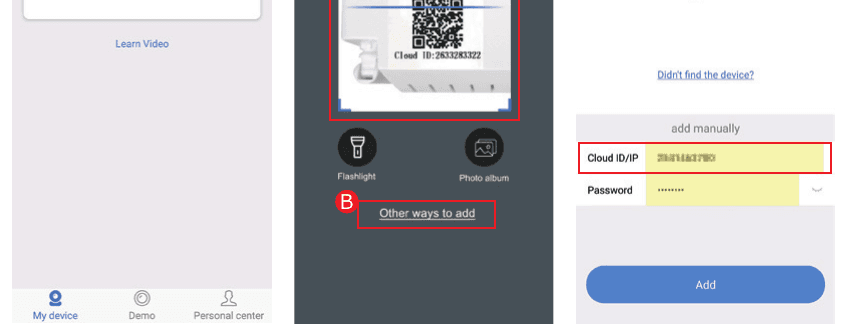
- A: Åbn appen > klik på „+" i øverste højre hjørne eller midt på telefonen > scan Cloud ID'et.
- B: Åbn appen > klik på „+" i øverste højre hjørne eller midt på telefonen > „Other ways to add" > indtast „Device Cloud ID" > standardadgangskoden er ingen adgangskode, klik på „Add" og „Complete" for at afslutte.
Hvor finder du Cloud ID'et:
- A: Højreklik med musen for at åbne hovedmenuen > Fast network > Cloud (P2P).
- B: Nederste højre hjørne af skærmen.
- C: Mærkaten på NVR'en/skærmen.

- Enhedens navn: Tilpas systemnavnet (f.eks. hjem, kontor, værelse...).
- Brugernavn: Standard er admin (samme som din NVR-skærm).
- Adgangskode: Standard er ingen adgangskode, lad feltet stå tomt (samme som dit NVR-skærmsystem).
5) Se kameraet eksternt via telefonen
Tryk to gange på skærmen, så kan du se kameraet hvor som helst og når som helst.

Tovejs lydkommunikation
Tænd for højttaler-knappen i øverste højre hjørne af telefonens app, så kan du høre lyden fra kamerasiden.
Tryk på mikrofon-knappen for at åbne samtaleskærmen, tryk derefter og hold mikrofon-knappen nede, så kan du tale tilbage til kamerasiden. Tryk på læg på-knappen for at vende tilbage til preview-skærmen.
Kun én bruger kan benytte „mikrofonen" ad gangen; andre kan bruge mikrofonen, når den første person lægger på.
Sådan aktiverer du sirenealarmen fra kamerasiden
Der findes 4 typer PIR-udløste alarmer — summer, e-mail, app-notifikation på telefonen og IPC-alarm. Du kan tilpasse de PIR-udløste alarmer efter dine behov.
- Summer — Skærmen bipper, når der registreres bevægelse.
- E-mail-alarm — Du modtager en e-mail-alarm (se den „fulde brugermanual").
- App-notifikation på telefonen — Du får en push-notifikation i telefonens app.
- IPC-alarm — Du hører en sirenealarm fra kamerasiden.
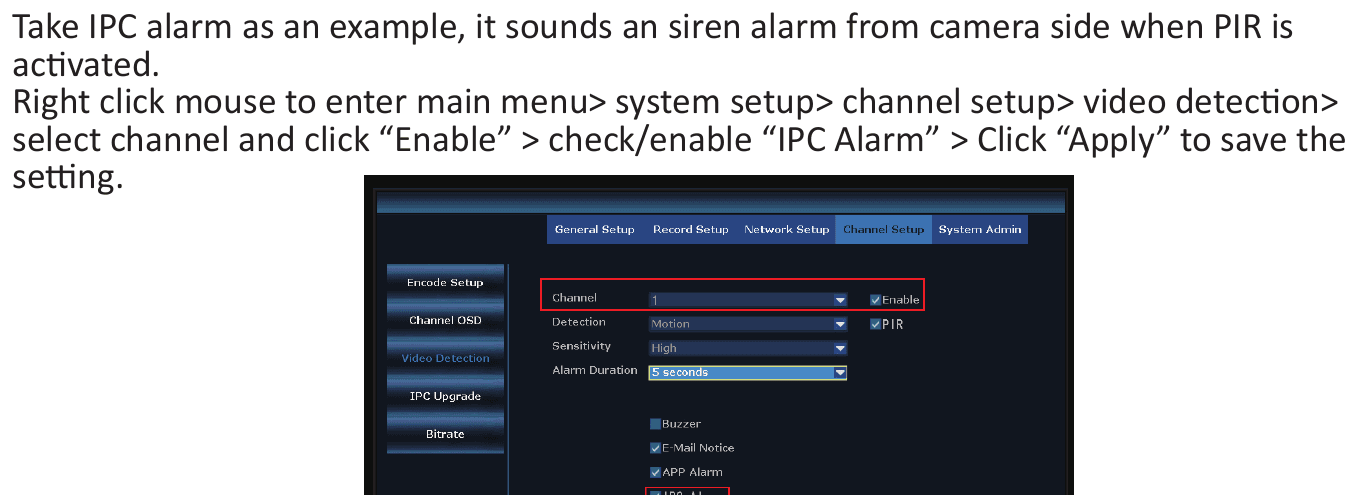
Lad os tage IPC-alarmen som eksempel: den udsender en sirenealarm fra kamerasiden, når PIR aktiveres. Højreklik med musen for at åbne hovedmenuen > System Setup > Channel Setup > Video Detection > vælg en kanal og klik på „Enable" > markér/aktivér „IPC Alarm" > klik på „Apply" for at gemme indstillingen.
- Hvis du vælger app-notifikation eller e-mail-alarm for dette kamera, så sørg venligst for, at dit kamerasystem er online.
- Hvis du vil opsætte de samme alarmer for alle kanaler, så gentag ovenstående trin eller klik på „Copy to all".
Sådan slukker du floodlightet manuelt om natten
Dette floodlight-kamera har en indbygget PIR-sensor og floodlights. Floodlightet tænder automatisk om natten, når det registrerer mistænkelig aktivitet, og giver videoer i ægte farver. Men du kan tilpasse IR-Cut-tilstanden for at slukke floodlightet på følgende måde:
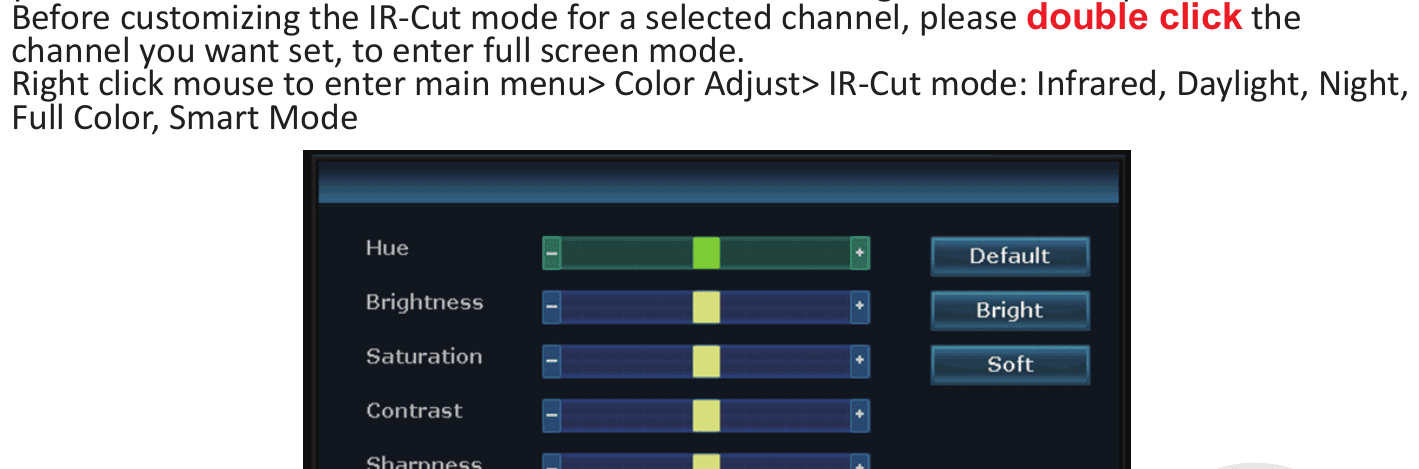
Før du tilpasser IR-Cut-tilstanden for en valgt kanal, skal du dobbeltklikke på den kanal, du vil indstille, for at åbne fuldskærmstilstand. Højreklik med musen for at åbne hovedmenuen > Color Adjust > IR-Cut mode: Infrared, Daylight, Night, Full Color, Smart Mode.
| IR-Cut-tilstand | Dag | Nat |
|---|---|---|
| Infrared | Farvebillede | Sort/hvid, floodlight tænder aldrig |
| Daylight | Farvebillede | Helt sort, så snart der ikke er nok omgivende lys, floodlight tænder aldrig |
| Night | Sort/hvid | Sort/hvid, floodlight tænder aldrig |
| Full Color | Farvebillede | Farvebillede, floodlight tænder altid om natten |
| Smart | Farvebillede | Sort/hvid når ingen går forbi, og floodlightet tænder for at give farvevideo, så snart nogen går forbi og PIR aktiveres |
A. Lyset fra floodlight-kameraet varer ca. 20 sekunder. B. Tidsintervallet for floodlightet er ca. 2 minutter. C. Kun i tilstanden „Full Color" og „Smart" tænder floodlightet om natten.
Sådan tilføjer du et nyt kamera til YESKAMO NVR med skærm
Kameraerne er parret med skærmen, før de pakkes, og de parres automatisk med skærmen, når du tilslutter hele kamerasystemet til en stikkontakt. Men hvis kameraet utilsigtet mister forbindelsen til skærmen, eller du vil tilføje et nyt kamera til dette sæt, så par/matchkode kameraet med skærmen på følgende måde:
- Tag kameraet hen i nærheden af skærmen.
- Tilslut kameraet til en stikkontakt via den medfølgende 12V 1A-strømadapter.
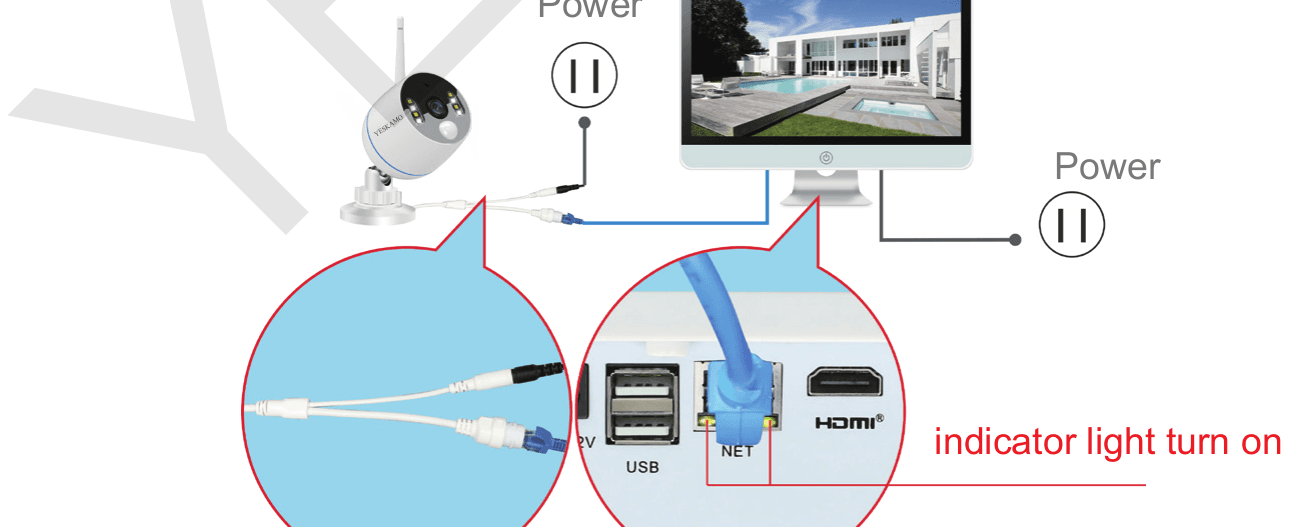
- Brug et Ethernet-kabel (RJ45) til at forbinde kameraet med skærmen; WAN-indikatorlyset på skærmens bagpanel tænder.
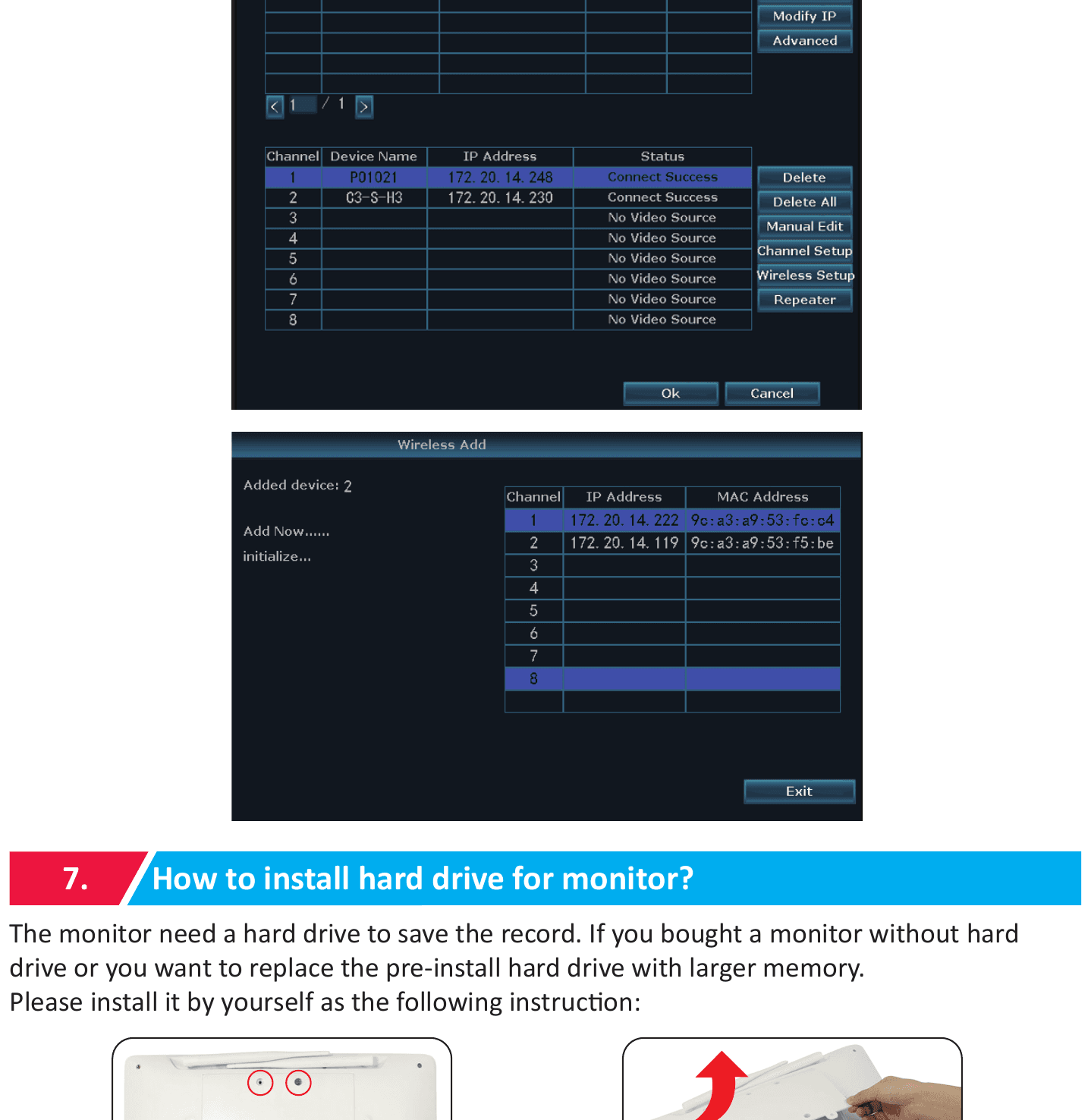
- Højreklik med musen for at åbne hovedmenuen > Video Manage. Den øverste boks viser oplysninger om kameraet, og den nederste boks viser kanaloplysninger for skærmen.
- Hvis kanalstatussen i den nederste boks viser „IPC disconnect", „connect fail", „different segment"..., så vælg den kanal med musen, klik derefter på „delete", og status for den kanal bliver „No video source".
- Klik på „Search" i den øverste boks; en ny IP-adresse dukker op om et øjeblik, og klik derefter på „match code".
- Kameraet forbindes med skærmen, og „Wifi add"-grænsefladen dukker op.
- Klik på „Exit", indtil kameraets IP-adresse dukker op for den kanal. (IP-adressen vil være 172.20.14.xx.)
- Kameraets billede vises på skærmen, og status for den kanal bliver „connect success" i video manage-grænsefladen.
- Derefter kan du frakoble Ethernet-kablet og installere kameraet, hvor du vil. (Kameraet bør installeres inden for skærmens wifi-rækkevidde, og forbind Ethernet-kablet tilbage til routeren via skærmen, hvis du har brug for fjernvisning.)
Sådan installerer du en harddisk i skærmen
Skærmen har brug for en harddisk for at gemme optagelserne. Hvis du købte en skærm uden harddisk, eller du vil udskifte den forudinstallerede harddisk med en med større lagerkapacitet, så installér den selv efter følgende vejledning:
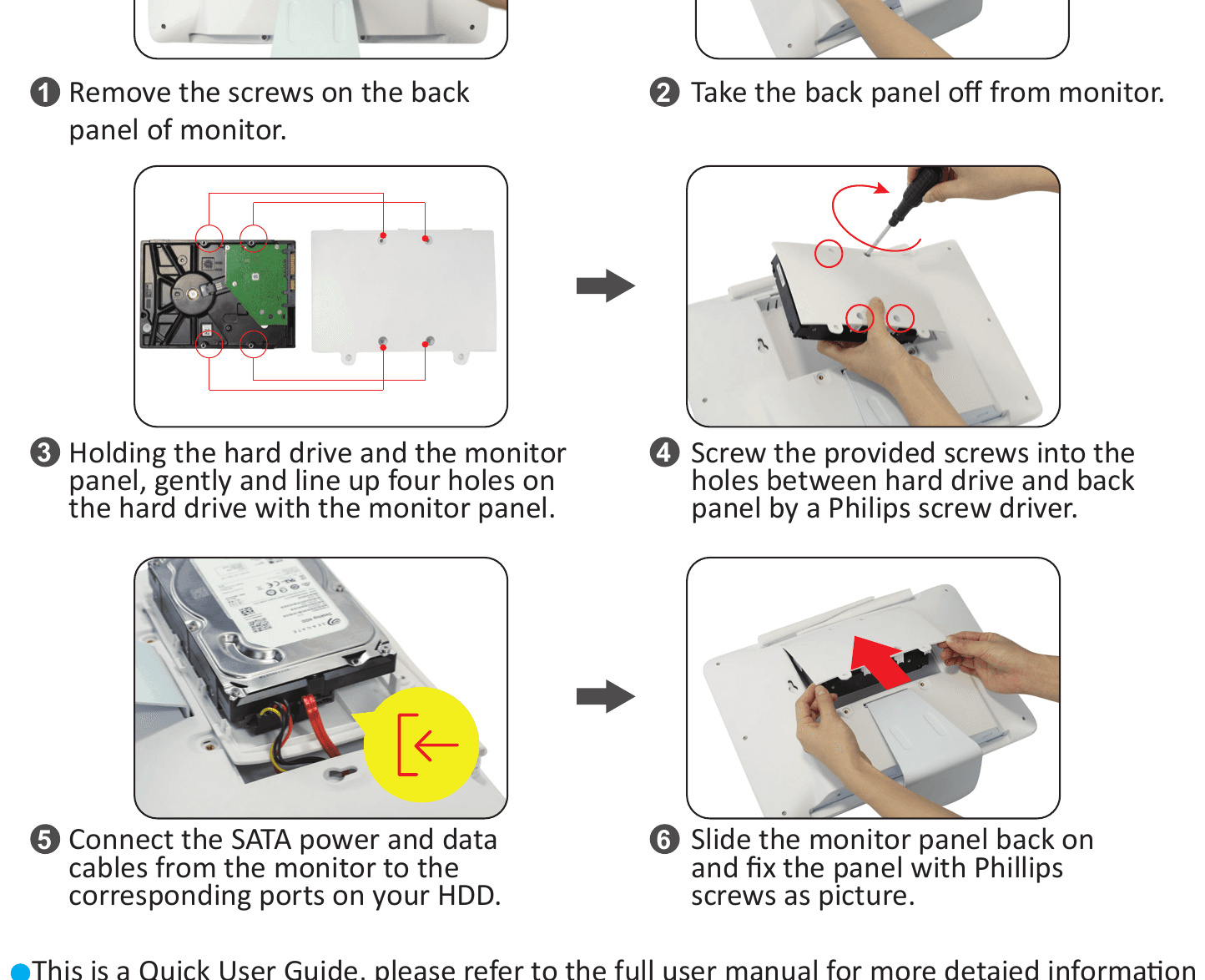
- Fjern skruerne på skærmens bagpanel.
- Tag bagpanelet af skærmen.
- Hold harddisken og skærmpanelet, og ret forsigtigt de fire huller på harddisken ind efter skærmpanelet.
- Skru de medfølgende skruer i hullerne mellem harddisken og bagpanelet med en stjerneskruetrækker.
- Forbind SATA-strøm- og datakablerne fra skærmen til de tilsvarende porte på din HDD.
- Skub skærmpanelet på plads igen, og fastgør panelet med stjerneskruer som vist på billedet.
Dette er en hurtig brugervejledning; se venligst den fulde brugermanual for mere detaljerede oplysninger.
Teknisk support
- Websted: www.yeskamo.com
- E-mail: [email protected] (for USA), [email protected] (for UK)
- Telefon USA: +1 830 745 5888
- Telefon UK: +44 20 3807 4763
Du kan også gennemse vores Hjælpecenter for mere fejlfinding og ofte stillede spørgsmål.
POE-overvågningskamerasæt
Komplet brugervejledning til YESKAMO POE-overvågningskamerasæt — NVR-login, fjernvisning på telefon og computer, optagelse, alarmer, tilføjelse af kameraer, afspilning, backup, vedligeholdelse og FAQ.
Indendørs trådløst Wi-Fi-batterikamera
Hurtig brugervejledning til YESKAMO indendørs trådløse Wi-Fi pan og tilt-batterikamera — produktdetaljer, installation af Yeskamo-appen, tilslutning til Wi-Fi og tilføjelse af kameraet via Bluetooth eller QR-kode.