 Centrum nápovědy EseeCloud
Sada PoE bezpečnostních kamer
Kompletní uživatelská příručka k sadám PoE bezpečnostních kamer YESKAMO — přihlášení k NVR, vzdálené sledování na telefonu i počítači, nahrávání, upozornění, přidávání kamer, přehrávání, zálohování, údržba a časté dotazy.
Kompletní uživatelská příručka k sadám PoE bezpečnostních kamer YESKAMO — zahrnuje přihlášení k NVR, vzdálené sledování na telefonu i počítači, režimy nahrávání, upozornění e-mailem a v aplikaci, přidávání nových kamer, přehrávání, zálohování, údržbu a časté dotazy.
Děkujeme, že jste si zakoupili tento bezpečnostní kamerový systém od YESKAMO, upřímně si vašeho rozhodnutí vážíme. YESKAMO se zavazuje chránit váš majetek po celou dobu: nejenže můžete sledovat živý obraz nebo přehrávat nahraná videa na monitoru, ale videa si můžete prohlížet i vzdáleně na mobilním telefonu, a inteligentní upozornění na detekci pohybu vás bude informovat o tom, co se děje ve vašem okolí.
S jakýmikoli dotazy se na nás obraťte:
- E-mail: [email protected] (pro USA) / [email protected] (pro Velkou Británii)
- Telefon USA: +1 830 745 5888
- Telefon UK: +44 20 3807 4763
Prohlášení
- Přestože vynakládáme veškeré úsilí, aby byla příručka úplná a přesná, mohou se v ní vyskytnout určité nesrovnalosti způsobené průběžnou aktualizací produktů bez předchozího upozornění.
- Produkty i příručka se mohou bez předchozího upozornění změnit.
- Obsah této příručky slouží pouze jako informace pro uživatele. Nezaručujeme, že je zcela totožný s produkty, které jste zakoupili. Podrobné informace odpovídají finálním produktům.
Bezpečnostní upozornění
-
Nepokládejte na produkt žádné nádoby s tekutinou.
-
Produkt používejte ve větraném prostředí a nezakrývejte ventilační otvory.
-
K produktu používejte přiložený napájecí zdroj, aby nedošlo k jeho poškození.
-
Produkt používejte v rámci jeho běžné provozní teploty a vlhkosti.
-
Před instalací produkt důkladně otestujte.
-
Vyhněte se zbytečným překážkám a elektromagnetickému rušení mezi kamerou a NVR pro lepší signál.
-
Veškerá poškození způsobená člověkem a následující podmínky jsou mimo rozsah bezplatné záruky:
- A: Nehoda, nedbalost, přírodní katastrofa, nesprávná obsluha
- B: Nevhodné prostředí a podmínky, například nesprávné napájení, nesprávná provozní teplota, zásah bleskem
- C: Uplynutí záruční doby
Úhel instalace pro kameru s AI alarmem
Úhel detekce kamery s AI je přibližně 90 stupňů a dosah detekce je do 8 metrů. Doporučená výška instalace proto není vyšší než 3–4 metry, ideální jsou 3 m / 10 ft, a doporučený úhel je příčné umístění vůči detekované oblasti. (Detekovanou oblast vytvořte jako výseč, jak ukazuje obrázek níže.)
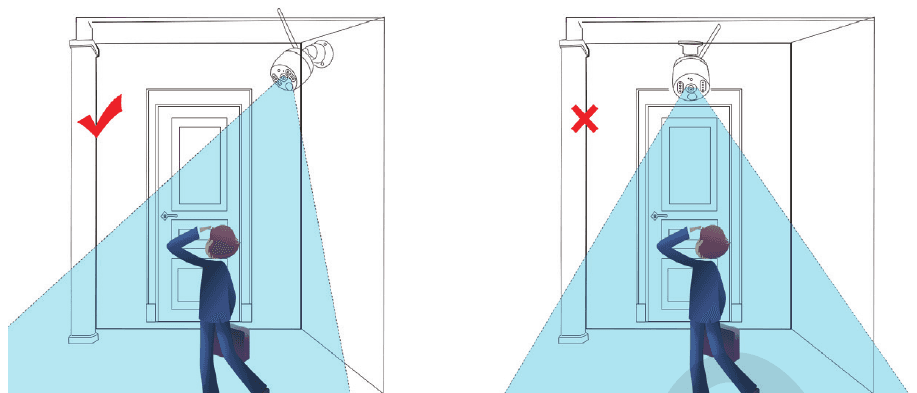
Když člověk projde detekovanou oblastí AI příčně, jak ukazuje obrázek výše, kamera pohyb zaznamená dříve.
Když člověk jde přímo ke kameře, jak ukazuje obrázek výše, senzor AI nebude tak citlivý.
Poznámka: Kamera s AI alarmem je chytrá kamera, která vyhodnocuje objekty ve svém zorném poli. Funguje výhradně na základě detekce tvaru objektů. Obvykle spustí alarm pouze tehdy, když detekuje osobu nebo něco, co osobu připomíná.
Popis kamery s AI alarmem a reflektorem
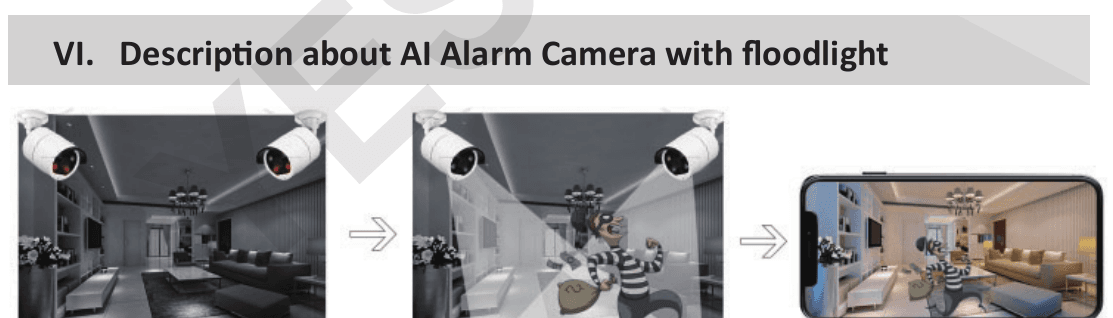
- Obraz je černobílý ve tmě, pokud nedochází k žádnému podezřelému pohybu.
- Nasvícení podezřelé aktivity 2 jasnými reflektory aktivovanými AI a záznam barevného videa tohoto neočekávaného pohybu.
- Okamžité upozornění v aplikaci se odešle, jakmile je zjištěn jakýkoli podezřelý pohyb.
Kamera má vestavěný 3MP čip s AI, díky kterému dostanete okamžité upozornění z aplikace v telefonu nebo e-mailem, kdykoli kamera zaznamená podezřelou lidskou aktivitu. Kamera má vestavěné IR LED diody a LED diody reflektoru. IR LED se automaticky zapne, když je okolní světlo nedostatečné, a vytvoří jasné černobílé video. Reflektor se zapne automaticky (ve tmě) POUZE tehdy, když kamera zachytí lidskou aktivitu, a poté přehraje nebo zaznamená barevné video této neočekávané aktivity. (Reflektor se přes den NEZAPNE.)
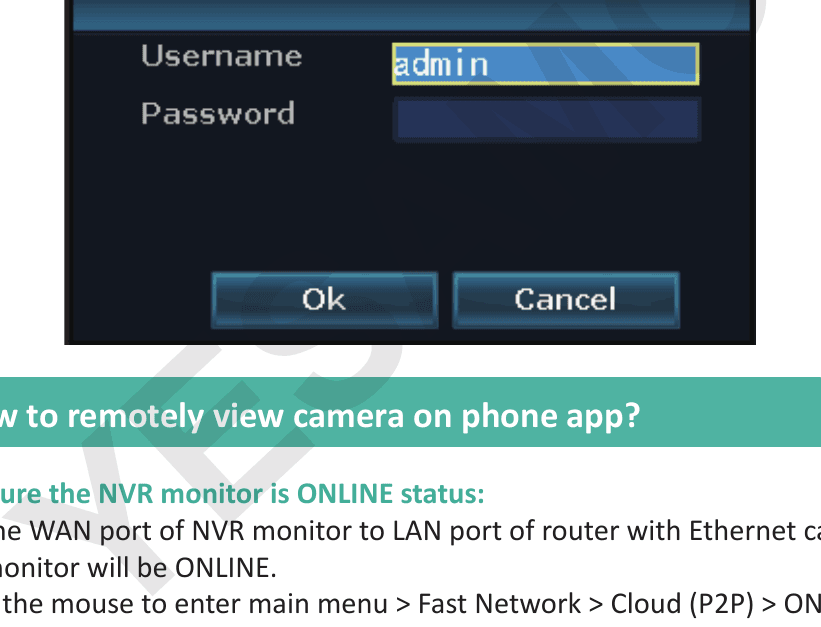
1. Jak se přihlásit do systému NVR monitoru
Výchozí uživatelské jméno je „admin"; výchozí heslo není žádné, ponechte pole prázdné. Poté kliknutím na „Ok" vstoupíte do systému NVR monitoru.
2. Jak vzdáleně sledovat kameru v aplikaci v telefonu
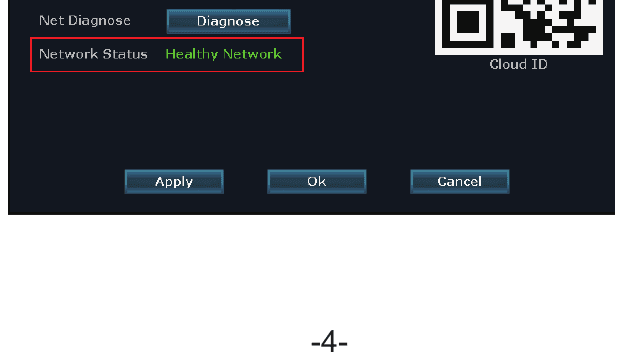
1) Ujistěte se, že je NVR monitor ve stavu ONLINE
Připojte port WAN NVR monitoru k portu LAN routeru ethernetovým kabelem, poté bude NVR monitor ONLINE.
Klikněte pravým tlačítkem myši pro vstup do hlavní nabídky > Rychlá síť (Fast Network) > Cloud (P2P) > ONLINE
2) Stáhněte si bezplatnou aplikaci
Vyhledejte bezplatnou aplikaci „YESKAMO" nebo „EseeCloud" v App Store nebo Google Play. Aplikace v telefonu je čas od času aktualizována; pokud se nabídka vaší aplikace liší od nabídky v uživatelské příručce, kontaktujte nás a získejte nejnovější uživatelskou příručku.

3) Vytvořte si účet a přihlaste se do aplikace v telefonu
Zaregistrujte si účet pomocí e-mailové adresy / telefonního čísla a hesla. Ověřovací kód vám bude zaslán formou textové zprávy.
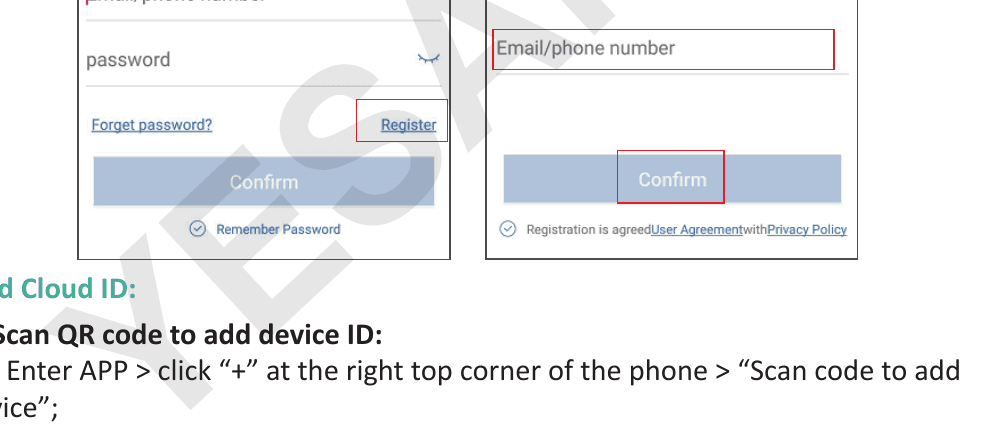
4) Přidejte Cloud ID
A: Naskenováním QR kódu přidejte ID zařízení:
A1: Otevřete aplikaci > klikněte na „+" v pravém horním rohu telefonu > „Naskenovat kód pro přidání zařízení";
A2:
a) Klikněte pravým tlačítkem myši pro vstup do hlavní nabídky > Nastavení systému (System setup) > Nastavení sítě (Network setup) > Nastavení sítě > naskenujte QR kód pro přidání Cloud ID.
b) Klikněte pravým tlačítkem myši pro vstup do hlavní nabídky > Rychlá síť (Fast network) > Cloud ID > naskenujte QR kód pro přidání Cloud ID.
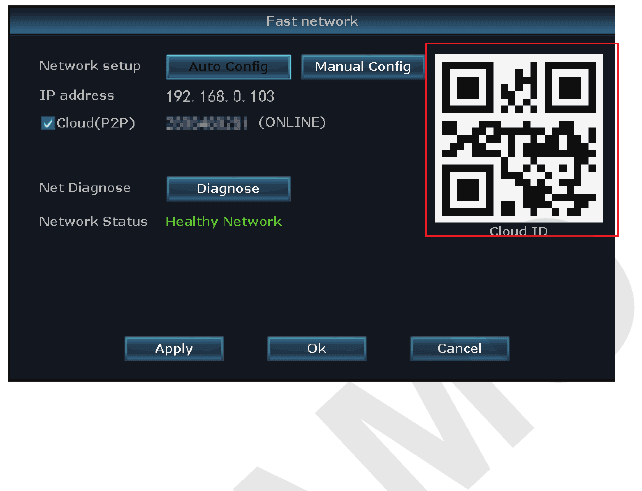
B: Jiný způsob přidání:
Otevřete aplikaci > klikněte na „+" v pravém horním rohu nebo uprostřed telefonu > „Jiné způsoby přidání" > zadejte „Cloud ID zařízení", výchozí heslo není žádné, klikněte na „Přidat" a „Dokončit".
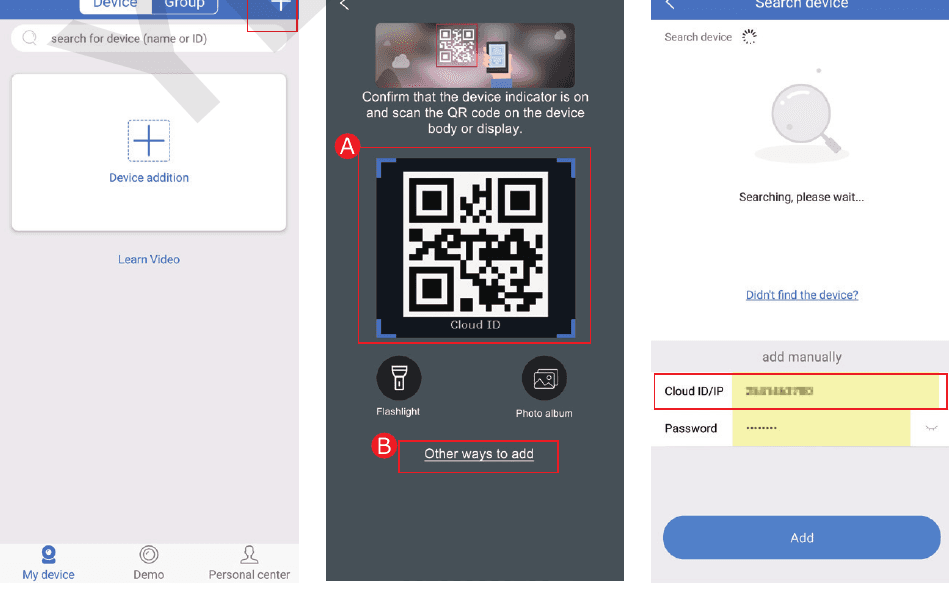
- ---Cloud ID:
- A: Klikněte pravým tlačítkem myši pro vstup do hlavní nabídky > Rychlá síť (Fast network) > Cloud (P2P)
- B: Pravý dolní roh monitoru
- C: Štítek na NVR/monitoru
- ---Název zařízení: zvolte si vlastní název systému (například domov, kancelář, pokoj…)
- ---Uživatelské jméno: výchozí je admin (stejné jako u vašeho NVR monitoru)
- ---Heslo: výchozí heslo není žádné, ponechte pole prázdné (stejné jako u systému vašeho NVR monitoru)
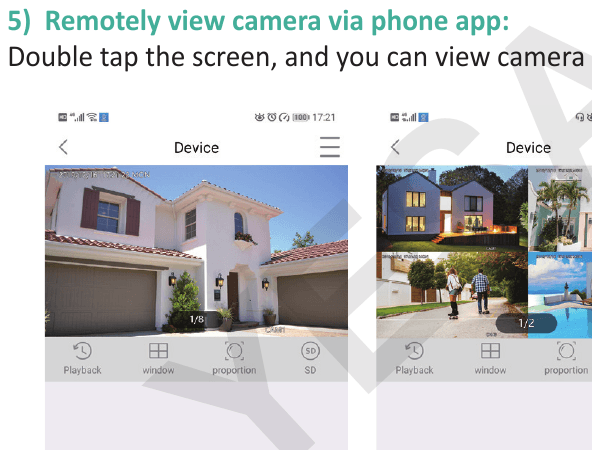
5) Vzdálené sledování kamery v aplikaci v telefonu
Dvakrát klepněte na obrazovku a kameru můžete sledovat kdekoli a kdykoli.
6) Obousměrná hlasová komunikace
Zapněte v aplikaci tlačítko „Reproduktor" a uslyšíte zvuk ze strany kamery;
Klikněte na tlačítko „Mikrofon" a vstoupíte do obrazovky hovoru; poté stisknutím a podržením tlačítka „Mikrofon" přenášíte svůj hlas z telefonu ke kameře, takže vás uslyší každý, kdo je v blízkosti kamery;
Kliknutím na tlačítko „Zavěsit" se vrátíte na obrazovku náhledu.
Poznámka: Kamerový systém podporuje sledování z více účtů současně; více uživatelů tedy může sledovat kamery ve svém telefonu zároveň, ale „mikrofon" může v jednu chvíli používat pouze jeden uživatel. Když druhá osoba klikne na tlačítko „mikrofon", zobrazí se „intercom open failure" (selhání otevření interkomu); do obrazovky hovoru může vstoupit, jakmile předchozí osoba zavěsí a opustí obrazovku hovoru.
Funkce ikon v aplikaci v telefonu
| Ikona | Tlačítko | Funkce |
|---|---|---|
| Přehrávání / Živé video | Tlačítko přepínání přehrávání/živé video | Přepínání mezi přehrávaným videem a živým videem v reálném čase |
| Okno | Tlačítko přepínání oken | Přizpůsobte si, kolik oken se zobrazí najednou |
| Poměr | Poměr | Úprava poměru videa, přizpůsobení poměru náhledového videa |
| Rozlišení (SD) | Tlačítko přepínání rozlišení | Přizpůsobení rozlišení náhledu mezi HD (vysoké rozlišení) a SD (standardní rozlišení) |
| Mikrofon | Tlačítko mikrofonu | Vhodné pro zařízení s mikrofonem. Podržením tlačítka mluvíte do kamery |
| PTZ | PTZ | Kamery YESKAMO nepodporují PTZ |
| Snímek obrazovky | Tlačítko snímku obrazovky | Pořízení snímku obrazovky |
| Reproduktor | Tlačítko zapnutí/vypnutí reproduktoru | Zda přehrávat zvuk zachycený kamerou |
| Nahrávání | Tlačítko nahrávání | Nahrávání živého videa v reálném čase |
| Reálný čas | Reálný čas | Návrat k nahrávání videa v reálném čase |
| Kanál přehrávání | Kanál přehrávání | Výběr kanálu pro přehrávání |
| Kalendář | Tlačítko kalendáře | Výběr data přehrávání |
| Časová osa | Časová osa | Posunutím časové osy upravíte čas přehrávání |
| Záloha | Tlačítko zálohy | Zálohování a stažení nahraného videa do telefonu |
7) Funkce sdílení zařízení
Klikněte na „Sdílet" a můžete zařízení sdílet se svými přáteli nebo rodinou.
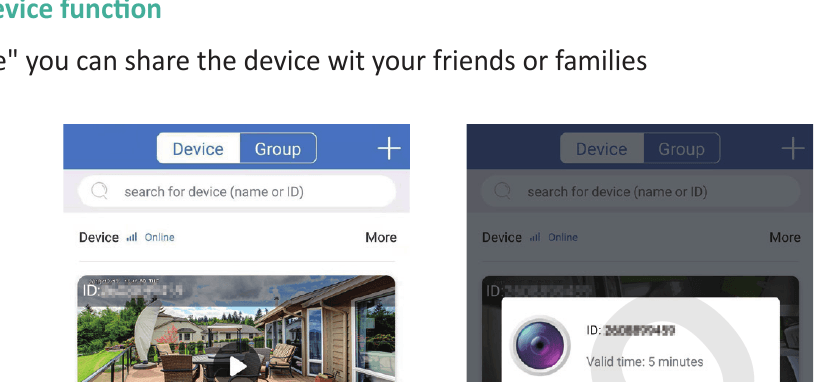
Poznámka: Před sdílením prosím změňte své heslo v systému NVR.
Další podrobnosti najdete v Uživatelské příručce aplikace EseeCloud.
3. Jak přizpůsobit režim nahrávání
Výchozí režim nahrávání je nepřetržité nahrávání 24/7, ale podle svých potřeb jej můžete změnit na nahrávání podle časového plánu nebo na nahrávání při detekci pohybu.
Výchozí režim nahrávání při detekci pohybu je nahrávání při detekci pohybu AI; kamera s AI alarmem podporuje jak nahrávání podle časového plánu, tak nahrávání při pohybu. Postupujte podle níže uvedených kroků:
1) Nahrávání při detekci pohybu pro kameru s AI alarmem
Klikněte pravým tlačítkem myši pro vstup do hlavní nabídky > Nastavení systému (System Setup) > Nastavení nahrávání (Record setup) > Plán nahrávání (Record plan) > vyberte kanál (všechny kamery) > klikněte na „Reset" > klikněte na „Time" (Čas) > klikněte na „Motion" (Pohyb) > myší si přizpůsobte časový plán > kliknutím na „Apply" (Použít) a „Ok" nastavení uložíte.
„Time" znamená, že rekordér NVR bude nahrávat v naplánovaném čase.
„Motion" znamená, že rekordér NVR bude nahrávat pouze tehdy, když je zjištěn lidský pohyb.
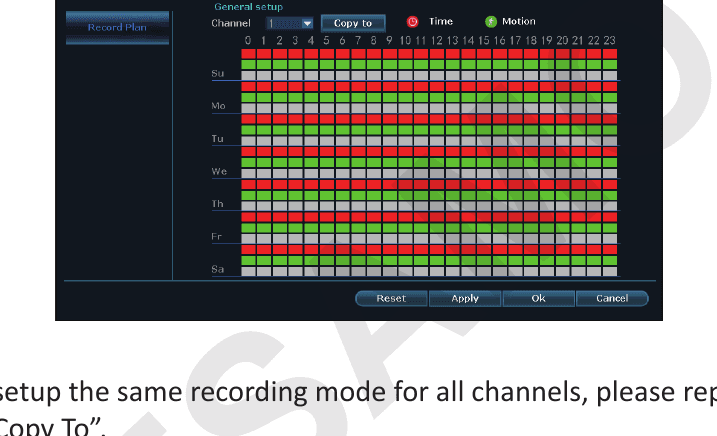
Poznámka: Pokud chcete nastavit stejný režim nahrávání pro všechny kanály, zopakujte výše uvedené kroky nebo klikněte na „Copy To" (Kopírovat do).
4. Jak nastavit upozornění e-mailem, oznámení v aplikaci a sirénu na IPC kameře
Pro detekci pohybu existuje 6 typů upozornění: bzučák, e-mailové oznámení, oznámení v aplikaci v telefonu, alarm IPC, rozdělená obrazovka a vykreslená oblast
- Bzučák: NVR monitor pípne, když je zjištěn pohyb
- E-mailové oznámení: obdržíte upozornění e-mailem
- Alarm v aplikaci (APP Alarm): dostanete push oznámení do aplikace v telefonu
- Alarm IPC (IPC Alarm): uslyšíte sirénu ze strany kamery
- Rozdělená obrazovka (Split Screen): monitor při detekci pohybu zobrazí celou obrazovku
- Vykreslená oblast (Drawn Region): kolem zjištěné osoby uvidíte červený rámeček
U tohoto bezpečnostního kamerového systému s AI alarmem je výchozím režimem alarmu upozornění na detekci osoby pomocí AI. Pokud chcete nastavit upozornění, postupujte podle níže uvedených kroků:
1) Ujistěte se, že je NVR monitor ve stavu ONLINE
Ethernetovým kabelem připojte NVR monitor k portu LAN domácího routeru, aby bylo Cloud ID online.
Klikněte pravým tlačítkem myši pro vstup do hlavní nabídky > Rychlá síť (Fast Network) > Cloud (P2P) > ONLINE.
2) A: Nastavení upozornění na detekci pohybu pro kameru s AI
Klikněte pravým tlačítkem myši pro vstup do hlavní nabídky > Nastavení systému (System setup) > Nastavení kanálu (Channel setup) > Detekce videa (Video detection) > vyberte číslo kanálu, který chcete nastavit > zapněte „HumanDetect" (Detekce osob) a „Draw Region" (Vykreslit oblast) > podle svých potřeb zapněte upozornění na pohyb (bzučák, e-mailové oznámení, alarm v aplikaci, rozdělená obrazovka a alarm IPC) > kliknutím na „Apply" (Použít) a „OK" nastavení uložíte
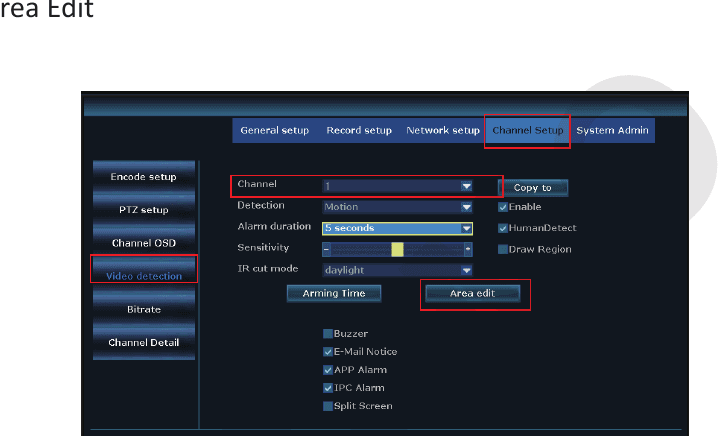
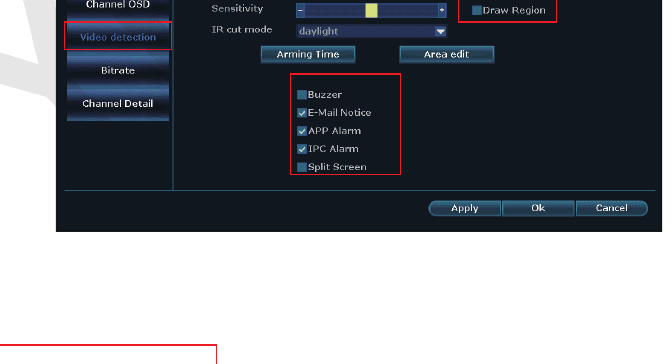
Poznámka:
- Když potřebujete použít „Split Screen" (Rozdělená obrazovka), zapněte „Human Detect" (Detekce osob), „Draw Region" (Vykreslit oblast) i „Split Screen".
- V jednu chvíli můžete nastavit pouze vybraný kanál. Pro více kanálů můžete použít „Copy" (Kopírovat) nebo je nastavit jeden po druhém.
3) Nastavení funkce upozornění e-mailem
Klikněte pravým tlačítkem myši v hlavní nabídce > Nastavení systému (System Setup) > Nastavení sítě (Network Setup) > E-mail.
Pokud chcete nastavit upozornění e-mailem na detekci pohybu, musí být u tohoto e-mailu zapnut protokol POP. Jak protokol POP zapnout najdete prosím na Googlu, protože toto nastavení se u jednotlivých e-mailových adres liší.
Jak nastavit e-mail na NVR, na příkladu [email protected]:
- Zapněte funkci e-mailu
- Poskytovatel SMTP: hotmail
- Odesílatel: [email protected]
- Heslo: heslo k vašemu e-mailu [email protected]
- Server SMTP: smtp.live.com
- Port: 25 nebo 587
- Typ šifrování: TLS
- Příjemce1: E-mail, na který chcete dostávat upozornění (můžete použít [email protected] nebo jakýkoli jiný e-mail)
- Příjemce2:
- Předmět: NVR report
- Interval: 30 sekund (interval si můžete nastavit podle svých potřeb)
Před uložením nastavení nejprve klikněte na „Test". Pokud je nastavení úspěšné, zobrazí se „E-Mail Test success" (Test e-mailu úspěšný).
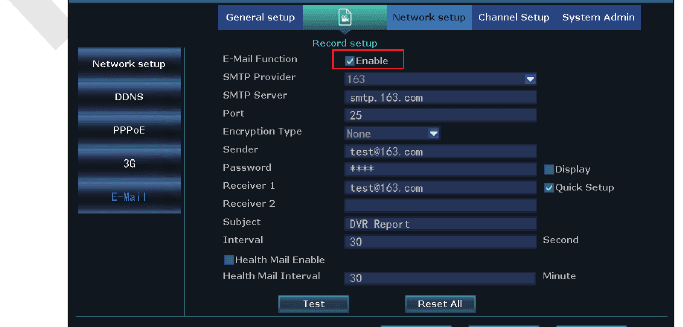
4) Nastavení oznámení v aplikaci v telefonu
Na příkladu bezplatné aplikace „Eseecloud":
Otevřete svůj účet v aplikaci > „Centrum uživatele" (Person center) > „Nastavení" (Settings) > zapněte „Push oznámení" (Push notification) a budete dostávat push oznámení, když je zjištěn pohyb.
Otevřete svůj účet v aplikaci > „Centrum uživatele" (Person center) > „Nastavení soukromí" (privacy setting) > zapněte všechna oprávnění
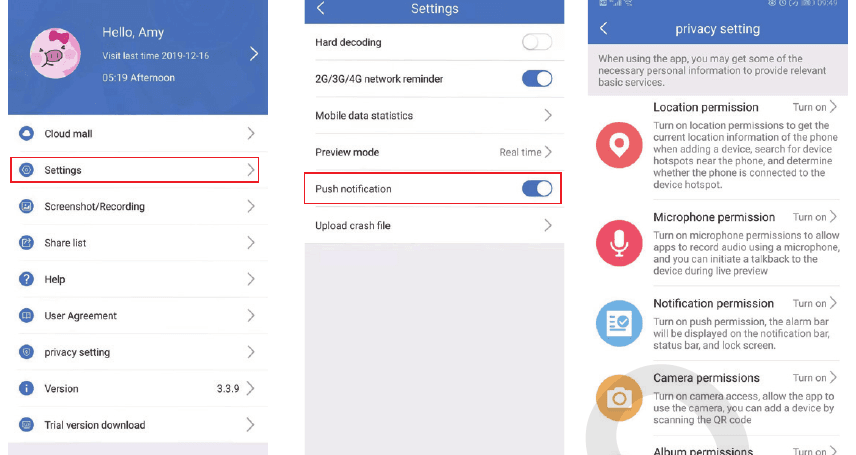
5) Nastavení oznámení v telefonu
Otevřete svůj telefon > Nastavení > Oznámení > najděte „Eseecloud" nebo „YESKAMO" > zapněte je
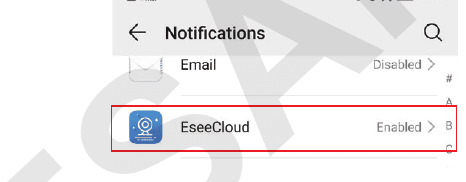
5. Jak přidat novou kameru k NVR YESKAMO pomocí ethernetového kabelu
V případě, že kamera nečekaně ztratí spojení s NVR nebo chcete do systému NVR přidat novou kameru, spárujte/sladěte kód kamery s NVR podle níže uvedených kroků:
- Vezměte kameru blízko k rekordéru NVR
- Připojte kameru k NVR přiloženým ethernetovým kabelem; kontrolka LAN na zadním panelu NVR se rozsvítí.
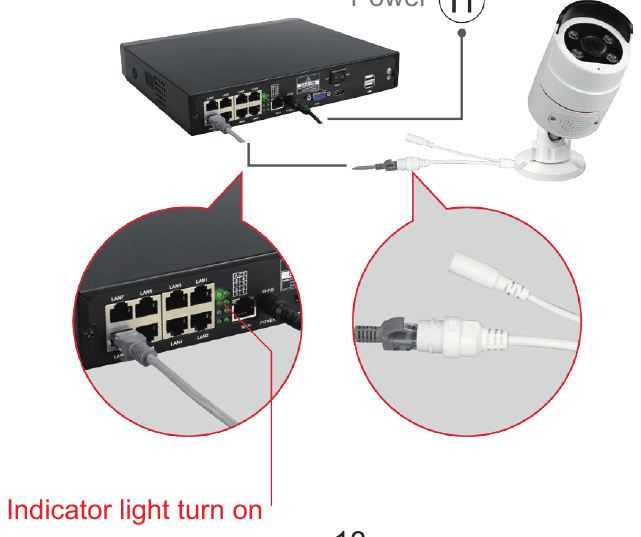
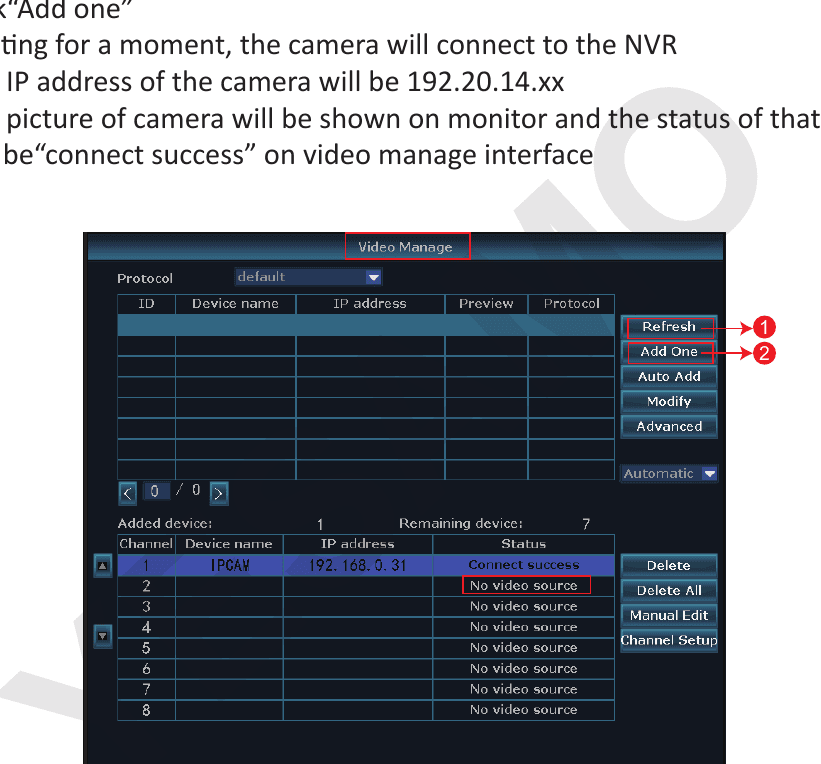
- Klikněte pravým tlačítkem myši pro vstup do hlavní nabídky > Správa videa (Video Manage). Horní pole zobrazuje informace o kameře a dolní pole zobrazuje informace o kanálech NVR
- Pokud stav kanálu v dolním poli zobrazuje „IPC disconnect", „connect fail", „different segment" …, vyberte myší daný kanál, poté klikněte na „delete" (smazat) a stav tohoto kanálu se změní na „No video source" (Žádný zdroj videa)
- Klikněte na „Search" (Hledat) v horním poli, za chvíli se objeví nová IP adresa, poté klikněte na „Add one" (Přidat jednu)
- Chvíli počkejte a kamera se připojí k NVR
- IP adresa kamery bude 192.20.14.xx
- Obraz kamery se zobrazí na monitoru a stav daného kanálu se v rozhraní správy videa změní na „connect success" (Připojení úspěšné)
6. Jak vzdáleně sledovat kamery na počítači
Software pro správu z počítače (zkráceně „CMS") vám umožňuje sledovat, přehrávat a spravovat kamerový systém v klientovi na PC.
Krok 1: Připojte NVR monitor k portu LAN domácího routeru ethernetovým kabelem (ujistěte se, že je váš systém ONLINE);
Krok 2: Stáhněte si software CMS do počítače:
Pro systém MAC:
Pro systém Windows:
Poznámka: Software CMS pro systém MAC a pro systém Windows se liší a CMS je průběžně aktualizován; doporučujeme kontaktovat přímo YESKAMO a získat nejnovější software CMS
Krok 3: Spusťte software CMS:
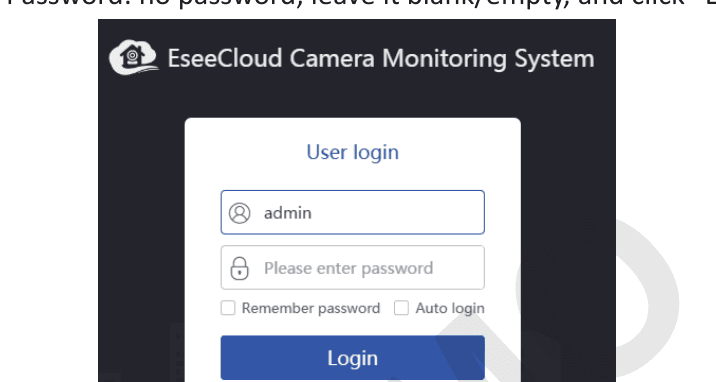
A: nainstalujte software do počítače a přihlaste se
- Výchozí uživatelské jméno: admin
- Výchozí heslo: žádné, ponechte pole prázdné a klikněte na „Login" (Přihlásit)
B: Přidání zařízení:
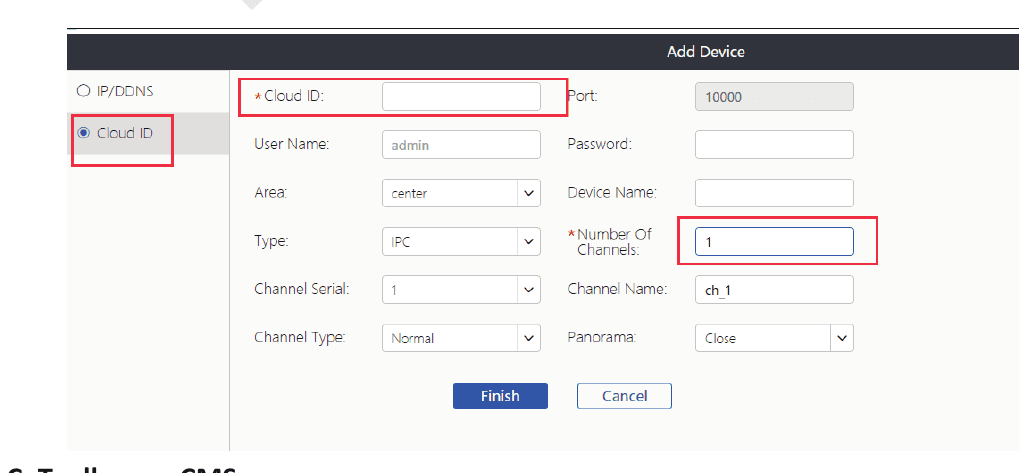
Klikněte na „add" (přidat) v pravém horním rohu softwaru pro správu z počítače > „Cloud ID" > zadejte informace o zařízení a kliknutím na „Finish" (Dokončit) přidejte kamerový systém do klienta CMS.
Zde stačí změnit pouze následující informace:
- ----Cloud ID:
- A: Klikněte pravým tlačítkem myši pro vstup do hlavní nabídky > Rychlá síť (Fast Network) > Cloud (P2P)
- B: Pravý dolní roh monitoru
- --Uživatelské jméno a heslo (stejné jako u NVR monitoru),
- ---Název zařízení:
- ---Počet kanálů (výchozí počet kanálů je 1, upravte jej podle počtu kanálů vašeho NVR, 4 kanály nebo 8 kanálů)
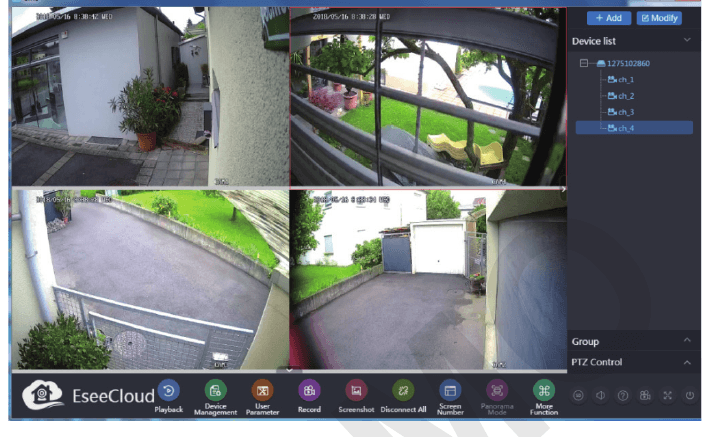
C: Panel nástrojů v CMS
- ++Add (Přidat): kliknutím na „Add" přidáte zařízení
- -- Modify (Upravit): klikněte na zařízení v seznamu zařízení a změňte informace o zařízení
- -- Device list (Seznam zařízení): zobrazuje zařízení, která jste přidali
Krok 4: Sledování kamery na počítači:
Po úspěšném přidání zařízení dvakrát klikněte na Cloud ID zařízení a otevřete všechny kanály, nebo dvakrát klikněte na každý kanál jeden po druhém a získejte videa
7. Jak přehrát nahraný záznam na počítači
A: Nainstalujte a přidejte Cloud ID zařízení do softwaru pro správu z počítače. (Viz 7 „Jak vzdáleně sledovat kamery na počítači")
Přihlaste se do CMS > Přidat zařízení > Přehrávání (Playback) > klikněte na „Confirm" (Potvrdit) v dialogovém okně níže:
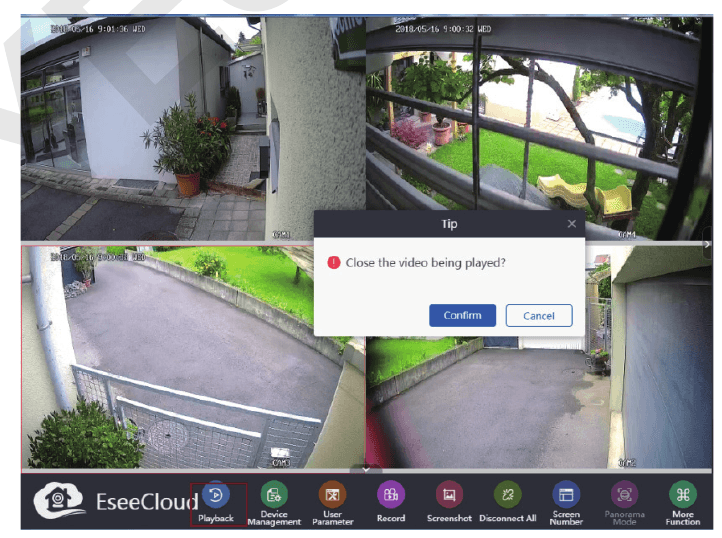
B: Poté vyberte kanál > klikněte na číslo kanálu pod seznamem zařízení > klikněte na „Playback" (Přehrávání) na panelu nástrojů > vyberte datum a kliknutím na „Retrieval" (Vyhledat) spustíte přehrávání.
8. Jak zálohovat videozáznam na počítači
A: Nainstalujte a přidejte Cloud ID zařízení do klienta CMS. (Viz 7 „Jak vzdáleně sledovat kamery na počítači")
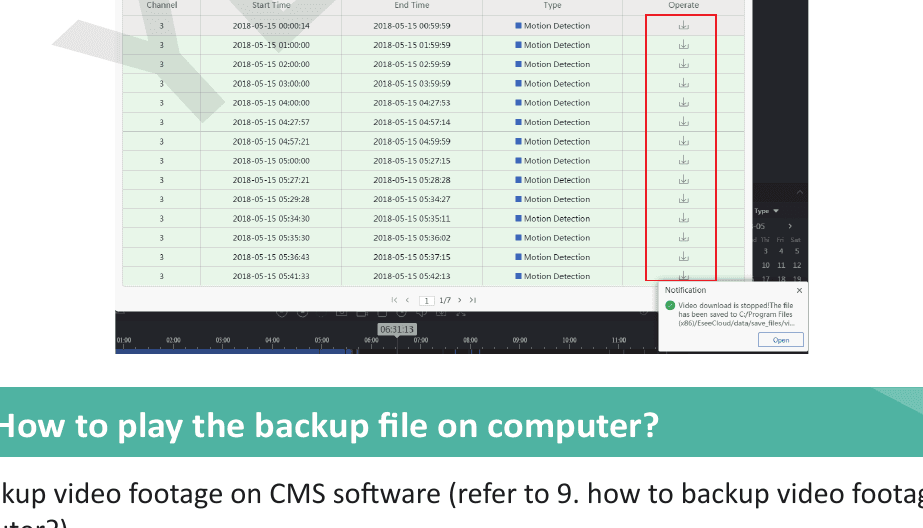
B: Klikněte na ikonu „Playback" (Přehrávání) na panelu nástrojů > poté vyberte jeden kanál a klikněte na ikonu „Download" (Stáhnout), zobrazí se celý záznam tohoto kanálu.
Zde vyberte záznam, který potřebujete, klikněte na ikonu stažení pod „Operate" (Operace) a zobrazí se oznámení s cestou k uloženému souboru;
9. Jak přehrát zálohovaný soubor na počítači
A: Zálohujte videozáznam v softwaru CMS (viz 9. jak zálohovat videozáznam na počítači?)
B: Nainstalujte „Pot Player" pro přehrávání zálohovaného souboru.
Spusťte „Pot Player" > klikněte levým tlačítkem na „hlavní nabídku" v levém horním rohu > klikněte na „Open File" (Otevřít soubor) > vyberte zálohovaný soubor a klikněte na „Open" (Otevřít). Poté si můžete zálohovaný videozáznam volně prohlížet.
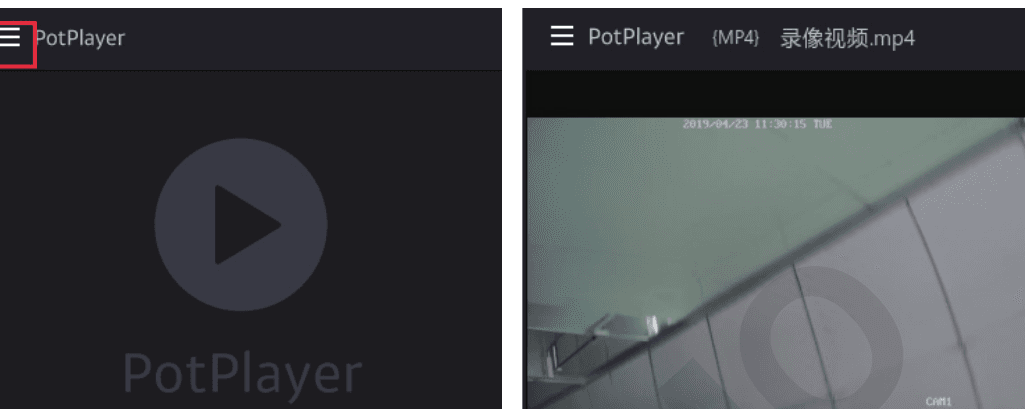
Pokud chcete přehrát zálohovaný soubor na svém počítači, kontaktujte nás prosím přímo a získejte „Pot player".
10. Jak přehrát nahraný záznam na monitoru
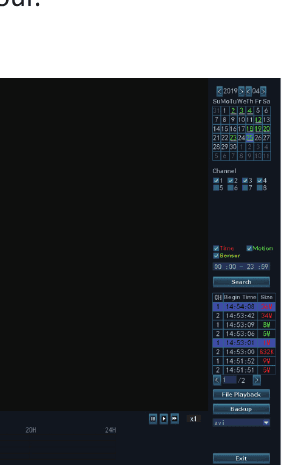
Klikněte pravým tlačítkem myši pro vstup do hlavní nabídky > Přehrávání videa (Video Playback) > zde můžete vybrat datum, kanál, režim nahrávání a časový rozsah, poté kliknutím na „search" (hledat) najdete přesné video podle vašich kritérií.
A: Přehrávání lze ovládat pomocí lišty průběhu přehrávání.
B: V jednu chvíli můžete přehrávat video pouze 1 kanálu.
C: Můžete zvolit režim zobrazení: po dni nebo po hodině.
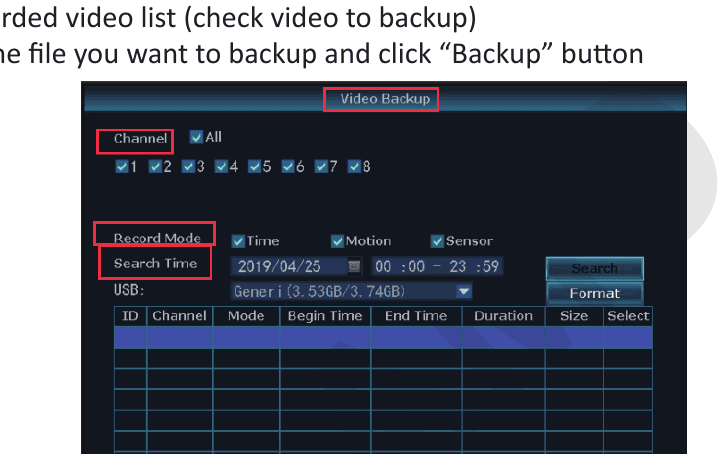
11. Jak zálohovat videozáznam na monitoru
A: Připojte USB disk k jednomu z portů USB NVR monitoru. (Formát USB disku musí být FAT32)
B: Klikněte pravým tlačítkem myši pro vstup do hlavní nabídky > Záloha videa (Video Backup)
C: Vyberte „Channel, Recorder Mode, Search Time" (Kanál, Režim nahrávání, Čas hledání) a poté klikněte na „Search" (Hledat) a získejte seznam nahraných videí (zaškrtněte video k zálohování)
D: Vyberte soubor, který chcete zálohovat, a klikněte na tlačítko „Backup" (Zálohovat)
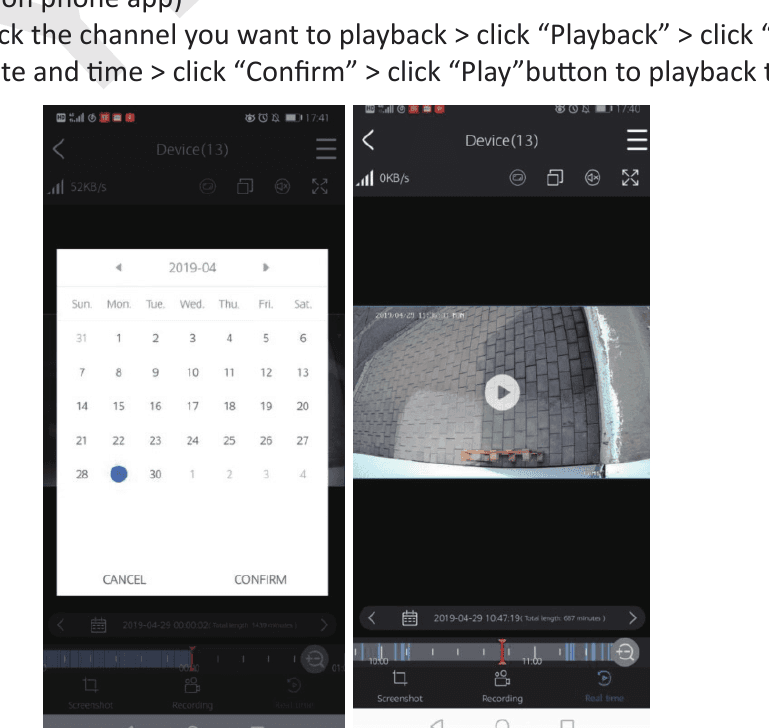
12. Jak přehrát nahraný záznam v aplikaci v telefonu
A: Spusťte aplikaci a přidejte Cloud ID zařízení do aplikace v telefonu (viz 2 „jak vzdáleně sledovat kamery v aplikaci v telefonu)
B: Dvakrát klikněte na kanál, který chcete přehrát > klikněte na „Playback" (Přehrávání) > klikněte na „Calendar" (Kalendář) a vyberte datum a čas > klikněte na „Confirm" (Potvrdit) > kliknutím na tlačítko „Play" (Přehrát) spustíte přehrávání videa
13. Jak se vyhnout opakovaným upozorněním na detekci pohybu
Upozornění spuštěná pohybem se generují, když kamera zaznamená jakýkoli pohyb, a vy na tento pohyb dostanete okamžité upozornění. Někdy však může být upozornění příliš mnoho. Zkuste prosím nastavit oblast detekce pohybu, abyste se vyhnuli zbytečným opakovaným upozorněním.
Klikněte pravým tlačítkem myši pro vstup do hlavní nabídky > Nastavení systému (System Setup) > Nastavení kanálu (Channel Setup) > Detekce videa (Video Detection) > Úprava oblasti (Area Edit)
Poté uvidíte rozhraní jako níže:
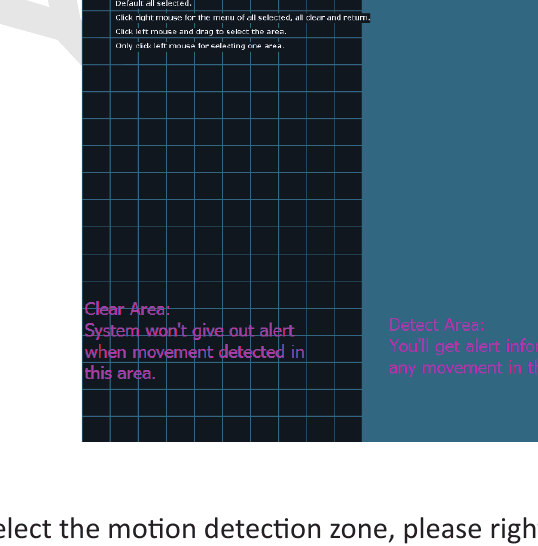
Když vybíráte zónu detekce pohybu, klikněte pravým tlačítkem myši > Clear all (Vymazat vše) > upravte oblast detekce pohybu > „Return" (Zpět) > „Apply" (Použít) a „OK" pro uložení nastavení.
Když k pohybu dojde ve vyčištěné oblasti, nespustí žádný systémový alarm.
Když k pohybu dojde v modré detekované oblasti, dostanete upozornění na detekci pohybu.
- Vyčištěná oblast (Clear Area): Systém nevydá upozornění, když je v této oblasti zjištěn pohyb.
- Detekovaná oblast (Detect Area): Dostanete upozornění, když je v této oblasti zjištěn jakýkoli pohyb.
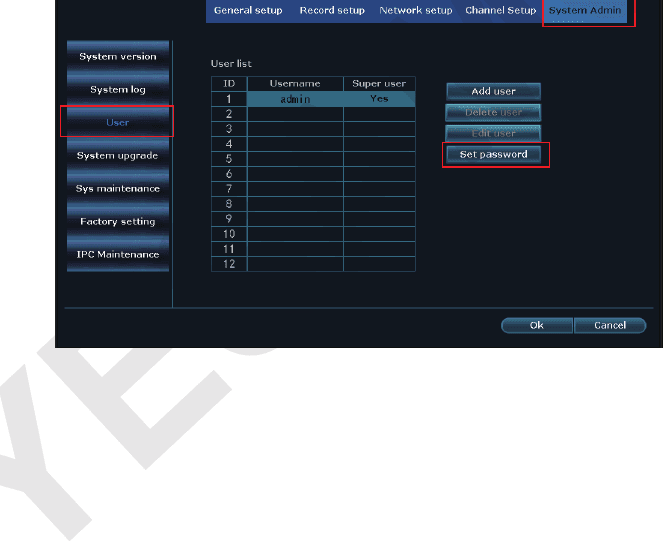
14. Jak změnit heslo systému YESKAMO
Výchozí uživatelské jméno je admin
Výchozí heslo není žádné, ponechte pole prázdné
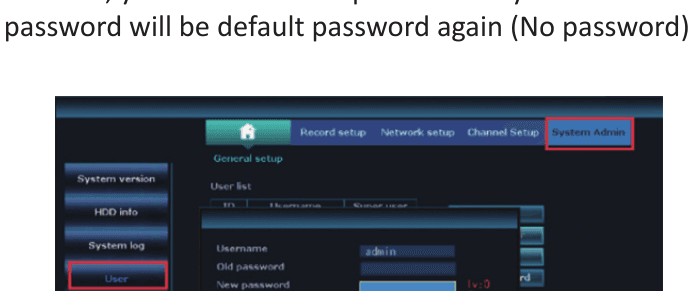
Pokud chcete heslo změnit, klikněte pravým tlačítkem myši pro vstup do hlavní nabídky > Nastavení systému (System Setup) > Správa systému (System Admin) > Uživatel (User) > Nastavit heslo (Set Password) > Nové heslo (New Password): zde můžete upravit nové heslo.
Upozornění: nové heslo nesmí mít více než 10 znaků a nesmí obsahovat žádné speciální znaky.
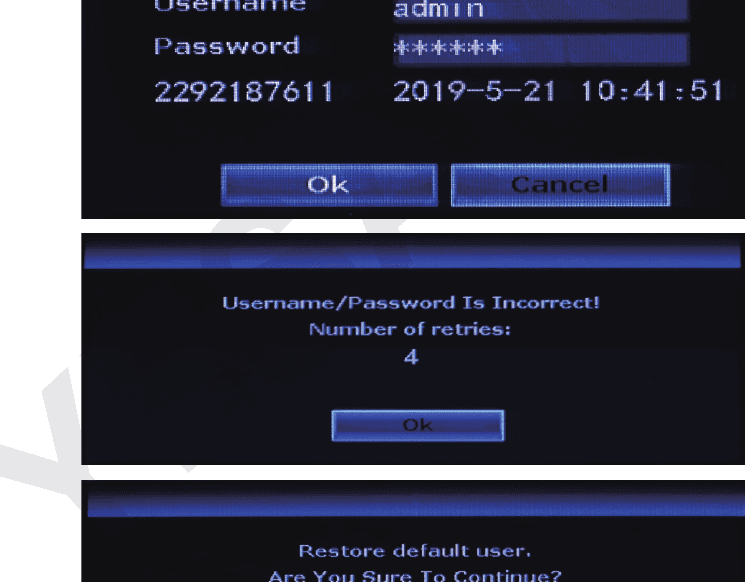
15. Co dělat, když nové heslo zapomenu
Výchozí uživatelské jméno je admin; výchozí heslo není žádné, ponechte pole prázdné.
Pokud jste heslo změnili a zapomněli jste jej:
- Klikněte na „OK" a zobrazí se „User Name/Password is incorrect" (Nesprávné uživatelské jméno/heslo);
- Přesuňte kurzor myši kamkoli v zobrazeném rozhraní (zde neklikejte na „OK")
- Poté klikněte levým tlačítkem myši a klikněte pravým tlačítkem myši, klikněte levým a klikněte pravým, levým a pravým… několikrát zopakujte, dokud se neobjeví nové rozhraní „Restore default user…" (Obnovit výchozího uživatele…);
- V posledním rozhraní můžete nastavit nové heslo nebo můžete rovnou kliknout na „Ok" a heslo systému bude opět výchozí heslo (žádné heslo)
16. Jak obnovit tovární nastavení systému NVR
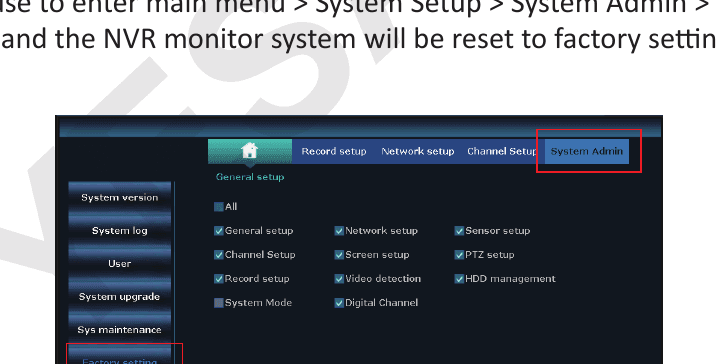
Klikněte pravým tlačítkem myši pro vstup do hlavní nabídky > Nastavení systému (System Setup) > Správa systému (System Admin) > Tovární nastavení (Factory Setting) > klikněte na „Apply" (Použít) a systém NVR monitoru bude obnoven do továrního nastavení
17. Jak nastavit čas a datum NVR monitoru
Nastavený čas NVR monitoru je pekingský čas (+08:00), změňte jej prosím na svůj místní čas.
Klikněte pravým tlačítkem myši pro vstup do hlavní nabídky > Nastavení systému (System Setup) > Obecné nastavení (General Setup) > Nastavení času (Time Setup) > upravte časové pásmo > kliknutím na „Apply" (Použít) nastavení uložíte.
Příklady časových pásem:
Londýn: +00:00; Peking: +08:00; New York: -05:00
A: V případě, že používáte letní čas (DST), po výběru časového pásma a formátu data zkontrolujte, zda systémové datum a čas zobrazené na NVR monitoru odpovídají vašemu místnímu času. Pokud se liší od vašeho místního času, nastavte časové pásmo znovu.
B: Na obrazovce NVR monitoru je systémový čas NVR zobrazen v pravém horním rohu každé obrazovky.
18. Jak aktualizovat systém NVR monitoru YESKAMO
V případě, že máte se systémem NVR nějaký problém a potřebujete aktualizovat firmware, kontaktujte nás prosím přímo a získejte aktualizovaný software.
- Zkopírujte soubor firmwaru NVR firmware.com do kořenového adresáře USB disku, ne do žádné složky.
- Připojte USB disk k portu USB NVR monitoru (formát USB by měl být FAT32, pokud není, naformátujte jej nejprve na FAT32).
- Klikněte pravým tlačítkem myši pro vstup do hlavní nabídky > Nastavení systému (System Setup) > Správa systému (System Admin) > Aktualizace systému (System Upgrade), jak je uvedeno níže:
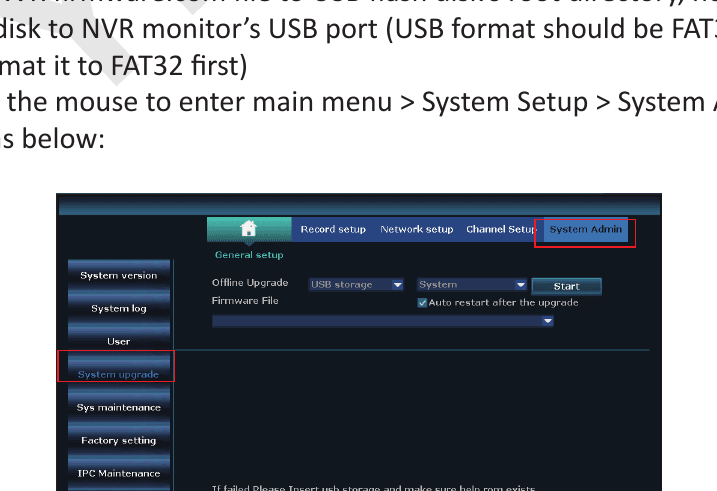
- Vyberte místní aktualizaci, USB úložiště a systém, poté klikněte na tlačítko „Start";
- Stav systému můžete sledovat na liště průběhu; počkejte, až systém dokončí aktualizaci, a po dokončení se automaticky restartuje. Celý proces trvá přibližně 1 minutu, vyčkejte prosím trpělivě.
19. Jak aktualizovat kameru
V případě, že máte s kamerou nějaký problém a potřebujete aktualizovat firmware, kontaktujte nás prosím přímo a získejte aktualizovaný software.
-
Zkopírujte soubor aktualizace firmwaru kamery firmware.com do kořenového adresáře USB disku, ne do žádné složky. Připojte USB disk k portu USB NVR monitoru (formát USB by měl být FAT32, pokud není, naformátujte jej nejprve na FAT32).
-
Klikněte pravým tlačítkem myši pro vstup do hlavní nabídky > Nastavení systému (System Setup) > Správa systému (System Admin) > Údržba IPC (IPC Maintenance), jak je uvedeno níže:
Vyberte Údržbu IPC, USB úložiště, poté klikněte na tlačítko „Start";
-
Stav systému můžete sledovat na liště průběhu; počkejte, až systém dokončí aktualizaci, a po dokončení se automaticky restartuje. Celý proces trvá přibližně 1 minutu, vyčkejte prosím trpělivě.
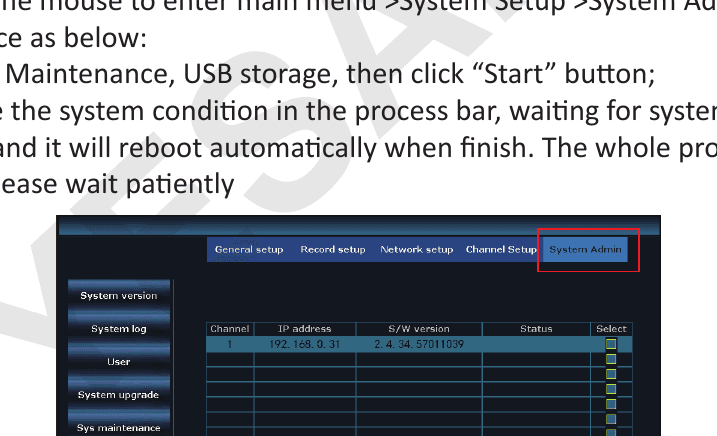
- Vyberte USB úložiště a systém, poté klikněte na tlačítko „Start";
- Stav systému můžete sledovat na liště průběhu; počkejte, až systém dokončí aktualizaci, a po dokončení se automaticky restartuje. Celý proces trvá přibližně 1 minutu, vyčkejte prosím trpělivě.
A: Když si stahujete aktualizační software na svůj USB disk, umístěte jej prosím do kořenového adresáře a na soubor neklikejte ani jej neotvírejte; systém soubor automaticky rozpozná a provede aktualizaci.
B: Během procesu aktualizace ponechte prosím monitor zapnutý, jinak aktualizace selže.
C: Veškerá nastavení se vrátí do továrního výchozího nastavení; v případě potřeby systém NVR znovu nastavte.
20. Jak nainstalovat pevný disk do NVR
NVR monitor může obsahovat pevný disk. Pokud jste zakoupili NVR monitor bez pevného disku nebo chcete nahradit předinstalovaný pevný disk za větší, nainstalujte prosím pevný disk sami.
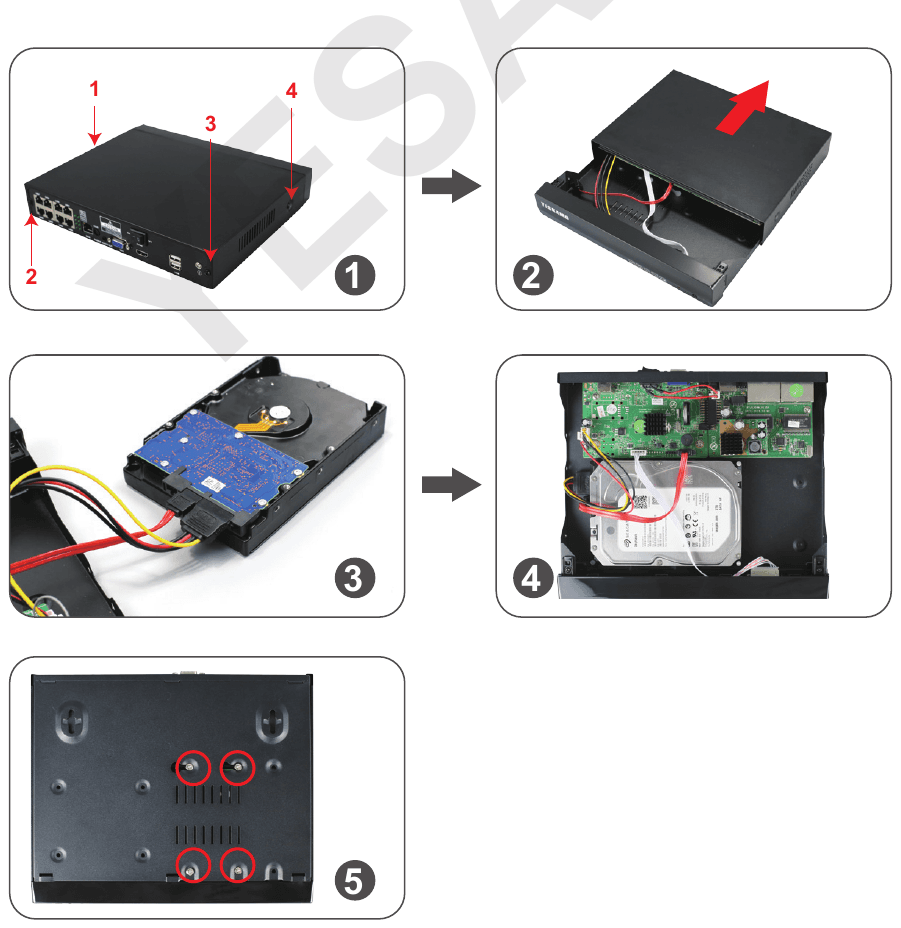
Před instalací pevného disku odpojte rekordér NVR od zdroje napájení.
-
Odšroubujte čtyři šrouby na rekordéru NVR.
-
Vysuňte horní panel z rekordéru NVR.
-
Připojte napájecí a datové SATA kabely z rekordéru NVR k odpovídajícím portům na vašem HDD.
-
Po připojení vložte HDD do NVR s kabely umístěnými podle obrázku.
-
Přidržte pevný disk i panel NVR, opatrně je otočte a zarovnejte otvory na pevném disku s otvory na panelu NVR.
Přiloženými šrouby a křížovým šroubovákem (součást sady) zašroubujte šrouby do otvorů.
Nasuňte panel NVR zpět a upevněte jej křížovými šrouby.
A: Systém NVR podporuje pevný disk až do 6TB a funguje pouze s interním 3,5" SATA pevným diskem (například Seagate, WD, TOSHIBA…).
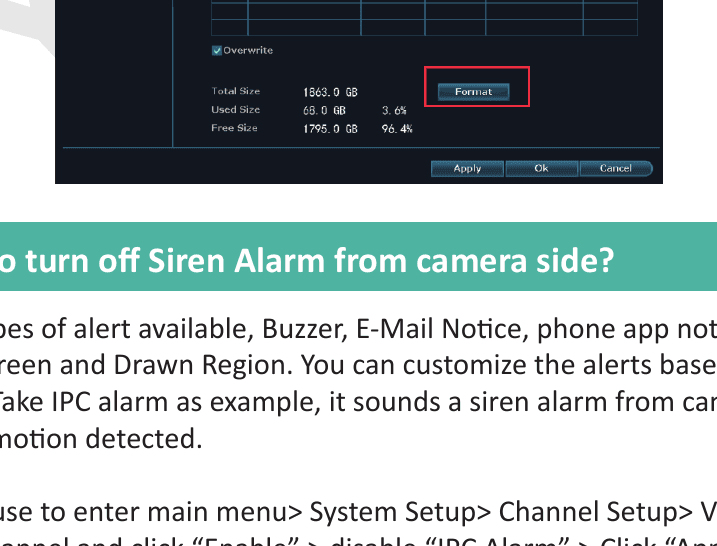
B: Po instalaci pevného disku jej před nahráváním nejprve naformátujte.
Jak naformátovat pevný disk
Klikněte pravým tlačítkem myši pro vstup do hlavní nabídky > Nastavení systému (System Setup) > Obecné nastavení (General Setup) > Nastavení HDD (HDD Setup) > zapněte „Format" (Formátovat) > klikněte na tlačítko „Format".
21. Jak vypnout sirénu ze strany kamery
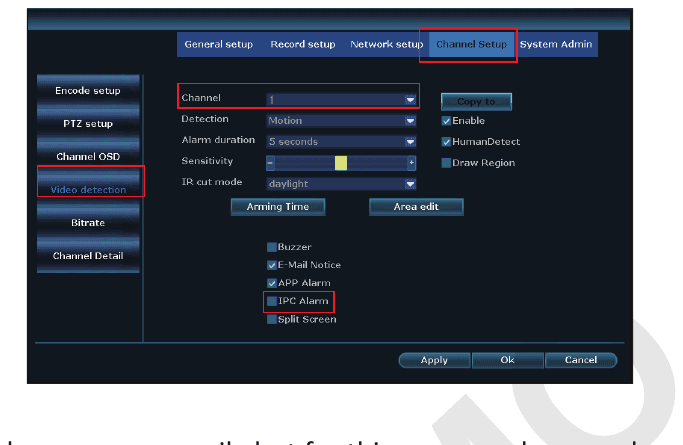
K dispozici je 6 typů upozornění: bzučák, e-mailové oznámení, oznámení v aplikaci v telefonu, alarm IPC, rozdělená obrazovka a vykreslená oblast. Upozornění si můžete přizpůsobit podle svých potřeb. Na příkladu alarmu IPC: při detekci lidského pohybu zazní siréna ze strany kamery.
Klikněte pravým tlačítkem myši pro vstup do hlavní nabídky > Nastavení systému (System Setup) > Nastavení kanálu (Channel Setup) > Detekce videa (Video Detection) > vyberte kanál a klikněte na „Enable" (Zapnout) > vypněte „IPC Alarm" (Alarm IPC) > kliknutím na „Apply" (Použít) nastavení uložíte.
Poznámka:
A: Pokud pro tuto kameru zvolíte upozornění v aplikaci nebo e-mailem, ujistěte se, že je váš kamerový systém online, abyste upozornění mohli přijímat. Více informací najdete v podrobné uživatelské příručce.
B: Pokud chcete nastavit stejná upozornění pro všechny kanály, zopakujte výše uvedené kroky nebo klikněte na „Copy to all" (Kopírovat do všech).
Upozorňujeme, že výchozí kanál je kanál „1"; pokud potřebujete nastavit jiné kanály, například kanál „2–8", změňte kanál.
22. Jak v noci vypnout reflektor
Tato kamera s reflektorem má vestavěný senzor AI a reflektory. Reflektor se v noci automaticky zapne, když zaznamená jakoukoli podezřelou aktivitu, a poskytne věrně barevné video. Reflektor však můžete vypnout přizpůsobením režimu IR-Cut.
Před přizpůsobením režimu IR-Cut pro vybraný kanál dvakrát klikněte na vybraný kanál pro vstup do režimu celé obrazovky.
Klikněte pravým tlačítkem myši pro vstup do hlavní nabídky > Úprava barev (Color Adjust) > Režim IR-Cut: infračervený režim, chytrý režim, plně barevný režim, denní světlo, noc > kliknutím na „Ok" nastavení uložíte.
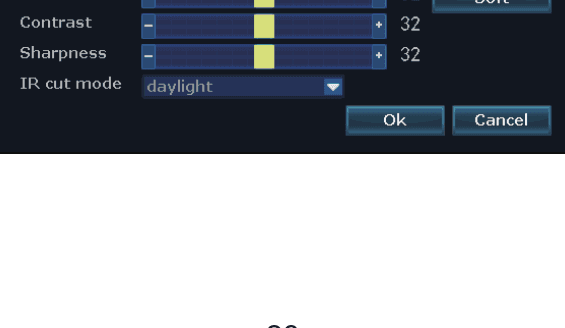
| Režim IR-Cut | Kamera s reflektorem (den) | Kamera s reflektorem (noc) | Standardní kamera (den) | Standardní kamera (noc) |
|---|---|---|---|---|
| Infračervený | Barevný obraz | Černobílý, reflektor se nikdy nezapne | Barevný obraz | Černobílý |
| Denní světlo | Barevný obraz | Zcela černý, jakmile je okolní světlo nedostatečné, reflektor se nikdy nezapne | Barevný obraz | Zcela černý, jakmile je okolní světlo nedostatečné |
| Noc | Černobílý | Černobílý, reflektor se nikdy nezapne | Černobílý | Černobílý |
| Plně barevný | Barevný obraz | Barevný obraz, reflektor se v noci vždy zapne | Barevný obraz | Zcela černý, jakmile je okolní světlo nedostatečné |
| Chytrý | Barevný obraz | Černobílý, když nikdo neprochází, a reflektor se zapne a poskytne barevné video, jakmile někdo projde a aktivuje se PIR | Barevný obraz | Černobílý |
A: Světlo reflektoru kamery svítí přibližně 20 sekund.
B: Časový interval reflektoru je přibližně 2 minuty.
C: Pouze v režimu „Plně barevný" a „Chytrý" se reflektor v noci zapne, když AI v monitorované oblasti detekuje osobu.
Časté dotazy
Doslov
Společnost YESKAMO, založená v roce 2006 v Šen-čenu, je světově uznávanou značkou poskytovatelů domácích bezpečnostních kamerových systémů. S nejnovějšími bezpečnostními technologiemi se věnujeme poskytování cenově dostupných a uživatelsky přívětivých sad bezpečnostních kamer pro domácí i firemní použití.
Modely bezpečnostních kamer YESKAMO sahají od běžných bezdrátových domácích bezpečnostních kamerových systémů po PoE kamerové systémy. S profesionálním týmem inženýrů máme hluboký vhled do výroby přesně těch modelů, které splňují potřeby zákazníků. Pro mnoho dalších funkčních modelů v budoucnu navštivte náš obchod na Amazonu.
YESKAMO poskytuje individuální technickou podporu a profesionální komplexní řešení do 24 hodin; budeme pracovat ještě usilovněji na lepší zákaznické zkušenosti.
Naše inovativní produkty registrované pod značkou YESKAMO se staly široce známými v Asii, Evropě a Americe pro domácnosti, továrny, banky, veřejnou bezpečnost, inteligentní dopravu… Plánujeme také rozšířit svůj trh do celého světa.
Technická podpora
S jakýmikoli dotazy se na nás obraťte:
| Kanál | Detail |
|---|---|
| Webové stránky | www.yeskamo.com |
| E-mail (pro USA) | [email protected] |
| E-mail (pro UK) | [email protected] |
| Telefon USA | +1 830 745 5888 |
| Telefon UK | +44 20 3807 4763 |
Pro další řešení problémů a časté dotazy můžete také procházet naše Centrum nápovědy.
YESKAMO
Uživatelské příručky a rychlí průvodci pro bezpečnostní kamery YESKAMO, sady a aplikaci EseeCloud.
WiFi bezpečnostní kamera s reflektorem
Rychlý návod k použití WiFi bezpečnostní kamery YESKAMO s reflektorem a jejího kombinovaného NVR rekordéru s monitorem 2 v 1 — vzhled, připojení, vzdálené sledování přes telefon, obousměrný zvuk, sirénový alarm, ovládání reflektoru, přidávání kamer a instalace pevného disku.