 Centrum nápovědy EseeCloud
Vnitřní bezpečnostní kamera
Podrobný elektronický manuál ke kameře YESKAMO Y661 Window Camera — popis produktu, průvodce LED kontrolkou, instalace aplikace Yeskamo, nastavení přes Bluetooth a QR kód a uchycení kamery na okenní sklo.
Podrobný elektronický manuál ke kameře YESKAMO Y661 Window Camera — vnitřní kamery pro zabezpečení domácnosti.

Záruka a podpora
Součástí vašeho nákupu je 2letá výrobní záruka se 100% zárukou spokojenosti.
V případě výměny v rámci záruky nebo vrácení zboží kontaktujte náš tým zákaznické podpory. Naši specialisté jsou připraveni pomoci prostřednictvím:
- E-mail: [email protected]
- Děkujeme, že jste si vybrali naše bezpečnostní produkty.
- Tento stručný průvodce zjednodušuje uvedení do provozu.
- I když se snažíme, aby byl manuál úplný a přesný, mohou se v něm kvůli průběžné aktualizaci produktů vyskytnout drobné nesrovnalosti. Závazné jsou podrobné informace u finálního produktu.
Popis produktu
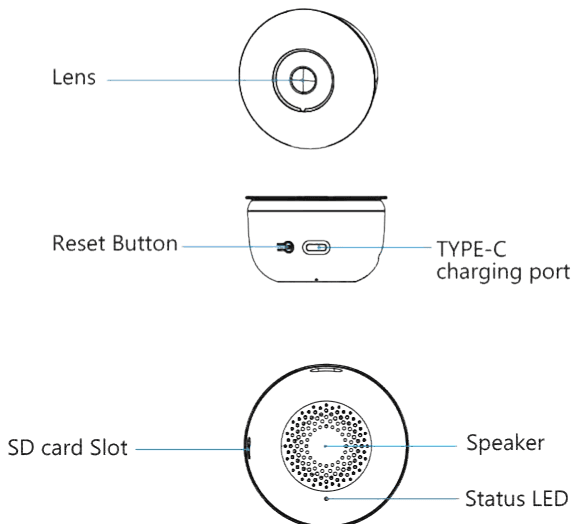
- Objektiv
- Tlačítko reset
- Nabíjecí port TYPE-C
- Slot pro SD kartu
- Reproduktor
- Stavová LED
Průvodce LED kontrolkou
| LED | Stav |
|---|---|
| Bliká modře | Kamera je připravena k nastavení |
| Svítí modře | Kamera je online |
Instalace aplikace Yeskamo
Povolte aplikaci „YESKAMO" přístup k mobilním datům a WLAN, abyste mohli přidávat zařízení. Povolte aplikaci „YESKAMO" přijímat oznámení, abyste dostávali upozornění při detekci pohybu.
(Následující QR kódy jsou společné pro IOS i Android.)

Poznámka: Pokud se vám výše uvedenou aplikaci nepodaří stáhnout nebo se k ní nemůžete připojit, vyhledejte a stáhněte aplikaci „Eseecloud".
Podrobný návod k registraci a přihlášení najdete v Uživatelské příručce aplikace EseeCloud.
1. Registrace účtu
- Klepněte na „Register"
- Podle pokynů dokončete registraci svého účtu
- Přihlaste se
Doporučení
- Ujistěte se, že používáte správnou e-mailovou adresu.
- Zvolte správný region.
- Při registraci nového účtu zvolte region, kde se skutečně nacházíte. (Sdílení dat mezi regiony v rámci vašeho účtu YESKAMO není podporováno.)
2. Zapnutí a restart kamery
S kamerou připojenou k napájení stiskněte a podržte tlačítko reset po dobu 5–10 sekund, dokud neuslyšíte tón, poté tlačítko uvolněte, krátce počkejte na tón „bip" a následně zahajte konfiguraci Wi-Fi prostřednictvím aplikace.
3. Připojení k WI-FI
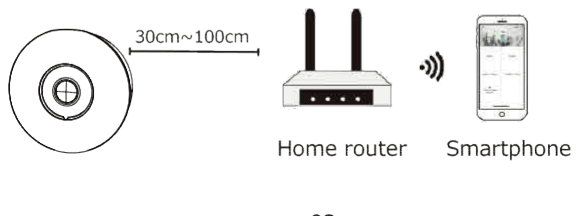
Umístěte kameru a chytrý telefon 30 až 100 cm (1 až 3 stopy) od routeru, abyste zajistili silný signál Wi-Fi.
Poznámka: Kamera podporuje Wi-Fi 2.4G i 5G.
Přidání kamery
Způsob 1: Párování přes Bluetooth
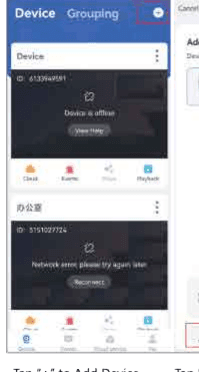
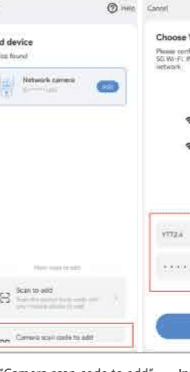
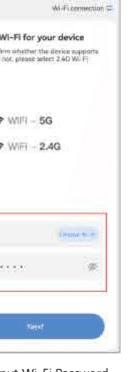
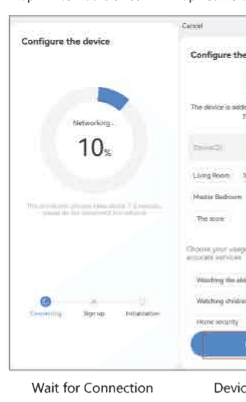
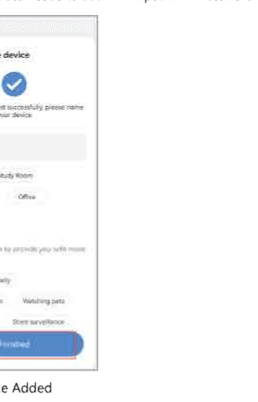
- Zapněte v telefonu Bluetooth a Wi-Fi
- V aplikaci YESKAMO: Klepněte na Zařízení → + → Síťová kamera (automatická detekce do 30 s)
- Řešení potíží:
- Pokud se nezdaří, stiskněte na kameře tlačítko RESET → Zkuste znovu
- Po nastavení ručně zapněte chytré upozornění při detekci
Způsob 2: Nastavení přes QR kód
- Zapněte kameru → LED kontrolka pomalu bliká
- Klepněte na „+" → Naskenujte QR kód → Klepněte na Další → Vyberte Wi-Fi (2,4/5 GHz) → Zadejte heslo
- Počkejte na hlášení o úspěšném připojení
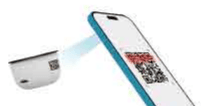
Potřebujete pomoc?
- Pokud jeden způsob selže, vyzkoušejte druhý
Důležité poznámky:
- Během nastavení udržujte telefon poblíž kamery
- Wi-Fi 5 GHz může vyžadovat silnější signál
- Výchozí upozornění je VYPNUTÉ — aktivujte je ručně
Uchycení kamery
Umístěte kameru na okenní sklo podle požadovaného úhlu pohledu. Zajistěte, aby byla poblíž zásuvky a blízko routeru kvůli stabilnímu připojení.
Postup
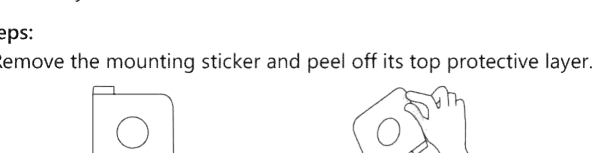
- Sejměte montážní nálepku a odlepte z ní vrchní ochrannou vrstvu.
- Nalepte nálepku na okno a poté na ni přitiskněte kameru.
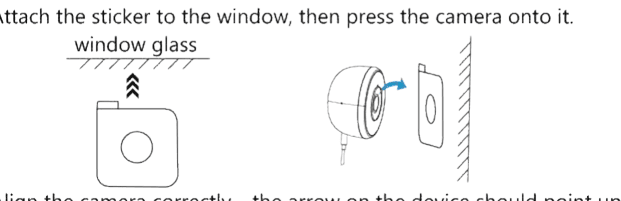
- Zarovnejte kameru správně — šipka na zařízení musí směřovat nahoru. Postupujte jednoduše a před upevněním ještě jednou zkontrolujte směr kamery.
Pro další tipy k řešení potíží a časté dotazy můžete také procházet naše Centrum nápovědy.