 Centrum nápovědy EseeCloud
Uživatelská příručka NVR (N98) (zjednodušená)
Stručný návod k obsluze rekordéru N98 NVR — připojení k internetu jedním tlačítkem, přidávání IP kamer, režimy náhledu a přehrávání pro fisheye, nahrávání při detekci pohybu, zálohování, webové přihlášení přes LAN/WAN a mobilní aplikace ESeeCloud.
Toto je zjednodušený návod k obsluze síťového videorekordéru N98 (NVR).
Tip
Uživatelskou příručku k produktu a další doplňkový software (včetně PC klienta) si stáhněte z www.dvr163.com/help/download.php. S dalšími dotazy navštivte Centrum nápovědy.
Většina operací je dostupná z nabídky pravého tlačítka na hlavní obrazovce NVR:
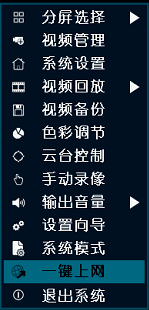
1. Připojení k internetu jedním tlačítkem
Na hlavním rozhraní klikněte pravým tlačítkem → klikněte na Připojení jedním tlačítkem → zvolte Automatická konfigurace → Použít. Případně zvolte Ruční konfigurace, zadejte IP adresu a klikněte na Diagnostika. Pokud se zobrazí „síť v pořádku“, je zařízení připojeno k externí síti; pokud se zobrazí „síť není v pořádku“, vyřešte problém podle pokynů. (Ujistěte se, že je zařízení již připojeno k síti.)
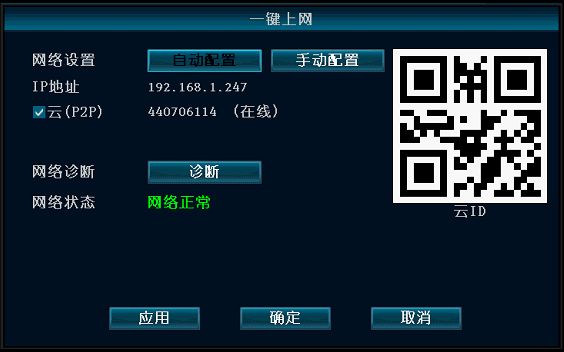
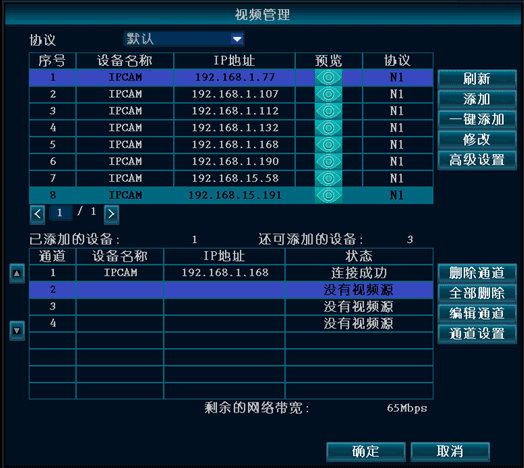
2. Přidání síťové kamery (IPC)
Klikněte pravým tlačítkem na prázdnou plochu hlavního rozhraní → klikněte na Správa videa → klikněte na tlačítko Obnovit pro vyhledání IPC kamer. Vyberte nalezenou kameru IPC a kliknutím na Přidat dokončete její přidání. Případně použijte funkci Přidat jedním tlačítkem (funkce Přidat jedním tlačítkem automaticky přidá všechny nalezené kamery IPC do seznamu kanálů). Volba Odstranit kanál odebere vybraný záznam kanálu. Volba Upravit kanál umožňuje ručně změnit parametry kanálu (například uživatelské jméno a heslo). Kliknutím na OK akci dokončíte.
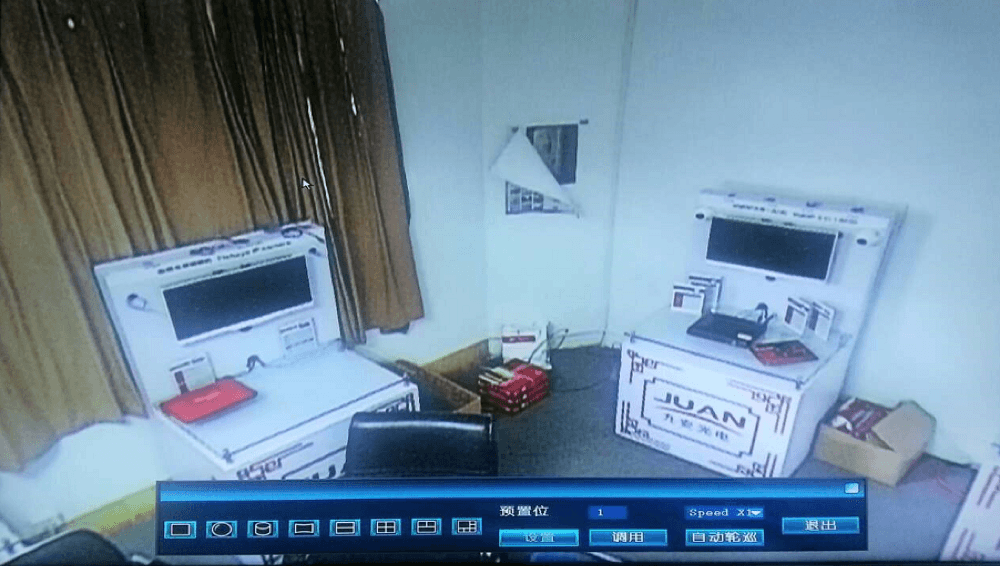
3. Přepnutí rozvržení náhledu
Na hlavním rozhraní dvojklikem na obrazovku přepnete mezi různými rozvrženími náhledu.
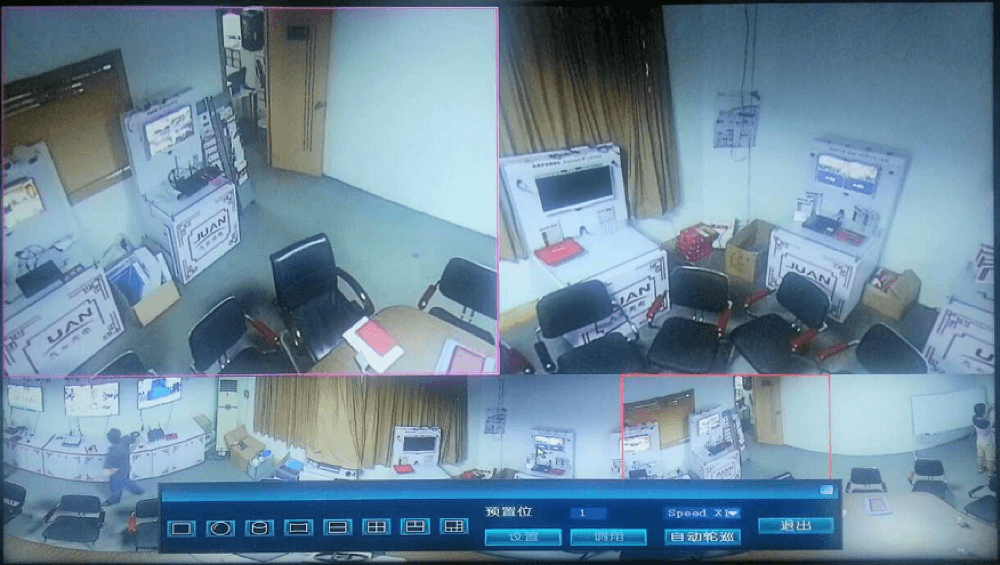
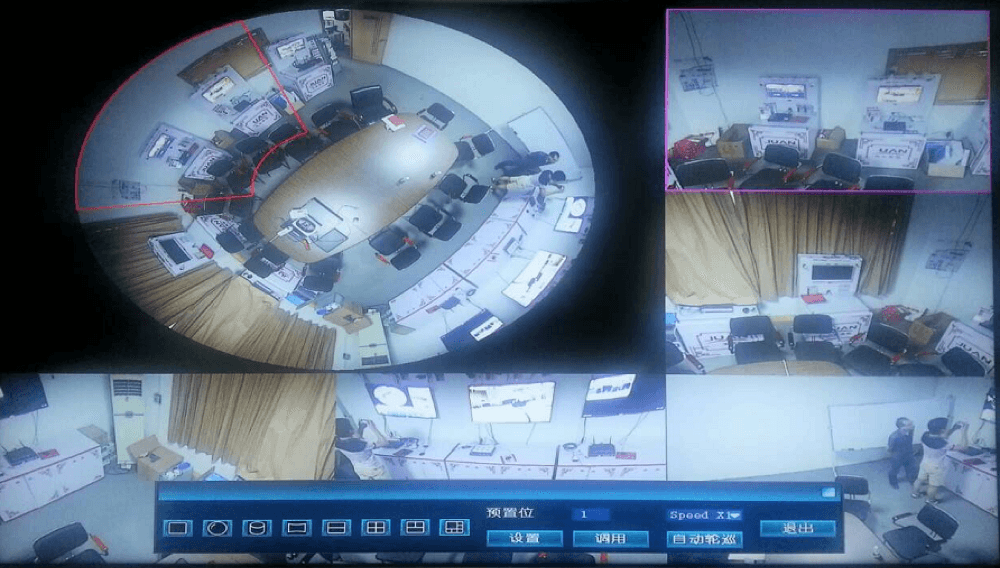
4. Nastavení nahrávání při detekci pohybu
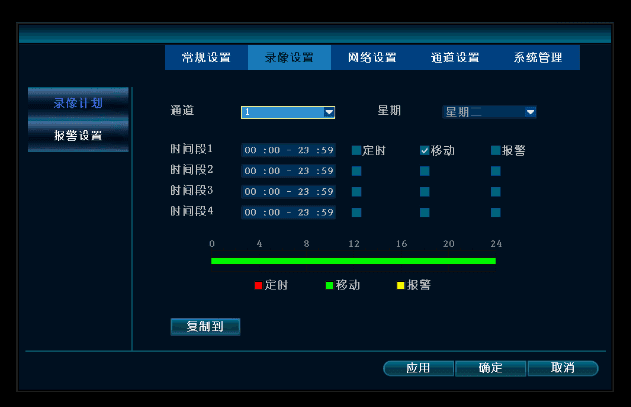
Klikněte pravým tlačítkem → Nastavení systému → Nastavení nahrávání → Plán nahrávání → zaškrtněte Pohyb → vyberte Vše → klikněte na Kopírovat do → klikněte na OK.
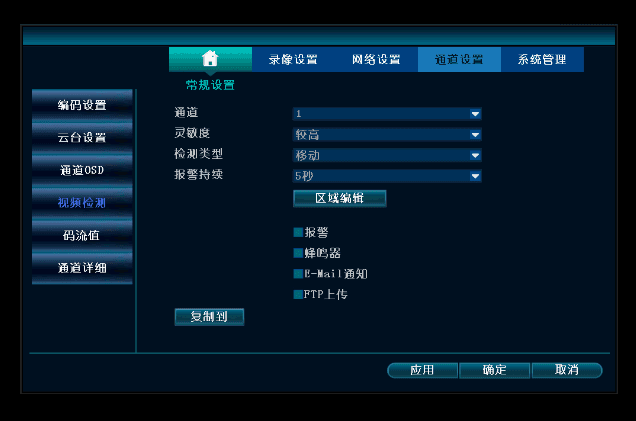
Klikněte pravým tlačítkem → Nastavení systému → Nastavení kanálu → Detekce videa → změňte Typ detekce na Pohyb → zaškrtněte Povolit → klikněte na OK.
5. Přehrávání videa
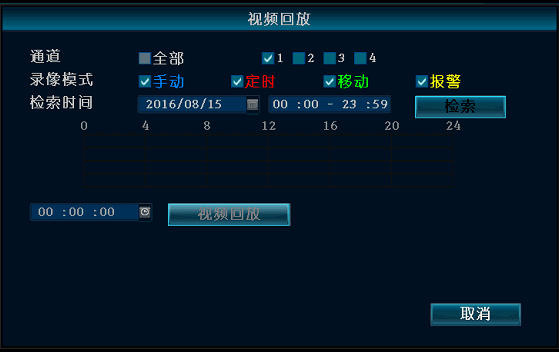
Klikněte pravým tlačítkem → Přehrávání videa → vyberte požadovaný Kanál → vyberte Režim nahrávání → nastavte Čas vyhledávání → klikněte na Vyhledat a poté klikněte na časové ose na bod s časem, který chcete zobrazit → kliknutím na Přehrávání videa přehrajete záznam.
U kamery typu fisheye / panoramatické kamery můžete přepnout režim zobrazení přehrávání (NORMAL, HEMISPHERE, SIX):
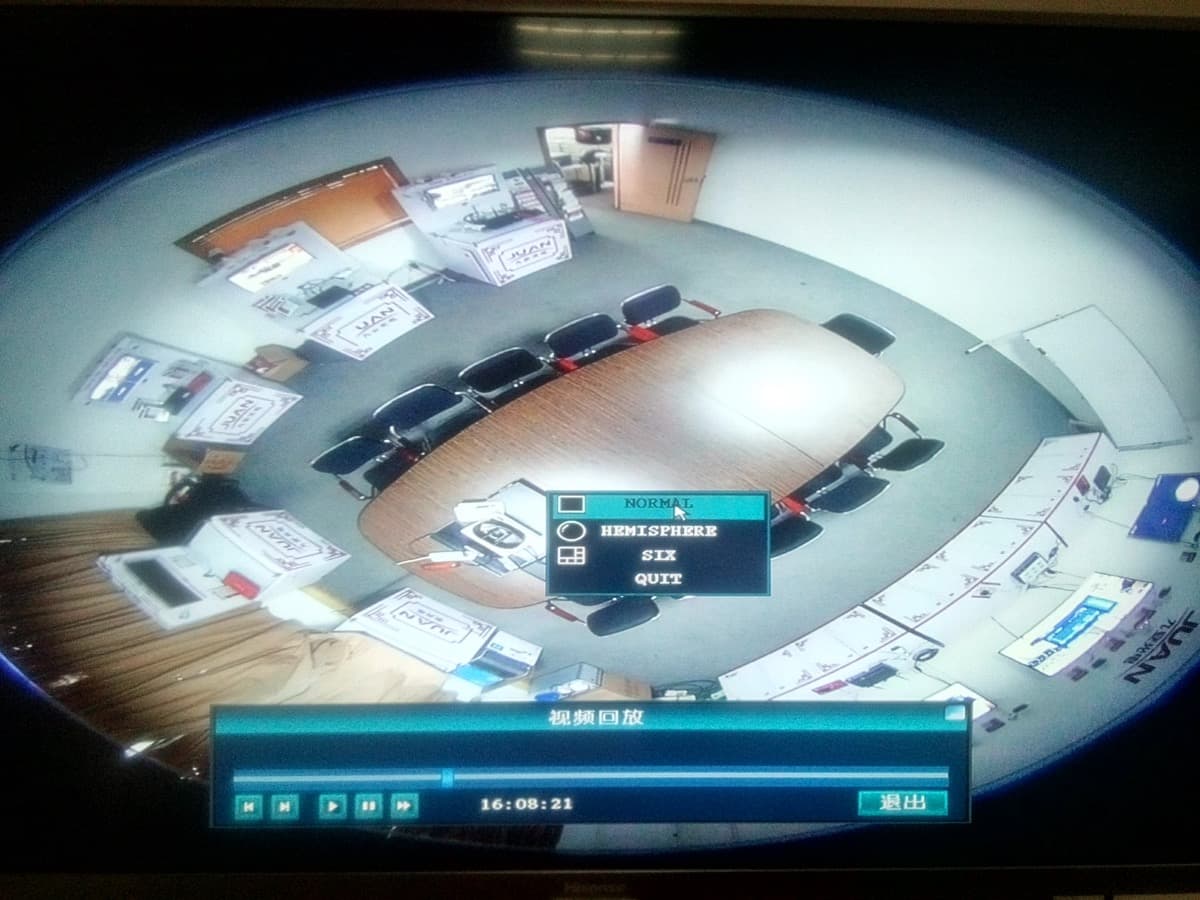
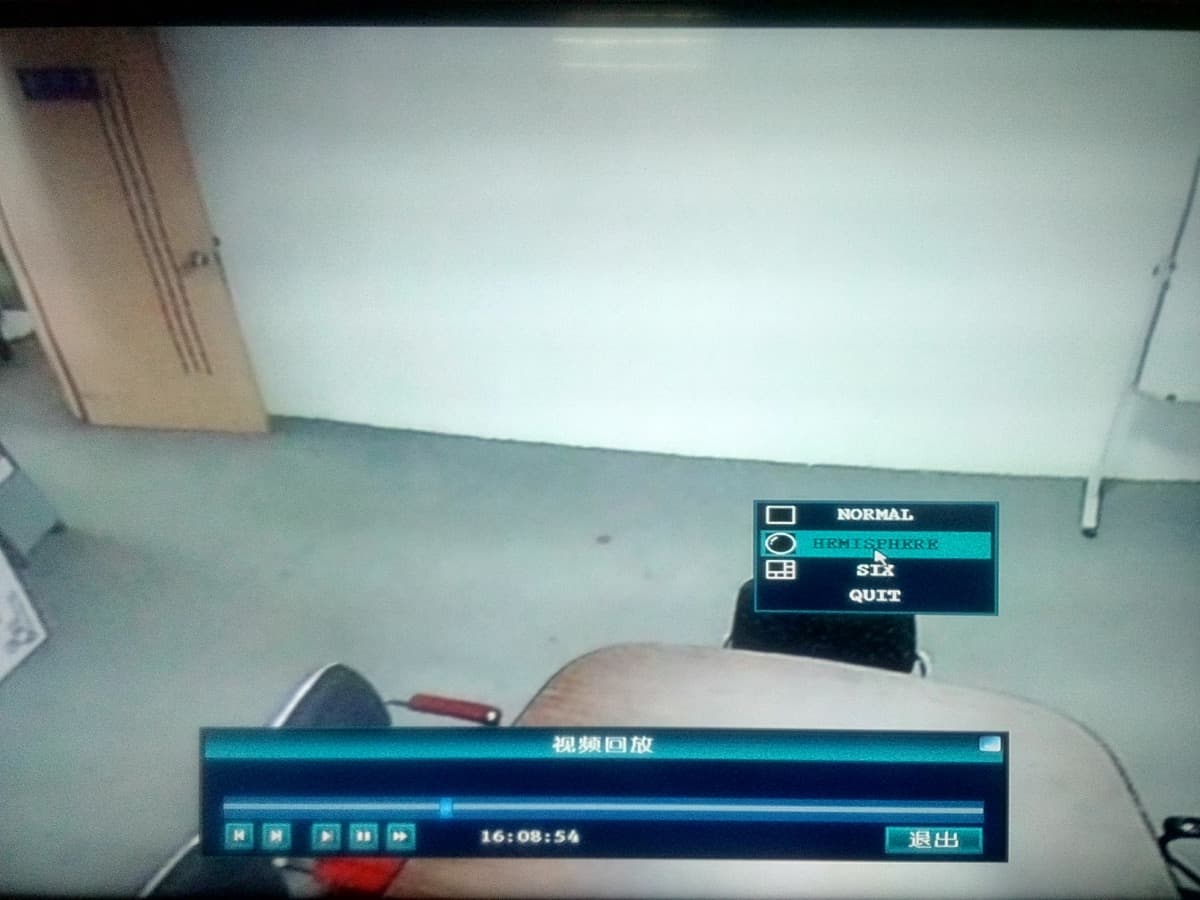
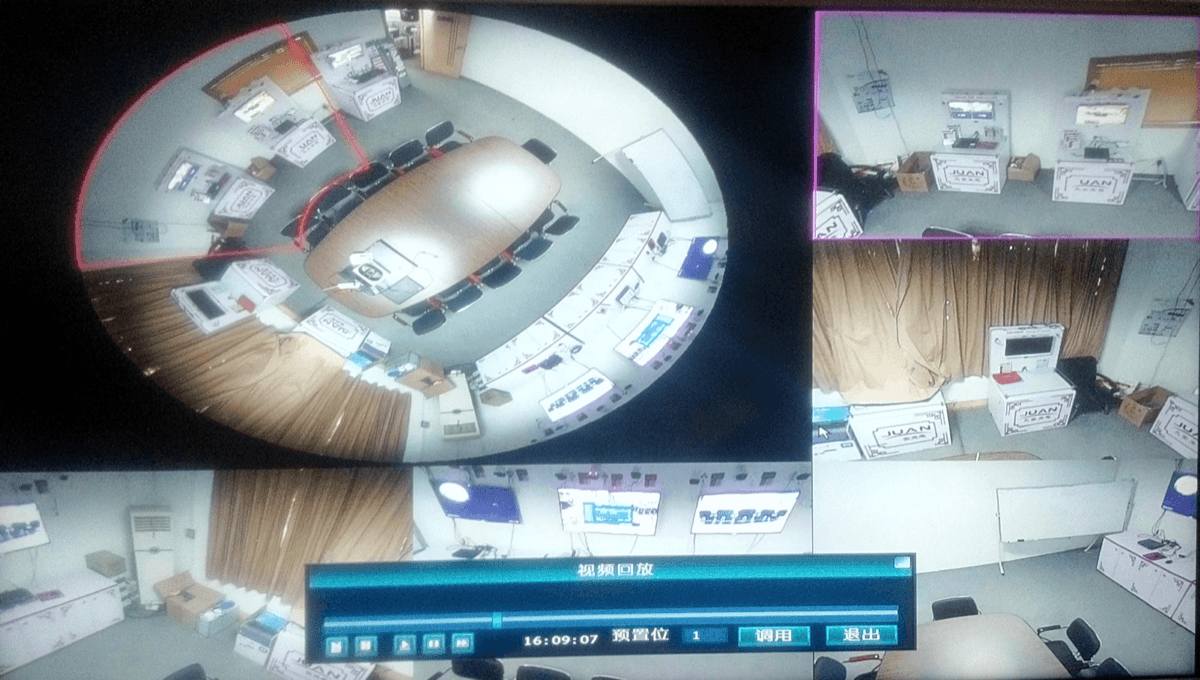
6. Zálohování videa
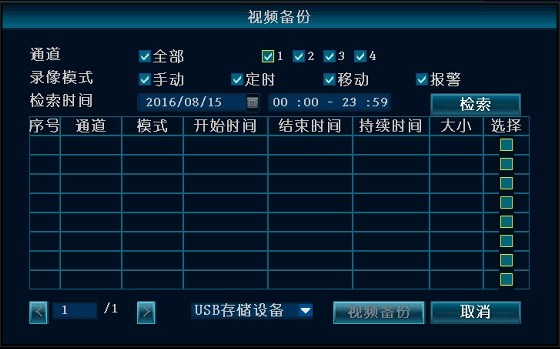
Klikněte pravým tlačítkem → Zálohování videa → vyberte Kanál k zálohování → vyberte Režim nahrávání → nastavte Čas vyhledávání → klikněte na Vyhledat → v seznamu vyberte odpovídající záznam → klikněte na Zálohování videa.
Poznámka
Podporuje USB disky do velikosti 32 GB. Soubory záznamů se balíčkují jednou za hodinu.
7. Přihlášení k rekordéru přes LAN
(Pro počítače připojené ke stejnému routeru nebo přepínači jako rekordér.)
Otevřete Připojení jedním tlačítkem a poznamenejte si aktuální IP adresu zařízení.
Na počítači ve stejné síti LAN zadejte v prohlížeči IE nebo libovolném jiném prohlížeči do adresního řádku interní IP adresu a port rekordéru, čímž otevřete vestavěnou webovou stránku rekordéru, a poté se přihlaste zadáním uživatelského jména a hesla.
Výchozí port je 80 a není třeba jej zadávat. Pokud byl webový port změněn, zadejte odpovídající port — například pokud byl změněn na 1111, zadejte http://192.168.1.247:1111.
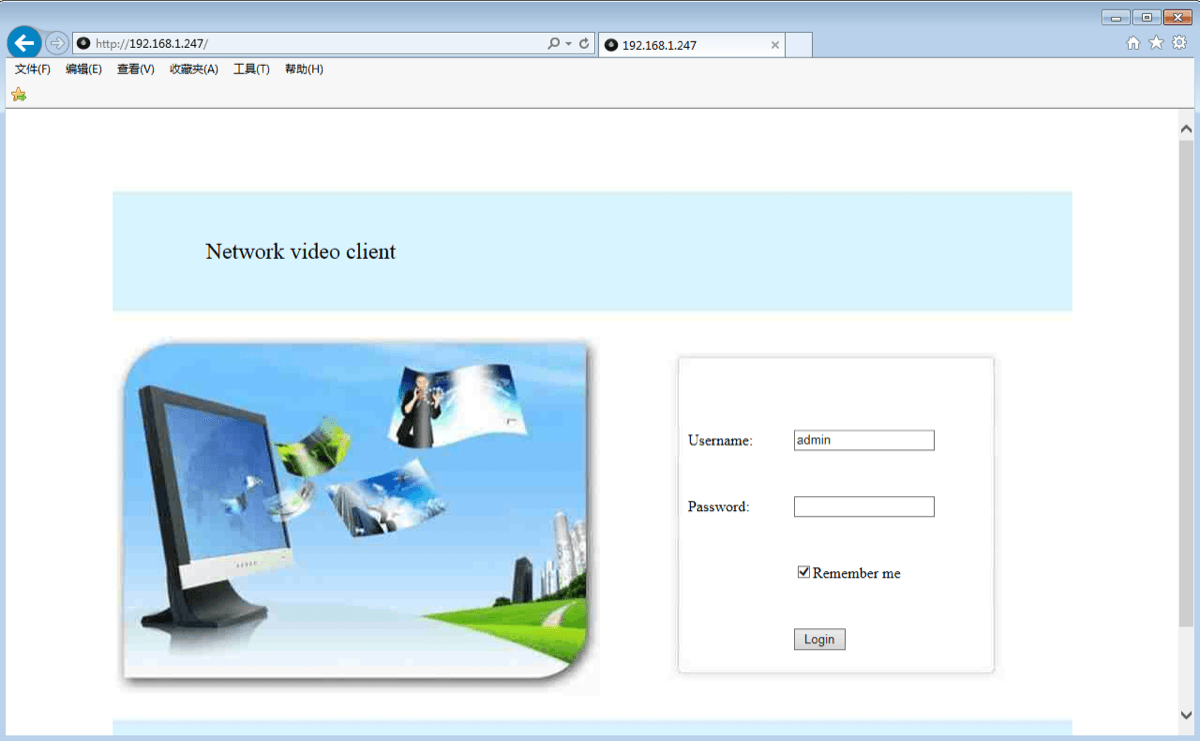
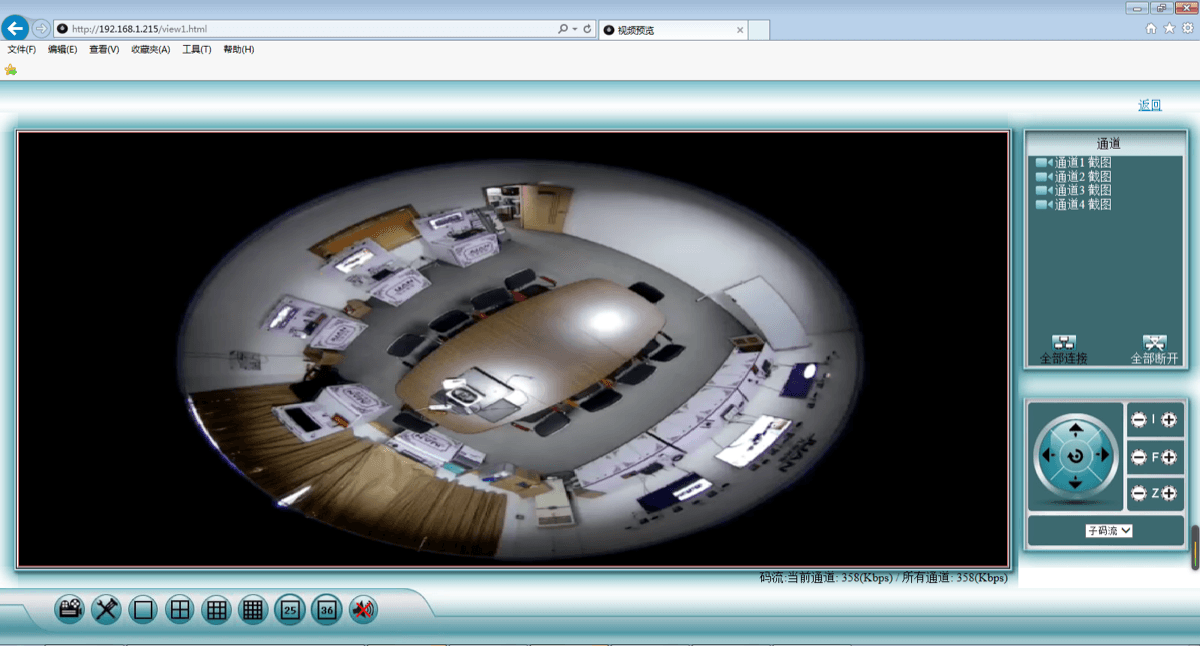
Po úspěšném přihlášení na webové stránce můžete sledovat video v síti LAN.
Poznámka
Ujistěte se, že rekordér a počítač jsou ve stejném síťovém segmentu.
8. Přihlášení k rekordéru přes WAN (internet)
(Pro počítače jiné než ty, které jsou připojeny ke stejnému routeru jako rekordér.)
Klikněte pravým tlačítkem → Připojení jedním tlačítkem a poznamenejte si aktuální číslo ID zařízení.
Otevřete prohlížeč IE, zadejte do adresního řádku www.dvr163.com, poté zadejte číslo ID, uživatelské jméno a heslo a klikněte na Přihlásit.
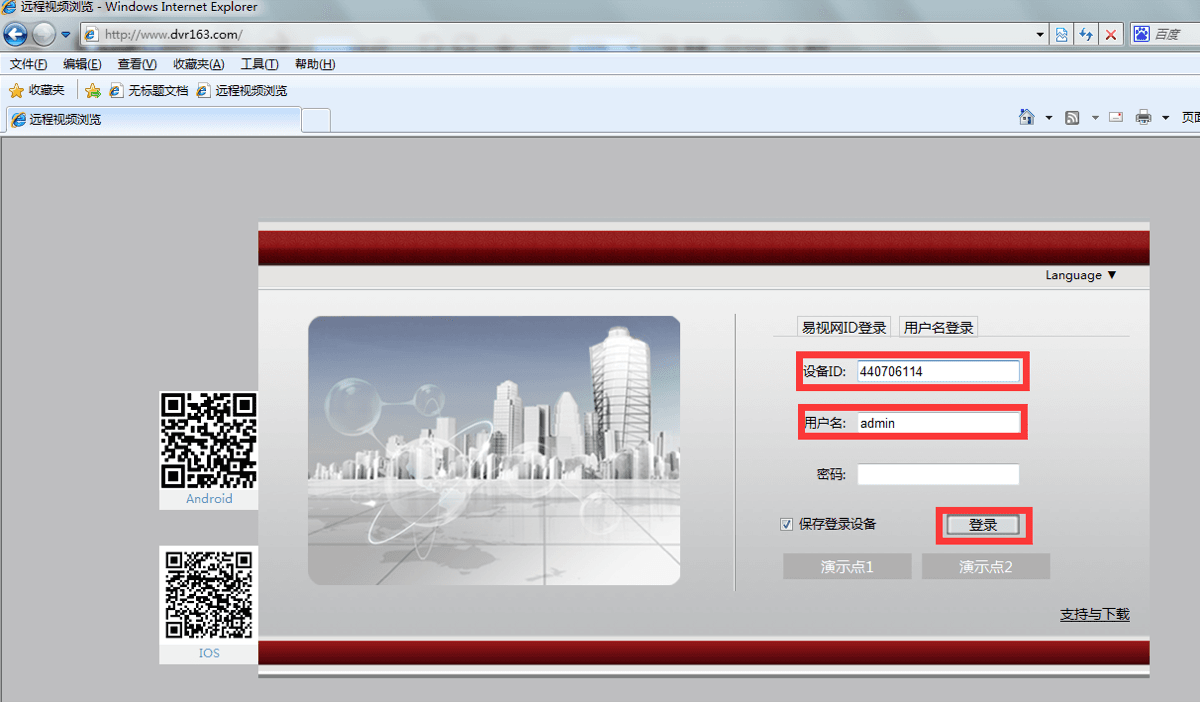
Po úspěšném přihlášení na webové stránce můžete monitorovat vzdáleně přes internet.
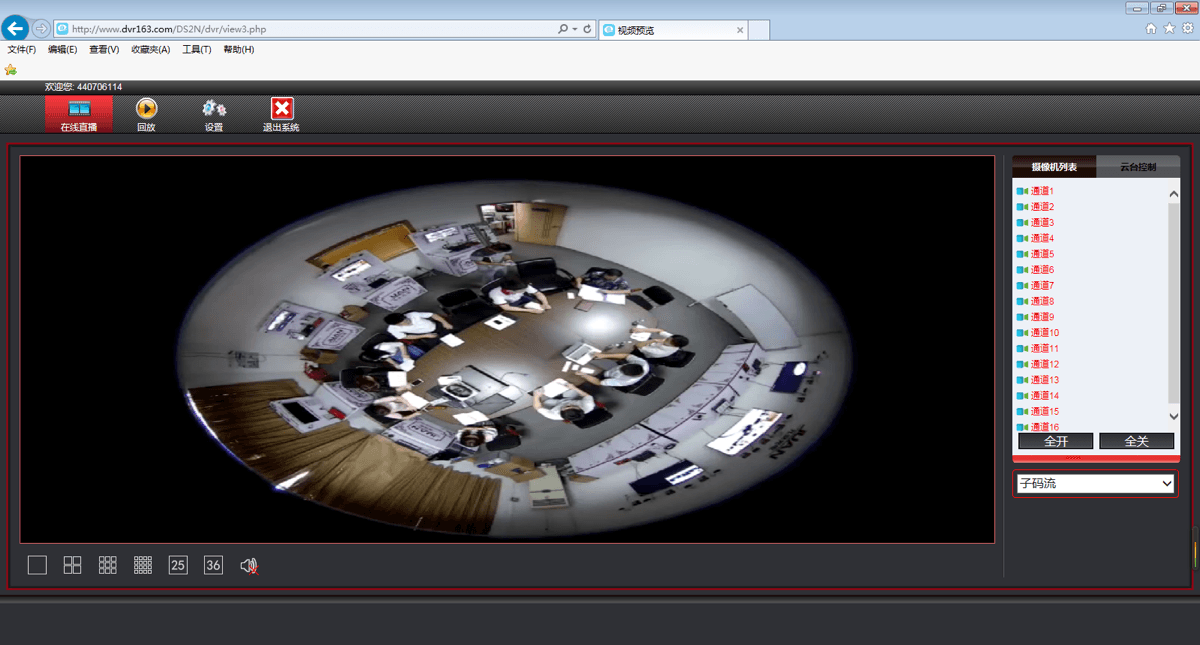
Poznámka
Plynulost vzdáleného videa závisí na rychlosti odesílání (upload) na straně rekordéru a rychlosti stahování (download) na straně vzdáleného zobrazení.
9. Stažení mobilní aplikace naskenováním QR kódu
Otevřete Průvodce nastavením, čímž se zobrazí QR kódy. Uživatelé systému Android naskenují QR kód klienta pro Android pro otevření odkazu ke stažení; uživatelé iPhonu (iOS) naskenují QR kód klienta pro iPhone pro otevření odkazu ke stažení. Aplikaci stáhněte a nainstalujte.

10. Stažení aplikace z obchodu s aplikacemi
Tencent App Market — 应用宝 (Android)
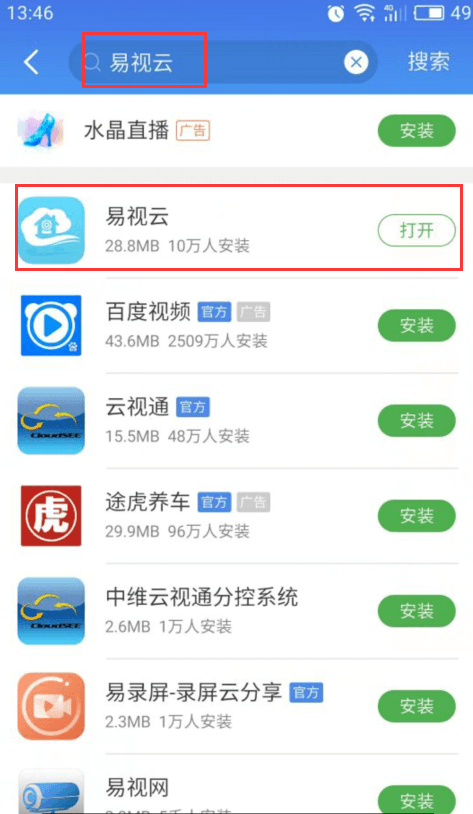
Uživatelé systému Android otevřou Tencent App Market (应用宝) nebo jiný obchod s aplikacemi.
Do vyhledávacího pole zadejte ESeeCloud (易视云).
Aplikaci stáhněte a nainstalujte.
App Store (iPhone)
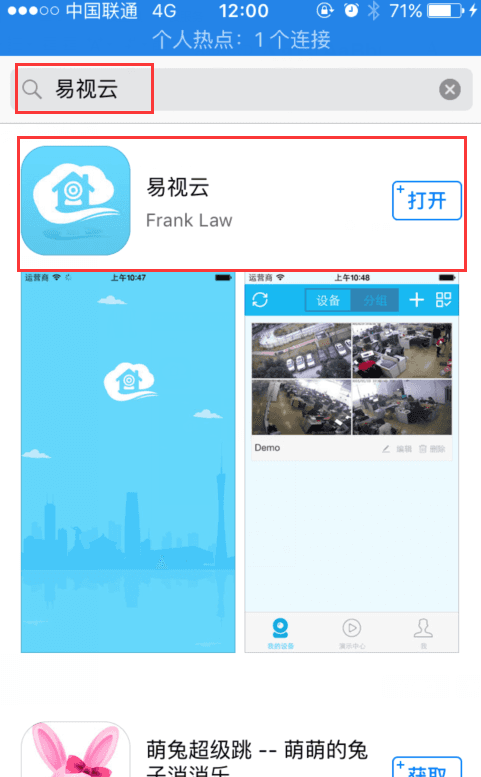
Na iPhonu otevřete vestavěný App Store.
Do vyhledávacího pole zadejte ESeeCloud (易视云).
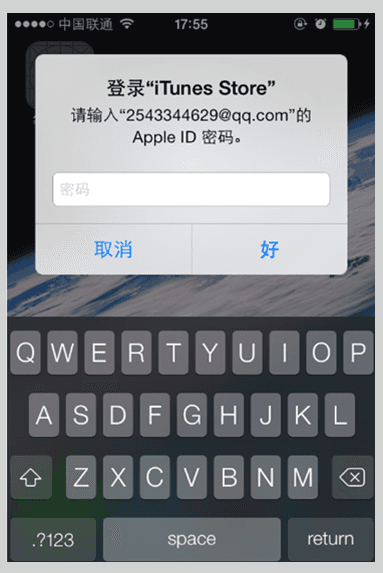
Pro ověření zadejte své Apple ID.
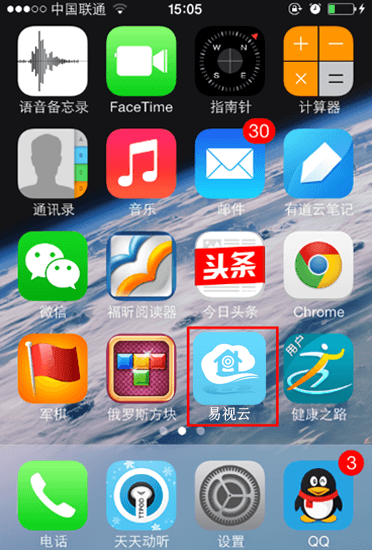
Aplikaci stáhněte a nainstalujte.
11. Přidání zařízení v aplikaci ESeeCloud
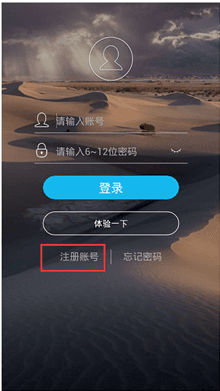
Zaregistrujte si účet a přihlaste se.
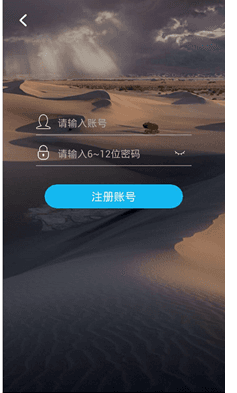
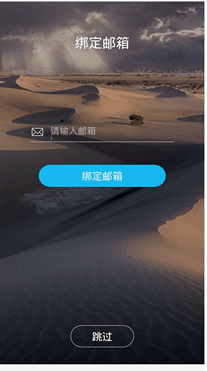
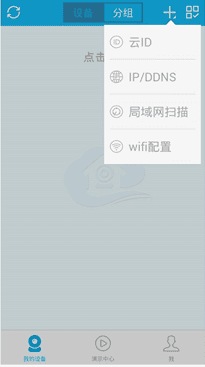
Na hlavním rozhraní klepněte na tlačítko + pro přidání zařízení.

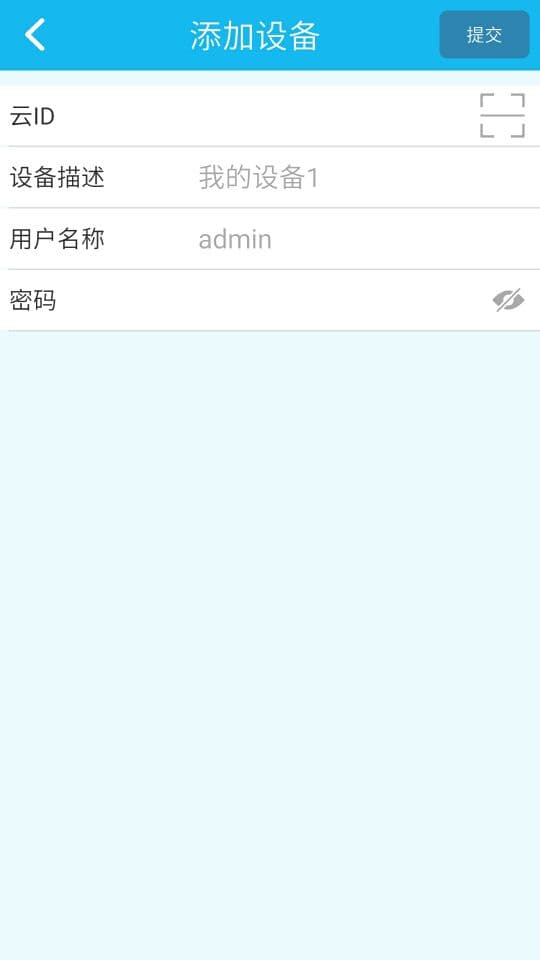
Zvolte Cloud ID, zadejte Cloud ID zařízení, popis, uživatelské jméno a heslo a poté klepněte na Odeslat.
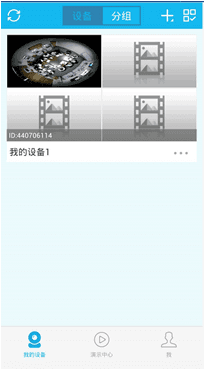
Klepnutím na zařízení spustíte náhled.
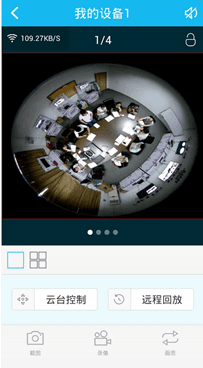
Použijte vzdálené přehrávání.
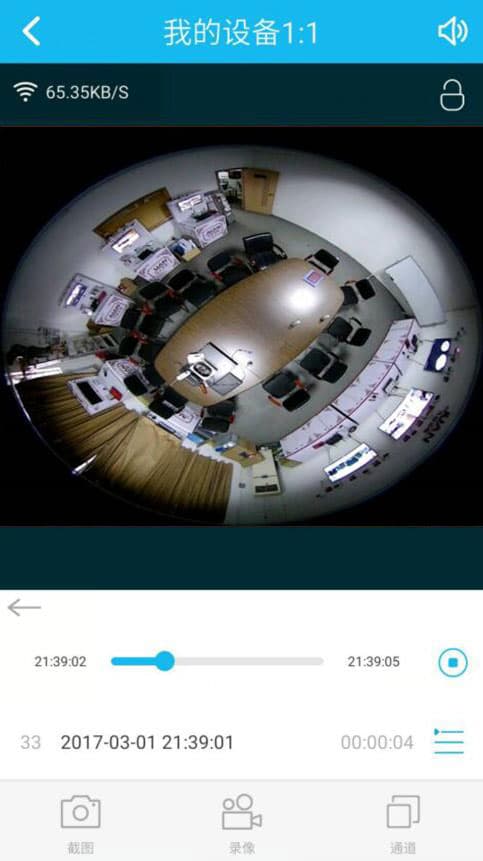
Podrobný návod k mobilní aplikaci ESeeCloud najdete v Uživatelské příručce aplikace.
Potřebujete další pomoc? Navštivte Centrum nápovědy nebo naskenujte QR kód platformy technické podpory níže.
Uživatelská příručka DVR R51/R52 (zjednodušená)
Stručný návod k obsluze HD DVR R51/R52 5-in-1 — internet jedním klikem, režim kanálů, přehrávání, zálohování, plán nahrávání, přihlášení přes LAN/WAN a mobilní aplikace ESeeCloud.
Uživatelská příručka NVR — N93 / N92 / D91 / D98 (zjednodušená)
Zjednodušený rychlý průvodce pro NVR N93/N92/D91/D98 — rychlé zapojení do sítě, nastavení IPC, detekce pohybu, přehrávání, zálohování, přístup přes LAN/WAN a mobilní App.