 Centrum nápovědy EseeCloud
WiFi bezpečnostní kamera s reflektorem
Rychlý návod k použití WiFi bezpečnostní kamery YESKAMO s reflektorem a jejího kombinovaného NVR rekordéru s monitorem 2 v 1 — vzhled, připojení, vzdálené sledování přes telefon, obousměrný zvuk, sirénový alarm, ovládání reflektoru, přidávání kamer a instalace pevného disku.
Rychlý návod k použití WiFi bezpečnostní kamery YESKAMO s reflektorem a jejího kombinovaného NVR rekordéru s monitorem 2 v 1 (dále jen „Monitor“).
- Děkujeme, že jste si zakoupili tento produkt. Společnost YESKAMO se zavazuje poskytovat svým zákazníkům spolehlivá bezpečnostní řešení a chránit váš majetek v každém okamžiku.
- Toto je rychlý návod k nastavení, který vám pouze pomůže rychleji se s produktem seznámit; podrobnější informace o produktu najdete v úplném uživatelském manuálu.
- I když vynakládáme veškeré úsilí, aby byl manuál úplný a přesný, mohou se kvůli průběžným aktualizacím produktů objevit drobné odchylky. Rozhodující jsou informace platné pro finální produkt.
Bezpečnostní upozornění
- Bezdrátový provoz znamená pouze to, že mezi kamerou a základnou monitoru nejsou žádné kabely, avšak celý kamerový systém musí být pro napájení připojen do elektrické zásuvky.
- Používejte prosím dodaný napájecí zdroj, abyste předešli poškození produktu.
- Pro lepší signál se vyhněte všem zbytečným překážkám a elektromagnetickým zařízením mezi kamerou a monitorem.
- Veškerá poškození způsobená uživatelem jsou mimo rozsah bezplatné záruky.
Představení produktu
WiFi bezpečnostní kamera s reflektorem
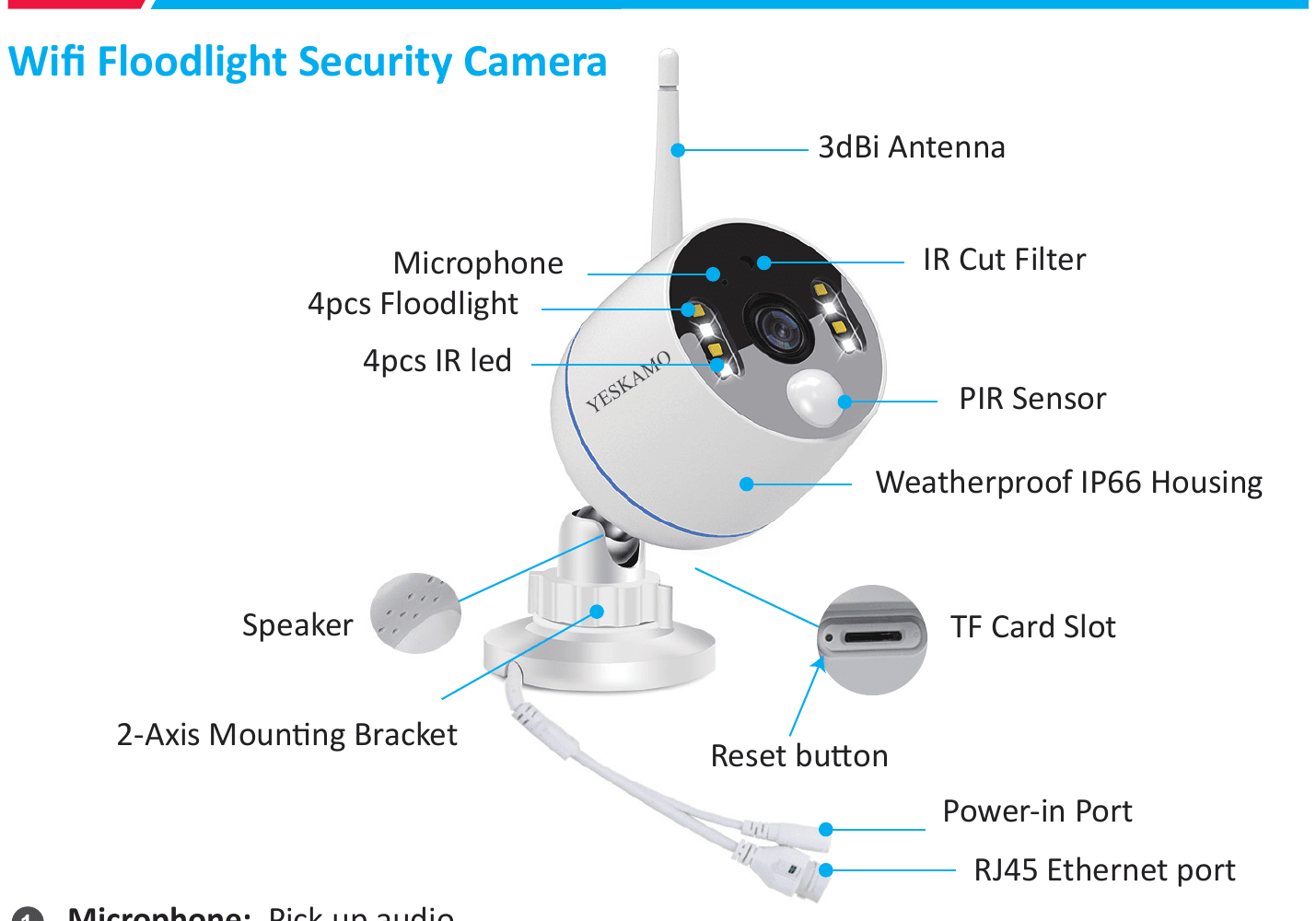
- Mikrofon — Snímá zvuk.
- 4 ks reflektorů — Při setmění se automaticky rozsvítí, jakmile se aktivuje PIR senzor.
- 4 ks IR LED — IR LED diody se za tmy automaticky zapnou pro noční vidění.
- Reproduktor — Přenáší zvuk.
- Anténa 3 dBi — Přijímá WiFi signál z monitoru.
- Voděodolný kryt IP66 — Provozní teplota: -20 °C/-4 °F až 60 °C/140 °F.
- IR Cut filtr — Automatické přepínání den/noc.
- PIR senzor — Detekuje objekty ve sledované oblasti.
- Slot na TF kartu — Vložte TF kartu pro ukládání videa. (Maximální podpora TF karty 128 GB, TF karta musí být ve formátu FAT32. Kamera v této sadě funkci TF karty nepodporuje.)
- Tlačítko Reset — Stiskněte a podržte tlačítko reset asi 5–10 sekund pro obnovení kamery do továrního nastavení.
- Dvouosý montážní držák — Umožňuje nastavit úhel instalace a chrání kabel uvnitř proti vandalismu, otáčení o 360° dokola a nastavení o 90° nahoru a dolů.
- Napájecí konektor — Připojte k dodanému zdroji 12 V 1 A pro napájení.
- Ethernetový port RJ45
- A: Spárování / sladění kódu kamery s monitorem, když kamera ztratí spojení.
- B: Připojení kamery kabelem k monitoru nebo routeru pro stabilní signál (NEODSTŘIHÁVEJTE JEJ).
Kombinovaný NVR rekordér s monitorem 2 v 1
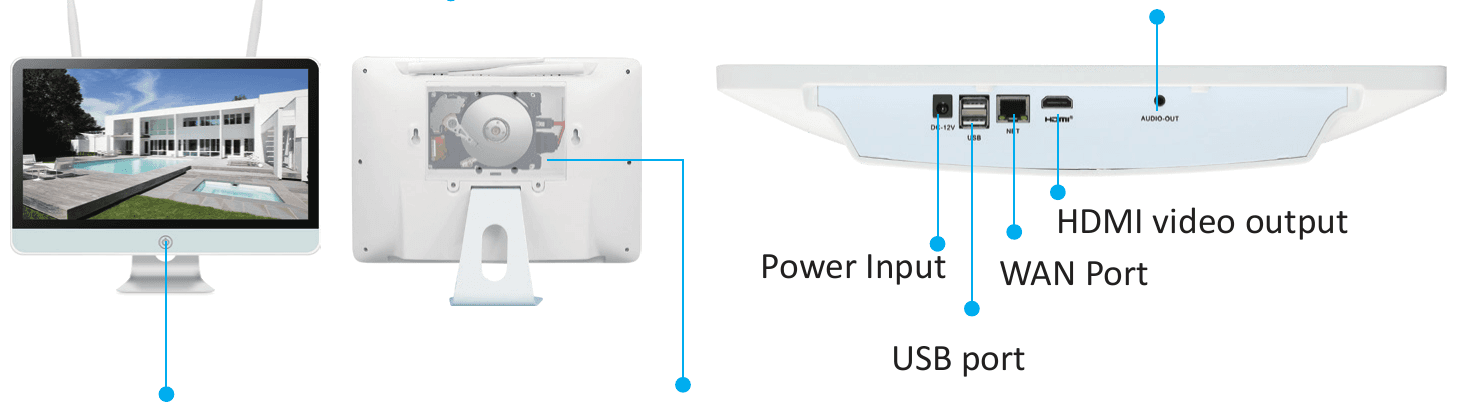
- Tlačítko obrazovky — Stiskněte pro zapnutí/vypnutí obrazovky. (Když odcházíte, nechte obrazovku vypnutou, prodloužíte tím její životnost.)
- Anténa — Vysílá silný bezdrátový signál z monitoru.
- 3,5'' interní pevný disk — Ukládá video ze systému NVR.
- Napájecí vstup — Připojte dodaný adaptér 12 V 3 A pro napájení.
- USB port — Pro ovládání USB myší, port pro USB flash disk k zálohování videozáznamů a aktualizaci systému.
- Port WAN
- A: Připojení k routeru ethernetovým kabelem pro vzdálené sledování.
- B: Když přidáváte k monitoru YESKAMO novou kameru nebo když vaše kamera ztratí připojení k systému. Pro spárování kamery s monitorem ji připojte k monitoru pomocí tohoto ethernetového portu.
- Video výstup HDMI — Připojte monitor ke vstupnímu portu HDMI vašeho TV/monitoru (kabel HDMI není součástí balení).
- Audio výstup — Připojte k němu reproduktor.
Pokyny k připojení
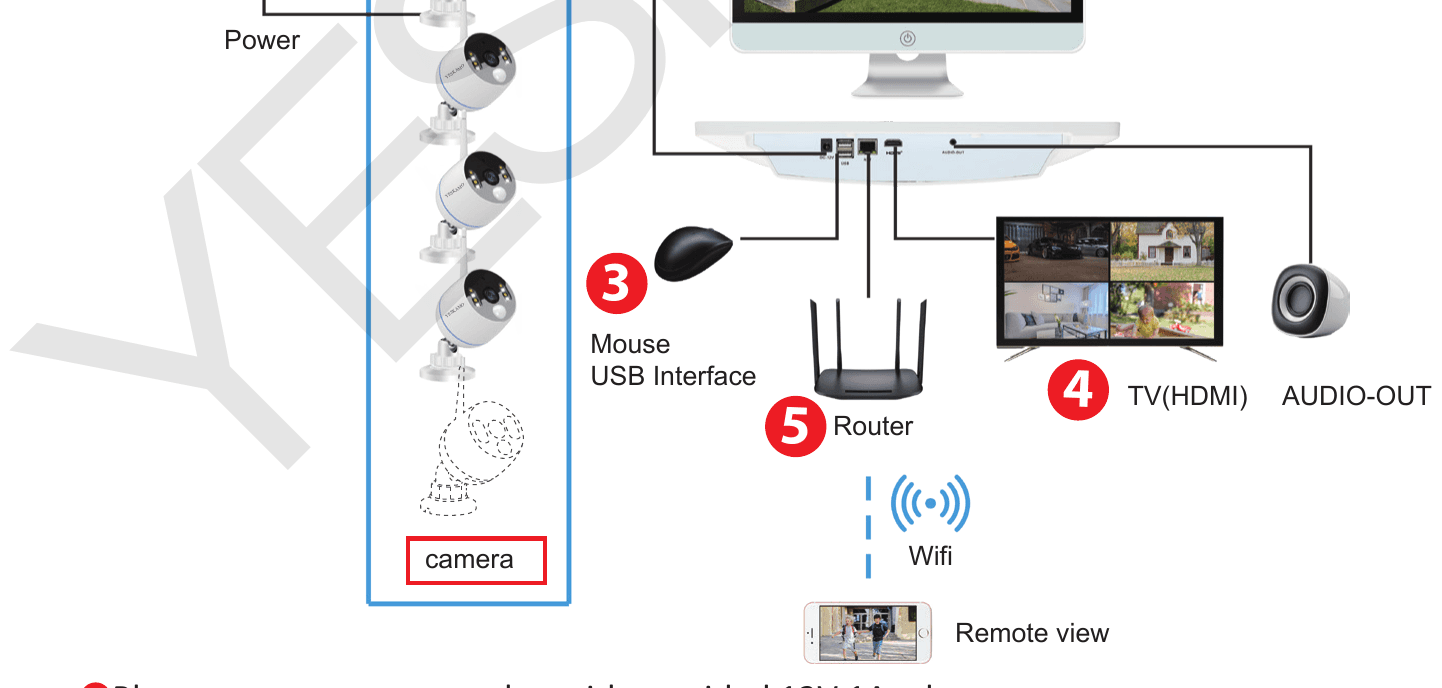
- Připojte kameru do elektrické zásuvky pomocí dodaného adaptéru 12 V 1 A.
- Připojte monitor do elektrické zásuvky pomocí dodaného adaptéru 12 V 3 A.
- Připojte myš k monitoru.
- Volitelné: pokud chcete přídavný TV/monitor, připojte k němu monitor kabelem HDMI (není součástí balení).
- Ethernetovým kabelem propojte port WAN monitoru s portem LAN routeru, čímž systém připojíte online, pokud chcete kamery vzdáleně sledovat v telefonní aplikaci. (Přeskočte tento krok, pokud chcete videa sledovat pouze lokálně na monitoru.)
- Uživatelské jméno: admin
- Heslo: Bez hesla (Výchozí heslo je prázdné, ponechte pole prázdné a klikněte na „Ok“ pro přihlášení do kamerového systému).
- Notebook nelze použít přímo jako monitor, pro lokální sledování použijte prosím váš televizor nebo monitor stolního počítače.
- Monitor má vestavěný router a kamery přijímají bezdrátový signál z monitoru. Proto se doporučuje umístit monitor do středu sledované oblasti, vyhnout se jakýmkoli zbytečným překážkám mezi kamerami a monitorem a udržovat anténu kamery rovnoběžně s anténou monitoru.
Vzdálené sledování kamer přes telefon
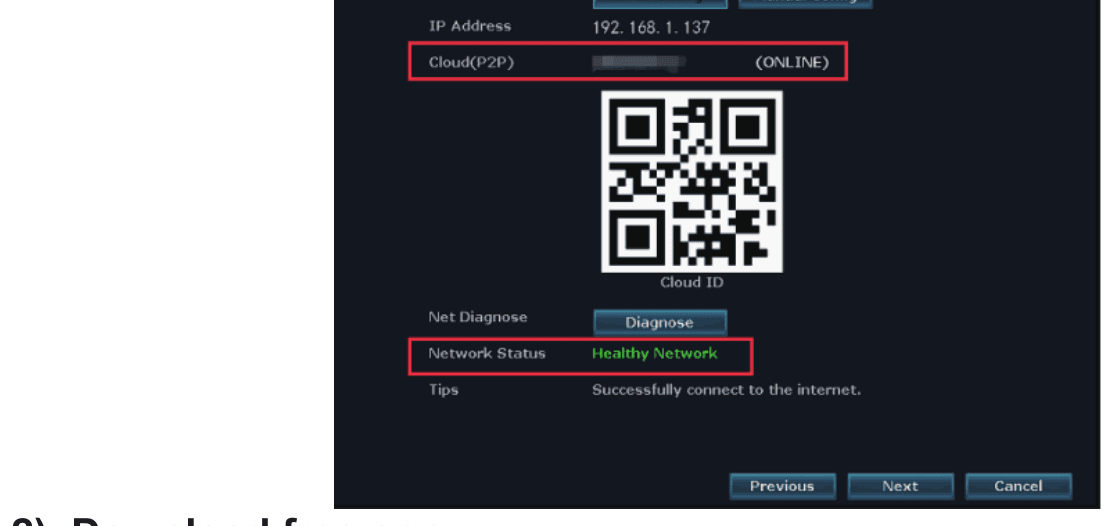
1) Ujistěte se, že je NVR monitor ve stavu ONLINE
Propojte port WAN NVR monitoru s portem LAN routeru ethernetovým kabelem, a poté bude NVR monitor ONLINE. Klikněte pravým tlačítkem myši pro vstup do hlavní nabídky > Rychlá síť (Fast Network) > Cloud (P2P) > ONLINE.
2) Stáhněte si bezplatnou aplikaci
Vyhledejte bezplatnou aplikaci „YESKAMO“ nebo „EseeCloud“ v App Store nebo Google Play. Telefonní aplikace se občas aktualizuje; pokud se nabídka vaší telefonní aplikace liší od nabídky v uživatelském manuálu, kontaktujte nás prosím pro získání nejnovějšího uživatelského manuálu.
Podrobný postup registrace a přihlášení najdete v Uživatelské příručce aplikace EseeCloud.
3) Vytvořte si účet a přihlaste se do telefonní aplikace
Zaregistrujte si účet pomocí své e-mailové adresy / telefonního čísla a hesla. Ověřovací kód vám bude zaslán formou textové zprávy.
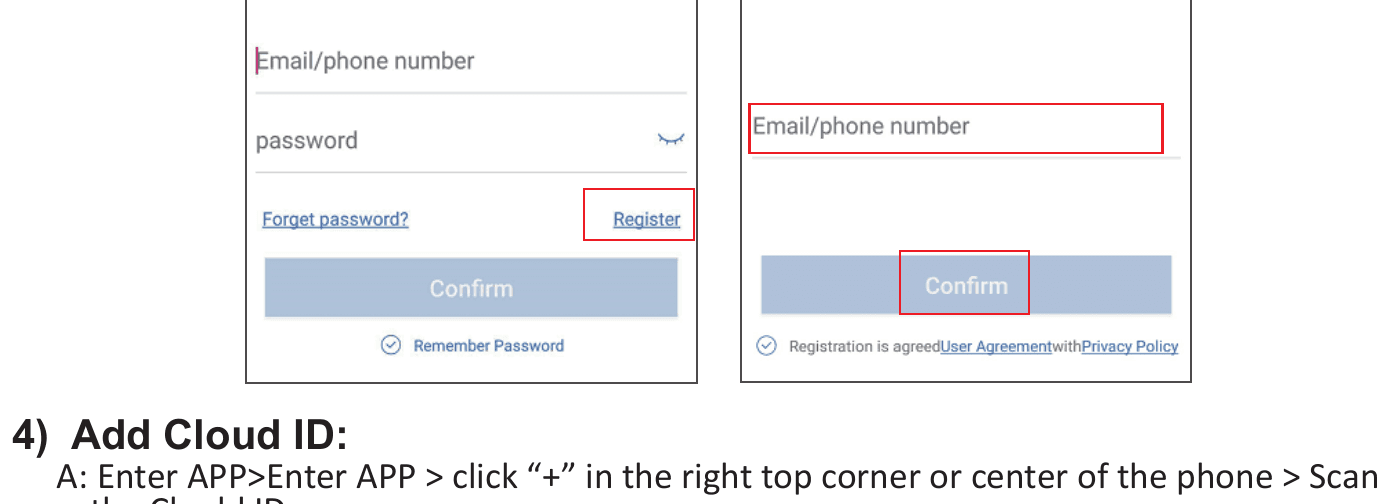
4) Přidejte Cloud ID
- A: Otevřete aplikaci > klikněte na „+“ v pravém horním rohu nebo uprostřed telefonu > Naskenujte Cloud ID.
- B: Otevřete aplikaci > klikněte na „+“ v pravém horním rohu nebo uprostřed telefonu > „Jiné způsoby přidání“ > Zadejte „Cloud ID zařízení“ > výchozí heslo je prázdné, klikněte na „Přidat“ a „Dokončit“ pro dokončení.
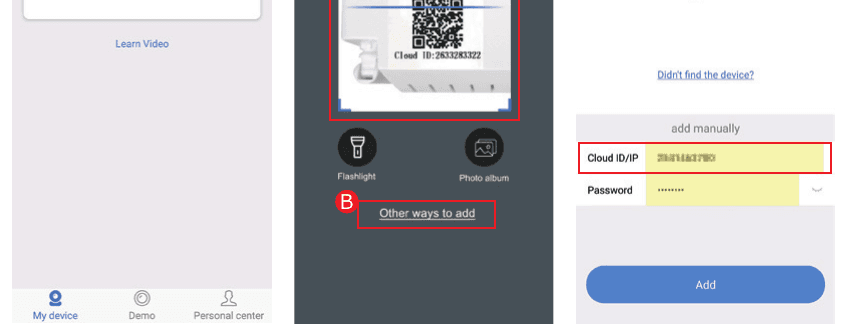
Kde najít Cloud ID:
- A: Klikněte pravým tlačítkem myši pro vstup do hlavní nabídky > Rychlá síť > Cloud (P2P).
- B: V pravém dolním rohu monitoru.
- C: Na štítku na NVR/monitoru.

- Název zařízení: Přizpůsobte si název systému (například domov, kancelář, pokoj...).
- Uživatelské jméno: Výchozí je admin (stejné jako u vašeho NVR monitoru).
- Heslo: Výchozí je prázdné, ponechte pole prázdné/nevyplněné (stejné jako u vašeho systému NVR monitoru).
5) Vzdálené sledování kamery přes telefon
Dvakrát klepněte na obrazovku a můžete kameru sledovat kdykoli a kdekoli.

Obousměrná hlasová komunikace
Zapněte tlačítko reproduktoru v pravém horním rohu telefonní aplikace a uslyšíte zvuk ze strany kamery.
Klepněte na tlačítko mikrofonu pro vstup na obrazovku hovoru, poté stiskněte a podržte tlačítko mikrofonu a můžete hovořit směrem ke kameře. Klepnutím na tlačítko zavěsit se vrátíte na obrazovku náhledu.
„Mikrofon“ může v jednu chvíli používat pouze jeden uživatel, ostatní jej mohou použít, jakmile první osoba zavěsí.
Jak aktivovat sirénový alarm na straně kamery
K dispozici jsou 4 typy upozornění aktivovaných PIR senzorem — bzučák, e-mail, oznámení v telefonní aplikaci a IPC alarm. Upozornění aktivovaná PIR senzorem si můžete přizpůsobit podle svých potřeb.
- Bzučák — Monitor pípne, když je detekován pohyb.
- E-mailové upozornění — Obdržíte e-mailové upozornění (viz „úplný uživatelský manuál“).
- Oznámení v telefonní aplikaci — Obdržíte push oznámení v telefonní aplikaci.
- IPC alarm — Uslyšíte sirénový alarm ze strany kamery.
Jako příklad uveďme IPC alarm, který při aktivaci PIR senzoru spustí sirénový alarm na straně kamery. Klikněte pravým tlačítkem myši pro vstup do hlavní nabídky > Nastavení systému (System Setup) > Nastavení kanálu (Channel Setup) > Detekce videa (Video Detection) > vyberte kanál a klikněte na „Povolit“ > zaškrtněte/povolte „IPC alarm“ > klikněte na „Použít“ pro uložení nastavení.
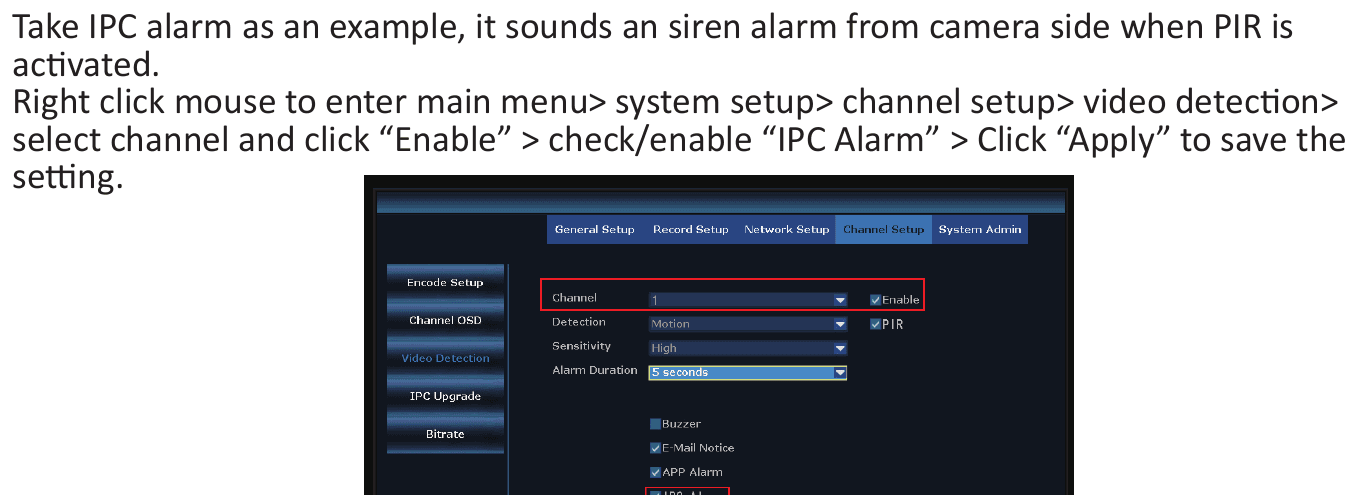
- Pokud pro tuto kameru zvolíte upozornění do telefonní aplikace nebo e-mailem, ujistěte se prosím, že je váš kamerový systém online.
- Pokud chcete nastavit stejná upozornění pro všechny kanály, opakujte prosím výše uvedené kroky nebo klikněte na „Kopírovat do všech“.
Jak v noci ručně vypnout reflektor
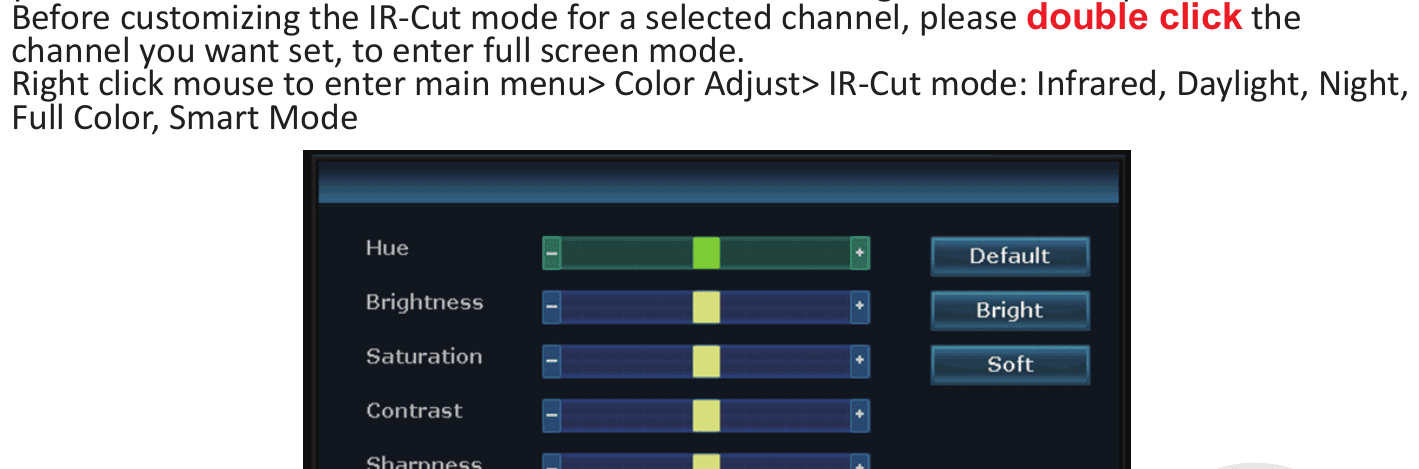
Tato kamera s reflektorem má vestavěný PIR senzor a reflektory. Reflektor se v noci automaticky rozsvítí, když zaznamená jakoukoli podezřelou aktivitu, a poskytuje barevné video. Můžete si však přizpůsobit režim IR-Cut a reflektor vypnout podle následujících kroků:
Před přizpůsobením režimu IR-Cut pro vybraný kanál na příslušný kanál, který chcete nastavit, prosím dvakrát klikněte, abyste vstoupili do režimu celé obrazovky. Klikněte pravým tlačítkem myši pro vstup do hlavní nabídky > Úprava barev (Color Adjust) > Režim IR-Cut: Infračervený, Denní světlo, Noc, Plně barevný, Chytrý režim.
| Režim IR-Cut | Den | Noc |
|---|---|---|
| Infračervený | Barevný obraz | Černobílý, reflektor se nikdy nerozsvítí |
| Denní světlo | Barevný obraz | Při nedostatku okolního světla zcela tmavý, reflektor se nikdy nerozsvítí |
| Noc | Černobílý | Černobílý, reflektor se nikdy nerozsvítí |
| Plně barevný | Barevný obraz | Barevný obraz, reflektor se v noci vždy rozsvítí |
| Chytrý | Barevný obraz | Černobílý, když nikdo neprochází, a reflektor se rozsvítí pro barevné video, jakmile někdo projde a aktivuje PIR senzor |
A. Světlo kamery s reflektorem svítí asi 20 sekund. B. Časový interval reflektoru je přibližně 2 minuty. C. Reflektor se v noci rozsvítí pouze v režimu „Plně barevný“ a „Chytrý“.
Jak přidat novou kameru k NVR YESKAMO s monitorem
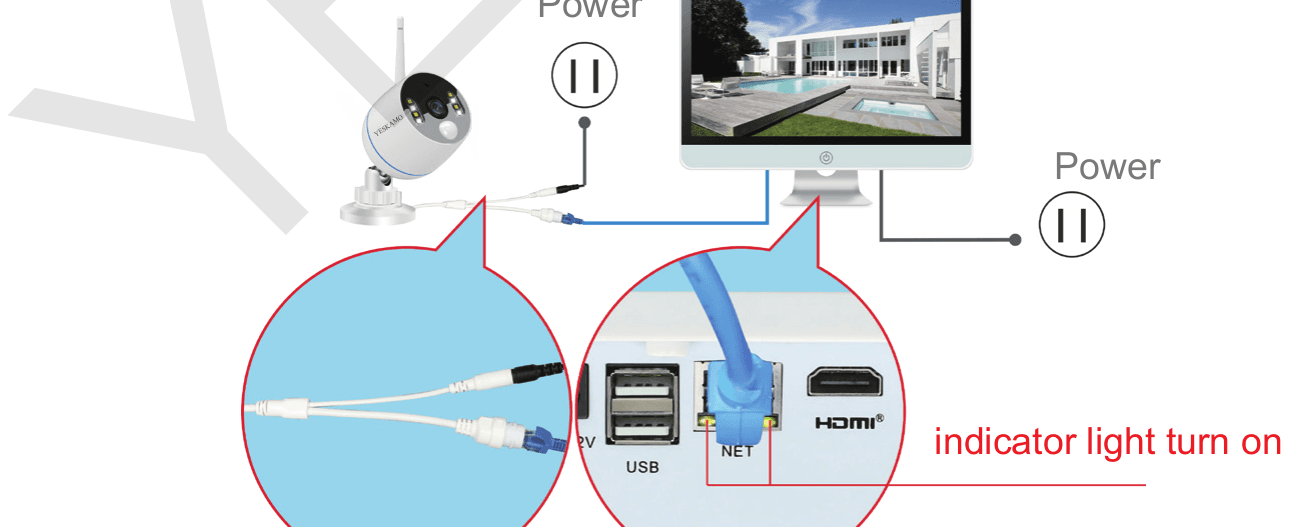
Kamery jsou s monitorem spárovány již před zabalením a po připojení celého kamerového systému do elektrické zásuvky se s monitorem spárují automaticky. Pokud však kamera nečekaně ztratila spojení s monitorem nebo chcete do této sady přidat novou kameru, spárujte / slaďte kód kamery s monitorem podle následujících kroků:
- Umístěte kameru do blízkosti monitoru.
- Připojte kameru do elektrické zásuvky pomocí dodaného napájecího adaptéru 12 V 1 A.
- Ethernetovým kabelem (RJ45) propojte kameru s monitorem, kontrolka WAN na zadním panelu monitoru se rozsvítí.
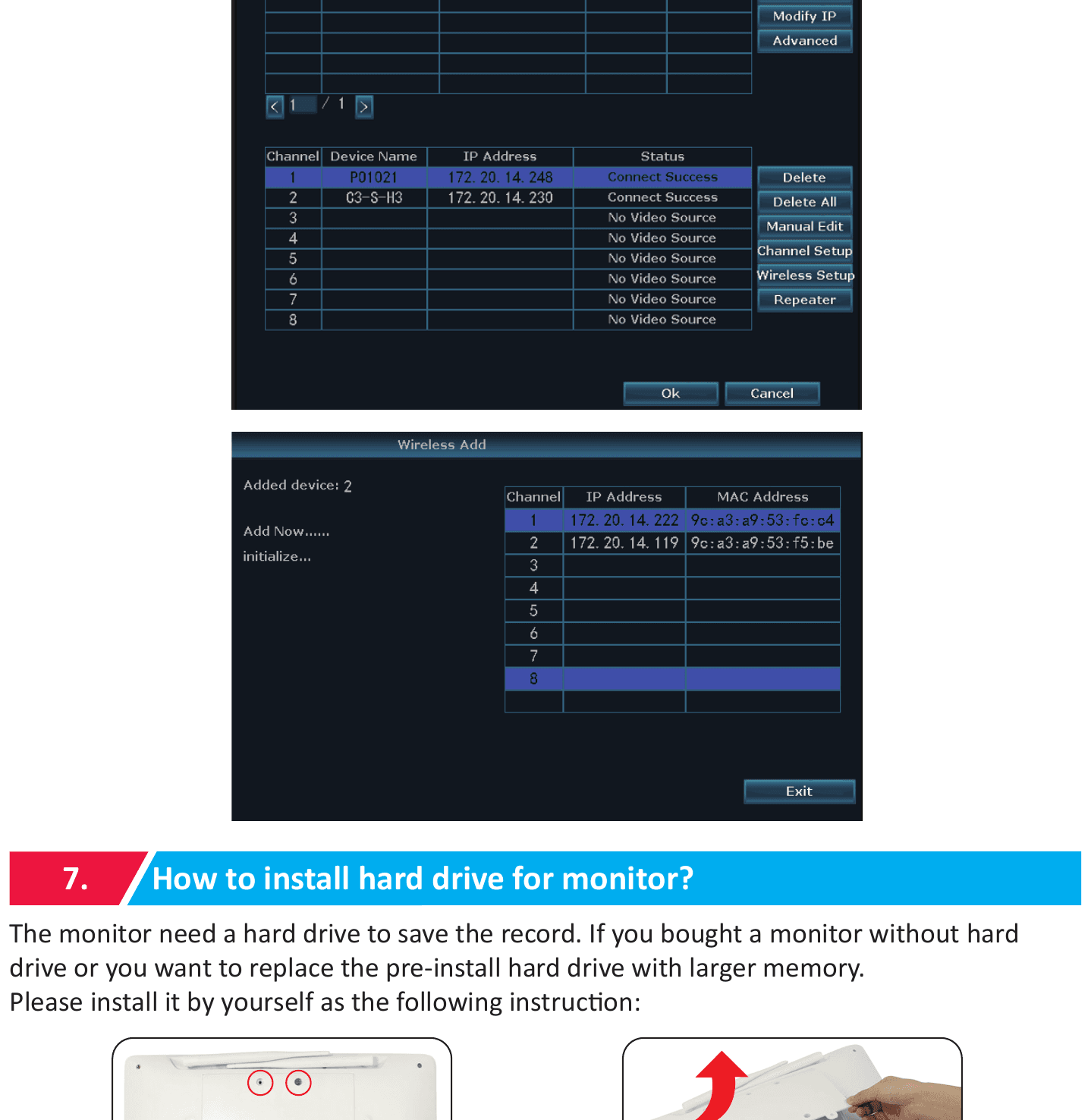
- Klikněte pravým tlačítkem myši pro vstup do hlavní nabídky > Správa videa (Video Manage). Horní pole zobrazuje informace o kameře a dolní pole zobrazuje informace o kanálech monitoru.
- Pokud stav kanálu v dolním poli zobrazuje „IPC disconnect“, „connect fail“, „different segment“..., vyberte tento kanál myší, poté klikněte na „delete“ a stav daného kanálu se změní na „No video source“.
- Klikněte na „Search“ v horním poli, za chvíli se objeví nová IP adresa, poté klikněte na „match code“.
- Kamera se začne připojovat k monitoru a objeví se rozhraní „Wifi add“.
- Klikejte na „Exit“, dokud se pro daný kanál neobjeví IP adresa kamery. (IP adresa bude 172.20.14.xx.)
- Obraz kamery se zobrazí na monitoru a stav daného kanálu bude v rozhraní správy videa „connect success“.
- Poté můžete ethernetový kabel odpojit a nainstalovat kameru kamkoli chcete. (Kamera by měla být nainstalována v dosahu WiFi monitoru a pokud potřebujete vzdálené sledování, připojte ethernetový kabel zpět od routeru k monitoru.)
Jak nainstalovat pevný disk do monitoru
Monitor potřebuje pro ukládání záznamu pevný disk. Pokud jste zakoupili monitor bez pevného disku nebo chcete předinstalovaný pevný disk vyměnit za disk s větší kapacitou, nainstalujte jej prosím sami podle následujícího postupu:
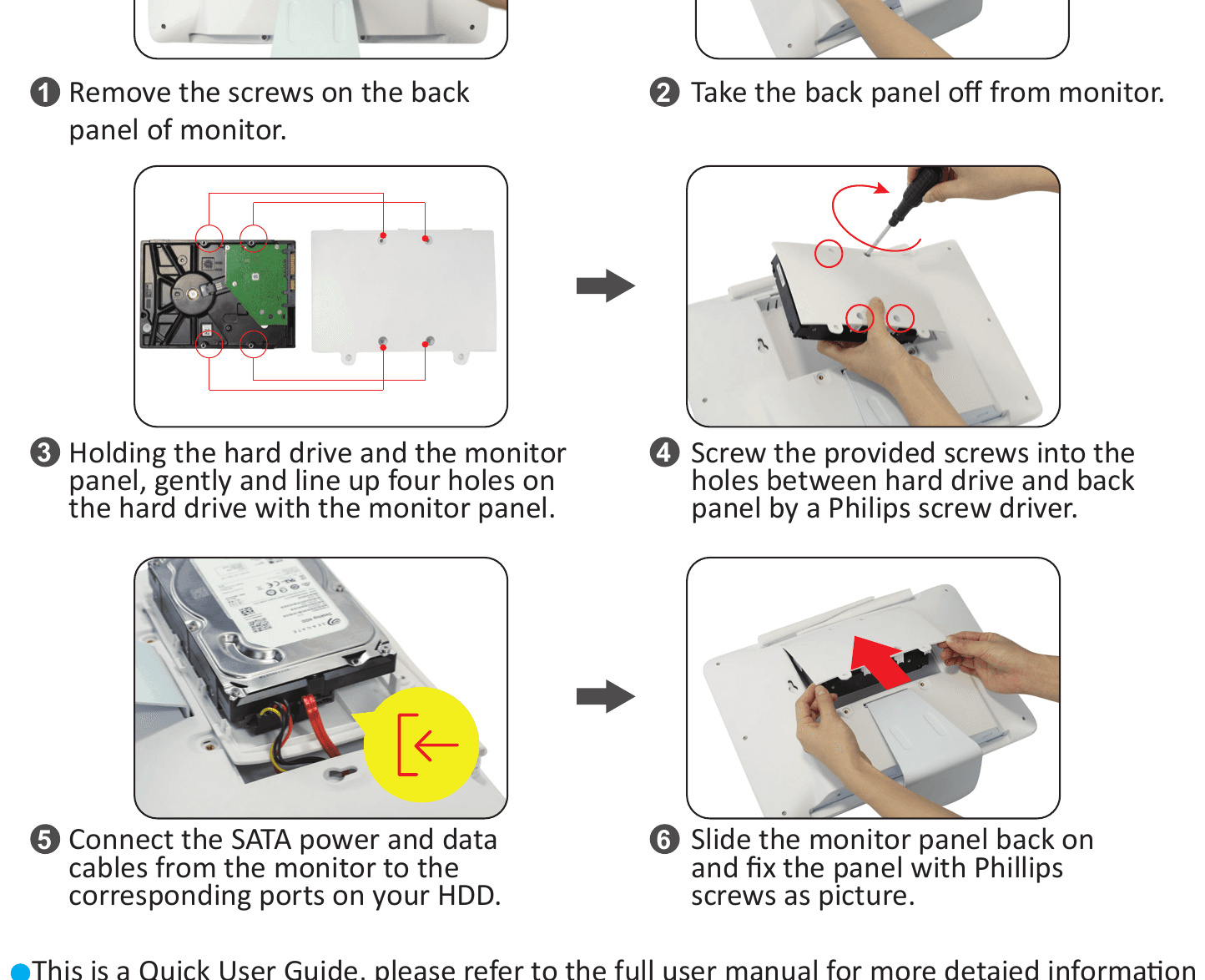
- Vyšroubujte šrouby na zadním panelu monitoru.
- Sejměte zadní panel z monitoru.
- Přidržte pevný disk a panel monitoru a opatrně zarovnejte čtyři otvory na pevném disku s panelem monitoru.
- Zašroubujte dodané šrouby do otvorů mezi pevným diskem a zadním panelem pomocí křížového šroubováku.
- Připojte napájecí a datové kabely SATA z monitoru k odpovídajícím portům na vašem HDD.
- Nasaďte panel monitoru zpět a upevněte jej křížovými šrouby podle obrázku.
Toto je rychlý návod k použití, podrobnější informace najdete v úplném uživatelském manuálu.
Technická podpora
- Webové stránky: www.yeskamo.com
- E-mail: [email protected] (pro USA), [email protected] (pro Velkou Británii)
- Telefon USA: +1 830 745 5888
- Telefon UK: +44 20 3807 4763
Můžete také procházet naše Centrum nápovědy pro další řešení problémů a časté dotazy.
Sada PoE bezpečnostních kamer
Kompletní uživatelská příručka k sadám PoE bezpečnostních kamer YESKAMO — přihlášení k NVR, vzdálené sledování na telefonu i počítači, nahrávání, upozornění, přidávání kamer, přehrávání, zálohování, údržba a časté dotazy.
Vnitřní bezdrátová bateriová Wi-Fi kamera
Stručný návod k použití vnitřní bezdrátové bateriové Wi-Fi otočné a naklápěcí kamery YESKAMO — informace o produktu, instalace aplikace Yeskamo, připojení k Wi-Fi a přidání kamery přes Bluetooth nebo QR kód.