 EseeCloud Yardım Merkezi
İç Mekan Güvenlik Kamerası
YESKAMO Y661 Pencere Kamerası için ayrıntılı elektronik kılavuz — ürün detayları, LED ışık rehberi, Yeskamo uygulamasının kurulumu, Bluetooth ve QR kod ile kurulum ve kameranın pencere camına montajı.
YESKAMO Y661 Pencere Kamerası için ayrıntılı elektronik kılavuz — ev güvenliği için iç mekan kameraları.
Garanti ve Destek
Satın aldığınız ürün, 100% memnuniyet güvencesiyle birlikte 2 yıllık üretici garantisi içerir.
Garanti kapsamındaki değişim veya iade işlemleri için müşteri destek ekibimizle iletişime geçin. Uzmanlarımız size şu kanaldan yardımcı olmaya hazır:
- E-posta: [email protected]
- Güvenlik ürünlerimizi tercih ettiğiniz için teşekkür ederiz.
- Bu hızlı kılavuz kurulumu kolaylaştırır.
- Kılavuzu eksiksiz ve doğru hale getirmek için elimizden geleni yapsak da, ürünlerin zaman zaman güncellenmesi nedeniyle bazı farklılıklar olabilir. Ayrıntılı bilgi nihai ürüne göre geçerlidir.
Ürün Detayları
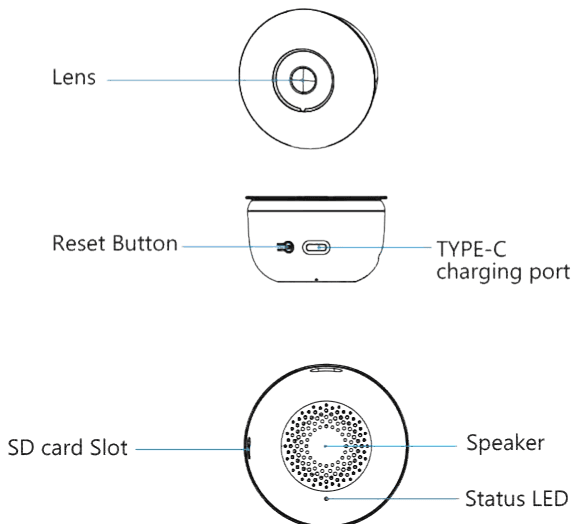
- Lens
- Sıfırlama Düğmesi
- TYPE-C şarj girişi
- SD kart yuvası
- Hoparlör
- Durum LED'i
LED Işık Rehberi
| LED | Durum |
|---|---|
| Mavi yanıp sönüyor | Kamera kuruluma hazır |
| Sürekli mavi | Kamera çevrimiçi |
Yeskamo Uygulamasının Kurulumu
Cihaz ekleyebilmeniz için "YESKAMO" uygulamasının mobil veriye ve WLAN'a erişmesine izin verin. Hareket algılandığında uyarı bildirimleri alabilmek için "YESKAMO" uygulamasının bildirim göndermesine izin verin.
(Aşağıdaki QR kodlar hem IOS hem de Android için ortaktır.)

Not: Yukarıdaki uygulamayı indiremiyorsanız veya bağlanamıyorsanız, "Eseecloud" uygulamasını arayıp indirebilirsiniz.
Kayıt olma ve oturum açmaya dair ayrıntılı bir anlatım için bkz. EseeCloud Uygulama Kullanım Kılavuzu.
1. Hesap oluşturma
- "Kayıt Ol" (Register) seçeneğine dokunun
- Hesap kaydınızı tamamlamak için adımları izleyin
- Oturum açın
Öneri
- Doğru e-posta adresini kullandığınızdan emin olun.
- Doğru bölgeyi seçin.
- Yeni bir hesap oluştururken lütfen gerçekte bulunduğunuz bölgeyi seçin. (YESKAMO hesabınız arasında bölgeler arası veri paylaşımı desteklenmez.)
2. Kamerayı açma ve yeniden başlatma
Kamera güce bağlıyken sıfırlama düğmesini bir ton duyana kadar 5-10 saniye basılı tutun, ardından bırakın, "bip" tonu için kısa süre bekleyin ve sonra uygulamanız üzerinden Wi-Fi yapılandırmasına başlayın.
3. WI-FI'ye bağlanma
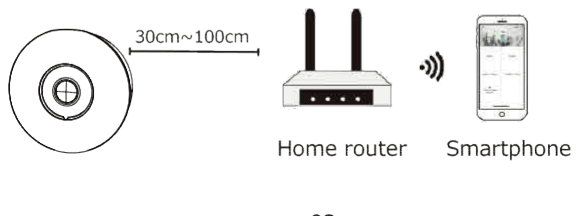
Güçlü bir Wi-Fi sinyali sağlamak için kamerayı ve akıllı telefonu yönlendiriciden 30 ila 100 cm (1 ila 3 fit) uzakta tutun.
Not: Kamera hem 2.4G hem de 5G wifi'yi destekler.
Kameranın Eklenmesi
Yöntem 1: Bluetooth ile Eşleştirme
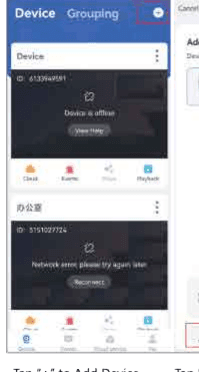
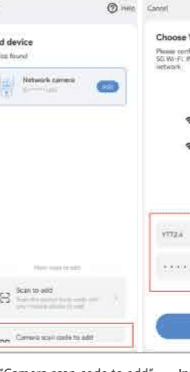
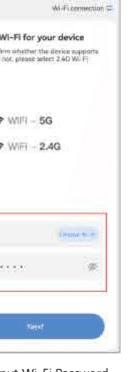
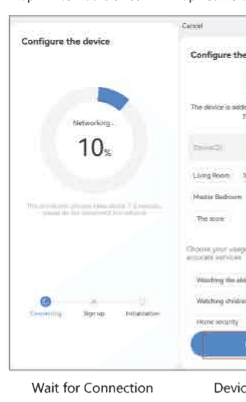
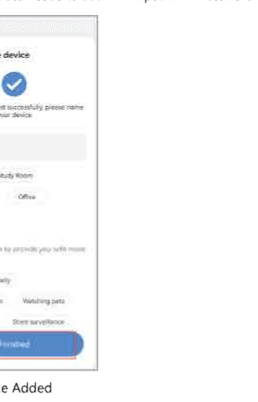
- Telefonda Bluetooth ve Wi-Fi'yi etkinleştirin
- YESKAMO uygulamasında: Cihazlar (Devices) → + → Ağ Kamerası (Network Camera) seçeneğine dokunun (30 saniye içinde otomatik algılanır)
- Sorun giderme:
- Başarısız olursa kameranın RESET düğmesine basın → Yeniden Deneyin
- Kurulum sonrası Akıllı Algılama Alarmını (Smart Detection Alarm) elle etkinleştirin
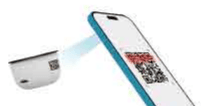
Yöntem 2: QR Kod ile Kurulum
- Kamerayı açın → LED ışığı yavaşça yanıp söner
- "+" simgesine dokunun → QR kodu tarayın → İleri'ye dokunun → Wi-Fi'yi seçin (2.4/5GHz) → parolayı girin
- "Bağlantı Başarılı" mesajını bekleyin
Yardıma mı ihtiyacınız var?
- Bir yöntem başarısız olursa diğerine geçin
Önemli Notlar:
- Kurulum sırasında telefonu kameraya yakın tutun
- 5GHz Wi-Fi daha güçlü bir sinyal gerektirebilir
- Varsayılan alarm KAPALIDIR — elle etkinleştirin
Kameranın Montajı
Kamerayı tercih ettiğiniz görüş açısına göre pencere camınıza yerleştirin. Bir prize yakın ve kararlı bağlantı için yönlendiriciye yakın olduğundan emin olun.
Adımlar
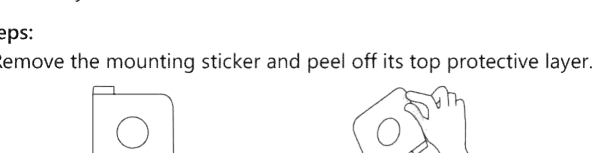
- Montaj çıkartmasını çıkarın ve üst koruyucu katmanını soyun.
- Çıkartmayı pencereye yapıştırın, ardından kamerayı üzerine bastırın.
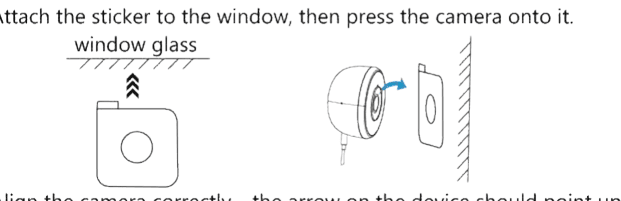
- Kamerayı doğru hizalayın — cihazdaki ok yukarı doğru bakmalıdır. Kurulumu basit tutun ve sabitlemeden önce kameranın yönünü iki kez kontrol edin.
Daha fazla sorun giderme ve SSS için Yardım Merkezi sayfamıza da göz atabilirsiniz.