 EseeCloud Yardım Merkezi
OOSSXX Güneş Enerjili PTZ Kablosuz Kamera Kılavuzu
OOSSXX güneş enerjili PTZ dome kamera için Güneş Enerjili Güvenlik Kamerası Kılavuzu — ilk şarj, paket içeriği, kamera arayüzü, ağ şeması, EseeCloud / IP PRO uygulama kurulumu, uzaktan görüntüleme ve doğrudan bağlantı eşleştirme, önizleme ve geri oynatma, tavana/duvara ve direğe montaj, şarj, sorun giderme ve SSS.
Bu, OOSSXX güneş enerjili PTZ dome kamera için hazırlanmış Güneş Enerjili Güvenlik Kamerası Kılavuzu'dur — Wi-Fi yönlendiricinize bağlanan ve videoyu bir TF kartta saklayan, ayrı ve ayarlanabilir bir güneş paneline sahip pille çalışan bir döndürme/eğme kamerası. İlk şarj, paket içeriği, kamera arayüzü, çalışma ağ şeması, uygulama kurulumu ve oturum açma, kamerayı uygulamaya ekleme, bildirim, önizleme ve geri oynatma, montaj ve yerleştirme, şarj, sorun giderme ve kısa bir SSS bölümünü kapsar.
1. İlk Adım
Lütfen başlamadan önce kameraları şarj edin.
- Lütfen cihazı ilk kez kullanmadan önce şarj edin.
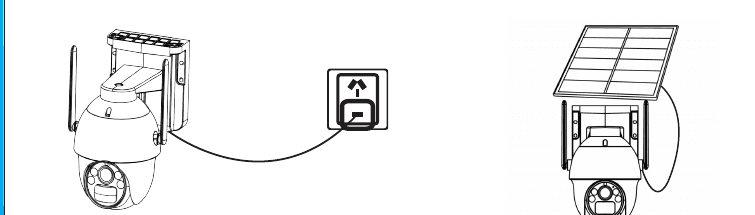
- Güneş panelinin güç kablosunu, güneş enerjili pilli kameranın kuyruk kablosuna takın.
2. Kurulum Tanıtım Videosu
Kurulum tanıtımını YouTube'da izlemek için aşağıdaki QR kodunu tarayın.
3. Paket İçeriği
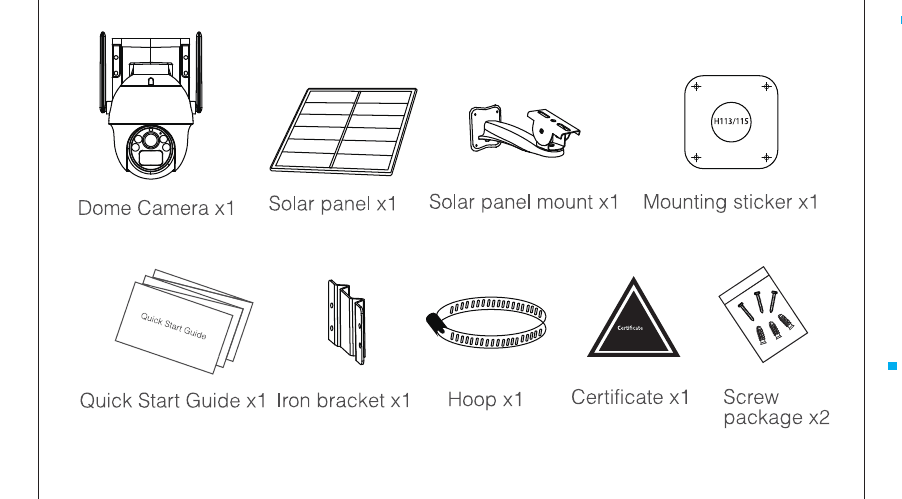
Ürün satış konfigürasyonu farklılık gösterir. Lütfen gerçek ürünü esas alın.
3.1 Pilli Dome Kamera
| Ürün | Adet |
|---|---|
| Dome Kamera | x1 |
| Güneş paneli | x1 |
| Güneş paneli montaj aparatı | x1 |
| Montaj çıkartması | x1 |
| Hızlı Başlangıç Kılavuzu | x1 |
| Demir braket | x1 |
| Kelepçe | x1 |
| Sertifika | x1 |
| Vida paketi | x2 |
4. Arayüz Açıklaması
4.1 Güneş Enerjili Dome Kamera
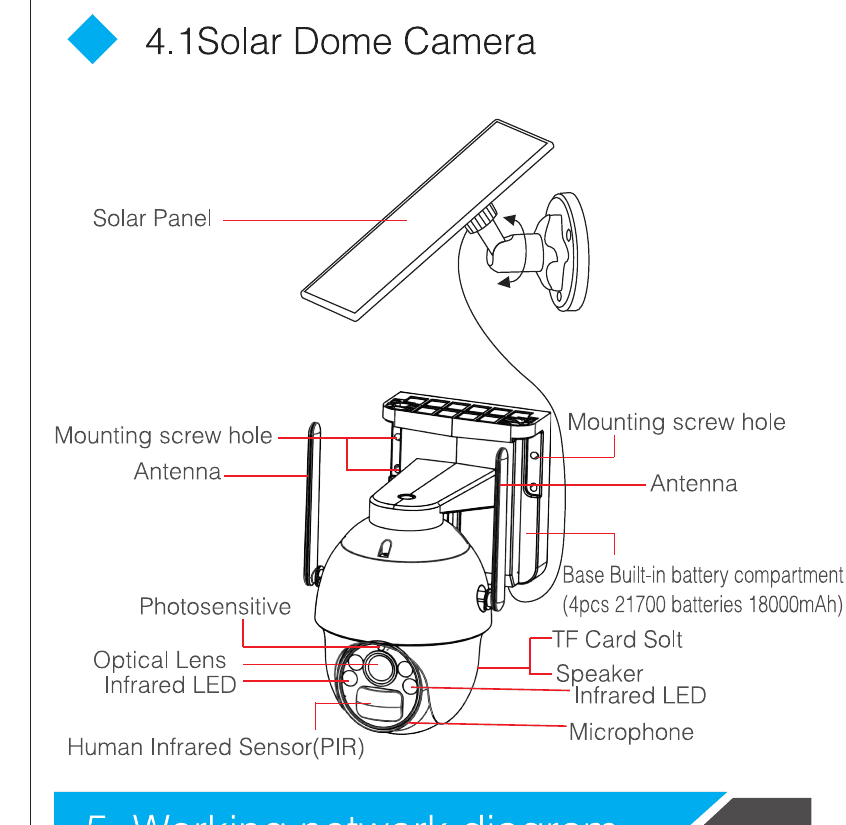
Güneş enerjili dome kamera aşağıdaki parçaları içerir:
- Güneş Paneli
- Montaj vida deliği (×2)
- Anten (×2)
- Taban — Dahili pil bölmesi (4 adet 21700 pil, 18000mAh)
- Işık sensörü
- Optik Lens
- Kızılötesi LED (×2)
- İnsan Kızılötesi Sensörü (PIR)
- TF Kart Yuvası
- Hoparlör
- Mikrofon
5. Çalışma Ağ Şeması
- Yönlendiriciye bağlanarak uzaktan görüntüleme (resimde gösterildiği gibi).
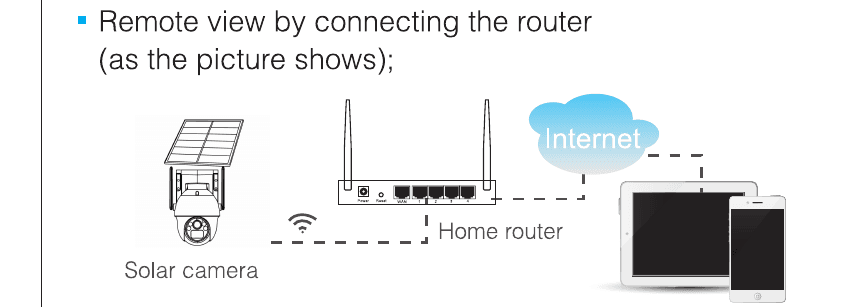
Yönlendiriciye bağlanarak uzaktan görüntüleme yapıldığında, kameranın WiFi'ı yönlendiriciye bağlı olmalıdır ve video, kameranın TF kartında saklanır.
5.1 Uygulama Kurulumu
5.1.1 Uygulamayı İndirme ve Kurma
Kullanıcılar APP store'da EseeCloud veya Google Play'de IP PRO araması yapabilir ya da uygulamayı kurmak için aşağıdaki QR kodunu tarayabilir.
iOS sistemi için iOS 9.0 veya üzeri sürüm gereklidir. Android için Android 5.1 veya üzeri gereklidir.
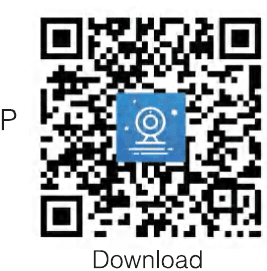
Mobil uygulama hakkında daha fazla bilgi için bkz. ESeeCloud Uygulama Kullanım Kılavuzu.
5.1.2 Hesap girişi
- Hesap Kaydı / Girişi: Lütfen arayüzde Kaydol'a tıklayın, kayıt için telefon numarası/e-posta ve şifre girin, ardından oturum açın.
- Üçüncü taraf girişi: Uygulama üçüncü taraf girişini destekler. Üçüncü taraf sosyal yazılım simgesine tıklayın, yetkilendirmeyi tamamlamak ve oturum açmak için uygulamaya geçiş yapın.
5.2 Kamerayı Uygulamaya Ekleme
Ekleme yöntemi: Uygulamayı açın ve kameranın üzerindeki QR kodunu tarayın.
- Hem cep telefonunuzu hem de kamerayı yönlendiriciye yakın, yaklaşık 1-3 FT mesafeye yerleştirin.
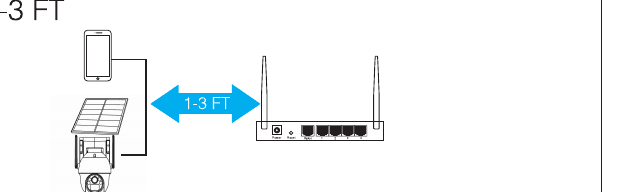
- Pilli kamera açıldıktan sonra eşleştirme kodunu başlat sesli uyarısı gelir ve kırmızı LED ışığı yanıp söner. (Aksi takdirde lütfen kameradaki RESET düğmesine 8 saniye basın; sıfırlama başarılı sesli uyarısından sonra kullanılabilir hale gelecektir.)
- Uygulamayı açın ve kod tarama arayüzüne girmek için sağ üst köşedeki + işaretine tıklayın.
- Cihazın üzerindeki QR kodunu tarayın.
- Cihaz arama arayüzünde Ekle'ye tıklayın.
- Cihazı sıfırlayın ve cihaz göstergesinin yanıp sönmesini bekleyip bir sonraki adıma geçin.
- WiFi veya diğer ağlar üzerinden görüntülemek ve kullanmak için lütfen Uzaktan Görüntüleme'yi seçin. Ağ yoksa, kameraya yakın mesafeden bağlanıyorsanız lütfen Doğrudan Bağlantı'yı seçin.
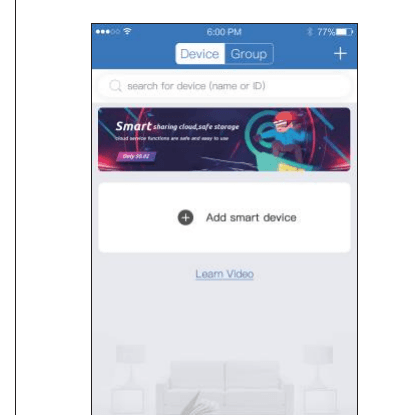
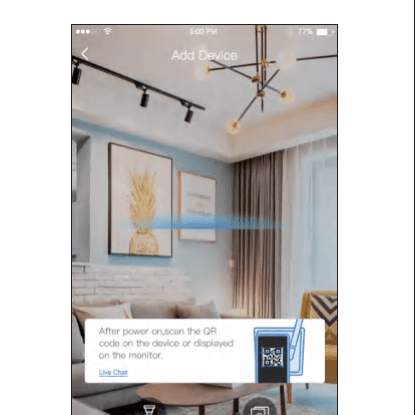
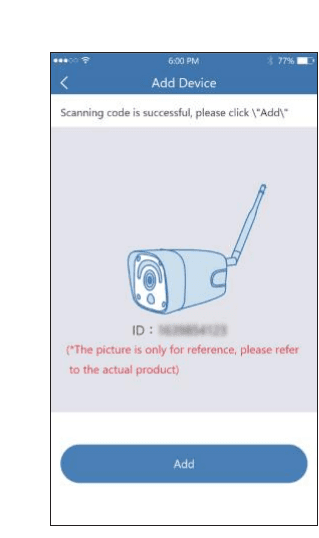
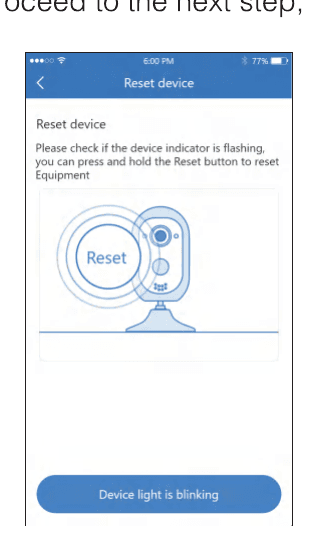
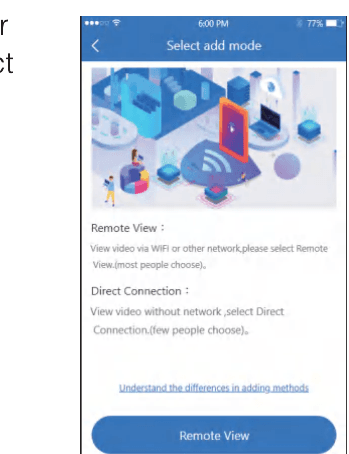
Uzaktan görüntülemede ekleme modu
- Uzaktan Görüntüleme'ye tıklayın, WiFi'ınızı seçin ve WiFi şifresini girin. Ardından SONRAKİ ADIM'a tıklayın.
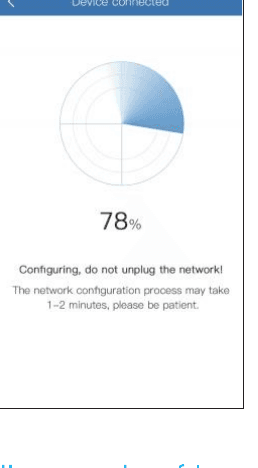
- Şekilde gösterilen işleme göre kamerayı kullanarak cep telefonundaki QR kodunu tarayın, ardından uyarı sesini duyduktan veya ışık durumunu gördükten sonra bir sonraki adıma geçin.
- Ağ yapılandırması başarılı olduktan sonra, başarıyla eklemek için cihazın adını belirleyin.
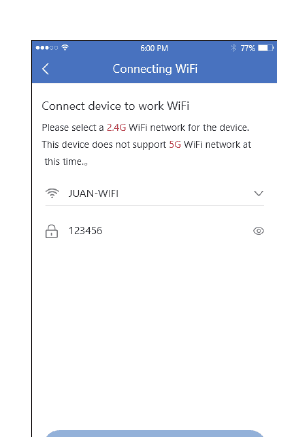
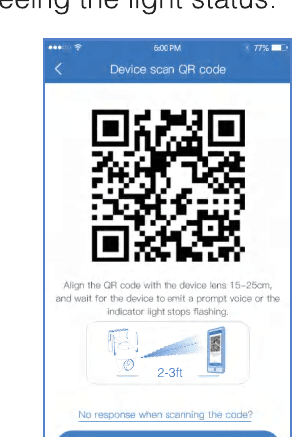
Cihaz için 2.4G WiFi ağı seçin. Bu cihaz şu anda 5G WiFi ağını desteklememektedir.
Yerel doğrudan bağlantı ekleme modu
- Yerel doğrudan bağlantı'ya tıklayın, cihazın kendi WiFi'ı için bir şifre belirleyin ve bir sonraki adıma geçin.
- Şekilde gösterilen işleme göre cihazı kullanarak cep telefonundaki QR kodunu tarayın, ardından uyarı sesini duyduktan veya ışık durumunu gördükten sonra bir sonraki adıma geçin.
- Yönlendirme arayüzüne göre cihazın kendi WiFi'ına bağlandıktan sonra uygulamaya dönün.
- Kamera için ad ve şifre belirleyin, ardından onu cihaz listesine ekleyebilirsiniz.
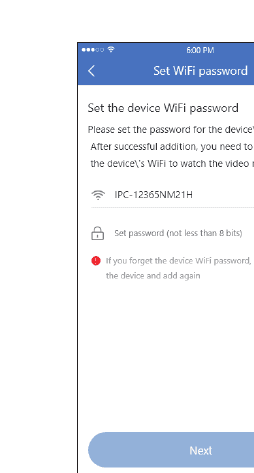
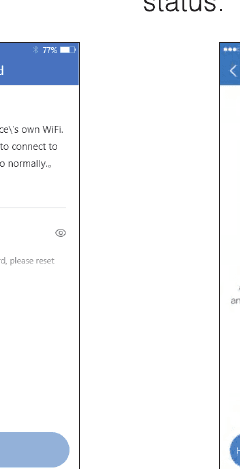
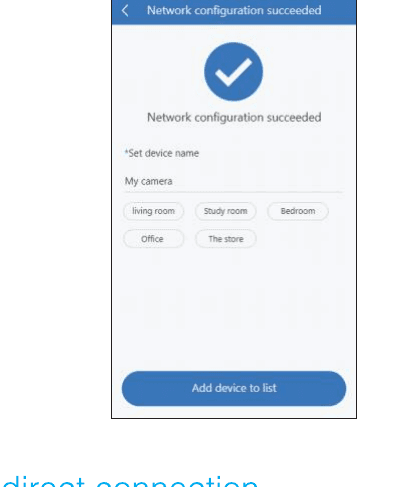
Doğrudan bağlantı, kameranın videosunu normal şekilde önizleyebilmek için cihazın kendi WiFi bağlantısıyla sürdürülmelidir.
5.3 Bildirim, Önizleme ve Geri Oynatma
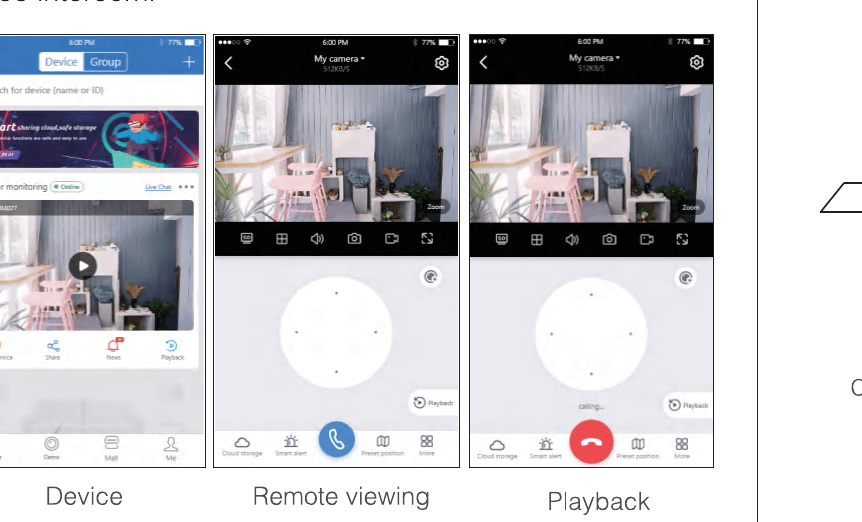
- Kameranın alarm bilgilerini görüntülemek için anlık bildirimine veya bilgi düğmesine tıklayın.
- Gerçek zamanlı videoyu görüntülemek ve sesli görüşme yapmak için önizleme arayüzüne girmek üzere cihaz listesindeki ilgili oynatma simgesine tıklayın.
- Cihazdaki videoyu görüntülemek için geri oynatmaya tıklayın.
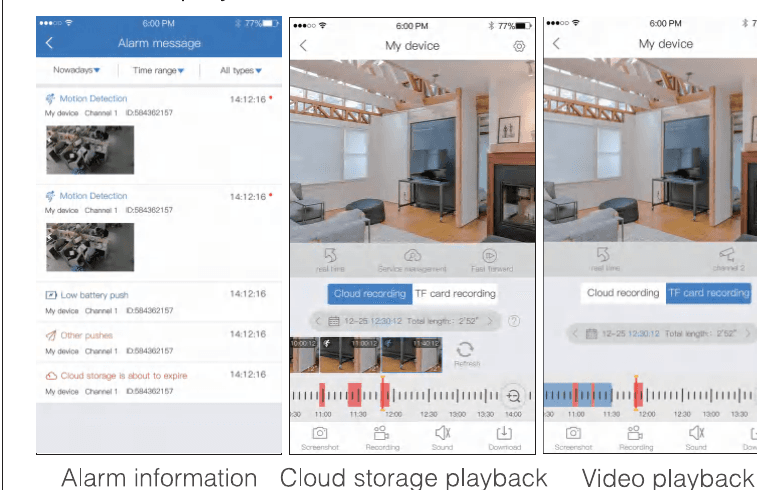
5.4 Montaj ve yerleştirme
5.4.1 Güneş Enerjili Dome Kamera
1. Tavana montaj / duvara montaj
- Delik açmak için montaj konumlandırma kağıdını kullanın; çimento duvara dübel çakılması gerekir.
- Kamera tabanı montajı.
- Güneş paneli tutucusu montajı.
- Güneş paneli dışarıya monte edilir ve kameraya bağlanır.
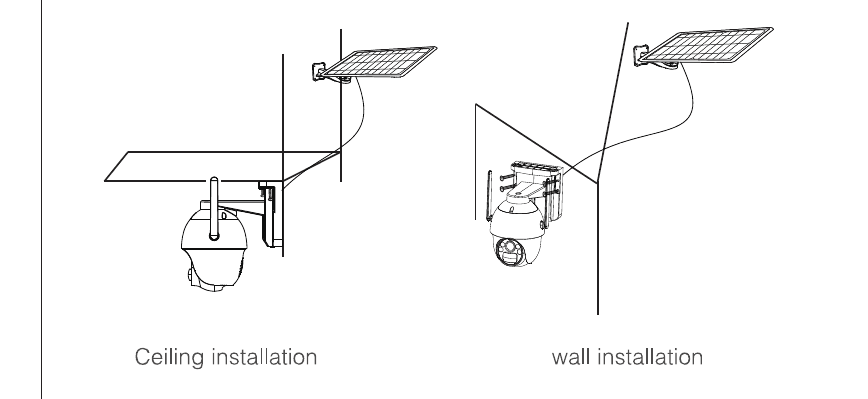
2. Direğe montaj
- Demir plakayı dome kameranın tabanının arkasına vidalarla sabitleyin.
- Demir braket ile kamerayı direğe monte edin.
- Güneş paneli tutucusu montajı.
- Güneş paneli dışarıya monte edilir ve kameraya bağlanır.
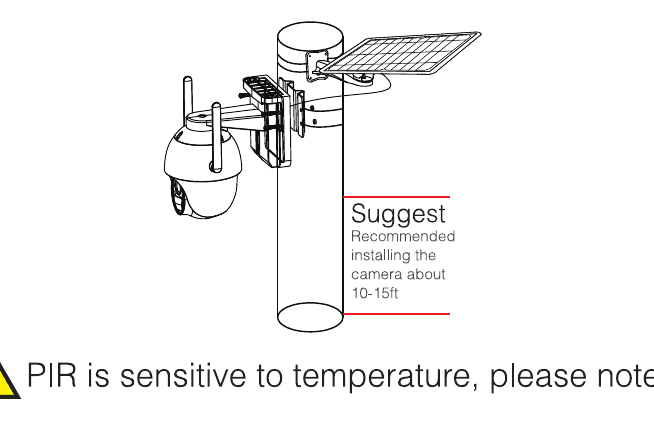
Kamerayı yaklaşık 3 m yükseğe monte etmenizi öneririz.
PIR sıcaklığa duyarlıdır, lütfen şunlara dikkat edin:
- Kameraları güçlü hava akımının geçtiği noktalara monte etmekten kaçının. Örneğin klima tavan menfezi vb.
- Lütfen onu yerden 8-10 fit yükseğe monte edin.
- Monte ederken personele doğrudan bakmasından kaçının. En iyisi geçiş güzergahının yan tarafına monte etmek veya bir açı korumaktır. Kamerayı baş aşağı çevirmeyin (kızılötesi vücut sensörü üstte, lens altta).
- Lütfen kamerayı cama veya aynaya dönük olacak şekilde monte etmeyin.
6. Şarj Talimatları
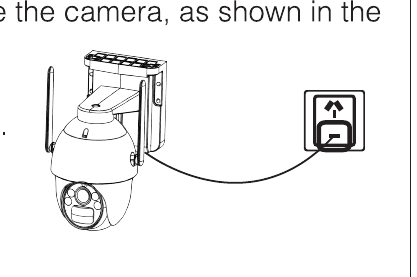
Kullanım sırasında uygulamanın düşük pil mesajı gönderdiği veya kamerada düşük pil uyarı göstergesi olduğu fark edilirse, şekilde gösterildiği gibi kamerayı şarj etmeniz gerekir.
- USB güç kaynağını pilli kameraya bağlayın.
7. Sorun Giderme
| Sorun | Çözüm |
|---|---|
| Ağ yapılandırması başarısız | Telefonunuzun, kameranızın ve yönlendiricinizin yeterince yakın olduğundan emin olun. Kameranın 5G yönlendiriciye bağlantıyı desteklemediğini unutmayın. Yönlendirici adının ve şifresinin doğru olduğunu kontrol edin. Kablosuz NVR'ın İnternet ayarlarını kontrol edin. |
| Cihaz çevrimdışı | Yönlendiricinizin İnternet bağlantısını kontrol edin. Kamera ile yönlendirici arasındaki bağlantıyı kontrol edin. Yönlendiriciyi değiştirir veya WiFi şifresini değiştirirseniz, kamerayı sıfırlamanız ve ağı yeniden yapılandırmanız gerekir. |
| Önizleme yok | Sunucu yoğun olabilir, uygulamayı yeniden başlatmayı deneyin. |
| Anlık bildirim yok | Uygulamanın bildirim izinlerine sahip olduğundan emin olun. Lütfen Uygulamanın Kişisel Merkez ayarlarında alarm mesajı anlık bildirim anahtarının açık olduğunu doğrulayın. Lütfen kamera ayarlarında alarm mesajı anlık bildirim anahtarının açık olduğunu doğrulayın. |
| Kayıt yok | Yönlendiriciye doğrudan bağlantı için lütfen açmadan önce TF kartı takın. Kamera PIR (izleme) anahtarının açık olduğundan emin olun. Lütfen kamera kayıt anahtarının açık olduğundan emin olun. Lütfen ağ geçidindeki ve uygulamadaki kayıt ayarlarını kontrol edin. Lütfen uygulamada TF kart durumunun normal olup olmadığını kontrol edin. Anormalse TF kartı biçimlendirmeyi deneyin. |
8. SSS
S: Pil neden çabuk bitiyor?
C: Uygulama, video geri oynatılırken günlük kayıt süresini sayar. Lütfen her gün daha fazla video olup olmadığını kontrol edin. Çok sayıda yanlış tetikleme varsa, lütfen tetikleme hassasiyeti ayarını düşürmeyi deneyin. Kamera ile yönlendirici arasındaki WiFi sinyalinin zayıf olup olmadığını kontrol edin. Sinyal iletimini iyileştirmek için yönlendiricinin veya kameranın konumunu ayarlayabilirsiniz.
S: Kamera ile yönlendirici veya kablosuz NVR arasındaki ağ bağlantısının normal olduğunu nasıl doğrularım?
C: Kameranın önünde PIR'ı etkin olarak tetikleyin ve yaklaşık 10 saniye bekleyin. Göstergenin yanıp sönmesi, baz istasyonu ile pilli kameranın bağlantısının kesildiğini gösterir.
S: Şifremi unutursam ne yapmalıyım?
C: Uygulama hesabının oturum açma şifresini unuttuysanız, lütfen talimatlara göre oturum açma arayüzündeki Şifremi Unuttum seçeneği aracılığıyla şifreyi sıfırlayın.
7/24 Sizin İçin Buradayız
Bir sorununuz mu var?
Ürününüzü iade etmeden veya bir değerlendirme yazmadan önce lütfen doğrudan özel müşteri hizmetleri ekibimizle iletişime geçin. Sorununuzu daha hızlı ve verimli bir şekilde çözebilecek profesyonel bir hizmet garanti ediyoruz.
| İletişim | Ayrıntılar |
|---|---|
| Telefon | 1-352-900-4656 |
| Web sitesi canlı sohbet | Pzt-Cum 9:00-5:00 EST(US) |
| E-posta | [email protected] |
| Adres | 116-117 2012 Jaffa Drive, St Cloud, FL, 34771 |
Daha fazla yardım mı arıyorsunuz? Yardım Merkezi'ni ziyaret edin veya ESeeCloud Uygulama Kullanım Kılavuzu'na bakın.
OOSSXX Mini Station Kablosuz Güvenlik Kamera Sistemi Kılavuzu
OOSSXX Mini Station kiti için Kablosuz Güvenlik Sistemi Kılavuzu — paket içeriği, bullet kamera ve Station arayüzleri, ağ şeması, EseeCloud / IP PRO uygulama kurulumu, kamera yerleşimi, yeni kamera eşleştirme ve SSS.
OOSSXX Solar Kablosuz Kamera Kılavuzu
OOSSXX solar bullet kamera için Solar Kablosuz Güvenlik Sistemi Kılavuzu — ilk şarj, paket içeriği, kamera ve port arayüzleri, ağ şeması, EseeCloud / IP PRO uygulama kurulumu, uzaktan görüntüleme ve doğrudan bağlantı eşleştirmesi, önizleme ve oynatma, kurulum, şarj, sorun giderme ve SSS.