 EseeCloud Yardım Merkezi
Video
Renk bozukluğu, bulanıklık, siyah ekran, titreme ve çözünürlük gibi yaygın IPC görüntü ve video sorunlarının giderilmesi.
IPC görüntü ve video sorunlarına ilişkin sık sorulan sorular.
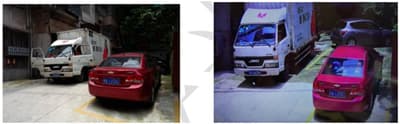
IPC görüntüsü kırmızımsı veya morumsu görünüyor?
-
IRCUT'ın ters bağlanıp bağlanmadığını kontrol edin (kırmızı ve siyah kablolar yer değiştirmiş olabilir).
-
IPC web ayarlarına gidin → Gündüz/Gece Modu, Gündüz'den Gece'ye ve Gece'den Gündüz'e geçiş yapın; IRCUT'ın arızalı olup olmadığını anlamak için geçiş sesini dinleyin. Arızalıysa IRCUT'ı değiştirin.
-
Web ayarlarındaki Görüntü Ayarları sayfasına gidin ve renk parametrelerinin değiştirilip değiştirilmediğini kontrol edin (tümü 50 olmalıdır). Değiştirildiyse varsayılan değerlere geri yükleyin ve sonucu kontrol edin.
IPC görüntüsünde neden beyaz noktalar oluşuyor?
-
Bir ışık kaynağı doğrudan IPC merceğine giriyorsa beyaz noktalar oluşabilir. Işık kaynağını ayarlayın veya IPC'nin görüş açısını değiştirin.
-
Aşırı ısınmadan kaynaklanan termal gürültü olabilir. Durumun iyileşip iyileşmediğini görmek için yazılımı güncelleyin.
IPC görüntüsü neden her zaman siyah-beyaz?
-
Düşük ışık koşullarında kamera kızılötesi aydınlatıcısını devreye alır ve bu görüntüyü siyah-beyaz yapar.
-
Işık algılama sensörü engellenmiştir.
-
Yapılandırılan sahnenin Gece moduna ayarlanıp ayarlanmadığını kontrol edin.
IPC önizlemesinde siyah ekran görünüyor ancak OSD (saat veya kanal adı) hâlâ değişiyor?
-
IPC web ayarlarına gidin → Video Parametreleri → Görüntü Parametreleri ve Kontrast ile Parlaklık değerlerinin değiştirilip değiştirilmediğini kontrol edin (tümü 50 olmalıdır). Değiştirildiyse varsayılan değerlere geri yükleyin ve sonucu kontrol edin.
-
Arka uçta (NVR/CMS) renk parametrelerinin ayarlanıp ayarlanmadığını kontrol edin.
-
Yukarıdakilerin her ikisi de normalse arka uçta (NVR/CMS) uyumluluk sorunu olup olmadığını kontrol etmesi için teknik destekle iletişime geçin.
IPC görüntüsü bulanık?
-
Merceğin üzerinde sis veya toz bulunup bulunmadığını kontrol edin.
-
Netlik ayarının Düzgün (akıcılık) moduna ayarlanıp ayarlanmadığını kontrol edin.
-
IPC'nin yerel ağda hız sınırlamasına tabi tutulup tutulmadığını veya izole edilip edilmediğini kontrol edin.
IPC görüntüsü gündüz normal ancak gece bulanık?
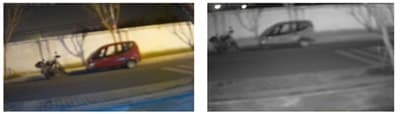
- IRCUT (kızılötesi filtre) özelliğinin eşleşip eşleşmediğini kontrol edin. Referans için üreticiden IRCUT parametrelerini isteyin veya yeniden test etmek üzere üreticiden yeni bir IRCUT temin edin.
IPC görüntüsünün bir tarafı net, diğer tarafı bulanık ve odak ayarlanamıyor?
Temel neden, mercek, IRCUT ve SENSOR'ın üç düzleminin paralel olmamasıdır. IRCUT ve merceğin doğru takılıp takılmadığını ve vidaların sıkıştırılıp sıkıştırılmadığını kontrol edin. IRCUT ve merceği birlikte değiştirip merceği yeniden test edebilirsiniz.
IPC görüntüsünde hale veya sis görünüyor?
- Bu durum, montaj sırasında mercek ile ön kapak camı arasında boşluk kalması sonucu ışığın camdan kırılarak merceğe girmesiyle oluşur ve hale ile sisli görüntüye yol açar.
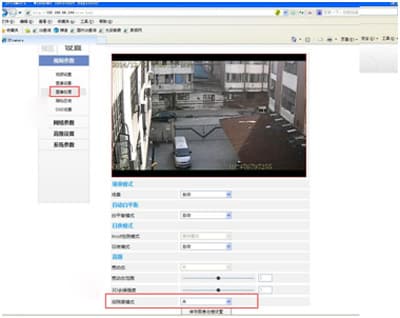
IPC görüntüsünde hareket iz bırakıyor (gölgelenme)?
Önce Internet Explorer'da IPC web ayarlarını açın, ardından Ayarlar → Video Parametreleri → Görüntü İşleme → Düşük Aydınlatma Modu → "Kapalı" seçeneğine tıklayın.
IPC görüntüsünde yatay veya çapraz şeritler beliriyor?
-
IPC, yakınındaki güçlü elektrik veya manyetik alanlardan etkileniyor. Cihazı yüksek güçlü elektrikli ekipmanlardan uzağa kurun.
-
Ağ kablosunun bağlantısı gevşektir.
IPC görüntüsü baş aşağı veya yanlış yönde görünüyor?
- IPC web arayüzünü kullanarak görüntüyü çevirebilirsiniz.
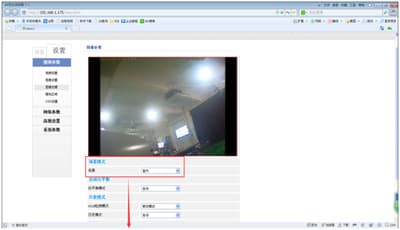
IPC, floresan lambalara, elektronik tartılara veya benzeri cihazlara yöneltildiğinde titriyor?
Bir bilgisayardan IPC'ye giriş yapın, Ayarlar → Video Parametreleri → Sahne Modu → İç Mekan seçeneğine tıklayın.
IPC görüntüsü neden donuyor?
-
Kameranın güç kaynağından kaynaklanır: kamera güç eşiğinin sınırında çalışmaktadır ve dengesiz güç beslemesi kameranın "donmasına" neden olur. Fabrika yapılandırmasında verilen güç adaptörünü kullanmanızı öneririz.
-
Yerel ağda ağ kablosunun hasarsız olduğunu ve kristal konektörün (RJ45) açık bakır içermediğini ve yanlış bağlanmadığını kontrol edin.
-
Kablosuz bağlantıda yakında sinyal girişimi olup olmadığını kontrol edin (bu durum cihazın kendi erişim noktasında nadiren görülür; genellikle yalnızca istemci modunda ortaya çıkar).
-
P2P bulut oynatma için cihazın konumunun internete erişip erişemediğini ve ağ hızının kameranın gerektirdiği minimum standardı karşılayıp karşılamadığını kontrol edin. Hız düşükse ilgili kılavuza bakın.
PC istemcisi (CMS, web vb.) başarıyla bağlanıyor ancak siyah ekran veya görüntü yok?
-
CMS'deki "Kameralarım" ve web IP'si başarıyla bağlanıyor ancak siyah ekran görünüyorsa bilgisayarın grafik kartı sürücüsü arızalı olabilir. Bir sürücü aracı (örneğin Driver Life) indirip grafik kartı sürücüsünü yeniden yükleyin.
Bilgisayarın Başlat menüsünde Çalıştır'a tıklayıp
dxdiagyazarak DirectX Tanılama Aracı'nı açın. Ekran sekmesini seçin ve bellek miktarının tam olup olmadığını, sürücünün eksik olup olmadığını ve DirectX özelliklerinin etkin olup olmadığını kontrol edin. Genellikle CMS'de de web'de de görüntü gelmiyorsa grafik sürücüsünün eksik olduğu görülür. Driver Wizard veya Driver Life indirip grafik kartı sürücüsünü yeniden yükleyin. -
CMS'nin en son sürümünü yükleyin.
Bir Hikvision 4 kanallı NVR, 1MP (720P), 1,3MP (960P) veya 2MP (1080P) kameralara bağlandığında dörtlü ekranda neden 1,3MP veya 2MP görüntüsü 1MP'den daha kötü görünüyor?
Dörtlü ekranda bağlı IPC çözünürlüğü 1280×720 olduğunda Hikvision ünitesindeki dört kanalın tamamı ana akışı görüntüler. Bağlı kamera 1280×720'den büyük olduğunda dörtlü ekran alt akışı görüntüler. Bu nedenle aynı anda 720P, 960P ve 1080P IPC'ler bağlandığında dörtlü ekranda 720P görüntüsü 960P veya 1080P'den daha iyi görünür. Ancak tek ekrana büyütüldüğünde 1080P ve 960P görüntüleri daha iyi görünür.