 EseeCloud Hjälpcenter
Manual för OOSSXX trådlös solkamera
Manual för OOSSXX trådlösa solcellsdrivna säkerhetssystem med bullet-kamera — första laddningen, packlista, kamera- och portgränssnitt, nätverksdiagram, installation av EseeCloud / IP PRO-appen, fjärrvisning och parkoppling via direktanslutning, förhandsvisning och uppspelning, montering, laddning, felsökning och vanliga frågor.
Detta är manualen för solcellsdriven säkerhetskamera för OOSSXX trådlösa solcellsdrivna bullet-kamera — en batteridriven kamera med en justerbar solpanel som ansluts till din Wi-Fi-router och lagrar video på ett TF-kort. Den täcker den första laddningen, packlistan, kamera- och portgränssnitten, nätverksdiagrammet, installation och inloggning i appen, hur du lägger till kameran i appen, aviseringar, förhandsvisning och uppspelning, montering och placering, laddning, felsökning samt en kort FAQ.
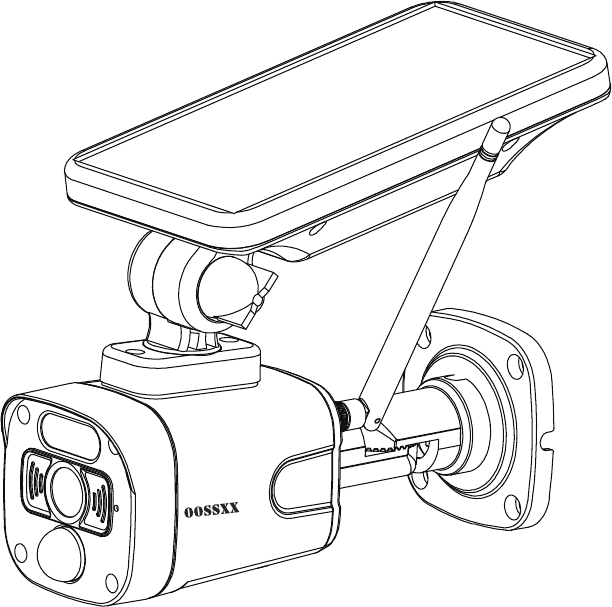
1. Det första du gör
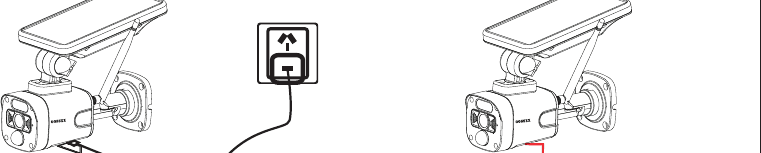
Ladda kamerorna innan du börjar.
- Ladda enheten innan du använder den första gången.
- På/av-knapp — håll inne i 3 sekunder för att slå på/av.
2. Demonstrationsvideo för installation
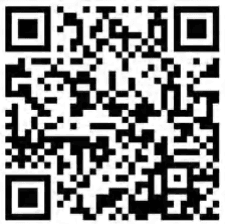
Skanna QR-koden nedan för att se installationsdemonstrationen på YouTube.
3. Packlista
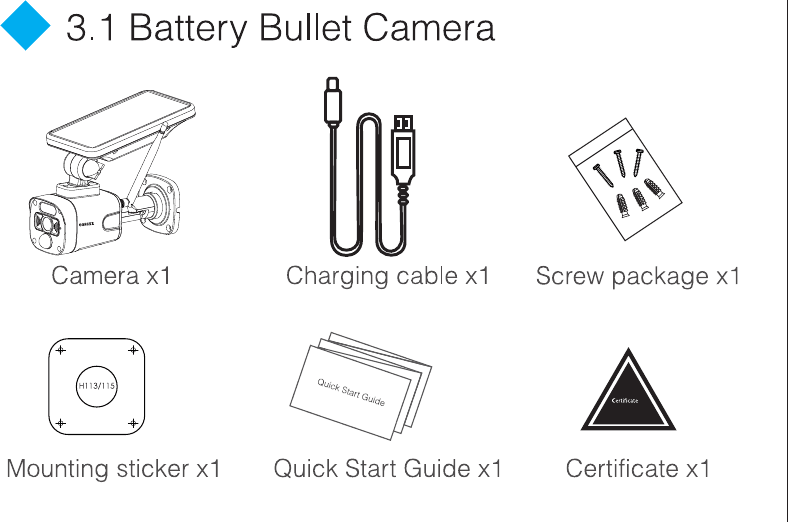
Produktens säljkonfiguration varierar. Utgå från den faktiska produkten.
3.1 Batteridriven bullet-kamera
| Artikel | Antal |
|---|---|
| Kamera | x1 |
| Laddningskabel | x1 |
| Skruvsats | x1 |
| Monteringsmall | x1 |
| Snabbstartsguide | x1 |
| Certifikat | x1 |
4. Beskrivning av gränssnitt
4.1 Solcellsdriven bullet-kamera
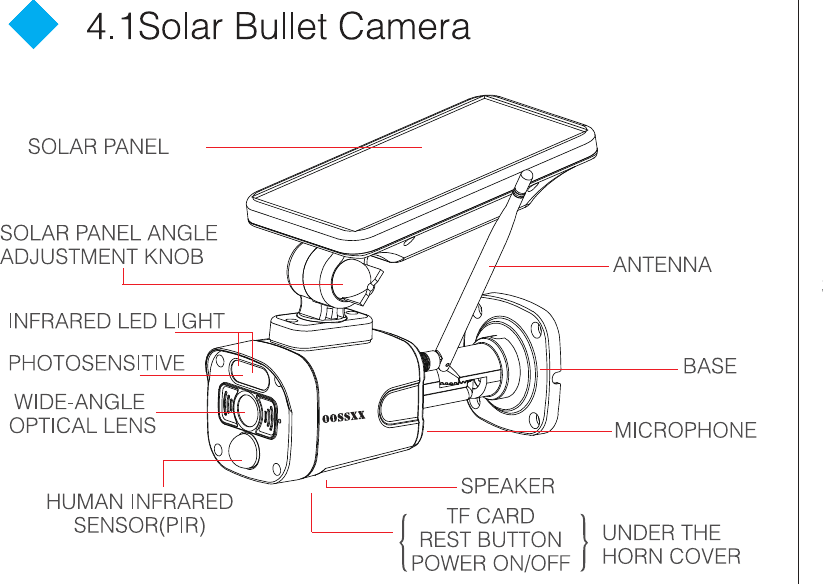
Den solcellsdrivna bullet-kameran innehåller följande delar:
- Solpanel
- Vinkeljusteringsvred för solpanelen
- Infraröd LED-lampa
- Ljussensor
- Vidvinkligt optiskt objektiv
- Infraröd rörelsesensor för människor (PIR)
- Antenn
- Fäste
- Mikrofon
- Högtalare
- TF-kort, återställningsknapp och på/av (under hornlocket)
TF-kortplatsen, återställningsknappen, laddningsporten och på/av-knappen sitter under hornlocket på kamerans undersida:
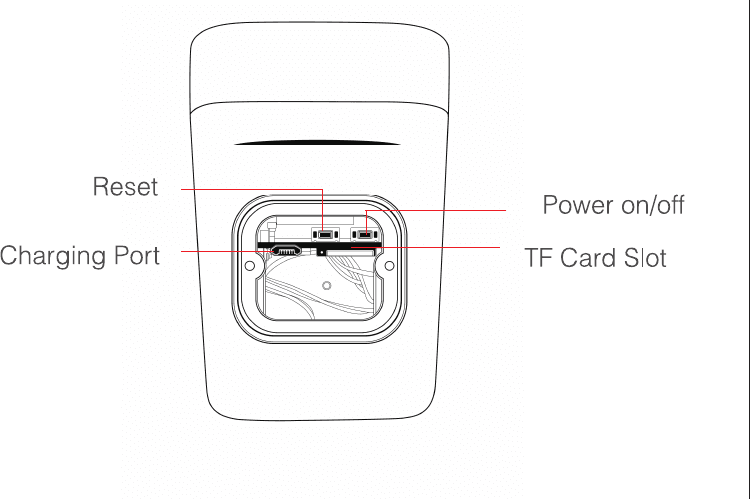
- Återställning
- Laddningsport
- På/av
- TF-kortplats
Knappfunktioner för modell med två knappar:
- Tryck in på/av-knappen och håll i 3 sekunder: Slå på
- Tryck på på/av-knappen 3 gånger i följd: Stäng av
- Tryck in återställningsknappen och håll i 5 sekunder när enheten är påslagen: Återställning
5. Nätverksdiagram
- Fjärrvisning genom att ansluta till routern (som bilden visar).
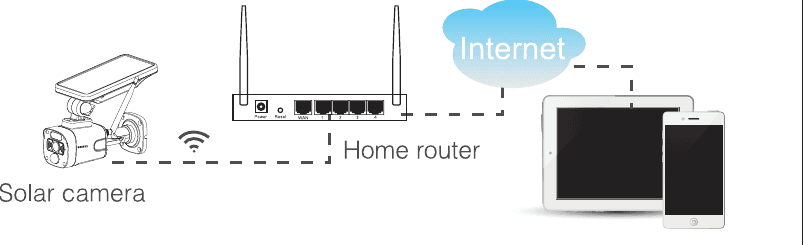
Vid fjärrvisning genom anslutning till routern ska kamerans WIFI vara anslutet till routern och videon lagras på kamerans TF-kort.
5.1 Installation av appen
5.1.1 Nedladdning och installation av appen
Användare kan söka efter EseeCloud i appbutiken eller IP PRO på Google Play, eller skanna QR-koden nedan för att installera appen.
För iOS-system krävs iOS 9.0 eller senare. För Android krävs Android 5.1 eller senare.
Mer information om mobilappen finns i Användarguiden för ESeeCloud-appen.
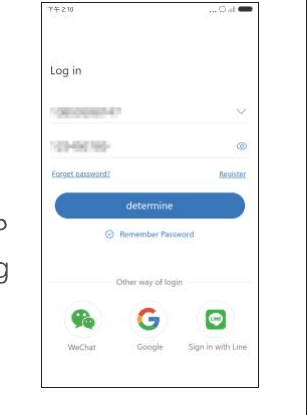
5.1.2 Kontoinloggning
- Registrera konto / logga in: Klicka på Registrera i gränssnittet, ange telefonnummer/e-post och lösenord för att registrera dig och logga sedan in.
- Inloggning med tredje part: Appen stöder inloggning med tredje part. Klicka på ikonen för den sociala tjänsten från tredje part, gå till appen för att slutföra auktoriseringen och logga in.
5.2 Lägg till kamera i appen
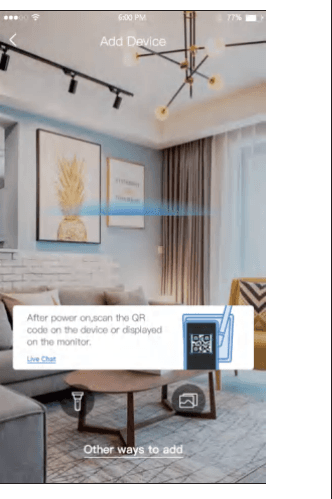
Metod för att lägga till: Öppna appen och skanna QR-koden på kameran.
- Placera både mobiltelefonen och kameran nära routern, ungefär 0,3–1 m.
- När batterikameran har slagits på hörs röstmeddelandet start match code och den röda LED-lampan blinkar. (Annars trycker du på RESET-knappen på kameran i 8 sekunder, varefter den är klar efter röstmeddelandet reset successfully.)
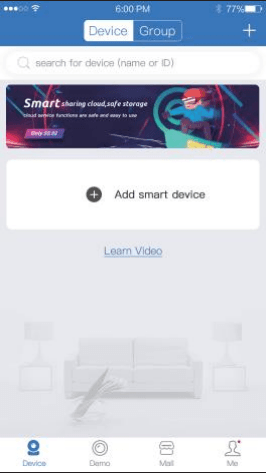
- Öppna appen och klicka på + i det övre högra hörnet för att öppna skanningsgränssnittet.
- Skanna QR-koden på enheten.
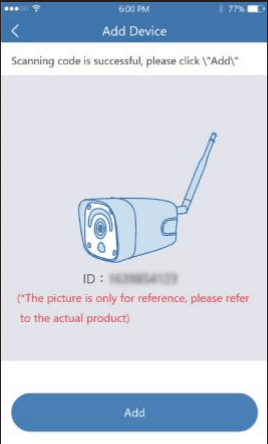
- På gränssnittet för att söka efter enheter klickar du på Lägg till.
- Återställ enheten och vänta tills enhetens indikator blinkar innan du går vidare till nästa steg.
- För att visa och använda via WiFi eller andra nätverk väljer du Fjärrvisning. Om det inte finns något nätverk och du ansluter till kameran på nära håll väljer du Direktanslutning.
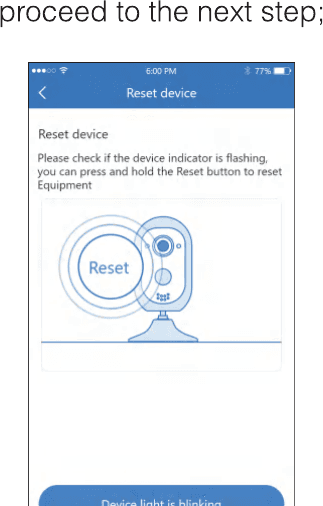
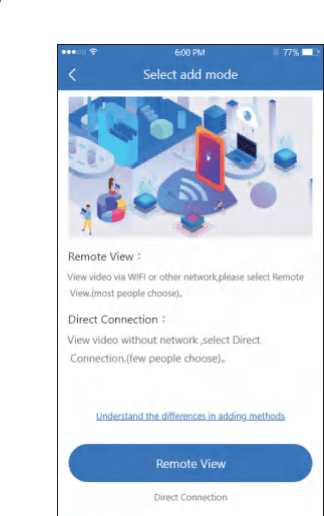
Läge för att lägga till vid fjärrvisning
- Klicka på Fjärrvisning, välj ditt WIFI och ange WIFI-lösenordet. Klicka sedan på NÄSTA STEG.
- Använd kameran för att skanna QR-koden på mobiltelefonen enligt åtgärden som figuren visar, och gå sedan vidare till nästa steg när du hör signaltonen eller ser lampstatusen.
- När nätverkskonfigurationen har lyckats anger du ett namn för enheten för att lägga till den.
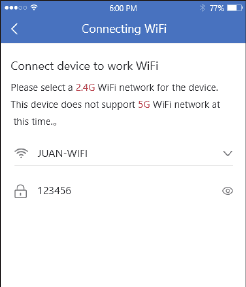
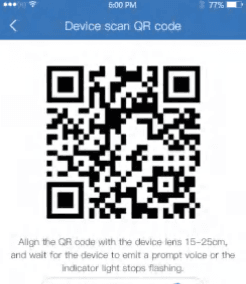
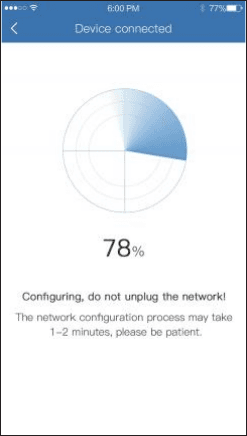
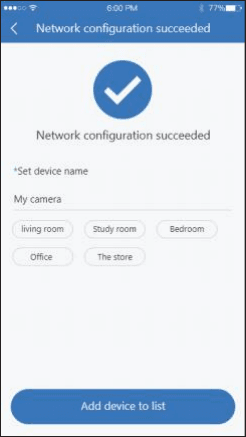
Välj ett 2,4G-WiFi-nätverk för enheten. Den här enheten stöder för närvarande inte 5G-WiFi-nätverk.
Läge för lokal direktanslutning
- Klicka på lokal direktanslutning, ange ett lösenord för enhetens eget WIFI och gå vidare till nästa steg.
- Använd enheten för att skanna QR-koden på mobiltelefonen enligt åtgärden som figuren visar, och gå sedan vidare till nästa steg när du hör signaltonen eller ser lampstatusen.
- Efter att du anslutit till enhetens eget WiFi enligt vägledningsgränssnittet går du tillbaka till appen.
- Ange namn och lösenord för kameran, varefter du kan lägga till den i enhetslistan.
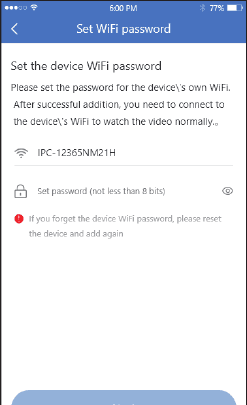
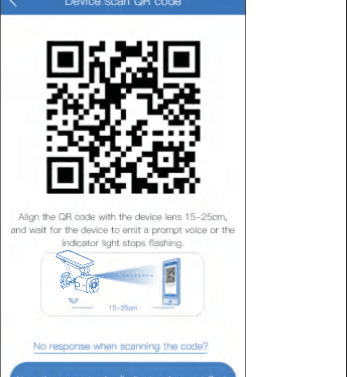
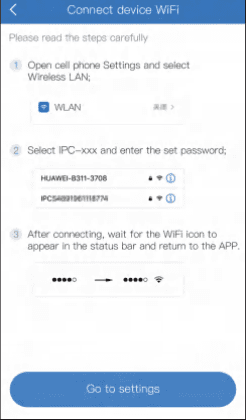
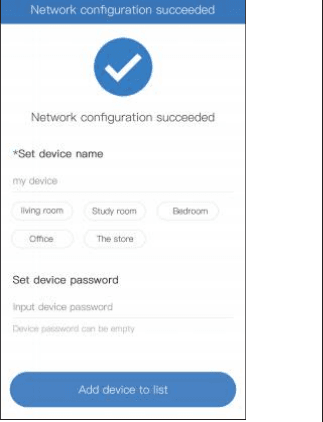
Vid direktanslutning måste anslutningen till enhetens eget WiFi bibehållas för att kamerans video ska kunna förhandsvisas på rätt sätt.
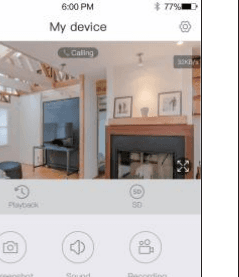
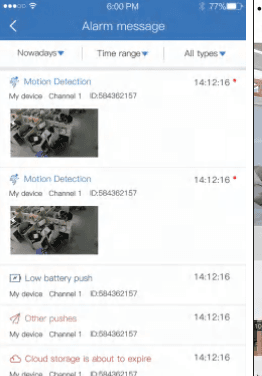
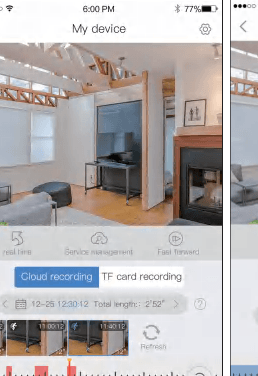
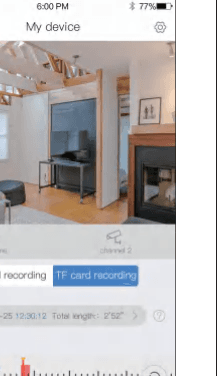
5.3 Avisering, förhandsvisning och uppspelning
- Klicka på pushmeddelandet eller knappen info för att se kamerans larminformation.
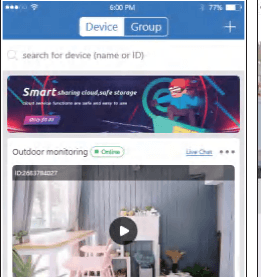
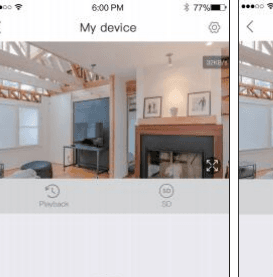
- Klicka på motsvarande uppspelningsikon i enhetslistan för att öppna förhandsvisningsgränssnittet, där du kan se realtidsvideo och använda röstkommunikation.
- Klicka på uppspelning för att se videon som finns på enheten.
5.4 Montering och placering
5.4.1 Solcellsdriven bullet-kamera
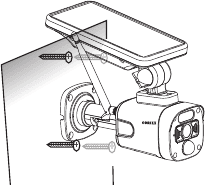
- Använd monteringsmallen för att placera och borra hål, och i betongväggar måste gummipluggen slås in.
- Fäst fästet med skruvar.
- Justera kamerans lutningsvinkel till ett lämpligt läge och dra åt fästskruvarna.
PIR-sensorn är känslig för temperatur, observera följande:
- Undvik att montera kamerorna på platser med starkt luftflöde. Till exempel takdiffusorer för luftkonditionering och liknande.
- Montera kameran 2,5–3 meter ovanför marken.
- Undvik vid montering att kameran riktas rakt mot personer. Det är bäst att montera den vid sidan av passagevägen eller i en vinkel. Vänd inte kameran upp och ner (infraröd rörelsesensor överst, objektiv nederst).
- Montera inte kameran riktad mot glas eller spegel.
6. Laddningsanvisningar
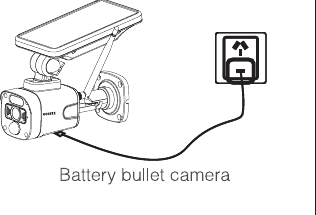
Om du under användning märker att appen skickar ett meddelande om lågt batteri eller att kameran visar en varningsindikator för lågt batteri behöver du ladda kameran, enligt figuren.
- Anslut USB-strömförsörjningen till batterikameran.
7. Felsökning
| Problem | Lösning |
|---|---|
| Nätverkskonfigurationen misslyckades | Se till att telefonen, kameran och routern är tillräckligt nära varandra. Observera att kameran inte kan stödja anslutning till en 5G-router. Kontrollera att routerns namn och lösenord är korrekta. Kontrollera internetinställningarna för den trådlösa NVR-enheten. |
| Enheten är offline | Kontrollera routerns internetanslutning. Kontrollera anslutningen mellan kameran och routern. Om du byter router eller ändrar WiFi-lösenordet behöver du återställa kameran och konfigurera om nätverket. |
| Ingen förhandsvisning | Servern kan vara överbelastad, prova att starta om appen. |
| Inga pushmeddelanden | Se till att appen har behörighet för aviseringar. Kontrollera att brytaren för pushmeddelanden om larm är påslagen i appens inställningar under Personligt center. Kontrollera att brytaren för pushmeddelanden om larm är påslagen i kamerans inställningar. |
| Ingen inspelning | Vid direktanslutning till routern, sätt i TF-kortet innan du startar. Se till att kamerans PIR-brytare (övervakning) är påslagen. Se till att kamerans inspelningsbrytare är påslagen. Kontrollera inspelningsinställningarna på gatewayen och i appen. Kontrollera om TF-kortets status är normal i appen. Om den är onormal, prova att formatera TF-kortet. |
8. FAQ
Fråga: Varför tar batteriet slut så snabbt?
Svar: Appen räknar den dagliga inspelningstiden vid uppspelning av video. Kontrollera om det finns fler videor varje dag. Om det förekommer många falska utlösningar, prova att sänka inställningen för utlösningskänslighet. Kontrollera om WiFi-signalen mellan kameran och routern är svag. Du kan justera placeringen av routern eller kameran för att förbättra signalöverföringen.
Fråga: Hur bekräftar jag att nätverksanslutningen mellan kameran och routern eller den trådlösa NVR-enheten fungerar normalt?
Svar: Utlös PIR-sensorn aktivt framför kameran och vänta i cirka 10 sekunder. Att indikatorn blinkar tyder på att basstationen och batterikameran har kopplats ifrån varandra.
Fråga: Vad gör jag om jag glömmer mitt lösenord?
Svar: Om du har glömt inloggningslösenordet för ditt appkonto återställer du lösenordet via alternativet Glömt lösenord i inloggningsgränssnittet enligt anvisningarna.
Här för dig dygnet runt, året om
Har du ett problem?
Innan du returnerar din produkt eller skriver en recension ber vi dig kontakta vårt dedikerade kundtjänstteam direkt. Vi garanterar professionell service som kan lösa ditt problem snabbare och mer effektivt.
| Kontakt | Uppgifter |
|---|---|
| Telefon | 1-352-900-4656 |
| Onlinechatt på webbplatsen | Mån–fre 9:00–17:00 EST (USA) |
| E-post | [email protected] |
| Adress | 2668 SW Brigantine Place, Port St. Lucie, Florida 34953 USA |
Behöver du mer hjälp? Besök Hjälpcentret eller läs Användarguiden för ESeeCloud-appen.
Manual för OOSSXX trådlös PTZ-solkamera
Manual för OOSSXX trådlösa PTZ-dome-solkamera — första laddningen, packlista, kamerans gränssnitt, nätverksdiagram, konfiguration i appen EseeCloud / IP PRO, fjärrvisning och parkoppling via direktanslutning, förhandsvisning och uppspelning, tak-/vägg- och stolpmontering, laddning, felsökning och vanliga frågor.
Batteridriven övervakningskamera (Kit)
Snabbguide för EZETAI batteridrivna övervakningskamera (Kit) – gränssnitt, nätverk, inställning och installation, parkoppling med EseeCloud-appen, laddning, kodmatchning, appfunktioner, felsökning och vanliga frågor.