 EseeCloud Ohjekeskus
POE-valvontakamerapaketti
YESKAMO POE-valvontakamerapakettien täydellinen käyttöopas — NVR-kirjautuminen, etäkatselu puhelimella ja tietokoneella, tallennus, hälytykset, kameroiden lisääminen, toisto, varmuuskopiointi, huolto ja UKK.
YESKAMO POE-valvontakamerapakettien täydellinen käyttöopas — kattaa NVR-kirjautumisen, etäkatselun puhelimella ja tietokoneella, tallennustilat, sähköposti- ja sovellushälytykset, uusien kameroiden lisäämisen, toiston, varmuuskopioinnin, huollon ja UKK:n.
Kiitos, että hankit tämän valvontakamerajärjestelmän YESKAMOlta — otamme vilpittömän kiitollisuutemme tässä esiin. YESKAMO on sitoutunut suojaamaan omaisuuttasi kaikkina aikoina: voit katsella paikallista videokuvaa tai toistaa tallennettuja videoita monitorilta, mutta myös katsella videoita etänä matkapuhelimella, ja älykäs liiketunnistushälytys pitää sinut ajan tasalla siitä, mitä kodin ympäristössä tapahtuu.
Mahdollisissa kysymyksissä ota meihin yhteyttä:
- Sähköposti: [email protected] (Yhdysvallat) / [email protected] (Iso-Britannia)
- Yhdysvaltain puhelin: +1 830 745 5888
- Ison-Britannian puhelin: +44 20 3807 4763
Vastuuvapauslauseke
- Vaikka teemme kaikkemme, jotta opas olisi täydellinen ja tarkka, eroavaisuuksia voi silti esiintyä tuotteiden ajantasaisten päivitysten vuoksi ilman ennakkoilmoitusta.
- Tuotteita ja opasta voidaan muuttaa ilman ennakkoilmoitusta.
- Tämän oppaan sisältö on tarkoitettu vain käyttäjien viitteeksi. Emme lupaa, että se vastaa täysin hankkimiasi tuotteita. Yksityiskohtaiset tiedot määräytyvät lopullisten tuotteiden mukaan.
Turvallisuusvaroitus
-
Älä aseta tuotteen päälle mitään nestettä sisältävää astiaa.
-
Käytä tuotetta tuuletetussa ympäristössä ja vältä tuuletusaukkojen tukkimista.
-
Käytä tuotteen kanssa mukana toimitettua virtalähdettä, jotta tuote ei vaurioidu.
-
Käytä tuotetta sen vakiokäyttölämpötilassa ja -kosteudessa.
-
Testaa tuote perusteellisesti ennen asennusta.
-
Vältä kameran ja NVR:n välillä kaikkia vältettävissä olevia esteitä ja sähkömagneettista häiriötä paremman signaalin saamiseksi.
-
Kaikki ihmisen aiheuttamat vauriot sekä seuraavat ehdot jäävät ilmaisen takuun ulkopuolelle:
- A: Onnettomuus, huolimattomuus, luonnonkatastrofi, virhekäyttö
- B: Sopimaton ympäristö ja olosuhteet, kuten väärä virransyöttö, väärä käyttölämpötila, salamanisku
- C: Takuuaika on jo ylittynyt
AI-hälytyskameran asennuskulma
AI-kameran tunnistuskulma on noin 90 astetta ja tunnistusetäisyys enintään 8 metriä. Suositeltu asennuskorkeus on enintään 3–4 metriä, 3 m / 10 ft on parempi, ja suositeltu kulma on poikittain asennettu suhteessa tunnistusalueeseen. (Tee tunnistusalueesta sektorin muotoinen kuten alla olevassa kuvassa.)
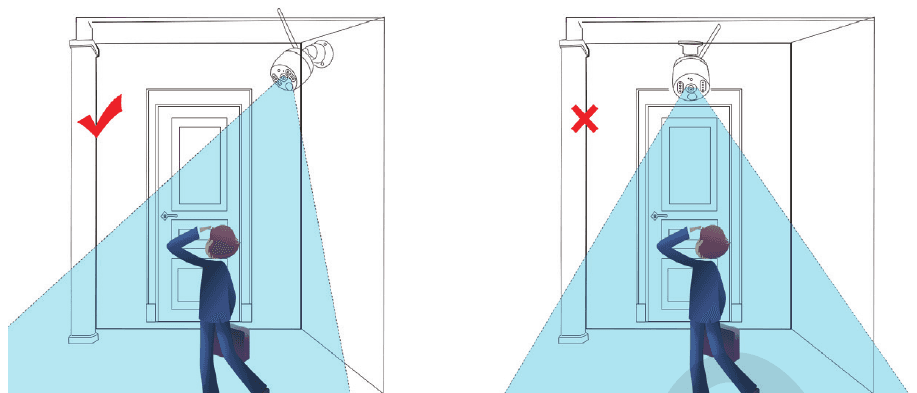
Kun ihminen kulkee poikittain AI-tunnistusalueen poikki kuten yllä olevassa kuvassa, kamera havaitsee liikkeen nopeammin.
Kun ihminen kävelee suoraan kohti kameraa kuten yllä olevassa kuvassa, AI-anturi ei ole yhtä herkkä.
Huomautus: AI-hälytyskamera on älykäs kamera, joka mittaa näkökentässään olevia kohteita. Ne toimivat täysin kohteiden muodon tunnistamisen perusteella. Yleensä ne hälyttävät vain havaitessaan ihmisiä tai jotain ihmiseltä näyttävää.
Valonheittimellä varustetun AI-hälytyskameran kuvaus
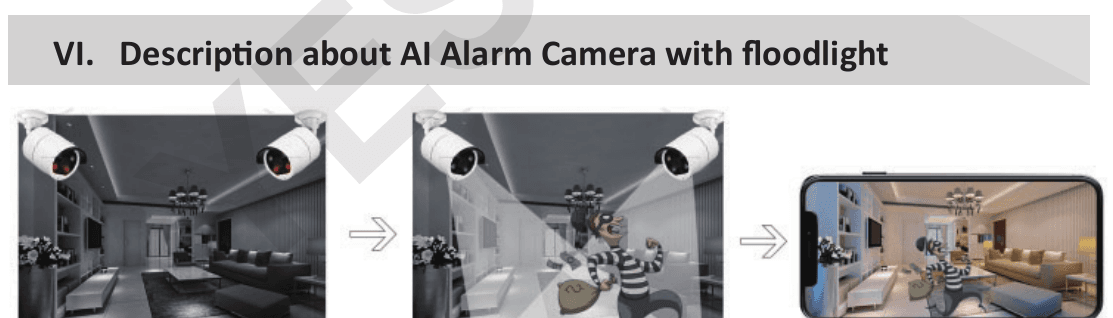
- Videokuva on mustavalkoinen pimeässä, kun epäilyttävää liikettä ei ole.
- Valaisee epäilyttävän toiminnan kahdella AI-aktivoidulla erittäin kirkkaalla valonheittimellä ja tallentaa värivideon kyseisestä odottamattomasta liikkeestä.
- Välitön push-ilmoitus puhelimen sovellukseen lähetetään, kun epäilyttävää liikettä havaitaan.
Kamerassa on sisäänrakennettu 3MP AI-siru, ja saat välittömän hälytyksen puhelimen sovellukseen tai sähköpostiin, kun kamera havaitsee epäilyttävää ihmisen toimintaa. Kamerassa on sisäänrakennetut IR-ledit ja valonheitinledit. IR-led syttyy automaattisesti, kun ympäristön valo on riittämätön, ja tuottaa selkeää mustavalkovideota. Valonheitin syttyy automaattisesti (pimeässä) AINOASTAAN silloin, kun kamera havaitsee ihmisen toimintaa, ja toistaa tai tallentaa sitten värivideon odottamattomasta toiminnasta. (Valonheitin EI syty päiväsaikaan.)
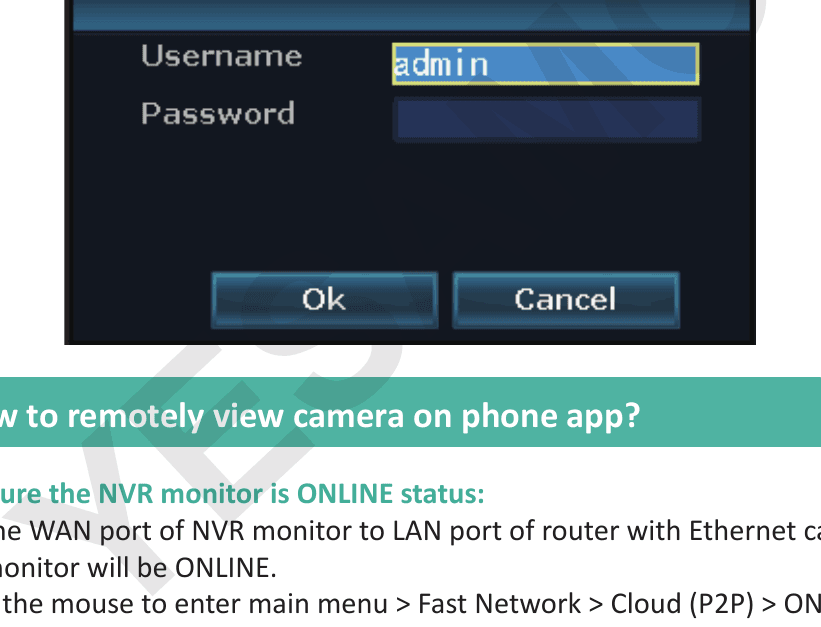
1. NVR-monitorijärjestelmään kirjautuminen
Oletuskäyttäjänimi on ”admin”; oletussalasanaa ei ole, jätä se tyhjäksi. Siirry NVR-monitorijärjestelmään napsauttamalla ”Ok”.
2. Kameran etäkatselu puhelinsovelluksella
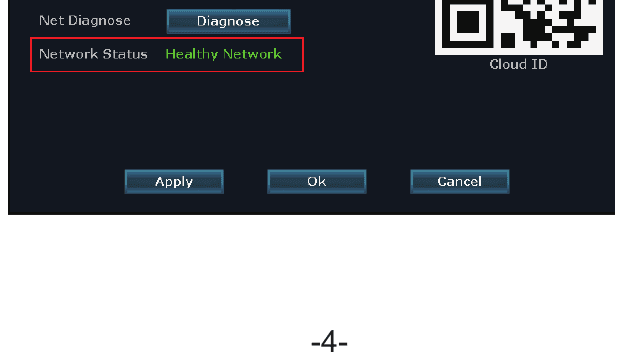
1) Varmista, että NVR-monitori on ONLINE-tilassa
Liitä NVR-monitorin WAN-portti reitittimen LAN-porttiin Ethernet-kaapelilla, jolloin NVR-monitori siirtyy ONLINE-tilaan.
Napsauta hiiren oikealla painikkeella päästäksesi päävalikkoon > Fast Network > Cloud (P2P) > ONLINE
2) Lataa ilmainen sovellus
Hae ilmaista ”YESKAMO”- tai ”EseeCloud”-sovellusta App Storesta tai Google Playstä. Puhelinsovellusta päivitetään ajoittain. Jos puhelinsovelluksesi valikko poikkeaa käyttöoppaan valikosta, ota meihin yhteyttä saadaksesi uusimman käyttöoppaan.

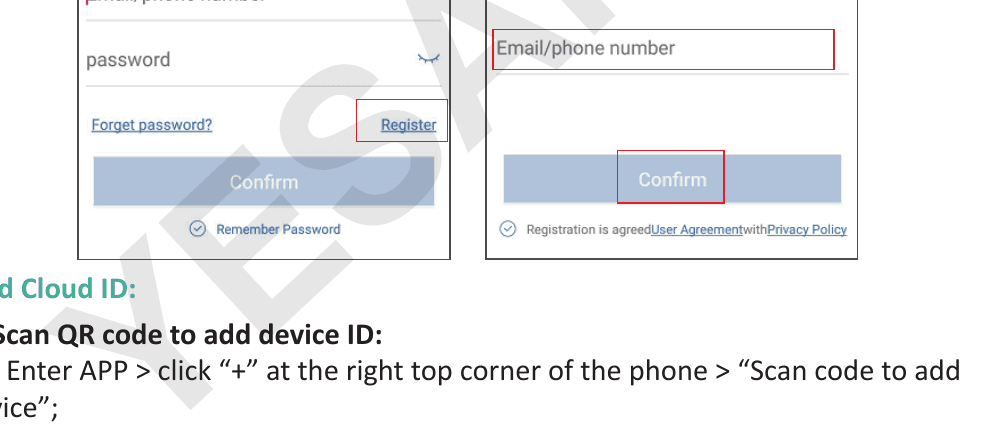
3) Luo tili ja kirjaudu puhelinsovellukseen
Rekisteröi tili sähköpostiosoitteellasi / puhelinnumerollasi ja salasanalla. Vahvistuskoodi lähetetään tekstiviestillä.
4) Lisää Cloud ID
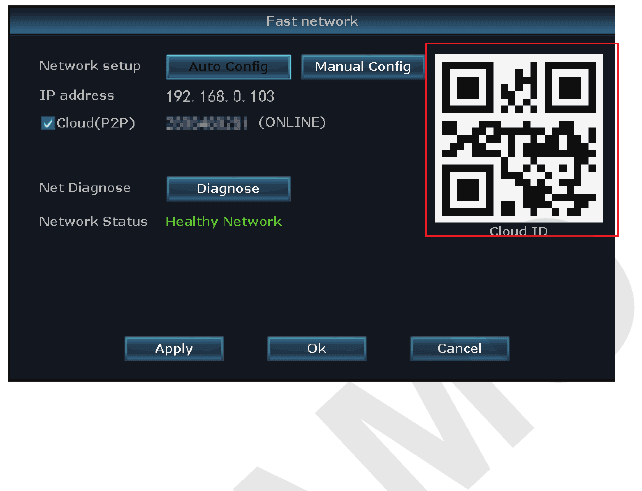
A: Lisää laitetunnus skannaamalla QR-koodi:
A1: Avaa sovellus > napsauta ”+” puhelimen oikeassa yläkulmassa > ”Scan code to add device”;
A2:
a) Napsauta hiiren oikealla painikkeella päästäksesi päävalikkoon > System setup > Network setup > Network setup > skannaa QR-koodi lisätäksesi Cloud ID:n.
b) Napsauta hiiren oikealla painikkeella päästäksesi päävalikkoon > Fast network > Cloud ID > skannaa QR-koodi lisätäksesi Cloud ID:n.
B: Toinen tapa lisätä:
Avaa sovellus > napsauta ”+” puhelimen oikeassa yläkulmassa tai keskellä > ”Other ways to add” > syötä ”Device Cloud ID”, oletussalasanaa ei ole, viimeistele napsauttamalla ”Add” ja ”Complete”
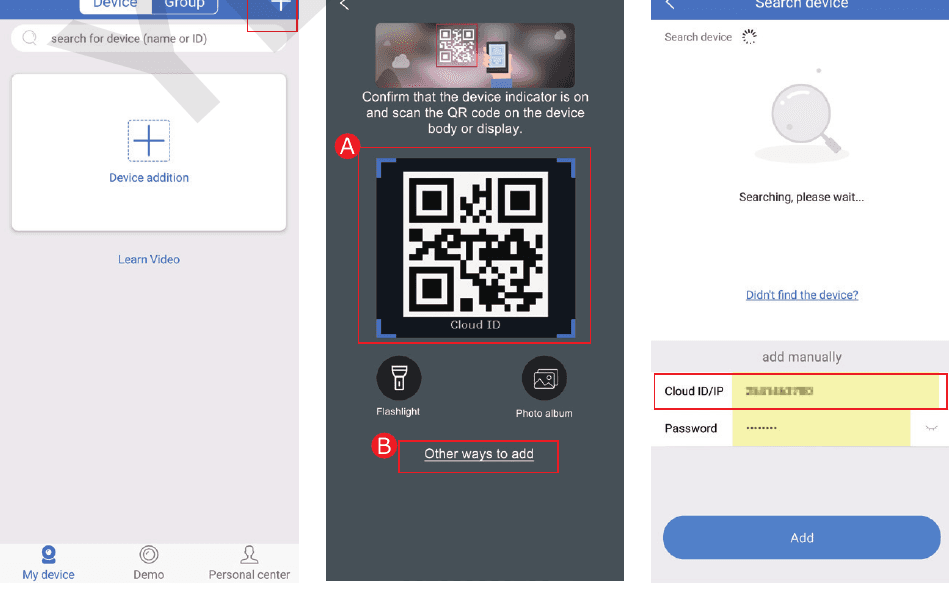
- ---Cloud ID:
- A: Napsauta hiiren oikealla painikkeella päästäksesi päävalikkoon > Fast network > Cloud (P2P)
- B: Monitorin oikeassa alakulmassa
- C: NVR:n/monitorin tarrassa
- ---Laitteen nimi: mukauta järjestelmän nimi (esim. koti, toimisto, huone...)
- ---Käyttäjänimi: oletus on admin (sama kuin NVR-monitorissasi)
- ---Salasana: oletuksena ei salasanaa, jätä tyhjäksi (sama kuin NVR-monitorijärjestelmässäsi)
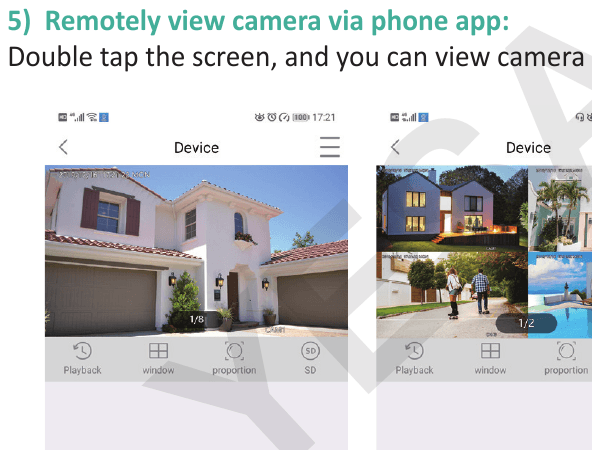
5) Kameran etäkatselu puhelinsovelluksella
Napauta näyttöä kaksi kertaa, niin voit katsella kameraa missä ja milloin tahansa.
6) Kaksisuuntainen ääniviestintä
Kytke päälle ”Speaker”-painike puhelinsovelluksessa, niin kuulet äänen kameran puolelta;
Napsauta ”Microphone”-painiketta, niin pääset keskustelunäkymään. Pidä sitten ”Microphone”-painiketta painettuna lähettääksesi äänesi puhelimesta kameralle, jolloin kuka tahansa kameran lähellä oleva kuulee sinut;
Palaa esikatselunäkymään napsauttamalla ”Hang Up” -painiketta.
Huomautus: Kamerajärjestelmä tukee useita tilejä samanaikaiseen katseluun, eli useat käyttäjät voivat katsella kameroita puhelimellaan samaan aikaan, mutta vain yksi käyttäjä voi käyttää ”microphone”-toimintoa kerrallaan. Näkyviin tulee ”intercom open failure”, kun toinen henkilö napsauttaa ”microphone”-painiketta; hän pääsee keskustelunäkymään heti, kun edellinen henkilö katkaisee yhteyden ja poistuu keskustelunäkymästä.
Puhelinsovelluksen kuvaketoiminnot
| Kuvake | Painike | Toiminto |
|---|---|---|
| Playback / Live Video | Toiston/livevideon vaihtopainike | Vaihtaa toistetun videon ja reaaliaikaisen livevideon välillä |
| Window | Ikkunan vaihtopainike | Mukauta näyttöä näyttääksesi, kuinka monta ikkunaa kerrallaan |
| Proportion | Mittasuhde | Säädä videon mittasuhdetta, mukauta esikatseluvideon mittasuhde |
| Definition (SD) | Tarkkuuden vaihtopainike | Mukauta esikatseluvideon tarkkuus HD:n (teräväpiirto) ja SD:n (vakiotarkkuus) välillä |
| Microphone | Mikrofonipainike | Soveltuu mikrofonilla varustetuille laitteille. Puhu kameralle pitämällä painiketta painettuna |
| PTZ | PTZ | YESKAMO-kamerat eivät tue PTZ:ää |
| Screenshot | Kuvakaappauspainike | Kuvakaappaus |
| Speaker | Kaiuttimen päälle/pois -painike | Toistetaanko kameran tallentama ääni laitteella |
| Recording | Tallennuspainike | Reaaliaikaisen videon tallennus |
| Real Time | Reaaliaika | Takaisin reaaliaikaiseen videotallennukseen |
| Playback Channel | Toistokanava | Valitse toistettava kanava |
| Calendar | Kalenteripainike | Toistopäivän valinta |
| Time Bar | Aikapalkki | Vedä aikajanaa muuttaaksesi toistoaikaa |
| Backup | Varmuuskopiointipainike | Varmuuskopioi ja lataa tallennettu video puhelimeen |
7) Laitteen jakamistoiminto
Napsauta ”share”, niin voit jakaa laitteen ystäviesi tai perheesi kanssa
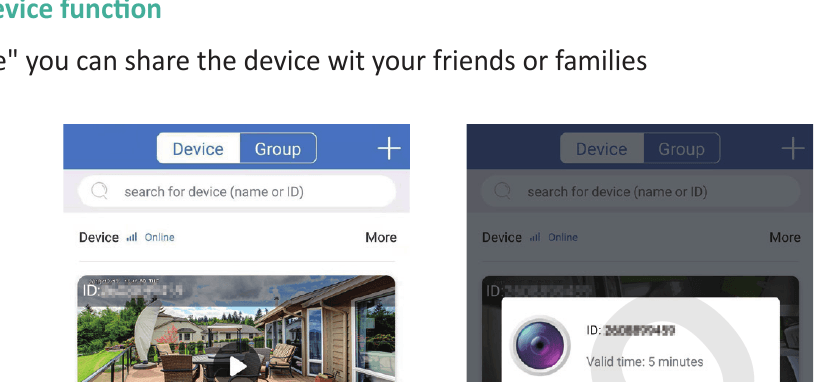
Huomautus: Vaihda salasanasi NVR-järjestelmässä ennen jakamista.
Lisätietoja saat EseeCloud-sovelluksen käyttöoppaasta.
3. Tallennustilan mukauttaminen
Oletustallennustila on jatkuva tallennus 24/7, mutta voit vaihtaa sen aikataulutettuun tallennukseen tai liiketunnistustallennukseen tarpeesi mukaan.
Oletusliiketunnistustila on AI-liiketunnistustallennus. AI-hälytyskamera tukee sekä mukautettua aikatallennusta että liiketallennusta — noudata alla olevia ohjeita:
1) Liiketunnistustallennus AI-hälytyskameralle
Napsauta hiiren oikealla painikkeella päästäksesi päävalikkoon > System Setup > Record setup > Record plan > valitse kanava (kaikki kamerat) > napsauta ”Reset” > napsauta ”Time” > napsauta ”Motion” > mukauta aikataulu hiirellä > tallenna asetus napsauttamalla ”Apply” ja ”Ok”.
”Time” tarkoittaa, että NVR-tallennin tallentaa aikataulun mukaisena aikana.
”Motion” tarkoittaa, että NVR-tallennin tallentaa vain silloin, kun ihmisen liikettä havaitaan.
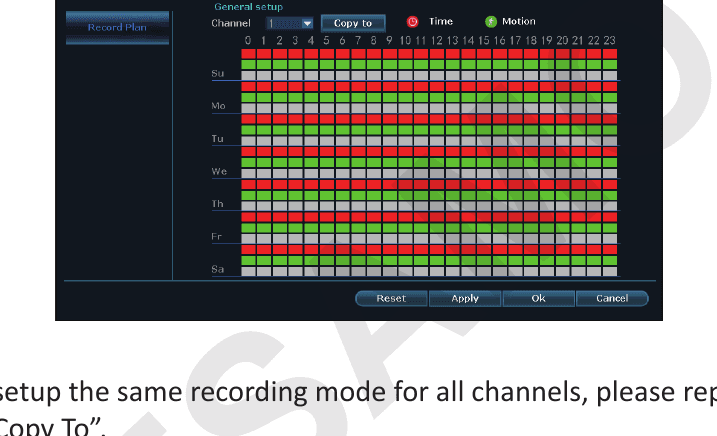
Huomautus: Jos haluat asettaa saman tallennustilan kaikille kanaville, toista yllä olevat vaiheet tai napsauta ”Copy To”.
4. Sähköpostihälytyksen, sovellusilmoituksen ja IPC-kameran sireenihälytyksen asettaminen
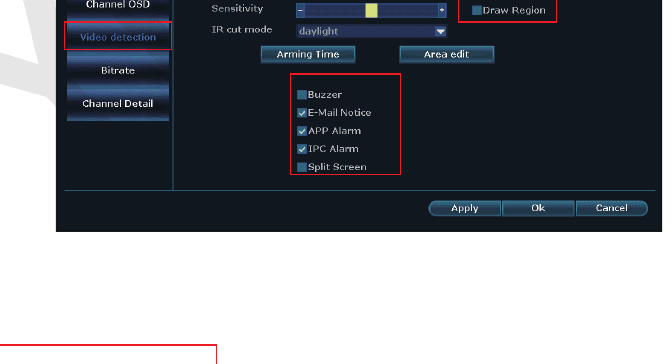
Liiketunnistukseen on 6 hälytystyyppiä: summeri, sähköposti-ilmoitus, puhelinsovelluksen ilmoitus, IPC-hälytys, jaettu näyttö ja piirretty alue
- Summeri (Buzzer): NVR-monitori piippaa, kun liikettä havaitaan
- Sähköposti-ilmoitus (E-mail Notice): saat sähköpostihälytyksen
- Sovellushälytys (APP Alarm): saat push-ilmoituksen puhelinsovellukseen
- IPC-hälytys (IPC Alarm): kuulet sireenihälytyksen kameran puolelta
- Jaettu näyttö (Split Screen): monitori näyttää koko näytön, kun liikettä havaitaan
- Piirretty alue (Drawn Region): havaitun ihmisen kohdalla näkyy punainen neliö
Tässä AI-hälytysvalvontakamerajärjestelmässä oletushälytystila on AI-hälytyksen ihmistunnistushälytys. Jos haluat määrittää hälytyksen, noudata alla olevia ohjeita:
1) Varmista, että NVR-monitori on ONLINE-tilassa
Liitä NVR-monitori Ethernet-kaapelilla kodin reitittimen LAN-porttiin saadaksesi Cloud ID:n online-tilaan.
Napsauta hiiren oikealla painikkeella päästäksesi päävalikkoon > Fast Network > Cloud (P2P) > ONLINE.
2) A: Liiketunnistushälytyksen asettaminen AI-kameralle
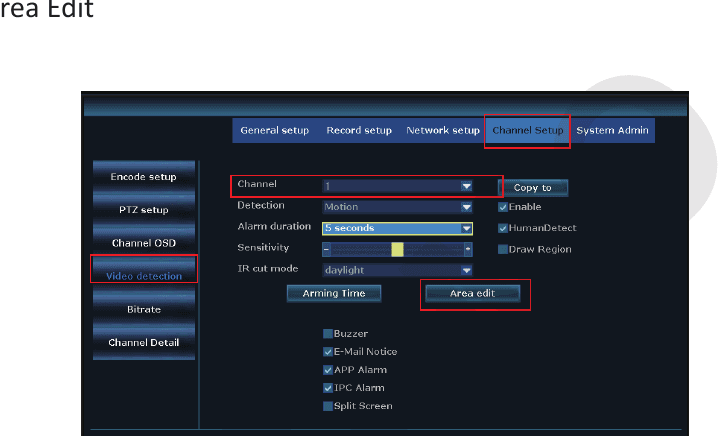
Napsauta hiiren oikealla painikkeella päästäksesi päävalikkoon > System setup > Channel setup > Video detection > valitse asetettava kanavanumero > ota käyttöön ”HumanDetect” ja ”Draw Region” > ota käyttöön liikehälytys (summeri, sähköposti-ilmoitus, sovellushälytys, jaettu näyttö ja IPC-hälytys) tarpeesi mukaan > tallenna asetus napsauttamalla ”Apply” ja ”OK”
Huomautus:
- Ota käyttöön ”Human Detect”, ”Draw Region” ja ”Split Screen”, kun haluat käyttää ”Split Screen” -toimintoa.
- Voit asettaa vain valitun kanavan kerrallaan. Useammille kanaville voit kopioida asetukset ”Copy”-toiminnolla tai asettaa ne yksi kerrallaan.
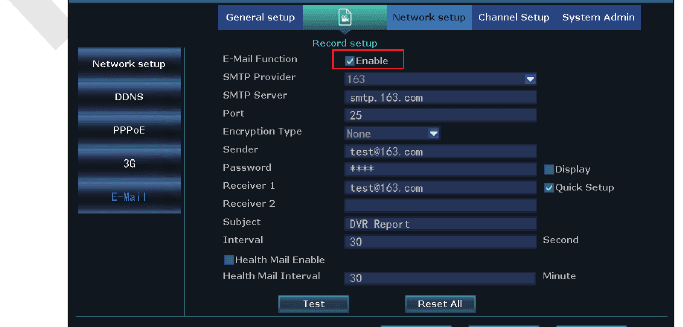
3) Sähköpostihälytystoiminnon asettaminen
Napsauta hiiren oikealla painikkeella päävalikossa > System Setup > Network Setup > E-mail.
Jos haluat asettaa sähköpostihälytyksen liiketunnistukselle, tämän sähköpostin POP-toiminnon tulee olla käytössä. Kuinka POP otetaan käyttöön, kannattaa hakea Googlesta, koska asetus eroaa kunkin sähköpostiosoitteen välillä.
Kuinka asettaa sähköposti NVR:ään, esimerkkinä [email protected]:
- Ota sähköpostitoiminto käyttöön
- SMTP-palveluntarjoaja: hotmail
- Lähettäjä: [email protected]
- Salasana: sähköpostisi [email protected] salasana
- SMTP-palvelin: smtp.live.com
- Portti: 25 tai 587
- Salaustyyppi: TLS
- Vastaanottaja1: Sähköposti, johon haluat saada sähköpostihälytyksen (voit käyttää osoitetta [email protected] tai mitä tahansa muuta haluamaasi sähköpostia)
- Vastaanottaja2:
- Aihe: NVR report
- Aikaväli: 30 sekuntia (voit asettaa aikavälin tarpeesi mukaan)
Napsauta ensin ”Test” ennen asetuksen ottamista käyttöön. Jos asetus onnistuu, näkyviin tulee ”E-Mail Test success”.
4) Puhelinsovelluksen ilmoituksen asettaminen
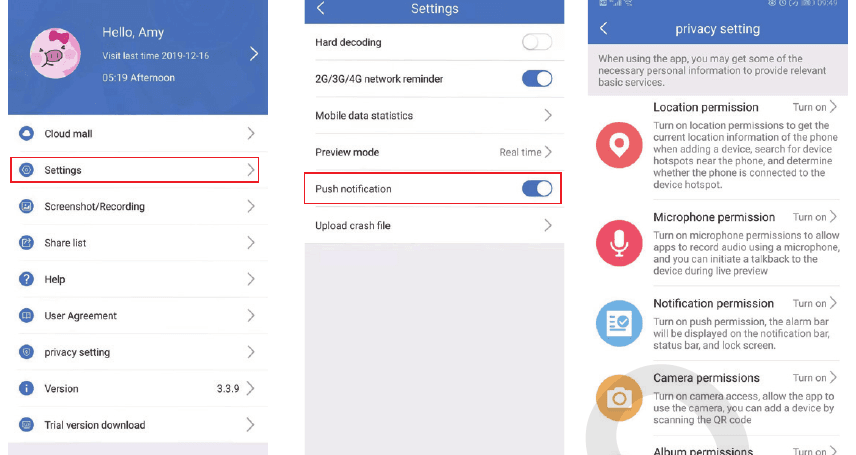
Esimerkkinä ilmainen ”Eseecloud”-sovellus,
Avaa sovellustilisi > ”Person center” > ”Settings” > ota käyttöön ”Push notification”, niin saat push-ilmoituksen, kun liikettä havaitaan.
Avaa sovellustilisi > ”Person center” > ”privacy setting” > ota käyttöön kaikki käyttöoikeudet
5) Puhelimen ilmoituksen asettaminen
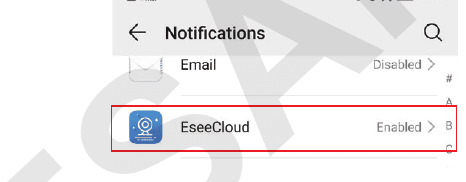
Avaa puhelin > Asetukset > Ilmoitukset > etsi ”Eseecloud” tai ”YESKAMO” > ota se käyttöön
5. Uuden kameran lisääminen YESKAMO NVR:ään Ethernet-kaapelilla
Jos kamera menettää yhteyden NVR:ään vahingossa tai haluat lisätä uuden kameran NVR-järjestelmään, paritä/koodaa kamera NVR:n kanssa alla olevien ohjeiden mukaan:
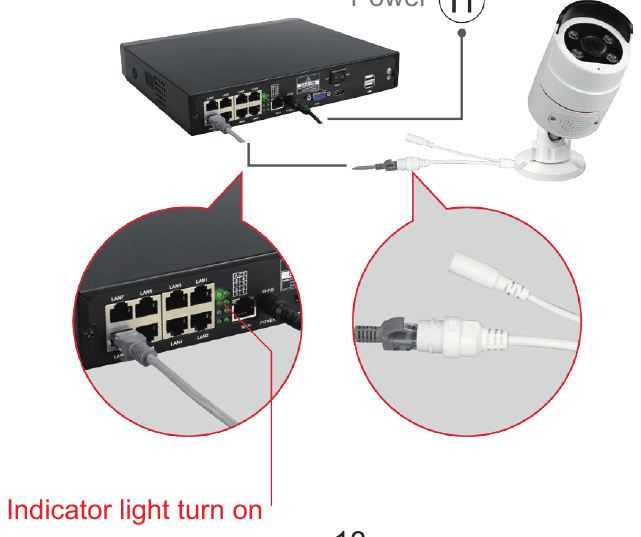
- Vie kamera lähelle NVR-tallenninta
- Liitä kamera NVR:ään mukana toimitetulla Ethernet-kaapelilla, jolloin NVR:n takapaneelin LAN-merkkivalo syttyy.
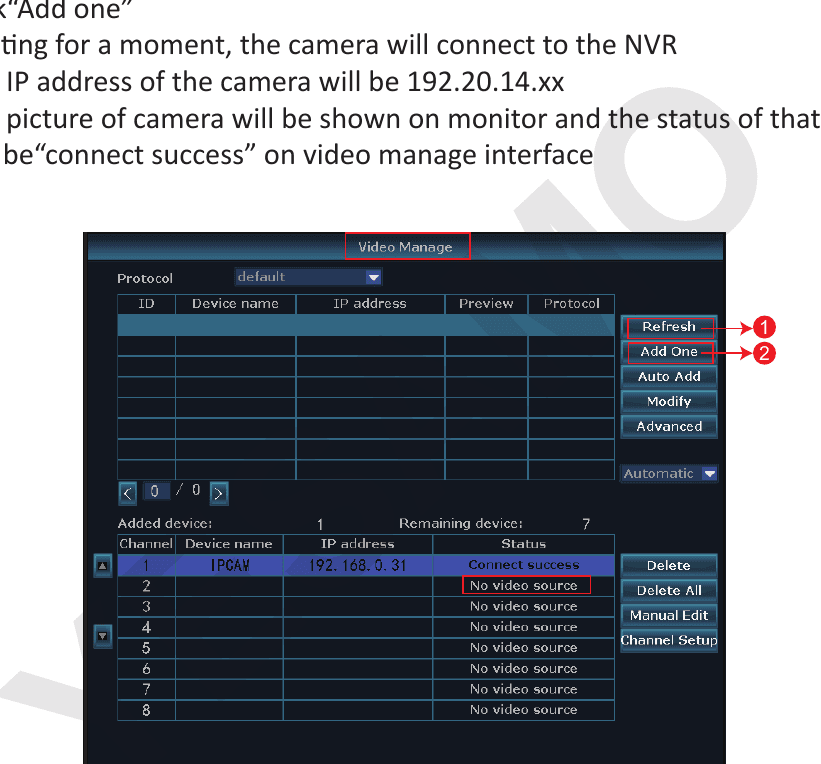
- Napsauta hiiren oikealla painikkeella päästäksesi päävalikkoon > Video Manage. Ylempi ruutu näyttää kameran tiedot ja alempi ruutu NVR:n kanavatiedot
- Jos alemman ruudun kanavan tila näyttää ”IPC disconnect”, ”connect fail”, ”different segment”..., valitse kyseinen kanava hiirellä, napsauta sitten ”delete”, jolloin kyseisen kanavan tilaksi tulee ”No video source”
- Napsauta ylemmässä ruudussa ”Search”, jolloin uusi IP-osoite tulee näkyviin hetken kuluttua, ja napsauta sitten ”Add one”
- Odota hetki, kamera muodostaa yhteyden NVR:ään
- Kameran IP-osoite on 192.20.14.xx
- Kameran kuva näkyy monitorilla ja kyseisen kanavan tilaksi tulee ”connect success” Video Manage -näkymässä
6. Kameroiden etäkatselu tietokoneella
Tietokoneen hallintaohjelmistolla (lyhennettynä ”CMS”) voit katsella, toistaa ja hallita kamerajärjestelmää PC-asiakasohjelmassa.
Vaihe 1: Liitä NVR-monitori kodin reitittimen LAN-porttiin Ethernet-kaapelilla (varmista, että järjestelmäsi on ONLINE);
Vaihe 2: Lataa CMS-ohjelmisto tietokoneellesi:
MAC-järjestelmälle:
Windows-järjestelmälle:
Huomautus: CMS-ohjelmisto MAC-järjestelmälle ja Windows-järjestelmälle on erilainen, ja CMS:ää päivitetään ajoittain. Suosittelemme ottamaan yhteyttä suoraan YESKAMOon saadaksesi uusimman CMS-ohjelmiston
Vaihe 3: Suorita CMS-ohjelmisto:
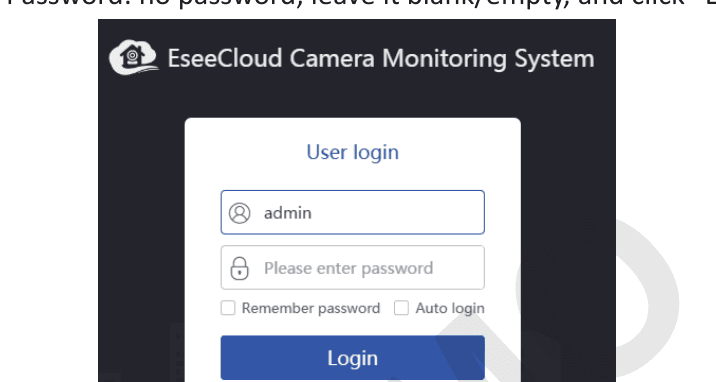
A: asenna ohjelmisto tietokoneellesi ja kirjaudu sisään
- Oletuskäyttäjänimi: admin
- Oletussalasana: ei salasanaa, jätä tyhjäksi ja napsauta ”Login”
B: Lisää laite:
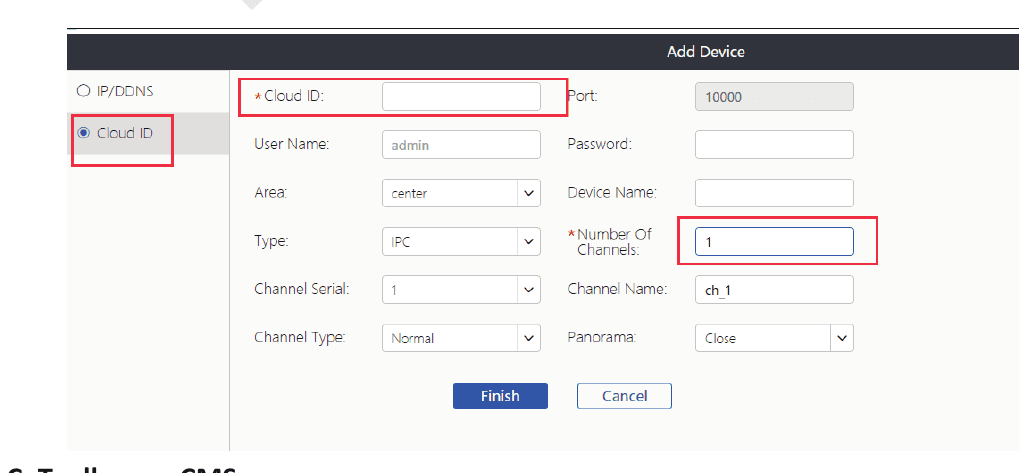
Napsauta ”add” tietokoneen hallintaohjelmiston oikeassa yläkulmassa > ”Cloud ID” > syötä laitteen tiedot ja lisää kamerajärjestelmä CMS-asiakasohjelmaan napsauttamalla ”Finish”.
Tässä sinun tarvitsee muuttaa vain seuraavat tiedot:
- ----Cloud ID:
- A: Napsauta hiiren oikealla painikkeella päästäksesi päävalikkoon > Fast Network > Cloud (P2P)
- B: Monitorin oikeassa alakulmassa
- --Käyttäjänimi ja salasana (sama kuin NVR-monitorissa),
- ---Laitteen nimi:
- ---Kanavien määrä (oletuskanavamäärä on 1, muuta se NVR-kanavasi mukaan, 4CH tai 8CH)
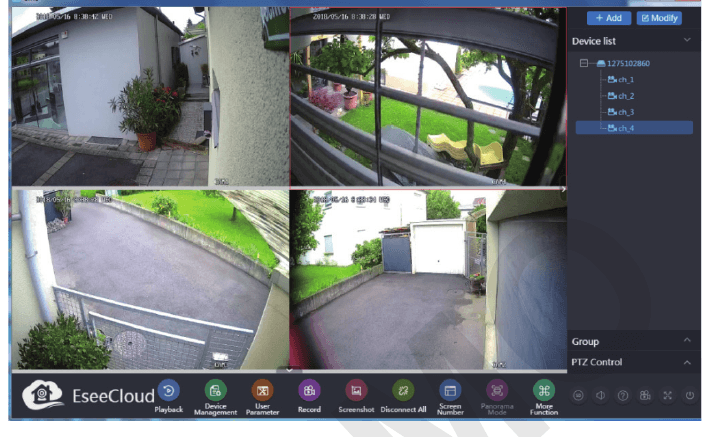
C: CMS:n työkalupalkki
- ++Add: lisää laite napsauttamalla ”Add”
- -- Modify: napsauta laitetta laiteluettelossa ja muuta laitteen tietoja
- -- Device list: näyttää lisäämäsi laitteet
Vaihe 4: Katsele kameraa tietokoneella:
Kun olet lisännyt laitteen onnistuneesti, avaa kaikki kanavat kaksoisnapsauttamalla laitteen Cloud ID:tä tai hae videot kaksoisnapsauttamalla kutakin kanavaa yksitellen
7. Tallennetun kuvamateriaalin toisto tietokoneella
A: Asenna ja lisää laitteen Cloud ID tietokoneen hallintaohjelmistoon. (Katso 7. ”Kameroiden etäkatselu tietokoneella”)
Kirjaudu CMS:ään > Add Device > Playback > napsauta ”Confirm” alla olevassa valintaikkunassa:
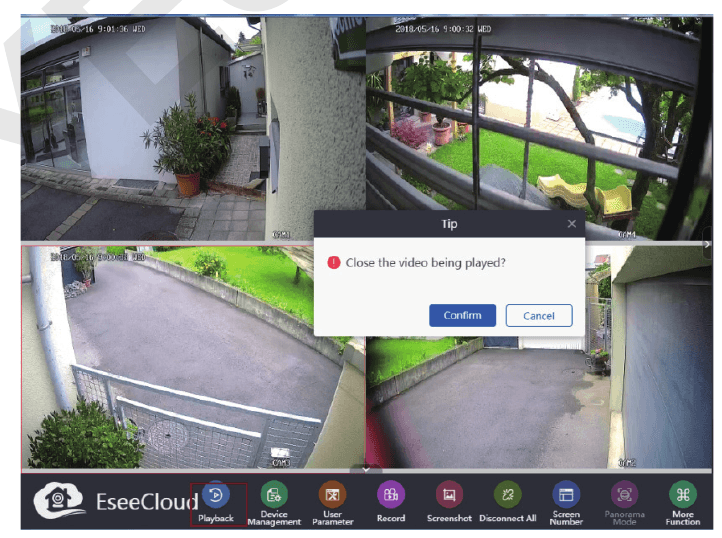
B: Valitse sitten kanava > napsauta kanavanumeroa laiteluettelon alapuolella > napsauta ”Playback” työkalupalkissa > valitse päivämäärä ja toista napsauttamalla ”Retrieval”.
8. Videomateriaalin varmuuskopiointi tietokoneella
A: Asenna ja lisää laitteen Cloud ID CMS-asiakasohjelmaan. (Katso 7. ”Kameroiden etäkatselu tietokoneella”)
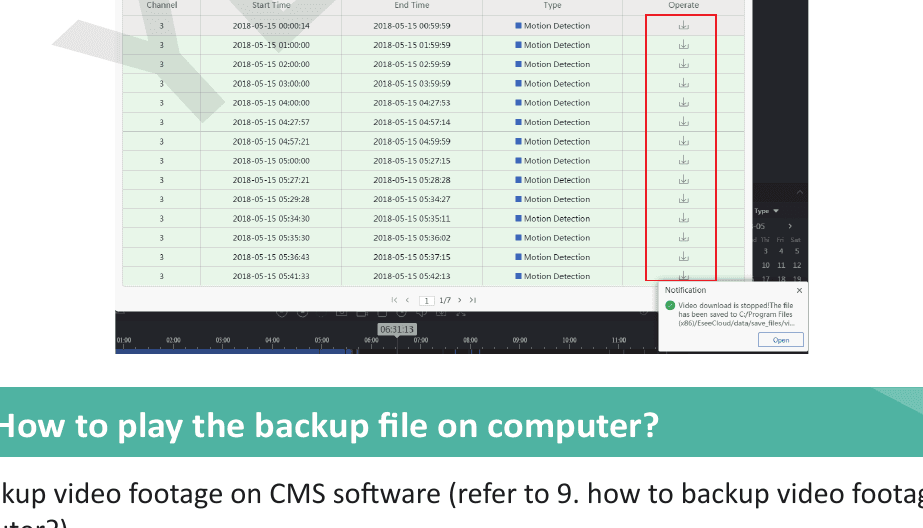
B: Napsauta ”Playback”-kuvaketta työkalupalkissa > valitse sitten yksi kanava ja napsauta ”Download”-kuvaketta, jolloin tämän kanavan koko tallennettu kuvamateriaali tulee näkyviin.
Valitse tässä tarvitsemasi kuvamateriaali, napsauta latauskuvaketta ”Operate”-kohdan alapuolella, jolloin näkyviin tulee ilmoitus tiedoston tallennuspolusta;
9. Varmuuskopiotiedoston toistaminen tietokoneella
A: Varmuuskopioi videomateriaali CMS-ohjelmistolla (katso 9. videomateriaalin varmuuskopiointi tietokoneella)
B: Asenna ”Pot Player” varmuuskopiotiedoston toistamiseksi.
Suorita ”Pot Player” > napsauta vasemmalla hiiren painikkeella ”main menu” vasemmassa yläkulmassa > napsauta ”Open File” > valitse varmuuskopiotiedosto ja napsauta ”Open”. Tämän jälkeen voit katsella varmuuskopioitua videomateriaalia vapaasti.
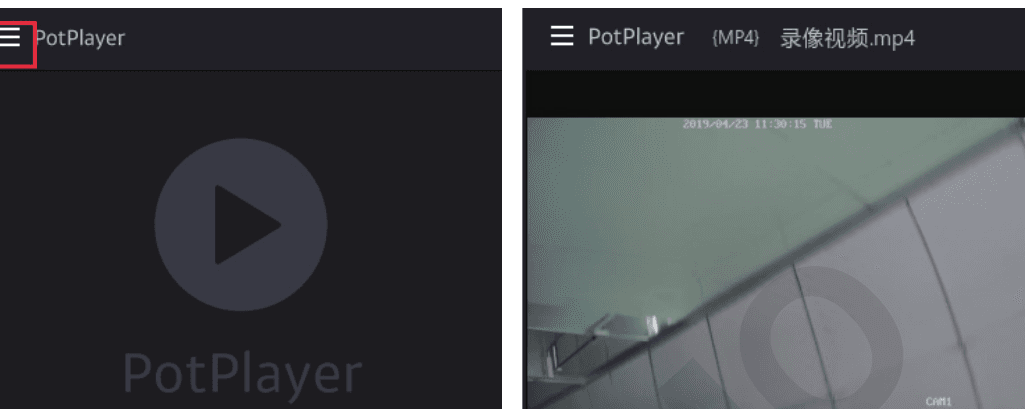
Jos haluat toistaa varmuuskopiotiedoston tietokoneellasi, ota meihin suoraan yhteyttä saadaksesi ”Pot player” -ohjelman.
10. Tallennetun kuvamateriaalin toisto monitorilla
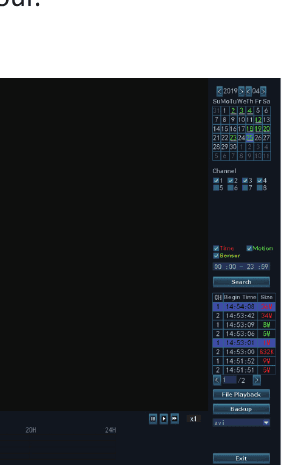
Napsauta hiiren oikealla painikkeella päästäksesi päävalikkoon > Video Playback > tässä voit valita päivämäärän, kanavan, tallennustilan ja aikavälin, ja löydät sitten tarkan videon hakuehtosi perusteella napsauttamalla ”search”.
A: Toistoa voidaan ohjata toiston etenemispalkin avulla.
B: Voit toistaa vain yhden kanavan videota kerrallaan.
C: Voit valita katselutilan: päivän tai tunnin mukaan.
11. Videomateriaalin varmuuskopiointi monitorilla
A: Liitä USB-levy yhteen NVR-monitorin USB-porteista. (USB-levyn muodon on oltava FAT32)
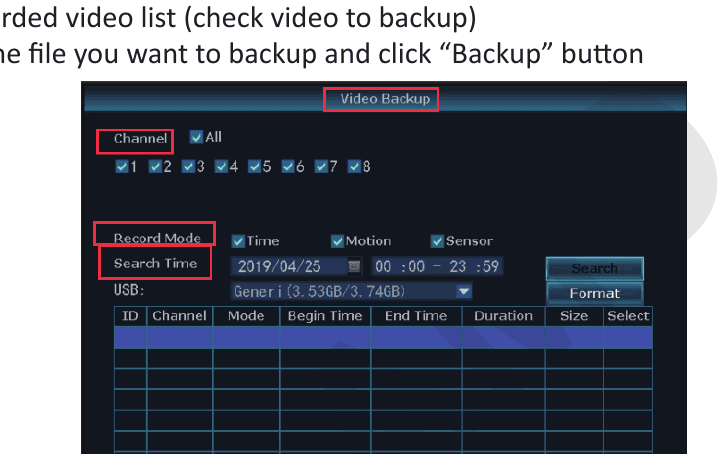
B: Napsauta hiiren oikealla painikkeella päästäksesi päävalikkoon > Video Backup
C: Valitse ”Channel, Recorder Mode, Search Time”, napsauta sitten ”Search” ja saat tallennettujen videoiden luettelon (valitse varmuuskopioitavat videot)
D: Valitse varmuuskopioitava tiedosto ja napsauta ”Backup”-painiketta
12. Tallennetun kuvamateriaalin toisto puhelinsovelluksella
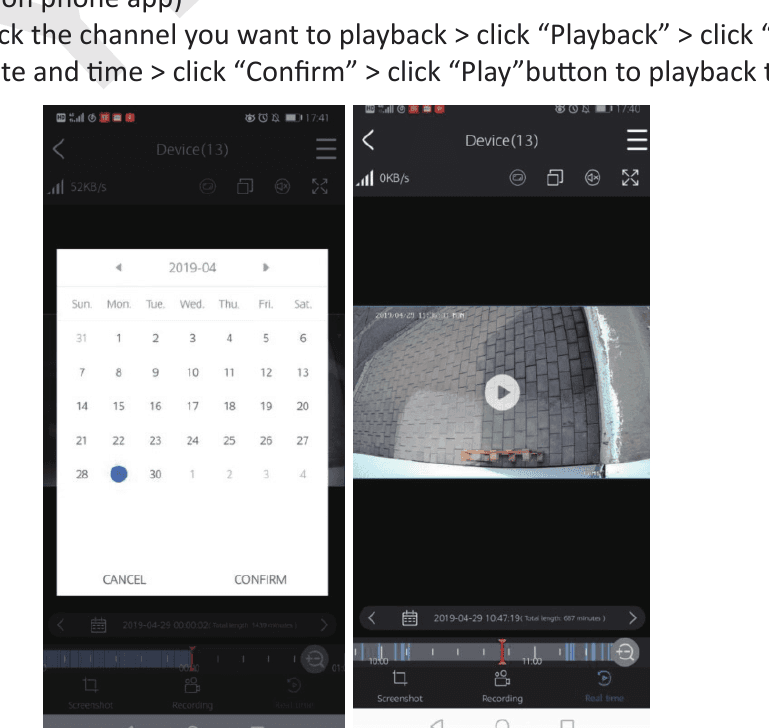
A: Suorita ja lisää laitteen Cloud ID puhelinsovellukseen (katso 2. kameroiden etäkatselu puhelinsovelluksella)
B: Kaksoisnapsauta toistettavaa kanavaa > napsauta ”Playback” > napsauta ”Calendar” valitaksesi päivämäärän ja kellonajan > napsauta ”Confirm” > toista video napsauttamalla ”Play”-painiketta
13. Toistuvan liiketunnistushälytyksen välttäminen
Liikkeen laukaisemat hälytykset syntyvät, kun kamera havaitsee liikettä, ja saat välittömän hälytyksen tästä liikkeestä. Mutta joskus hälytyksiä voi tulla liikaa. Yritä asettaa liiketunnistusalue tarpeettomien toistuvien hälytysten välttämiseksi.
Napsauta hiiren oikealla painikkeella päästäksesi päävalikkoon > System Setup > Channel Setup > Video Detection > Area Edit
Tämän jälkeen näet alla olevan näkymän:
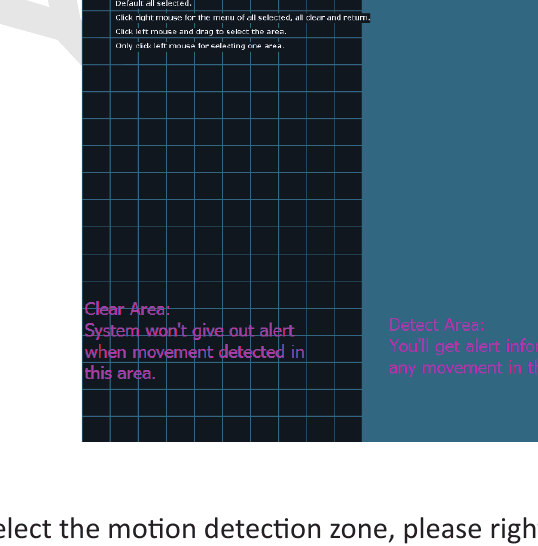
Kun valitset liiketunnistusvyöhykkeen, napsauta hiiren oikealla painikkeella > Clear all > muokkaa liiketunnistusaluetta > ”Return” > tallenna asetus napsauttamalla ”Apply” ja ”OK”.
Kun liikettä tapahtuu tyhjällä alueella, se ei laukaise järjestelmän mitään hälytystä.
Kun liikettä tapahtuu sinisellä tunnistusalueella, saat liiketunnistushälytyksiä.
- Tyhjä alue (Clear Area): Järjestelmä ei anna hälytystä, kun liikettä havaitaan tällä alueella.
- Tunnistusalue (Detect Area): Saat hälytystiedon, kun tällä alueella havaitaan liikettä.
14. YESKAMO-järjestelmän salasanan vaihtaminen
Oletuskäyttäjänimi on admin
Oletussalasanaa ei ole, jätä se tyhjäksi
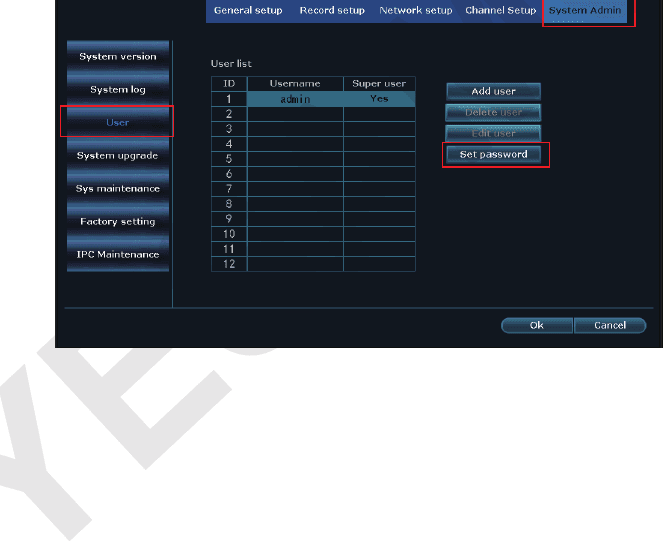
Jos haluat vaihtaa salasanan, napsauta hiiren oikealla painikkeella päästäksesi päävalikkoon > System Setup > System Admin > User > Set Password > New Password: tässä voit muokata uuden salasanan.
Huomaa: uusi salasana saa olla enintään 10 merkkiä pitkä, eikä erikoismerkkejä sallita.
15. Mitä tehdä, jos unohdan uuden salasanan
Oletuskäyttäjänimi on admin; oletussalasanaa ei ole, jätä se tyhjäksi.
Jos olet vaihtanut salasanan ja unohtanut sen:
- Napsauta ”OK”, jolloin näkyviin tulee ”User Name/Password is incorrect”;
- Siirrä hiiren osoitin mihin tahansa kohtaan näkyviin tulevassa näkymässä (älä napsauta ”OK” tässä)
- Napsauta sitten hiiren vasenta painiketta ja hiiren oikeaa painiketta, vasen ja oikea, vasen ja oikea... toista useita kertoja, kunnes saat uuden näkymän ”Restore default user...”;
- Viimeisessä näkymässä voit asettaa uuden salasanan tai napsauttaa suoraan ”Ok”, jolloin järjestelmän salasana on jälleen oletussalasana (ei salasanaa)
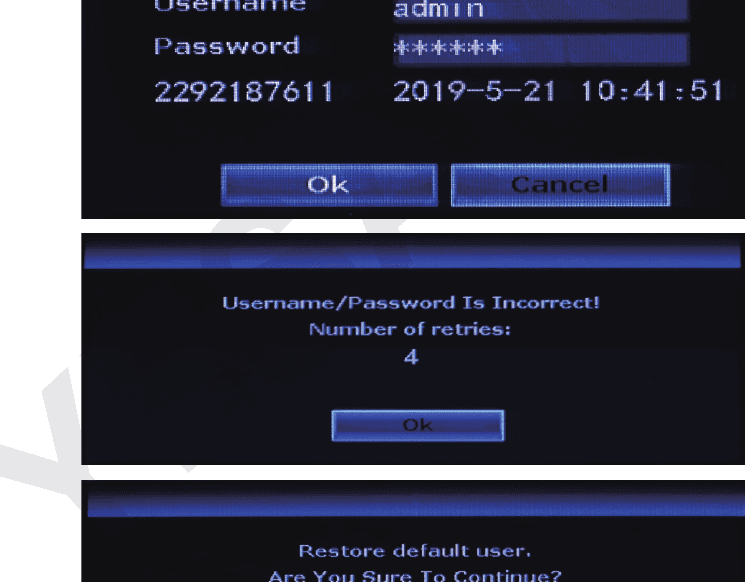
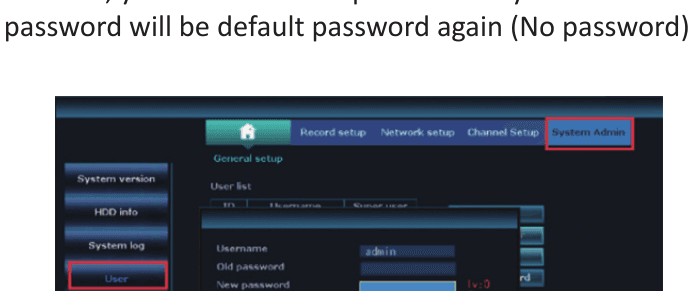
16. NVR-järjestelmän palauttaminen tehdasasetuksiin
Napsauta hiiren oikealla painikkeella päästäksesi päävalikkoon > System Setup > System Admin > Factory Setting > napsauta ”Apply”, jolloin NVR-monitorijärjestelmä palautetaan tehdasasetuksiin
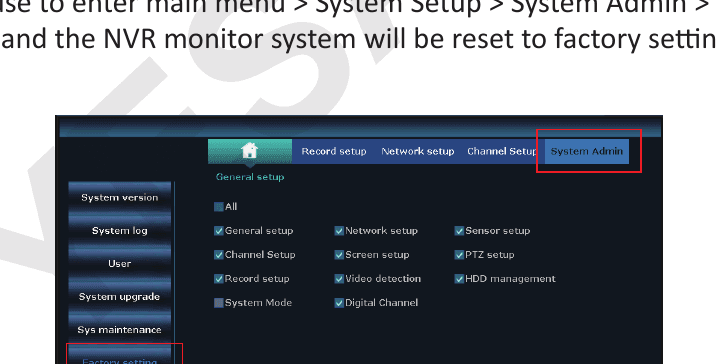
17. NVR-monitorin ajan ja päivämäärän asettaminen
NVR-monitorin asetusaika on Pekingin aika (+08:00), vaihda se paikalliseen aikaasi.
Napsauta hiiren oikealla painikkeella päästäksesi päävalikkoon > System Setup > General Setup > Time Setup > muokkaa aikavyöhykettä > tallenna asetus napsauttamalla ”Apply”.
Esim. aikavyöhyke:
Lontoo: +00:00; Peking: +08:00; New York: -05:00
A: Jos käytät kesäaikaa (DST), tarkista aikavyöhykkeen ja päivämäärämuodon valinnan jälkeen, onko NVR-monitorilla näkyvä järjestelmän päivämäärä ja kellonaika sama kuin paikallinen aikasi. Jos se eroaa paikallisesta ajastasi, aseta aikavyöhyke uudelleen.
B: NVR-monitorin näytöllä NVR-järjestelmän aika näkyy kunkin näytön oikeassa yläkulmassa.
18. YESKAMO NVR -monitorijärjestelmän päivittäminen
Jos NVR-järjestelmässäsi on ongelmia ja sinun on päivitettävä laiteohjelmisto, ota meihin suoraan yhteyttä saadaksesi päivitysohjelmiston.
- Kopioi NVR:n firmware.com-tiedosto USB-muistitikun juurihakemistoon, ei mihinkään kansioon.
- Liitä USB-levy NVR-monitorin USB-porttiin (USB-muodon tulee olla FAT32; jos näin ei ole, alusta se ensin FAT32-muotoon).
- Napsauta hiiren oikealla painikkeella päästäksesi päävalikkoon > System Setup > System Admin > System Upgrade kuten alla:
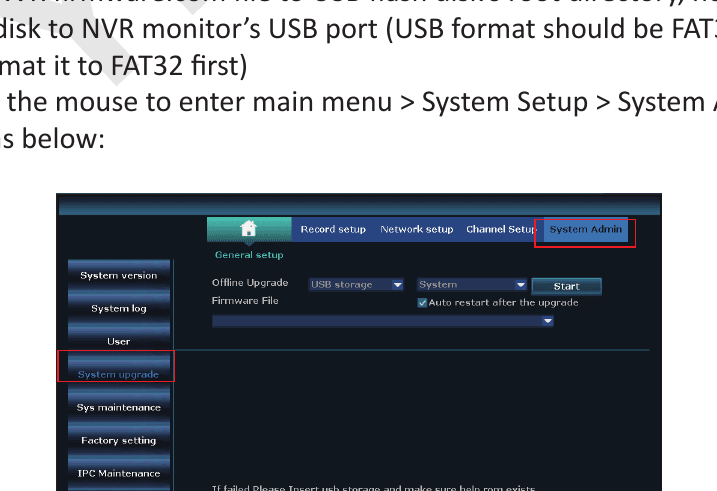
- Valitse Local upgrade, USB-tallennus ja järjestelmä, napsauta sitten ”Start”-painiketta;
- Voit nähdä järjestelmän tilan etenemispalkissa. Odota, että järjestelmä päivittyy loppuun, jolloin se käynnistyy uudelleen automaattisesti. Koko prosessi kestää noin 1 minuutin, odota kärsivällisesti.
19. Kameran päivittäminen
Jos kamerassasi on ongelmia ja sinun on päivitettävä laiteohjelmisto, ota meihin suoraan yhteyttä saadaksesi päivitysohjelmiston.
-
Kopioi kameran päivityksen firmware.com-tiedosto USB-muistitikun juurihakemistoon, ei mihinkään kansioon. Liitä USB-levy NVR-monitorin USB-porttiin (USB-muodon tulee olla FAT32; jos näin ei ole, alusta se ensin FAT32-muotoon).
-
Napsauta hiiren oikealla painikkeella päästäksesi päävalikkoon > System Setup > System Admin > IPC Maintenance kuten alla:
Valitse IPC Maintenance, USB-tallennus, napsauta sitten ”Start”-painiketta;
-
Voit nähdä järjestelmän tilan etenemispalkissa. Odota, että järjestelmä päivittyy loppuun, jolloin se käynnistyy uudelleen automaattisesti. Koko prosessi kestää noin 1 minuutin, odota kärsivällisesti.
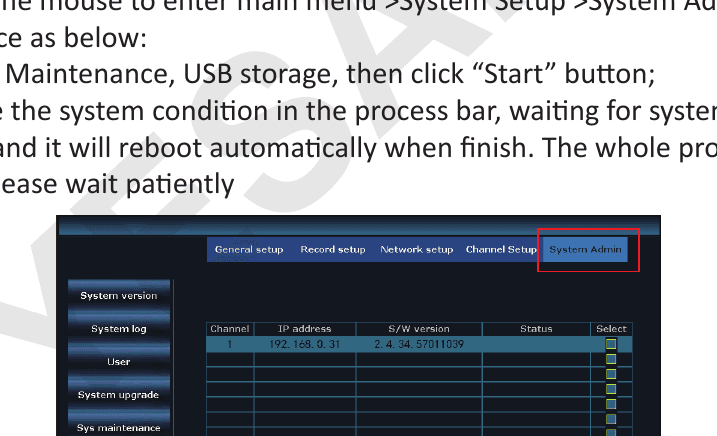
- Valitse USB-tallennus ja järjestelmä, napsauta sitten ”Start”-painiketta;
- Voit nähdä järjestelmän tilan etenemispalkissa. Odota, että järjestelmä päivittyy loppuun, jolloin se käynnistyy uudelleen automaattisesti. Koko prosessi kestää noin 1 minuutin, odota kärsivällisesti.
A: Kun lataat päivitysohjelmiston USB-levyllesi, aseta se juurihakemistoon äläkä napsauta/avaa tiedostoa, järjestelmä tunnistaa tiedoston automaattisesti ja päivittää.
B: Pidä monitori virrassa päivitysprosessin ajan, muuten päivitys epäonnistuu.
C: Kaikki asetukset palautuvat tehdasasetuksiin, aseta NVR-järjestelmä tarvittaessa uudelleen.
20. Kiintolevyn asentaminen NVR:ään
NVR-monitoriin voi sisältyä kiintolevy. Jos ostit NVR-monitorin ilman kiintolevyä tai haluat vaihtaa esiasennetun kiintolevyn suurempaan, asenna kiintolevy itse.
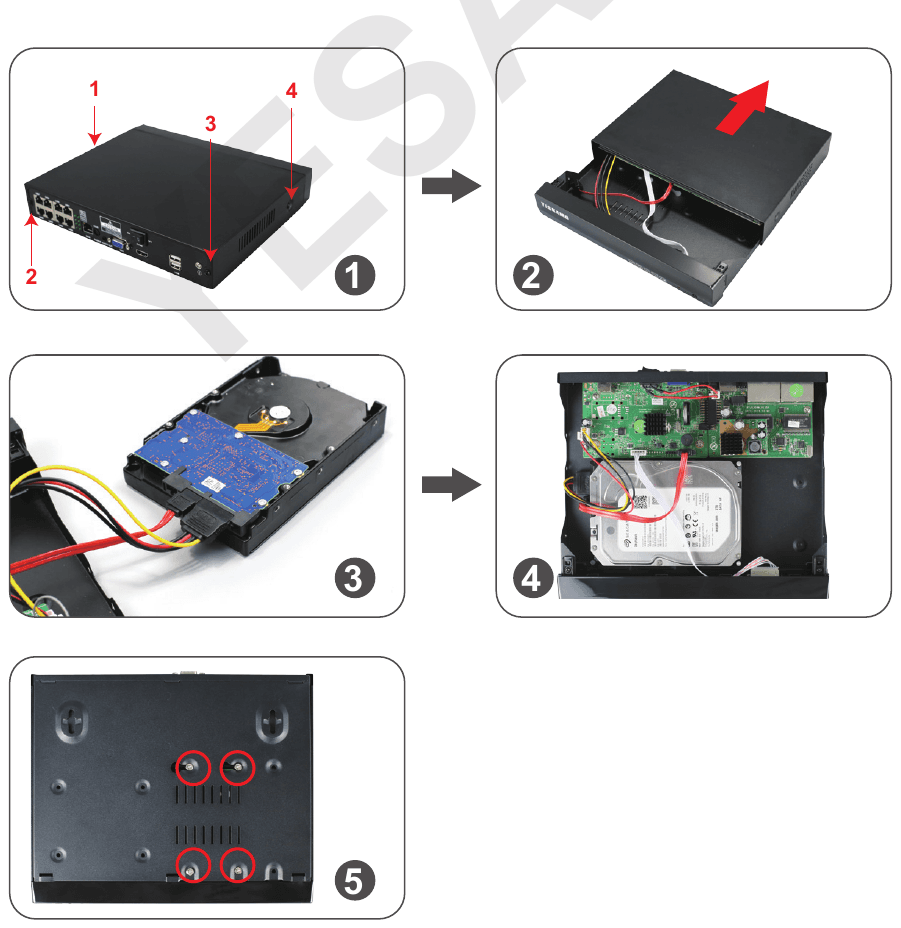
Ennen kuin asennat kiintolevyn, irrota NVR-tallennin virtalähteestä.
-
Irrota NVR-tallentimen neljä ruuvia.
-
Liu'uta yläpaneeli irti NVR-tallentimesta.
-
Liitä SATA-virta- ja datakaapelit NVR-tallentimesta kiintolevysi vastaaviin portteihin.
-
Kun kaapelit on liitetty, aseta kiintolevy NVR:ään kaapelit kuvan osoittamalla tavalla.
-
Pitäen kiintolevyä ja NVR-paneelia käännä se varovasti ympäri ja kohdista kiintolevyn reiät NVR-paneelin reikiin.
Ruuvaa mukana toimitetut ruuvit reikiin ristipääruuvimeisselillä (löytyy pakkauksesta).
Liu'uta NVR-paneeli takaisin paikalleen ja kiinnitä paneeli ristipääruuveilla.
A: NVR-järjestelmä tukee enintään 6 TB:n kiintolevyä ja toimii vain sisäisen 3,5 tuuman SATA-kiintolevyn kanssa (kuten Seagate, WD, TOSHIBA...).
B: Kun kiintolevy on asennettu, alusta kiintolevy ensin ennen tallennusta.
Kiintolevyn alustaminen
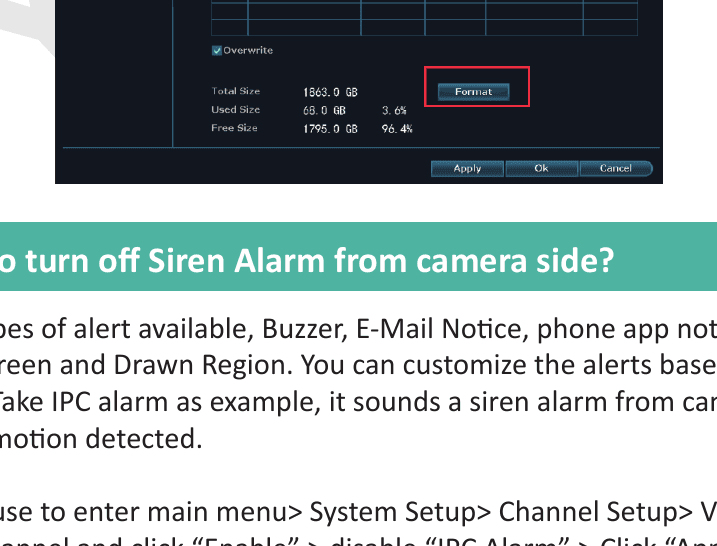
Napsauta hiiren oikealla painikkeella päästäksesi päävalikkoon > System Setup > General Setup > HDD Setup > ota käyttöön ”Format” > napsauta ”Format”-painiketta.
21. Sireenihälytyksen sammuttaminen kameran puolelta
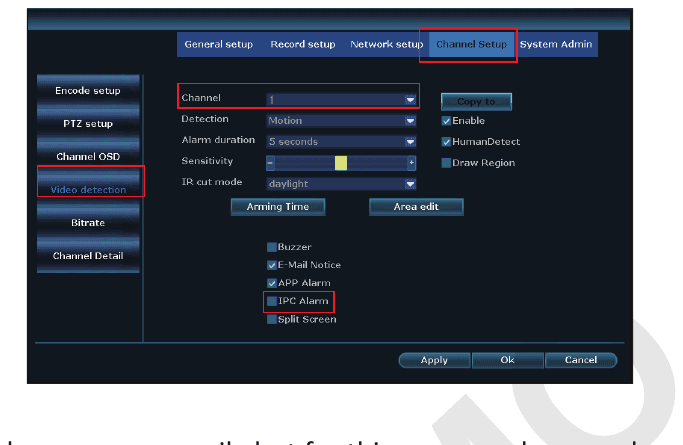
Käytettävissä on 6 hälytystyyppiä: summeri, sähköposti-ilmoitus, puhelinsovelluksen ilmoitus, IPC-hälytys, jaettu näyttö ja piirretty alue. Voit mukauttaa hälytykset tarpeesi mukaan. Esimerkkinä IPC-hälytys: se soittaa sireenihälytyksen kameran puolelta, kun ihmisen liikettä havaitaan.
Napsauta hiiren oikealla painikkeella päästäksesi päävalikkoon > System Setup > Channel Setup > Video Detection > valitse kanava ja napsauta ”Enable” > poista käytöstä ”IPC Alarm” > tallenna asetus napsauttamalla ”Apply”.
Huomautus:
A: Jos valitset tälle kameralle puhelinsovellus- tai sähköpostihälytyksen, varmista, että kamerajärjestelmäsi on online-tilassa, jotta voit vastaanottaa hälytykset. Lisätietoja saat yksityiskohtaisesta käyttöoppaasta.
B: Jos haluat asettaa samat hälytykset kaikille kanaville, toista yllä olevat vaiheet tai napsauta ”Copy to all”.
Huomaa, että oletuskanava on kanava ”1”. Muuta kanavaa, jos sinun on asetettava muita kanavia, kuten kanava ”2–8”.
22. Valonheittimen sammuttaminen yöllä
Tässä valonheitinkamerassa on sisäänrakennettu AI-anturi ja valonheittimet. Valonheitin syttyy automaattisesti yöllä havaitessaan epäilyttävää toimintaa ja tarjoaa aitoja värivideoita. Voit kuitenkin mukauttaa IR-Cut-tilan sammuttaaksesi valonheittimen.
Ennen IR-Cut-tilan mukauttamista valitulle kanavalle siirry koko näytön tilaan kaksoisnapsauttamalla valittua kanavaa.
Napsauta hiiren oikealla painikkeella päästäksesi päävalikkoon > Color Adjust > IR-Cut-tila: infrapunatila, älytila, täysväritila, päivänvalo, yö > tallenna asetus napsauttamalla ”Ok”.
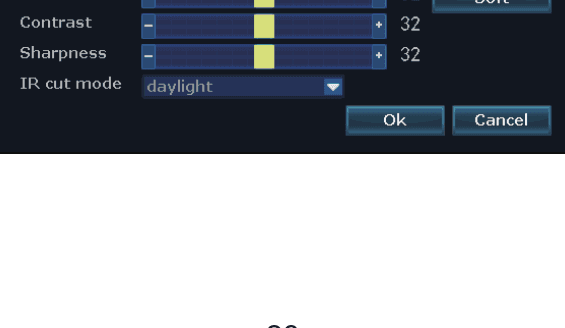
| IR-Cut-tila | Valonheitinkamera (päivä) | Valonheitinkamera (yö) | Vakiokamera (päivä) | Vakiokamera (yö) |
|---|---|---|---|---|
| Infrapuna | Värikuva | Mustavalkoinen, valonheitin ei syty koskaan | Värikuva | Mustavalkoinen |
| Päivänvalo | Värikuva | Täysin musta, kun ympäristön valo on riittämätön, valonheitin ei syty koskaan | Värikuva | Täysin musta, kun ympäristön valo on riittämätön |
| Yö | Mustavalkoinen | Mustavalkoinen, valonheitin ei syty koskaan | Mustavalkoinen | Mustavalkoinen |
| Täysväri | Värikuva | Värikuva, valonheitin syttyy aina yöllä | Värikuva | Täysin musta, kun ympäristön valo on riittämätön |
| Äly | Värikuva | Mustavalkoinen, kun kukaan ei kulje ohi, ja valonheitin syttyy tarjoten värivideon, kun joku kulkee ohi ja PIR aktivoituu | Värikuva | Mustavalkoinen |
A: Valonheitinkameran valo palaa noin 20 sekuntia.
B: Valonheittimen aikaväli on noin 2 minuuttia.
C: Vain ”Täysväri”-tilassa ja ”Äly”-tilassa valonheitin syttyy yöllä, kun AI havaitsee ihmisiä valvonta-alueella.
UKK
Loppusanat
Vuonna 2006 Shenzhenissä perustettu YESKAMO on ollut maailman johtava kodin valvontakamerajärjestelmien tarjoaja. Uusimmalla turvateknologialla olemme omistautuneet tarjoamaan kohtuuhintaisia ja käyttäjäystävällisiä valvontakamerapaketteja koti- ja yrityskäyttöön.
YESKAMOn valvontakameramallit ulottuvat yleisistä langattomista kodin valvontakamerajärjestelmistä POE-kamerajärjestelmiin. Ammattitaitoisen insinööritiimin avulla meillä on syvällinen näkemys juuri oikeiden mallien valmistamiseen asiakkaiden tarpeiden täyttämiseksi. Lisää toiminnallisia malleja tulevaisuudessa löydät Amazon-kaupastamme.
YESKAMO tarjoaa räätälöityä teknistä tukea ja ammattimaisen kokonaisratkaisun 24 tunnin kuluessa, ja teemme kovemmin töitä paremman asiakaskokemuksen eteen.
Innovatiiviset, rekisteröidyllä YESKAMO-brändillä varustetut tuotteemme ovat tulleet laajalti tunnetuiksi Aasiassa, Euroopassa ja Amerikassa koteihin, tehtaisiin, pankkeihin, yleiseen turvallisuuteen, älykkääseen liikenteeseen... Suunnitelmissamme on myös laajentaa markkinoitamme ympäri maailmaa.
Tekninen tuki
Mahdollisissa kysymyksissä ota meihin yhteyttä:
| Kanava | Tiedot |
|---|---|
| Verkkosivusto | www.yeskamo.com |
| Sähköposti (Yhdysvallat) | [email protected] |
| Sähköposti (Iso-Britannia) | [email protected] |
| Yhdysvaltain puhelin | +1 830 745 5888 |
| Ison-Britannian puhelin | +44 20 3807 4763 |
Voit myös selata ohjekeskustamme saadaksesi lisää vianmääritystä ja UKK:ta.
YESKAMO
Käyttöoppaat ja pikaohjeet YESKAMO-valvontakameroille, kamerapaketeille ja EseeCloud-sovellukselle.
WiFi-valonheitinvalvontakamera
Pikaopas YESKAMO WiFi-valonheitinvalvontakameralle ja sen 2-in-1-NVR-tallentimelle näytöllä — ulkonäkö, kytkentä, etäkatselu puhelimella, kaksisuuntainen ääni, sireenihälytys, valonheittimen ohjaus, kameroiden lisääminen ja kiintolevyn asennus.