 EseeCloud Ohjekeskus
WiFi-valonheitinvalvontakamera
Pikaopas YESKAMO WiFi-valonheitinvalvontakameralle ja sen 2-in-1-NVR-tallentimelle näytöllä — ulkonäkö, kytkentä, etäkatselu puhelimella, kaksisuuntainen ääni, sireenihälytys, valonheittimen ohjaus, kameroiden lisääminen ja kiintolevyn asennus.
Pikaopas YESKAMO WiFi-valonheitinvalvontakameralle ja sen 2-in-1-NVR-tallentimelle näytöllä (jäljempänä ”näyttö”).
- Kiitos, että ostit tämän tuotteen. YESKAMO on sitoutunut tarjoamaan asiakkailleen luotettavan valvontaratkaisun ja suojaamaan omaisuuttasi kaikkina aikoina.
- Tämä on pika-asennusopas, joka auttaa sinua tutustumaan tuotteeseen nopeasti; lisätietoja tuotteesta löydät täydellisestä käyttöoppaasta.
- Vaikka teemme kaikkemme oppaan täydellisyyden ja paikkansapitävyyden eteen, eroavaisuuksia voi silti esiintyä tuotteiden ajantasaisten päivitysten vuoksi. Yksityiskohtaiset tiedot määräytyvät lopullisten tuotteiden mukaan.
Turvallisuusvaroitus
- Langaton tarkoittaa vain sitä, ettei kameran ja näyttöyksikön välillä ole kaapeleita, mutta koko kamerajärjestelmä on kytkettävä pistorasiaan virransyöttöä varten.
- Käytä tuotteen mukana toimitettua virtalähdettä tuotteen vaurioitumisen estämiseksi.
- Vältä kaikki vältettävissä olevat esteet ja sähkömagneettiset laitteet kameran ja näytön välillä paremman signaalin saamiseksi.
- Kaikki ihmisen aiheuttamat vauriot jäävät ilmaisen takuun ulkopuolelle.
Tuotteen esittely
WiFi-valonheitinvalvontakamera
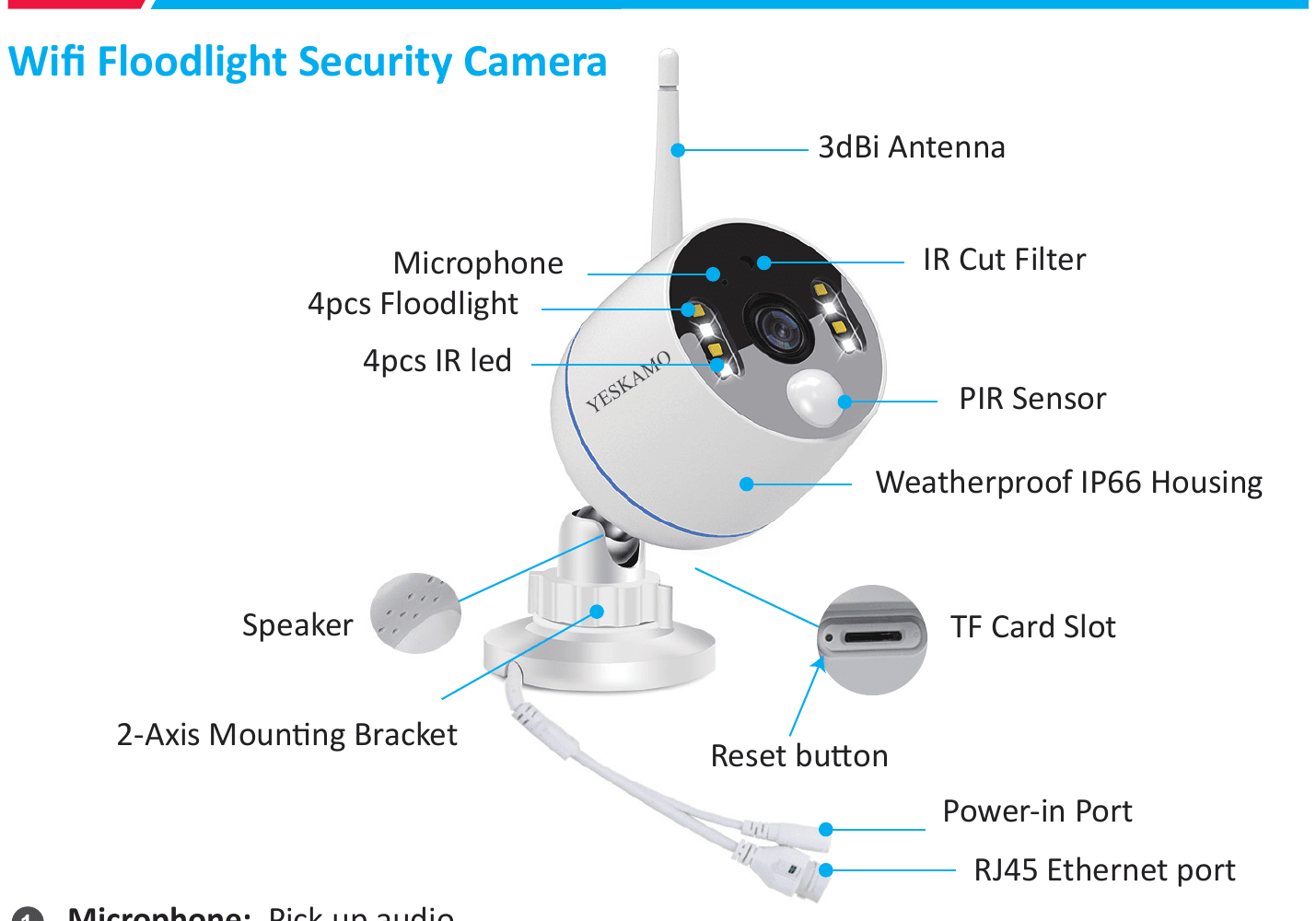
- Mikrofoni — Vastaanottaa äänen.
- 4 kpl valonheitin — Syttyvät automaattisesti pimeällä, kun PIR-anturi laukeaa.
- 4 kpl IR-LED — IR-LEDit syttyvät automaattisesti pimeällä yönäköä varten.
- Kaiutin — Toistaa äänen.
- 3 dBi -antenni — Vastaanottaa WiFi-signaalin näytöltä.
- Säänkestävä IP66-kotelo — Käyttölämpötila: -20 °C / -4 °F – 60 °C / 140 °F.
- IR-leikkaussuodatin (IR Cut Filter) — Vaihtaa automaattisesti päivä-/yötilan.
- PIR-anturi — Tunnistaa kohteet valvonta-alueella.
- TF-korttipaikka — Aseta TF-kortti videotallennusta varten. (Tukee enintään 128 G:n TF-korttia, TF-kortin on oltava FAT32-muodossa. Pakkauksen kamera ei tue TF-korttitoimintoa.)
- Nollauspainike (Reset) — Palauta kamera tehdasasetuksiin pitämällä nollauspainiketta painettuna noin 5–10 sekuntia.
- 2-akselinen kiinnitysteline — Säätää asennuskulmaa ja suojaa kaapelin ilkivallalta, 360° kierto joka suuntaan ja 90° ylös-alas-säätö.
- Virransyöttöliitäntä — Kytke mukana toimitettuun 12V 1A -pistokkeeseen virransyöttöä varten.
- RJ45 Ethernet -portti
- A: Paritta / koodaa kamera näytön kanssa, kun kamera menettää yhteyden.
- B: Yhdistä kamera kaapelilla näyttöön tai reitittimeen vakaan signaalin saamiseksi (ÄLÄ KATKAISE SITÄ).
2-in-1-NVR-tallennin näytöllä
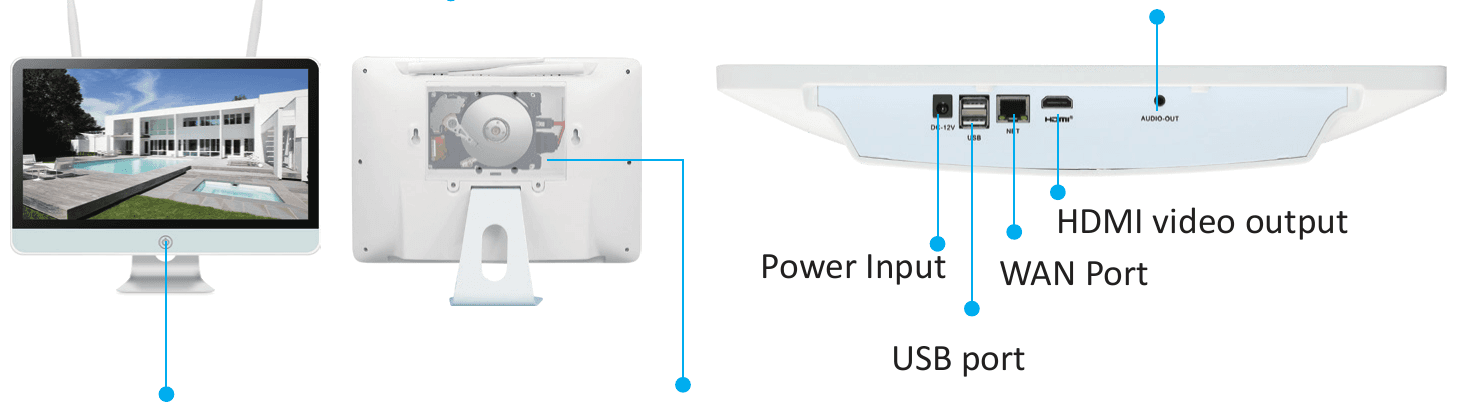
- Näyttöpainike — Sytytä/sammuta näyttö painamalla. (Pidä näyttö sammutettuna, kun olet poissa, jolloin se kestää pidempään.)
- Antenni — Lähettää vahvan langattoman signaalin näytöltä.
- 3,5 tuuman sisäinen kiintolevy — Tallentaa videon NVR-järjestelmästä.
- Virransyöttö — Kytke mukana toimitettu 12V 3A -sovitin virransyöttöä varten.
- USB-portti — USB-hiiren ohjaukseen, USB-muistitikun liitäntä videotallenteiden varmuuskopiointiin ja järjestelmän päivitykseen.
- WAN-portti
- A: Yhdistä reitittimeen Ethernet-kaapelilla etäkatselua varten.
- B: Kun lisäät uuden kameran YESKAMO-näyttöön tai kamerasi menettää yhteyden järjestelmään. Tarvitset tätä Ethernet-porttia parittaaksesi kameran näytön kanssa.
- HDMI-videolähtö — Yhdistä näyttö TV:si/näyttösi HDMI-tuloporttiin (HDMI-kaapeli ei sisälly toimitukseen).
- Audiolähtö — Liitä kaiuttimeen.
Kytkentäohje
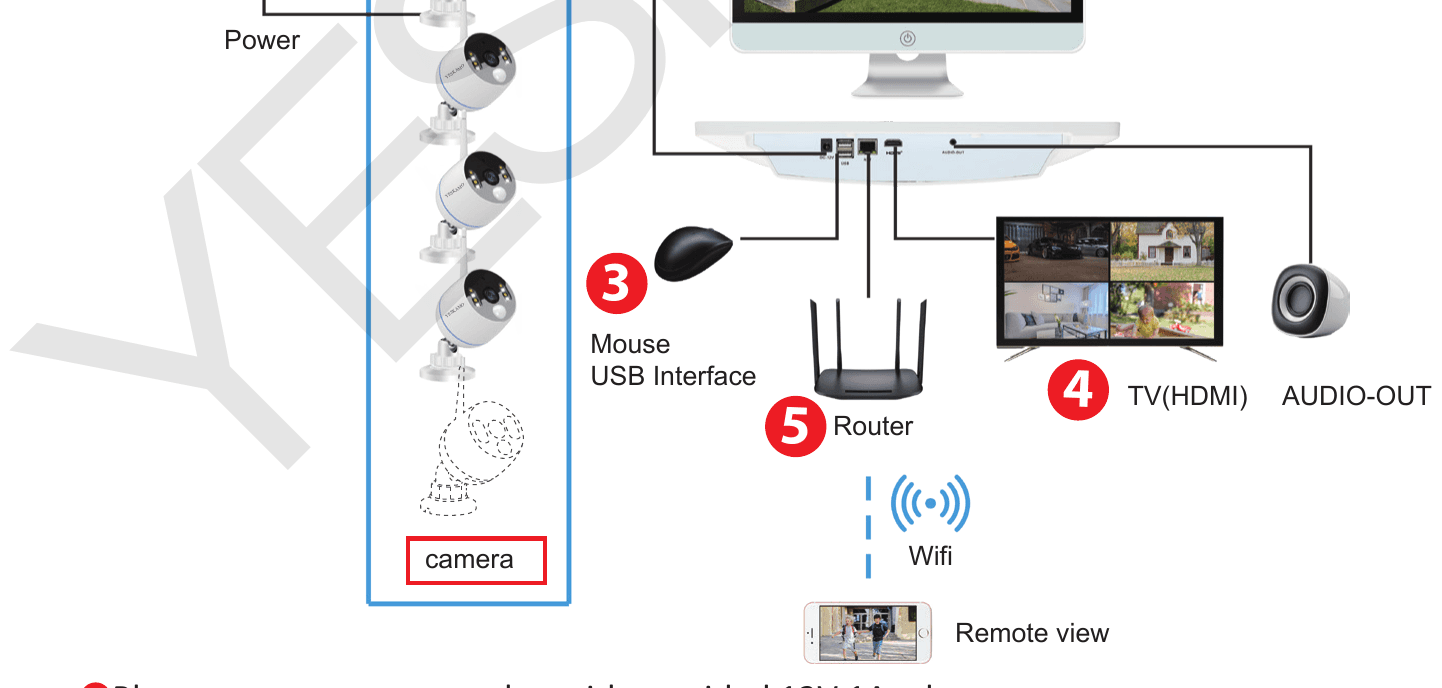
- Kytke kamera pistorasiaan mukana toimitetulla 12V 1A -sovittimella.
- Kytke näyttö pistorasiaan mukana toimitetulla 12V 3A -sovittimella.
- Kytke hiiri näyttöön.
- Valinnainen: jos haluat lisänäytön/-TV:n, yhdistä näyttö siihen HDMI-kaapelilla (ei sisälly toimitukseen).
- Yhdistä Ethernet-kaapelilla näytön WAN-portti reitittimen LAN-porttiin ja saata järjestelmä verkkoon, jos haluat katsella kameroita etänä puhelinsovelluksella. (Ohita tämä, jos haluat katsella videoita vain paikallisesti näytöllä.)
- Käyttäjätunnus: admin
- Salasana: Ei salasanaa (oletussalasana on tyhjä, jätä se tyhjäksi ja kirjaudu kamerajärjestelmään napsauttamalla ”Ok”).
- Kannettavaa tietokonetta ei voi käyttää suoraan näyttönä; käytä paikalliseen katseluun TV:tä tai pöytäkoneen näyttöä.
- Näytössä on sisäänrakennettu reititin, ja kamerat vastaanottavat langattoman signaalin näytöltä. Siksi näyttö kannattaa sijoittaa valvonta-alueen keskelle ja välttää kaikki vältettävissä olevat esteet kameroiden ja näytön välillä sekä pitää kameran antenni samansuuntaisena näytön antennin kanssa.
Kameroiden etäkatselu puhelimella
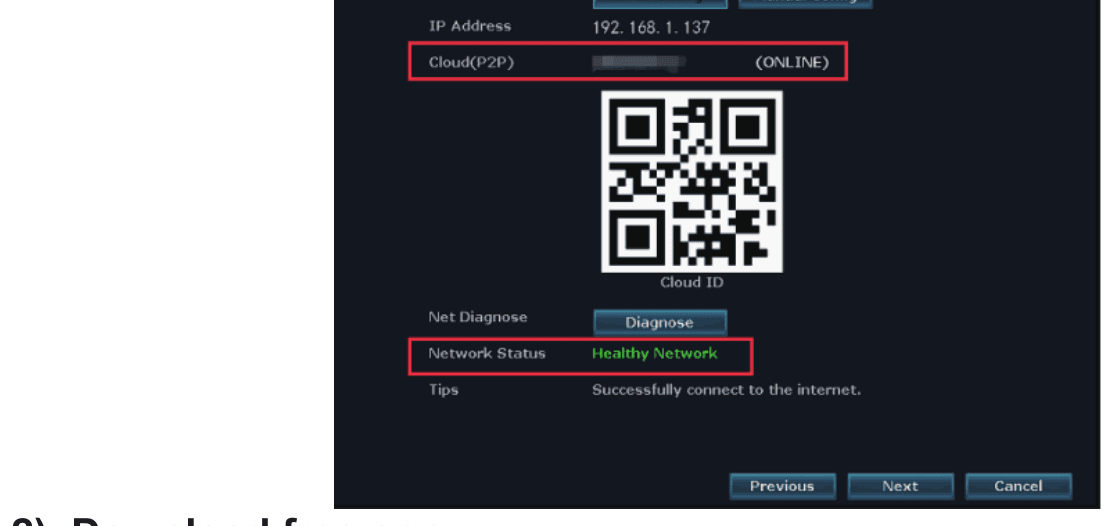
1) Varmista, että NVR-näyttö on ONLINE-tilassa
Yhdistä NVR-näytön WAN-portti reitittimen LAN-porttiin Ethernet-kaapelilla, jolloin NVR-näyttö siirtyy ONLINE-tilaan. Napsauta hiiren oikeaa painiketta siirtyäksesi päävalikkoon > Pikaverkko (Fast Network) > Pilvi (P2P) > ONLINE.
2) Lataa ilmainen sovellus
Hae ilmainen sovellus ”YESKAMO” tai ”EseeCloud” App Storesta tai Google Playsta. Puhelinsovellusta päivitetään ajoittain; jos puhelinsovelluksesi valikko eroaa käyttöoppaan valikosta, ota meihin yhteyttä saadaksesi uusimman käyttöoppaan.
Yksityiskohtaiset ohjeet rekisteröitymiseen ja kirjautumiseen löydät EseeCloud-sovelluksen käyttöoppaasta.
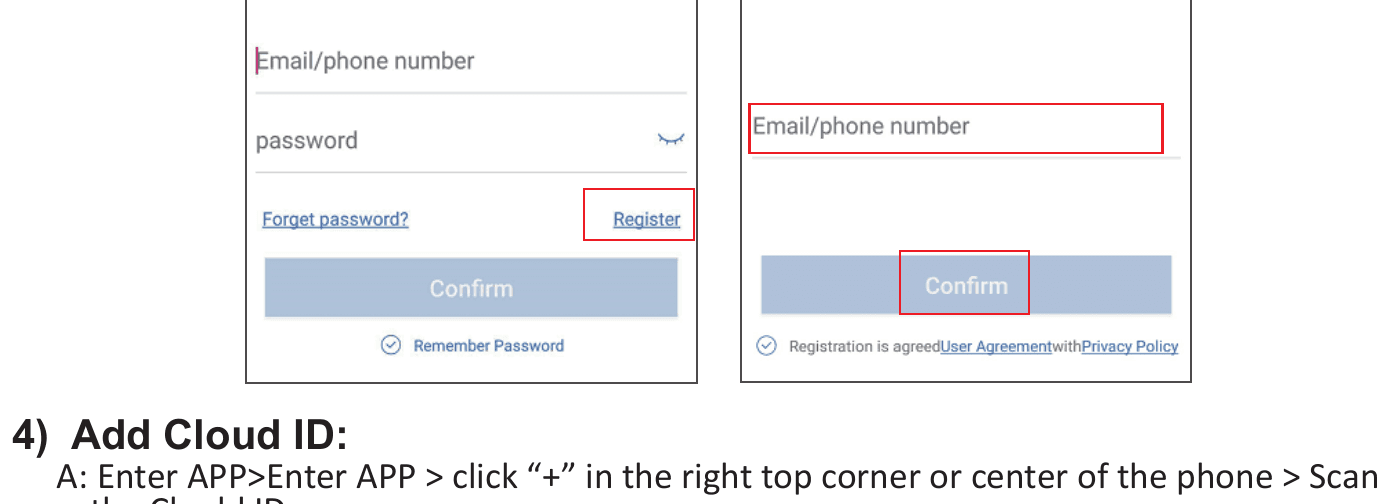
3) Luo tili ja kirjaudu puhelinsovellukseen
Rekisteröi tili sähköpostiosoitteellasi / puhelinnumerollasi ja salasanalla. Vahvistuskoodi lähetetään tekstiviestillä.
4) Lisää Cloud ID
- A: Avaa sovellus > napsauta ”+” oikeassa yläkulmassa tai puhelimen keskellä > skannaa Cloud ID.
- B: Avaa sovellus > napsauta ”+” oikeassa yläkulmassa tai puhelimen keskellä > ”Muut lisäystavat” > syötä ”Device Cloud ID” > oletussalasana on tyhjä, viimeistele napsauttamalla ”Lisää” ja ”Valmis”.
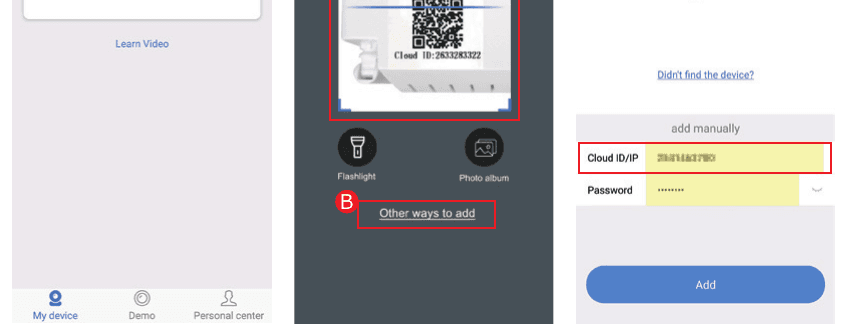
Mistä löydät Cloud ID:n:
- A: Napsauta hiiren oikeaa painiketta siirtyäksesi päävalikkoon > Pikaverkko > Pilvi (P2P).
- B: Näytön oikeasta alakulmasta.
- C: NVR:n/näytön tarrasta.

- Laitteen nimi: Mukauta järjestelmän nimi (kuten koti, toimisto, huone…).
- Käyttäjätunnus: Oletus on admin (sama kuin NVR-näytössäsi).
- Salasana: Oletus on tyhjä, jätä se tyhjäksi (sama kuin NVR-näyttöjärjestelmässäsi).
5) Kameran etäkatselu puhelimella
Kaksoisnapauta näyttöä, niin voit katsella kameraa missä ja milloin tahansa.

Kaksisuuntainen ääniviestintä
Ota käyttöön puhelinsovelluksen oikeassa yläkulmassa oleva kaiutin-painike, niin kuulet äänen kameran puolelta.
Napauta mikrofoni-painiketta siirtyäksesi keskustelunäkymään, pidä sitten mikrofoni-painiketta painettuna, niin voit puhua kameran puolelle. Palaa esikatselunäkymään napauttamalla lopeta puhelu -painiketta.
Vain yksi käyttäjä voi käyttää ”mikrofonia” kerrallaan; muut voivat käyttää mikrofonia, kun ensimmäinen henkilö lopettaa puhelun.
Sireenihälytyksen käyttöönotto kameran puolelta
PIR-pohjaisia hälytyksiä on käytettävissä 4 tyyppiä — summeri, sähköposti, puhelinsovelluksen ilmoitus ja IPC-hälytys. Voit mukauttaa PIR-pohjaisia hälytyksiä tarpeesi mukaan.
- Summeri — Näyttö piippaa, kun liikettä havaitaan.
- Sähköpostihälytys — Saat sähköpostihälytyksen (katso ”täydellinen käyttöopas”).
- Puhelinsovelluksen ilmoitus — Saat ilmoituksen puhelinsovellukseen.
- IPC-hälytys — Kuulet sireenihälytyksen kameran puolelta.
Otetaan esimerkiksi IPC-hälytys: se soittaa sireenihälytyksen kameran puolelta, kun PIR laukeaa. Napsauta hiiren oikeaa painiketta siirtyäksesi päävalikkoon > Järjestelmäasetukset (System Setup) > Kanava-asetukset (Channel Setup) > Videontunnistus (Video Detection) > valitse kanava ja napsauta ”Ota käyttöön” (Enable) > valitse/ota käyttöön ”IPC-hälytys” (IPC Alarm) > tallenna asetus napsauttamalla ”Käytä” (Apply).
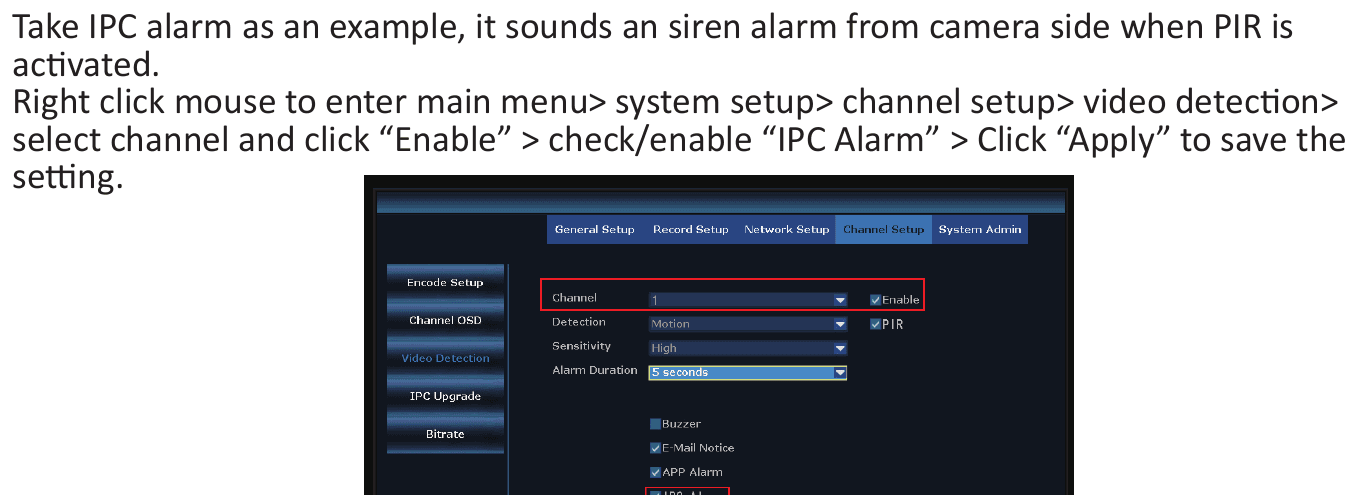
- Jos valitset tälle kameralle puhelinsovellus- tai sähköpostihälytyksen, varmista, että kamerajärjestelmäsi on verkossa.
- Jos haluat asettaa samat hälytykset kaikille kanaville, toista yllä olevat vaiheet tai napsauta ”Kopioi kaikkiin” (Copy to all).
Valonheittimen sammuttaminen manuaalisesti yöllä
Tässä valonheitinkamerassa on sisäänrakennettu PIR-anturi ja valonheittimet. Valonheitin syttyy automaattisesti yöllä, kun se havaitsee epäilyttävää toimintaa, ja tarjoaa todenmukaiset värivideot. Voit kuitenkin mukauttaa IR-Cut-tilaa sammuttaaksesi valonheittimen alla olevien vaiheiden mukaisesti:
Ennen kuin mukautat IR-Cut-tilaa valitulle kanavalle, kaksoisnapsauta asetettavaa kanavaa siirtyäksesi koko näytön tilaan. Napsauta hiiren oikeaa painiketta siirtyäksesi päävalikkoon > Värisäätö (Color Adjust) > IR-Cut-tila: Infrapuna, Päivänvalo, Yö, Täysväri, Älytila.
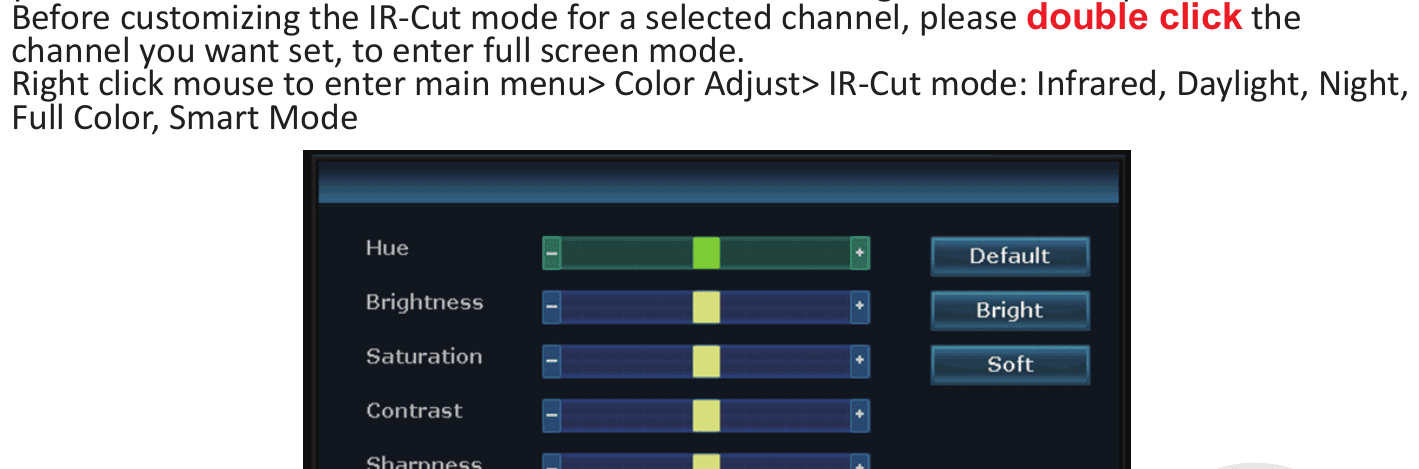
| IR-Cut-tila | Päivä | Yö |
|---|---|---|
| Infrapuna | Värikuva | Mustavalkoinen, valonheitin ei koskaan syty |
| Päivänvalo | Värikuva | Täysin pimeä, kun ympäristön valo on riittämätön, valonheitin ei koskaan syty |
| Yö | Mustavalkoinen | Mustavalkoinen, valonheitin ei koskaan syty |
| Täysväri | Värikuva | Värikuva, valonheitin palaa aina yöllä |
| Älytila | Värikuva | Mustavalkoinen, kun kukaan ei kulje ohi, ja valonheitin syttyy tarjoten värivideon, kun joku kulkee ohi ja PIR laukeaa |
A. Valonheitinkameran valo palaa noin 20 sekuntia. B. Valonheittimen aikaväli on noin 2 minuuttia. C. Valonheitin syttyy yöllä vain ”Täysväri”-tilassa ja ”Älytila”-tilassa.
Uuden kameran lisääminen YESKAMO NVR -näyttöön
Kamerat on paritettu näytön kanssa ennen pakkaamista, ja ne parittuvat automaattisesti näytön kanssa, kun kytket koko kamerajärjestelmän pistorasiaan. Mutta jos kamera menettää vahingossa yhteyden näyttöön tai haluat lisätä uuden kameran tähän pakkaukseen, paritta / koodaa kamera näytön kanssa alla olevien vaiheiden mukaisesti:
- Vie kamera näytön lähelle.
- Kytke kamera pistorasiaan mukana toimitetulla 12V 1A -virtasovittimella.
- Yhdistä kamera näyttöön Ethernet-kaapelilla (RJ45), jolloin näytön takapaneelin WAN-merkkivalo syttyy.
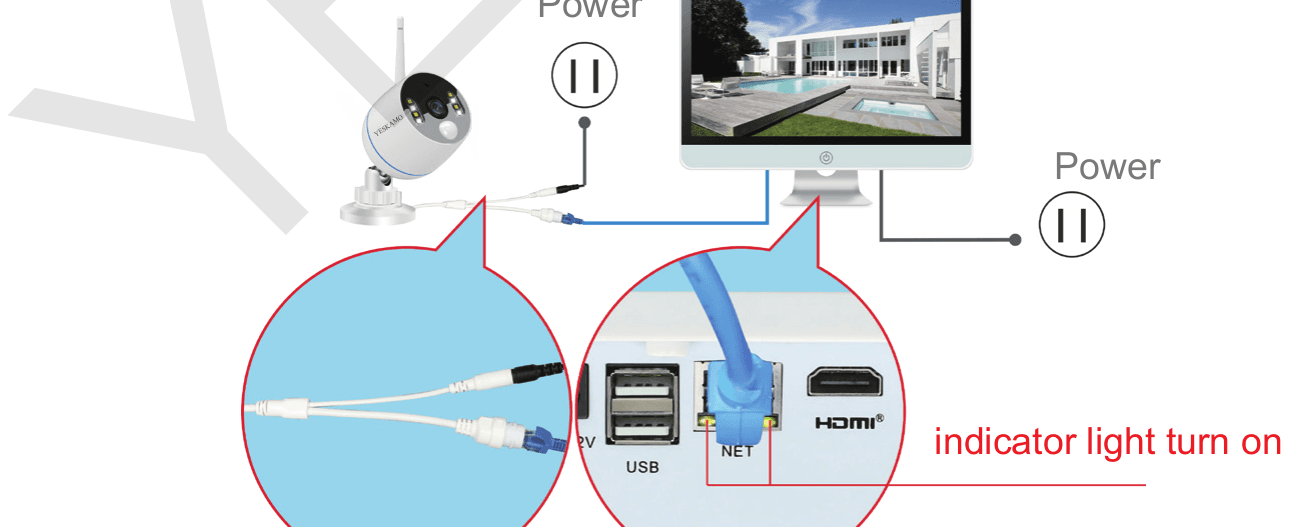
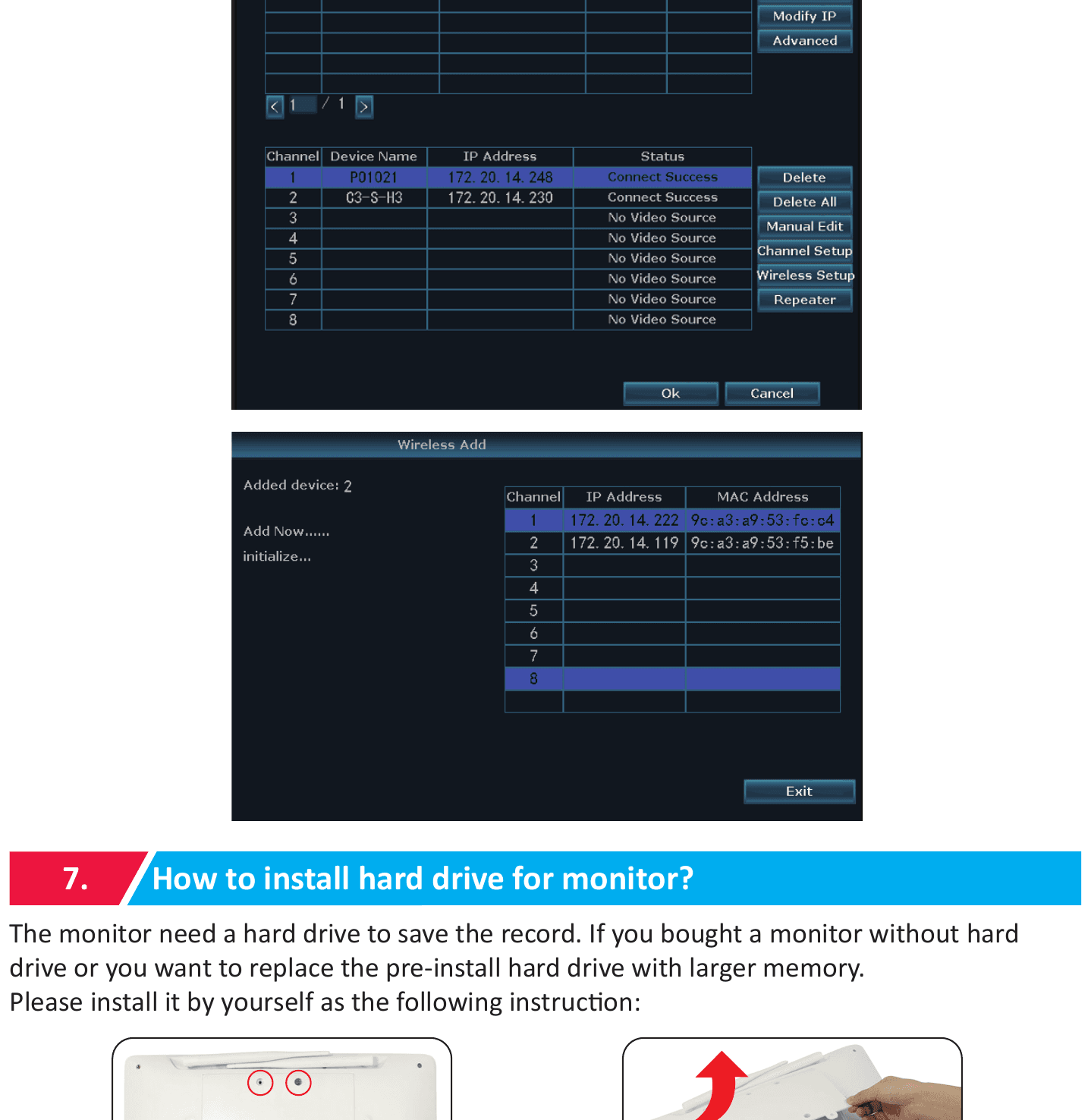
- Napsauta hiiren oikeaa painiketta siirtyäksesi päävalikkoon > Videohallinta (Video Manage). Yläruutu näyttää kameran tiedot ja alaruutu näytön kanavatiedot.
- Jos alaruudun kanavan tilana on ”IPC disconnect”, ”connect fail”, ”different segment”…, valitse kyseinen kanava hiirellä, napsauta sitten ”delete”, jolloin kanavan tilaksi tulee ”No video source”.
- Napsauta yläruudussa ”Search”, uusi IP-osoite tulee näkyviin hetken kuluttua, napsauta sitten ”match code”.
- Kamera muodostaa yhteyden näyttöön ja ”Wifi add” -näkymä avautuu.
- Napsauta ”Exit”, kunnes kameran IP-osoite tulee näkyviin kyseiselle kanavalle. (IP-osoite on muotoa 172.20.14.xx.)
- Kameran kuva näkyy näytöllä ja kanavan tilana on ”connect success” videohallintanäkymässä.
- Tämän jälkeen voit irrottaa Ethernet-kaapelin ja asentaa kameran haluamaasi paikkaan. (Kamera tulee asentaa näytön WiFi-kantaman sisälle, ja Ethernet-kaapeli on kytkettävä takaisin reitittimeen näytön kanssa, jos etäkatselu on tarpeen.)
Kiintolevyn asennus näyttöön
Näyttö tarvitsee kiintolevyn tallenteiden tallentamiseen. Jos ostit näytön ilman kiintolevyä tai haluat vaihtaa esiasennetun kiintolevyn suurempikapasiteettiseen, asenna se itse seuraavien ohjeiden mukaisesti:
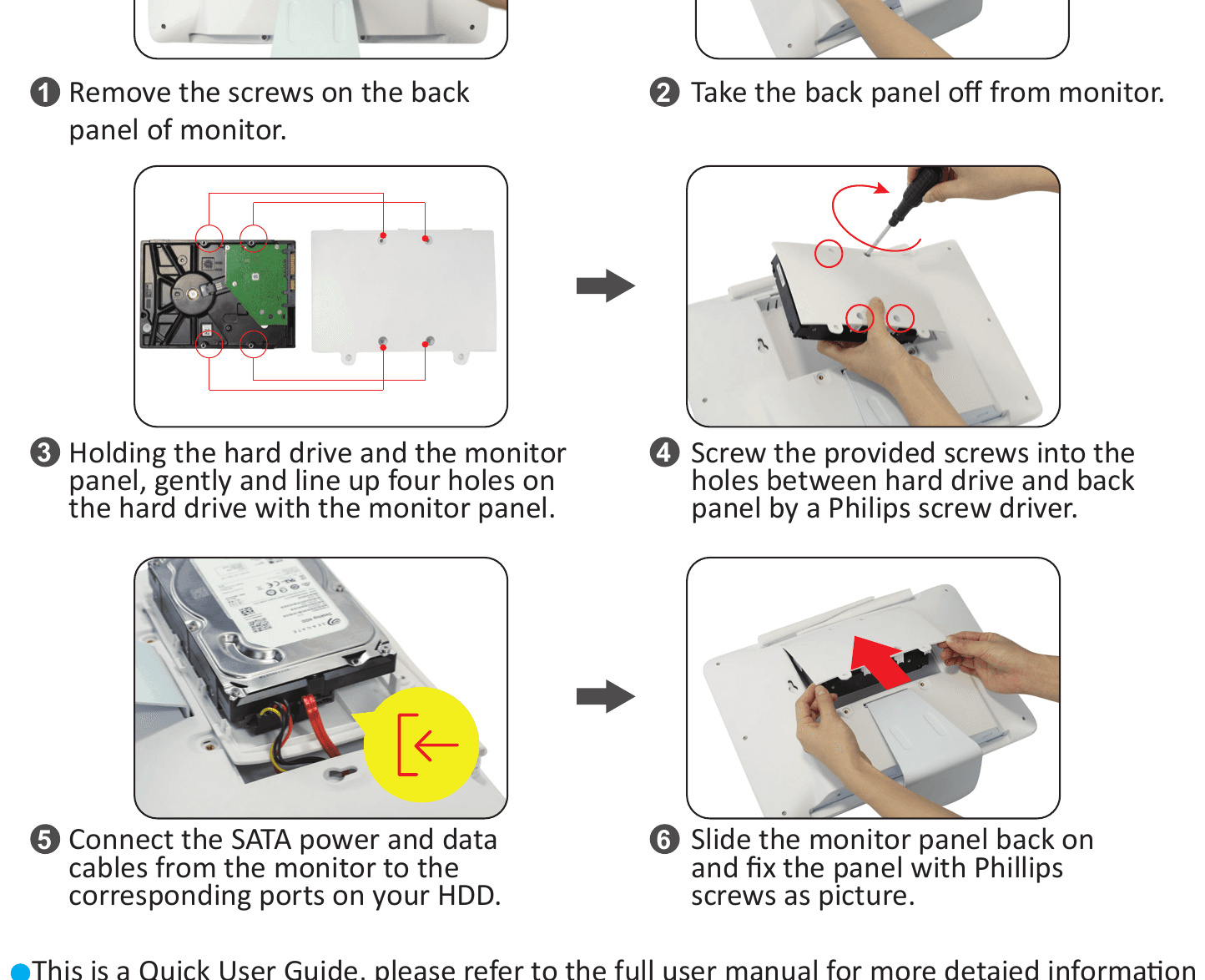
- Poista ruuvit näytön takapaneelista.
- Irrota takapaneeli näytöstä.
- Pidä kiintolevyä ja näyttöpaneelia kädessä ja kohdista varovasti kiintolevyn neljä reikää näyttöpaneeliin.
- Kierrä mukana toimitetut ruuvit kiintolevyn ja takapaneelin välisiin reikiin ristipääruuvimeisselillä.
- Kytke näytön SATA-virta- ja datakaapelit kiintolevyn vastaaviin portteihin.
- Liu'uta näyttöpaneeli takaisin paikalleen ja kiinnitä paneeli ristipääruuveilla kuvan mukaisesti.
Tämä on pikaopas; katso tarkempia tietoja täydellisestä käyttöoppaasta.
Tekninen tuki
- Verkkosivusto: www.yeskamo.com
- Sähköposti: [email protected] (Yhdysvallat), [email protected] (Iso-Britannia)
- US-puhelin: +1 830 745 5888
- UK-puhelin: +44 20 3807 4763
Voit myös selata ohjekeskustamme lisätietoja vianmäärityksestä ja usein kysytyistä kysymyksistä.
POE-valvontakamerapaketti
YESKAMO POE-valvontakamerapakettien täydellinen käyttöopas — NVR-kirjautuminen, etäkatselu puhelimella ja tietokoneella, tallennus, hälytykset, kameroiden lisääminen, toisto, varmuuskopiointi, huolto ja UKK.
Sisätilojen langaton akkukäyttöinen Wi-Fi-kamera
YESKAMOn sisätilojen langattoman akkukäyttöisen Wi-Fi-kääntö- ja kallistuskameran pikaopas — tuotetiedot, Yeskamo-sovelluksen asennus, Wi-Fi-yhteyden muodostus sekä kameran lisääminen Bluetoothin tai QR-koodin avulla.