 EseeCloud Ohjekeskus
NVR (N98) -käyttöopas (yksinkertaistettu)
Pikaopas N98-tallentimen käyttöön — yhden napautuksen internetyhteys, IP-kameroiden lisääminen, kalansilmälinssin esikatselu- ja toistotilat, liiketunnistustallennus, varmuuskopiointi, lähiverkko- ja internetkirjautuminen selaimella sekä ESeeCloud-mobiilisovellus.
Tämä on yksinkertaistettu käyttöopas N98-verkkovideotallentimelle (NVR).
Vinkki
Tuotteen käyttöopas ja muut lisäarvo-ohjelmistot (mukaan lukien PC-asiakasohjelma) ovat ladattavissa osoitteesta www.dvr163.com/help/download.php. Muissa kysymyksissä käy ohjekeskuksessa.
Useimmat toiminnot löytyvät tallentimen päänäytön hiiren oikean painikkeen valikosta:
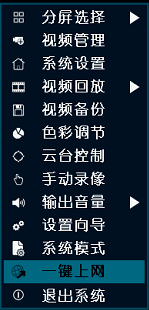
1. Yhden napautuksen internetyhteys
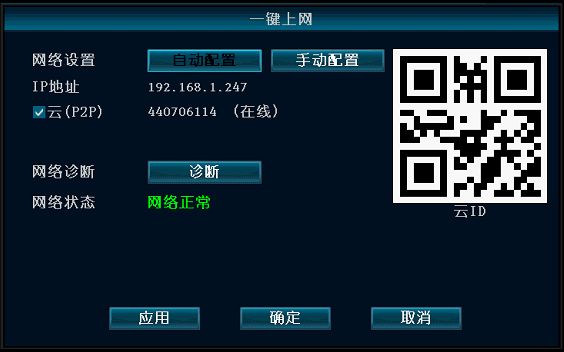
Napsauta päänäytöllä hiiren oikealla painikkeella → valitse Yhden napautuksen internet → valitse Automaattinen määritys → Käytä. Tai valitse Manuaalinen määritys, syötä IP-osoite ja napsauta sitten Diagnosoi. Jos näkyy "verkko normaali", laite on yhteydessä ulkoiseen verkkoon; jos näkyy "verkko poikkeava", korjaa ongelma ohjeiden mukaisesti. (Varmista, että laite on jo kytketty verkkoon.)
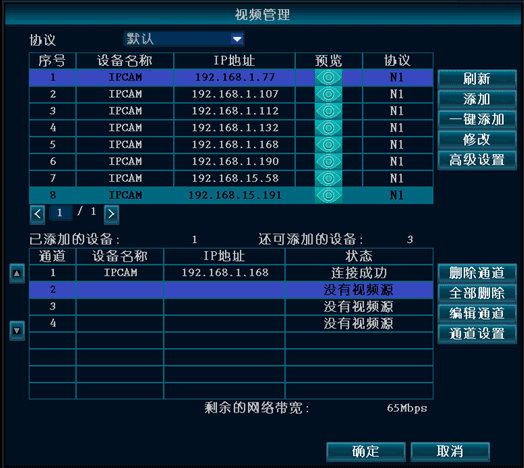
2. Verkkokameran (IPC) lisääminen
Napsauta päänäytön tyhjää aluetta hiiren oikealla painikkeella → valitse Videohallinta → napsauta Päivitä-painiketta etsiäksesi IP-kameroita. Valitse löytynyt IP-kamera ja napsauta Lisää viimeistelläksesi lisäyksen. Tai käytä Yhden napautuksen lisäystä kameroiden lisäämiseen (Yhden napautuksen lisäys lisää kaikki löytyneet kamerat kanavaluetteloon automaattisesti). Poista kanava poistaa valitun kanavatietueen. Muokkaa kanavaa mahdollistaa kanavan parametrien (kuten käyttäjätunnuksen ja salasanan) muuttamisen manuaalisesti. Viimeistele napsauttamalla OK.
3. Esikatselun asettelun vaihtaminen
Vaihda esikatselun asetteluiden välillä kaksoisnapsauttamalla näyttöä päänäytöllä.
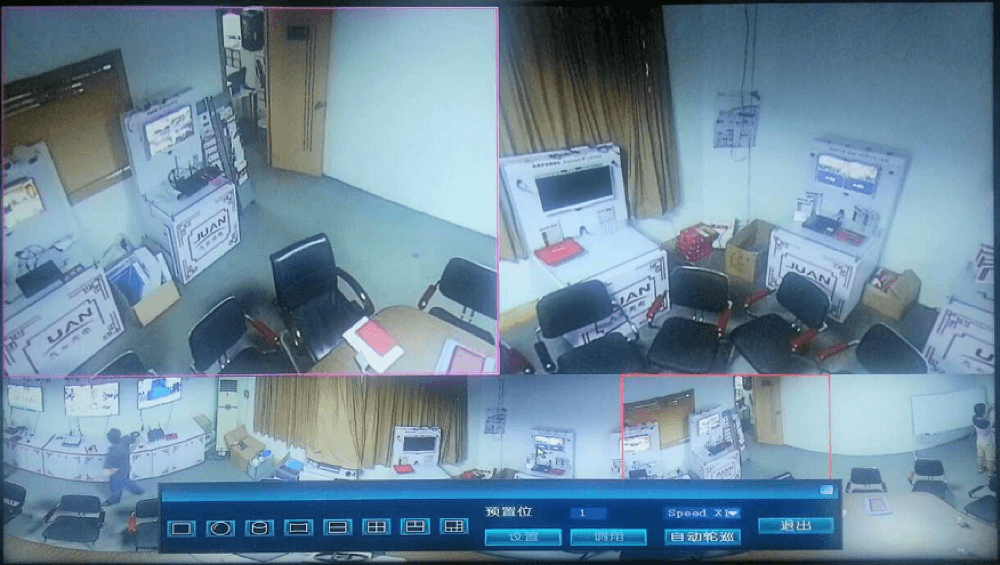
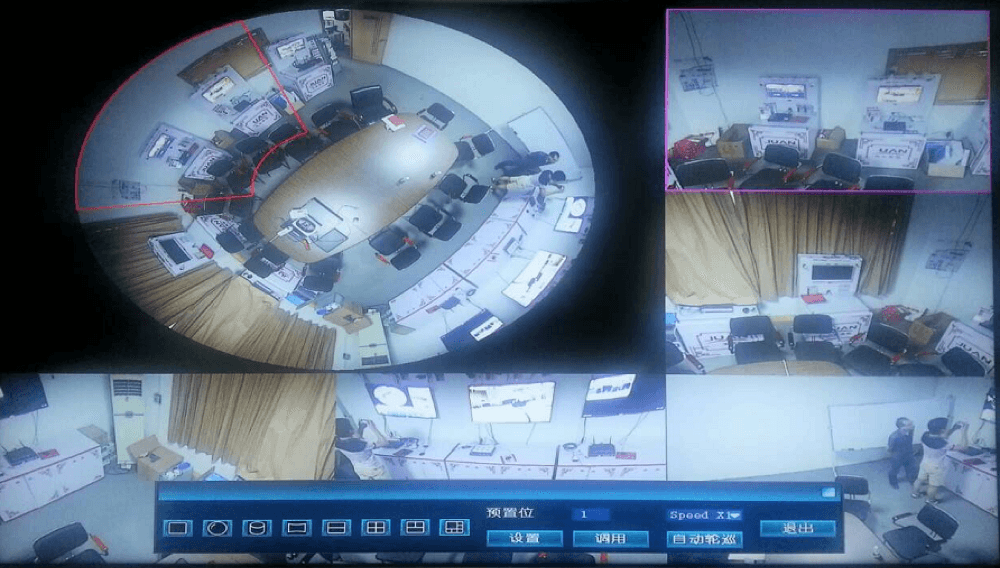
4. Liiketunnistustallennuksen asetukset
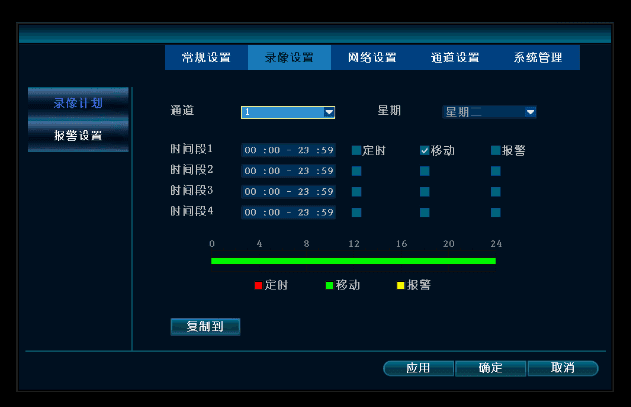
Napsauta hiiren oikealla painikkeella → Järjestelmäasetukset → Tallennusasetukset → Tallennusaikataulu → valitse Liike → valitse Kaikki → napsauta Kopioi kohteeseen → napsauta OK.
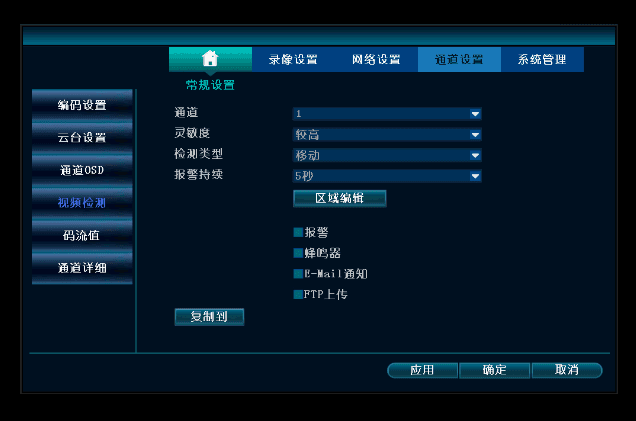
Napsauta hiiren oikealla painikkeella → Järjestelmäasetukset → Kanava-asetukset → Videotunnistus → vaihda Tunnistustyyppi-arvoksi Liike → valitse Ota käyttöön → napsauta OK.
5. Videoiden toisto
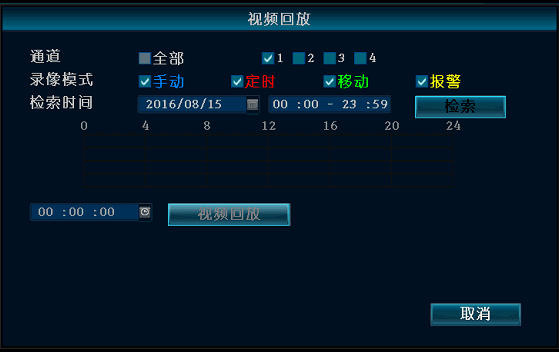
Napsauta hiiren oikealla painikkeella → Videon toisto → valitse tarvitsemasi Kanava → valitse Tallennustila → aseta Hakuaika → napsauta Hae, napsauta sitten aikajanalla kohtaa, jonka haluat katsoa → napsauta Videon toisto katsoaksesi tallennetta.
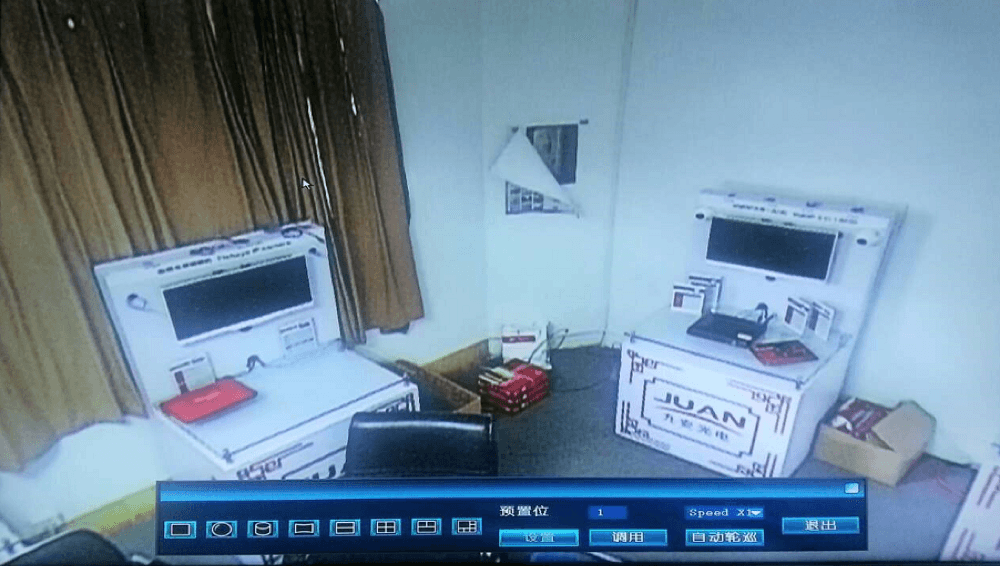
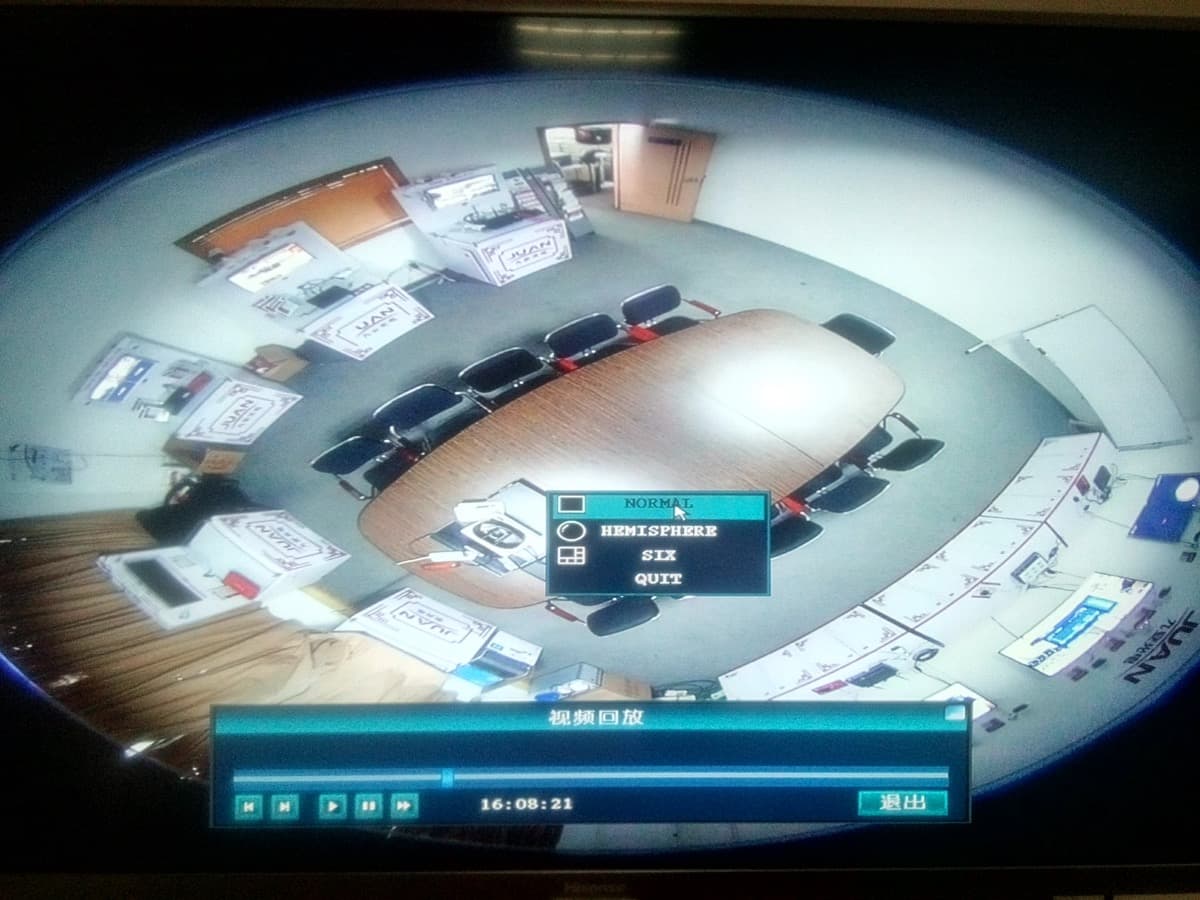
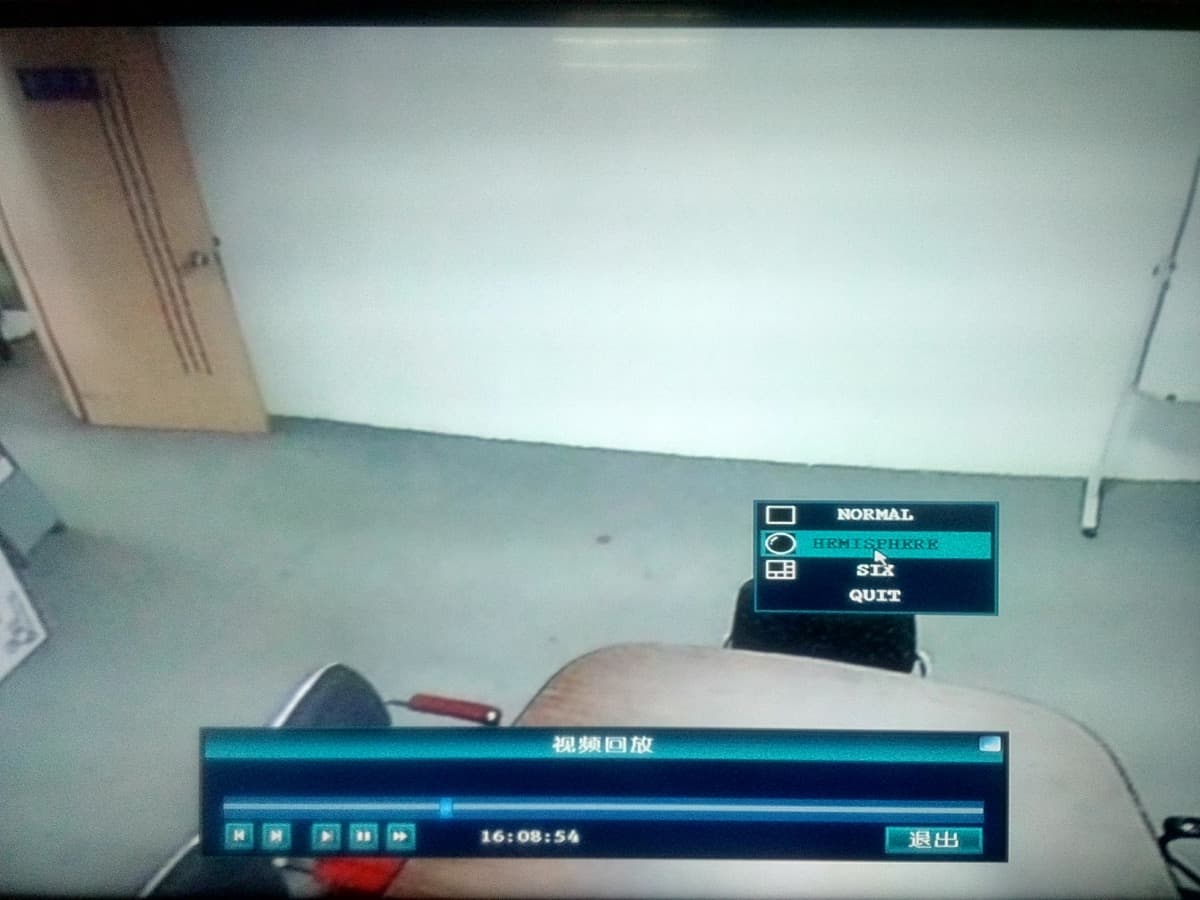
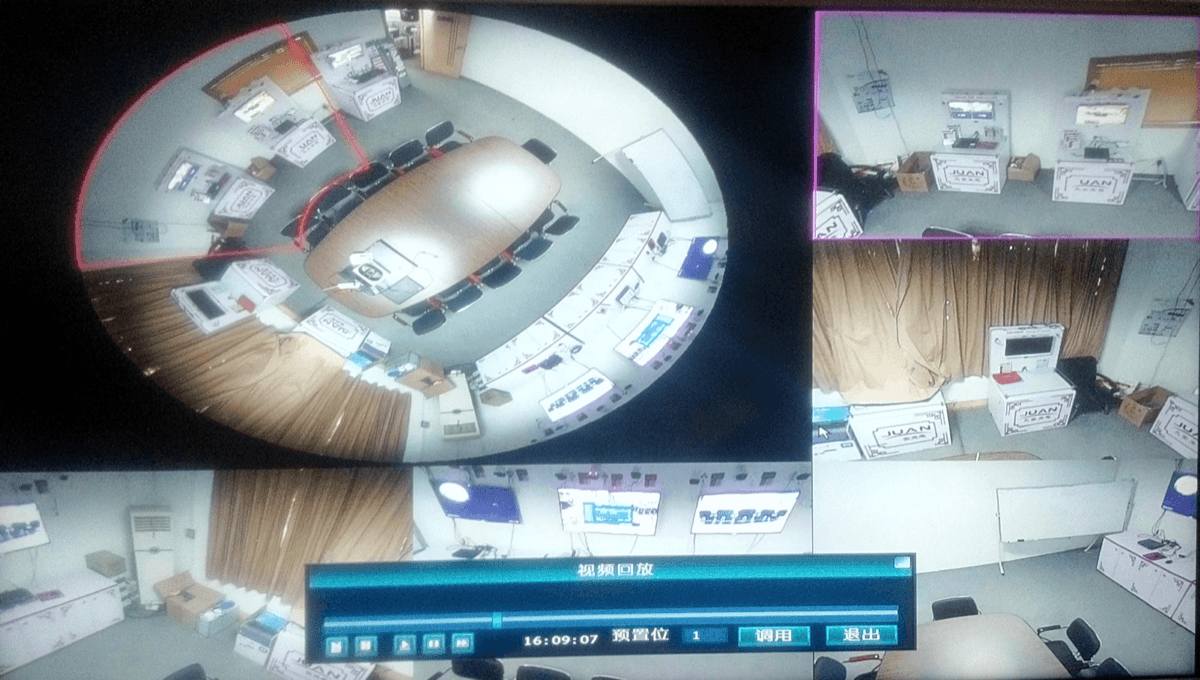
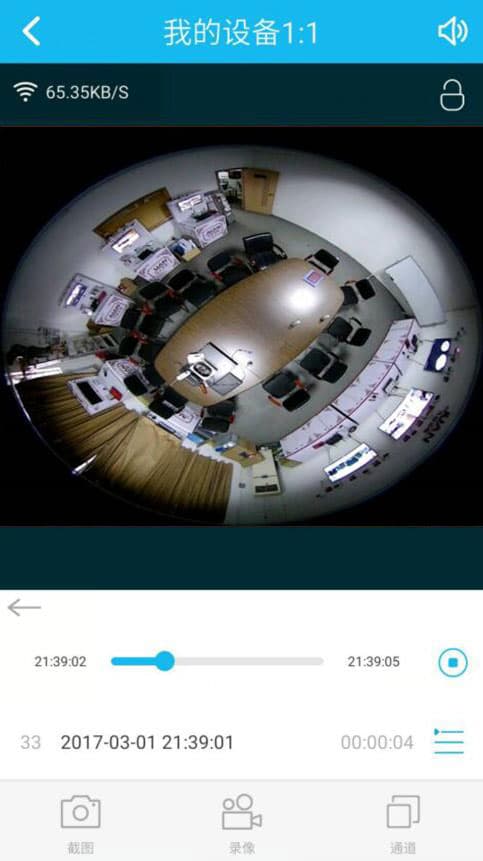
Kalansilmä- tai panoraamakameran toistonäkymän tilaa voi vaihtaa (NORMAL, HEMISPHERE, SIX):
6. Videoiden varmuuskopiointi
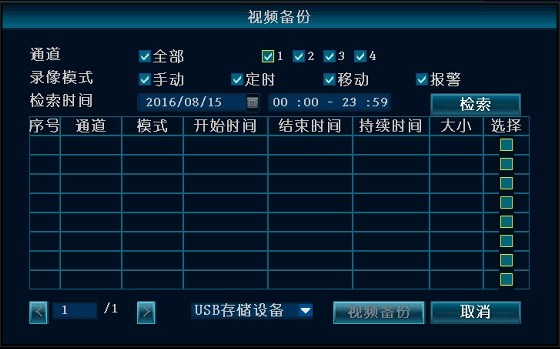
Napsauta hiiren oikealla painikkeella → Videon varmuuskopiointi → valitse varmuuskopioitava Kanava → valitse Tallennustila → aseta Hakuaika → napsauta Hae → valitse vastaava tallenne luettelosta → napsauta Videon varmuuskopiointi.
Huomautus
Tukee enintään 32 Gt:n USB-muisteja. Tallennetiedostot paketoidaan kerran tunnissa.
7. Tallentimeen kirjautuminen lähiverkossa
(Tarkoitettu tietokoneille, jotka ovat samassa reitittimessä tai kytkimessä kuin tallennin.)
Avaa Yhden napautuksen internet ja merkitse muistiin laitteen nykyinen IP-osoite.
Syötä samassa lähiverkossa olevalla tietokoneella IE:n tai minkä tahansa selaimen osoiteriville tallentimen sisäinen IP-osoite ja portti avataksesi tallentimen sisäänrakennetun verkkosivun, ja kirjaudu sitten sisään syöttämällä käyttäjätunnus ja salasana.
Oletusportti on 80, eikä sitä tarvitse syöttää. Jos verkkoporttia on muutettu, syötä vastaava portti — esimerkiksi jos se on muutettu arvoon 1111, syötä http://192.168.1.247:1111.
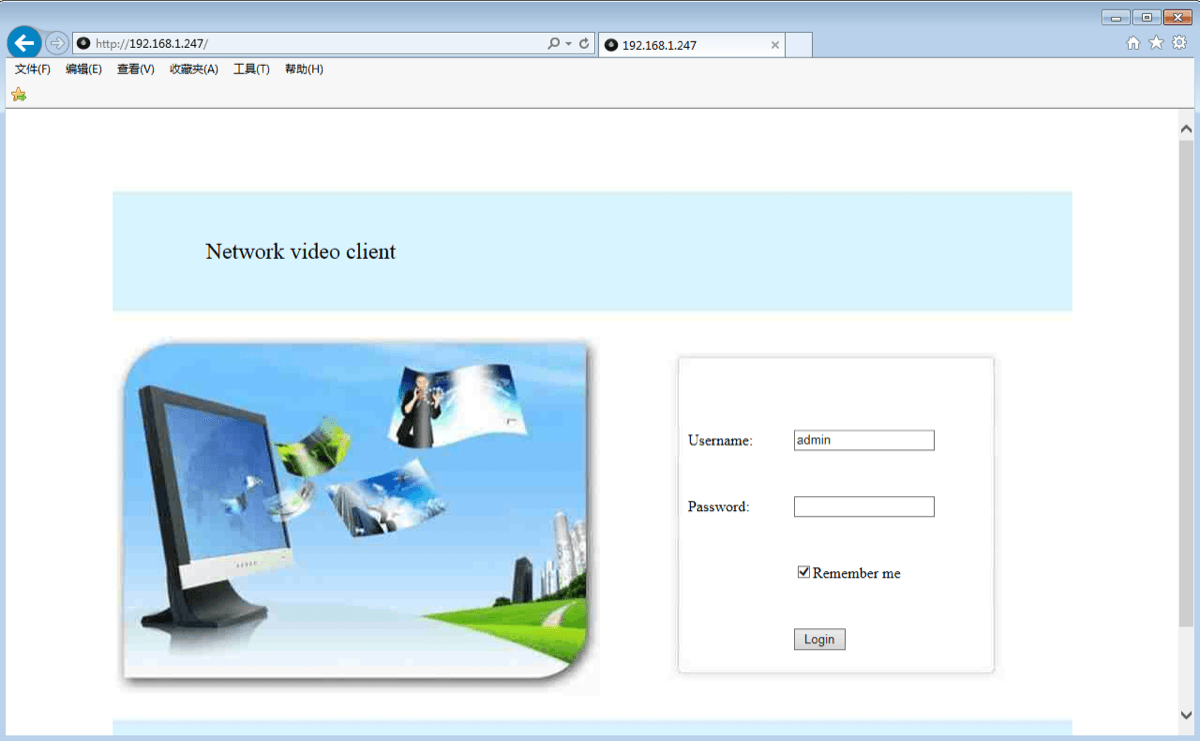
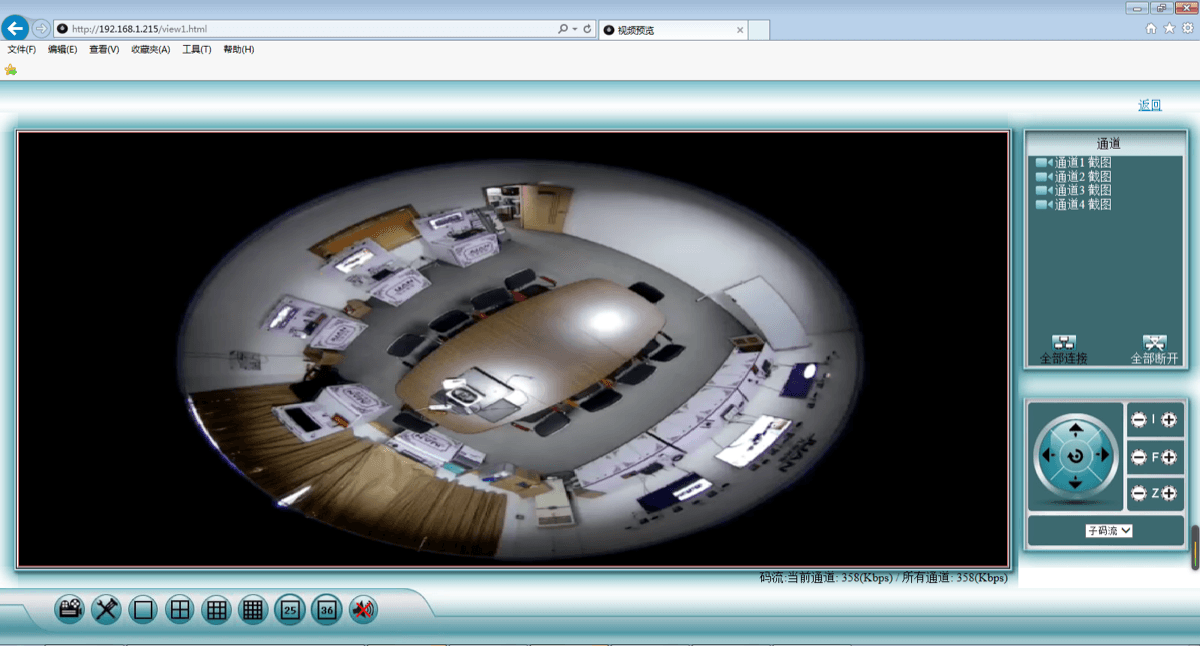
Kun olet kirjautunut onnistuneesti verkkosivulla, voit valvoa videokuvaa lähiverkon kautta.
Huomautus
Varmista, että tallennin ja tietokone ovat samassa verkkosegmentissä.
8. Tallentimeen kirjautuminen internetin kautta (WAN)
(Tarkoitettu tietokoneille, jotka eivät ole samassa reitittimessä kuin tallennin.)
Napsauta hiiren oikealla painikkeella → Yhden napautuksen internet ja merkitse muistiin laitteen nykyinen ID-numero.
Avaa IE-selain, syötä osoiteriville www.dvr163.com, syötä sitten ID-numero, käyttäjätunnus ja salasana ja napsauta Kirjaudu.
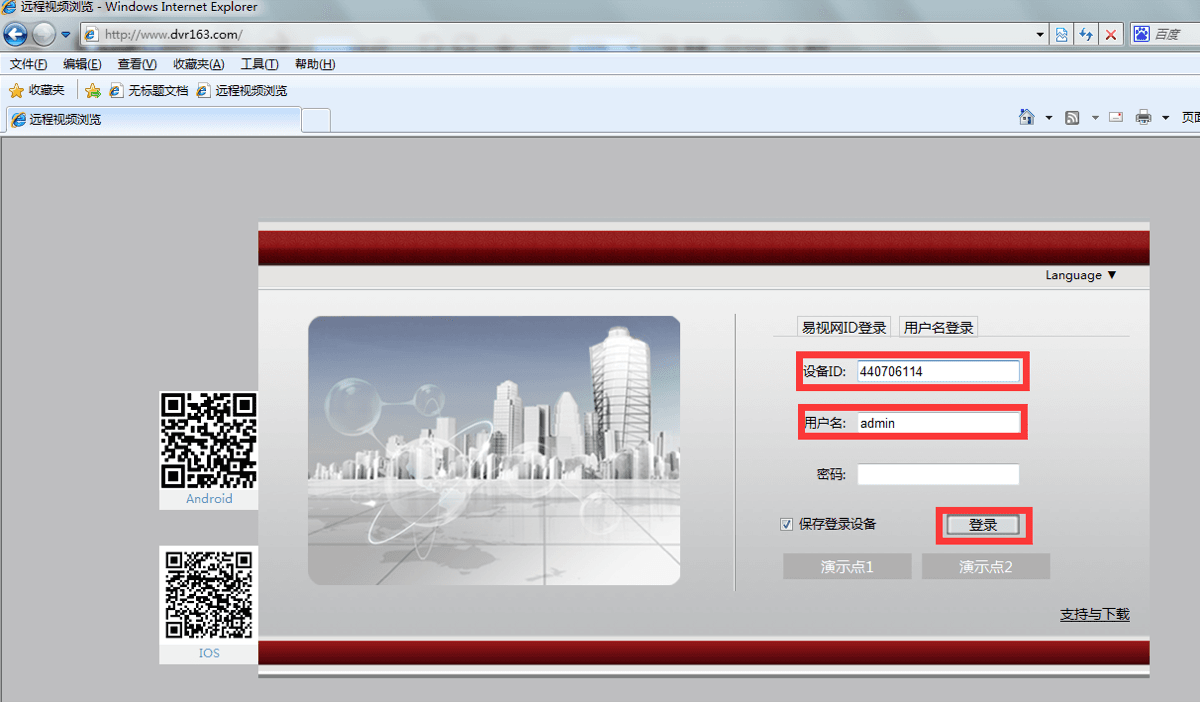
Kun olet kirjautunut onnistuneesti verkkosivulla, voit valvoa etänä internetin kautta.
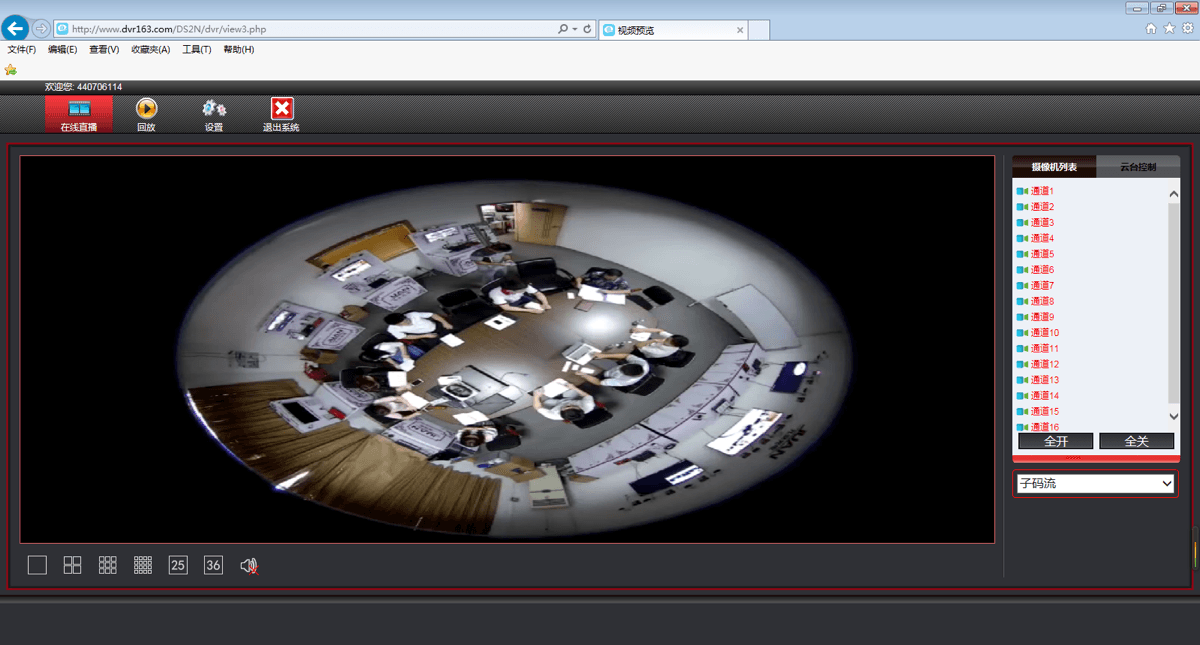
Huomautus
Etävideon sujuvuus riippuu tallentimen latausnopeudesta (upload) ja etäkatselupään latausnopeudesta (download).
9. Mobiilisovelluksen lataaminen QR-koodia skannaamalla
Avaa Ohjattu asennus näyttääksesi QR-koodit. Android-käyttäjät skannaavat Android-asiakkaan QR-koodin avatakseen sen latauslinkin; iPhone-käyttäjät (iOS) skannaavat iPhone-asiakkaan QR-koodin avatakseen sen latauslinkin. Lataa ja asenna sovellus.

10. Sovelluksen lataaminen sovelluskaupasta
Tencentin sovelluskauppa — 应用宝 (Android)
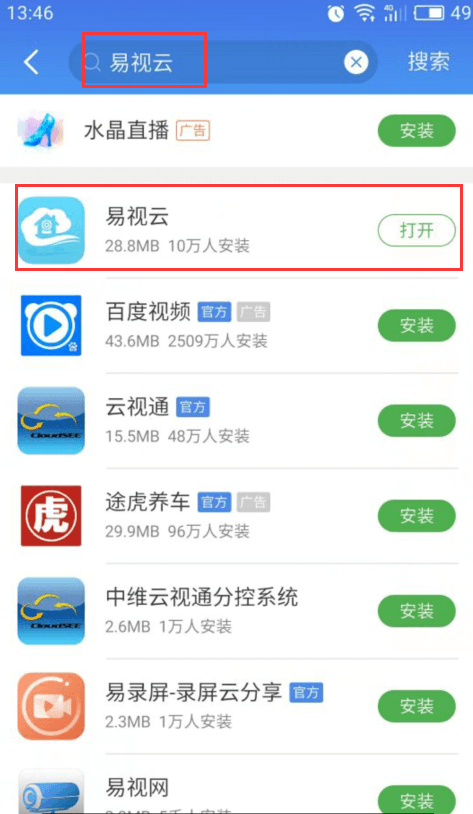
Android-käyttäjät avaavat Tencentin sovelluskaupan (应用宝) tai muun sovelluskaupan.
Etsi hakukentästä ESeeCloud (易视云).
Lataa ja asenna sovellus.
App Store (iPhone)
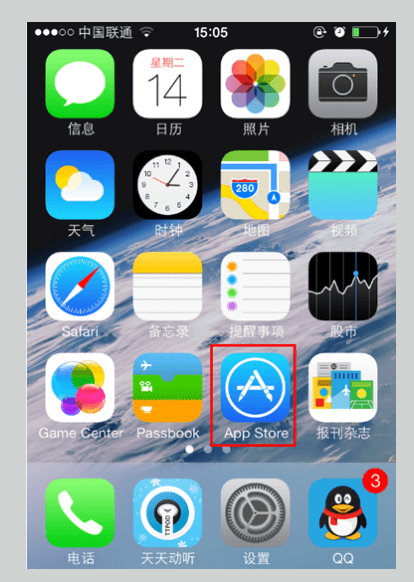
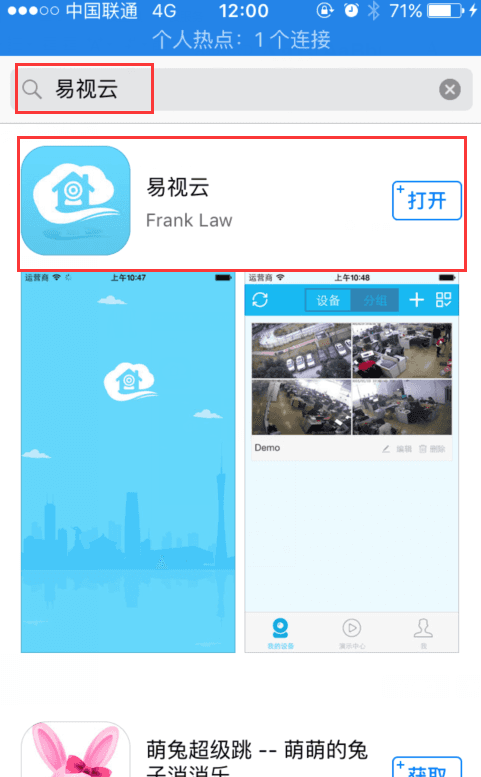
Avaa iPhonen sisäänrakennettu App Store.
Etsi hakukentästä ESeeCloud (易视云).
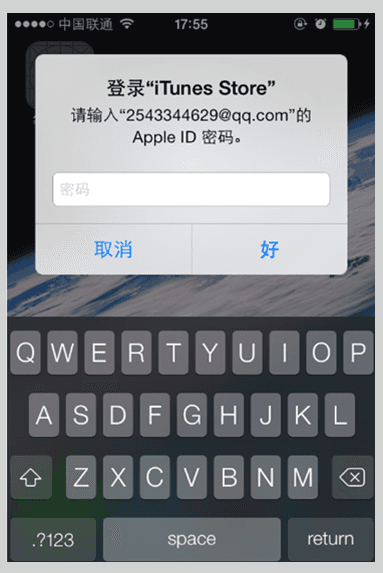
Vahvista syöttämällä Apple ID -tunnuksesi.
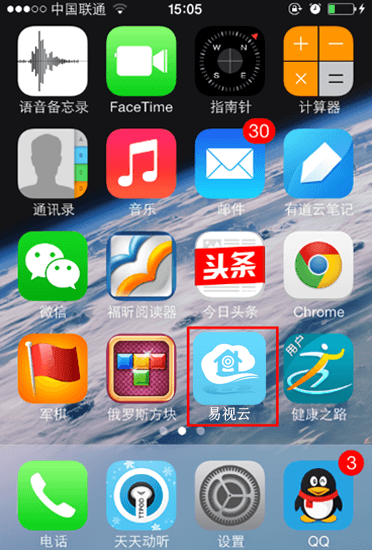
Lataa ja asenna sovellus.
11. Laitteen lisääminen ESeeCloud-sovelluksessa
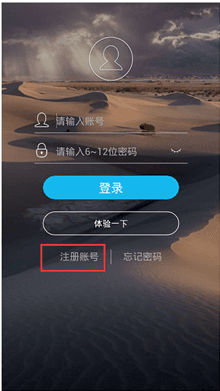
Rekisteröi tili ja kirjaudu sisään.
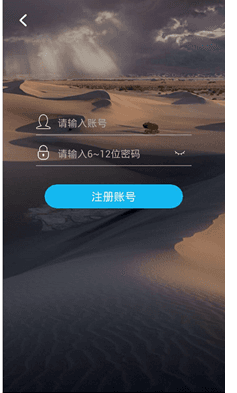
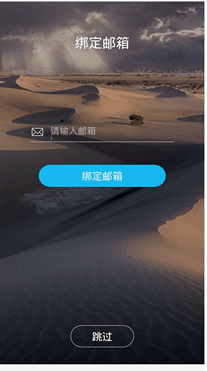
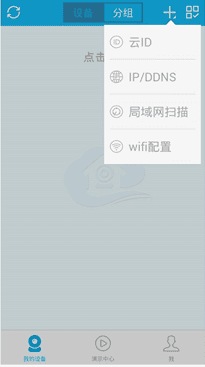
Lisää laite napauttamalla päänäytöllä +-painiketta.

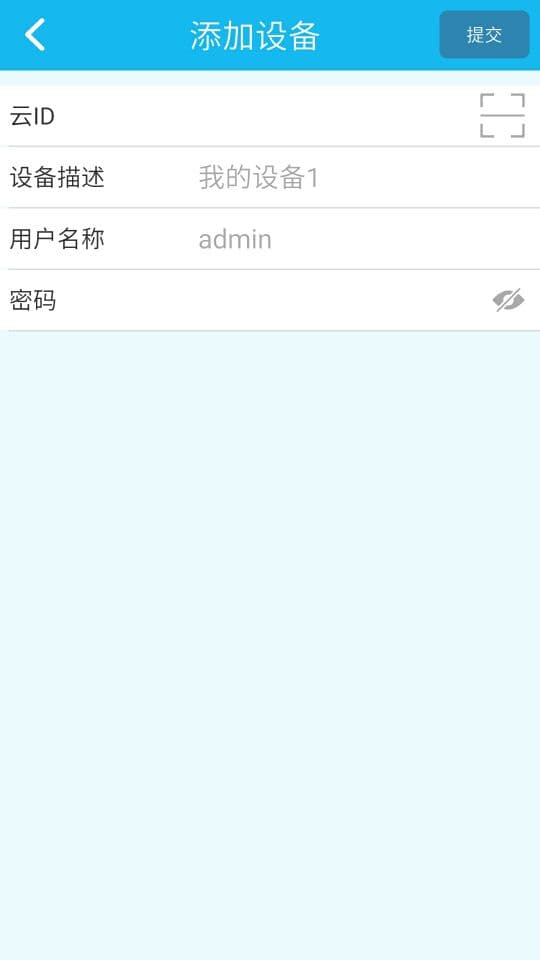
Valitse Cloud ID, syötä laitteen Cloud ID, kuvaus, käyttäjätunnus ja salasana ja napauta sitten Lähetä.
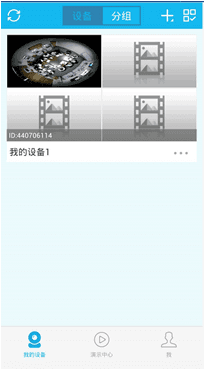
Aloita esikatselu napauttamalla laitetta.
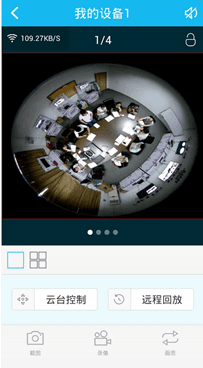
Käytä etätoistoa.
Yksityiskohtainen läpikäynti ESeeCloud-mobiilisovelluksesta löytyy sovelluksen käyttöoppaasta.
Tarvitsetko vielä apua? Käy ohjekeskuksessa tai skannaa alla oleva teknisen palvelualustan QR-koodi.
R51/R52 DVR -käyttöopas (pikaopas)
R51/R52 5-in-1 HD DVR -tallentimen pika-aloitusopas — yhden napautuksen internetyhteys, kanavatila, toisto, varmuuskopiointi, tallennusaikataulu, lähiverkko- ja etäkirjautuminen sekä ESeeCloud-mobiilisovellus.
NVR-käyttöopas — N93 / N92 / D91 / D98 (yksinkertaistettu)
Yksinkertaistettu pikaopas N93/N92/D91/D98-tallentimelle — nopea verkkoasetus, IPC-määritys, liiketunnistus, toisto, varmuuskopiointi, LAN/WAN-yhteys ja mobiilisovellus.