 EseeCloud Ohjekeskus
OOSSXX-aurinkokäyttöisen langattoman kameran käyttöopas
Aurinkokäyttöisen langattoman valvontajärjestelmän käyttöopas OOSSXX-aurinkobullet-kameralle — ensimmäinen lataus, pakkauslista, kameran ja liitäntöjen kuvaus, verkkokaavio, EseeCloud-/IP PRO -sovelluksen käyttöönotto, etäkatselu ja suoran yhteyden pariutus, esikatselu ja toisto, asennus, lataus, vianmääritys ja usein kysytyt kysymykset.
Tämä on aurinkokäyttöisen valvontakameran käyttöopas OOSSXX-aurinkokäyttöiselle langattomalle bullet-kameralle — akkukäyttöiselle kameralle, jossa on säädettävä aurinkopaneeli ja joka yhdistyy Wi-Fi-reitittimeesi ja tallentaa videon TF-kortille. Opas käsittelee ensimmäisen latauksen, pakkauslistan, kameran ja liitäntöjen kuvauksen, toiminnallisen verkkokaavion, sovelluksen asennuksen ja kirjautumisen, kameran lisäämisen sovellukseen, ilmoitukset, esikatselun ja toiston, asennuksen ja sijoittelun, latauksen, vianmäärityksen sekä lyhyen usein kysyttyjen kysymysten osion.
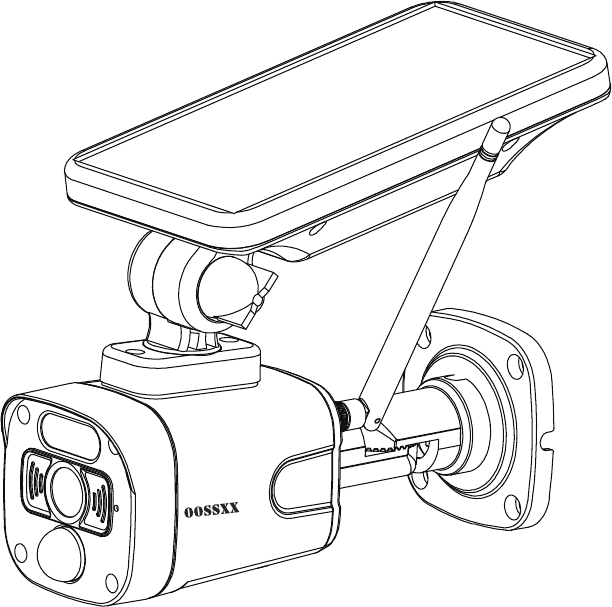
1. Ensimmäiseksi
Lataa kamerat ennen käyttöönottoa.
- Lataa laite ennen ensimmäistä käyttökertaa.
- Virtapainike (on/off) — pidä painettuna 3 sekuntia virran kytkemiseksi tai katkaisemiseksi.
2. Käyttöönoton esittelyvideo
Skannaa alla oleva QR-koodi katsoaksesi käyttöönoton esittelyn YouTubessa.
3. Pakkauslista
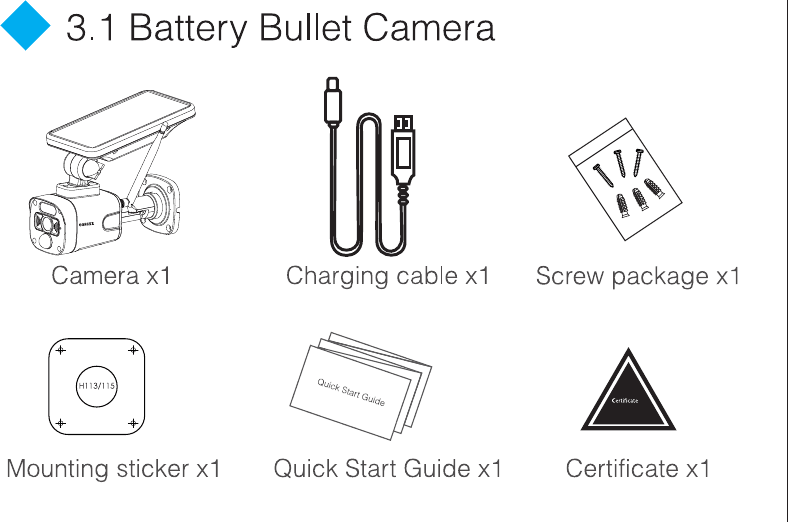
Tuotteen myyntikokoonpano vaihtelee. Tarkista todellinen tuote.
3.1 Akkukäyttöinen bullet-kamera
| Tuote | Määrä |
|---|---|
| Kamera | x1 |
| Latauskaapeli | x1 |
| Ruuvipaketti | x1 |
| Asennustarra | x1 |
| Pikaopas | x1 |
| Sertifikaatti | x1 |
4. Liitäntöjen kuvaus
4.1 Aurinkokäyttöinen bullet-kamera
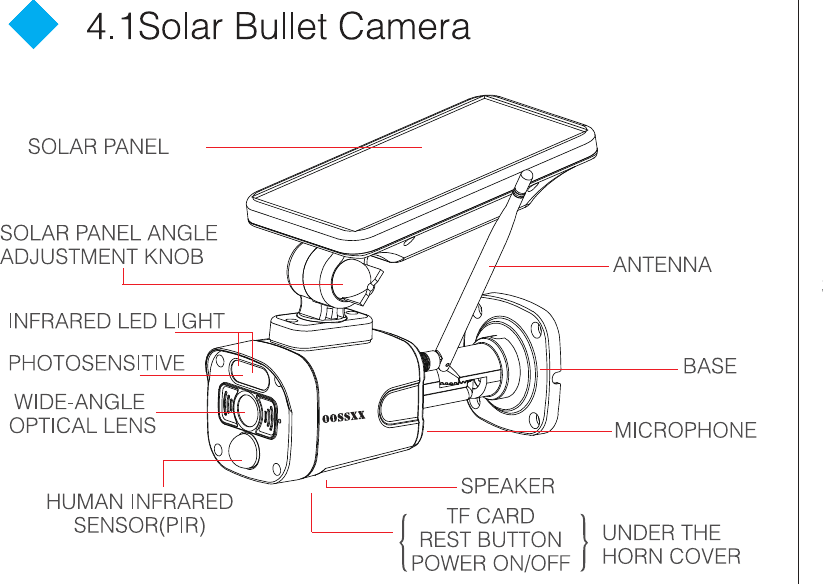
Aurinkokäyttöinen bullet-kamera sisältää seuraavat osat:
- Aurinkopaneeli
- Aurinkopaneelin kulmansäätönuppi
- Infrapuna-LED-valo
- Valoanturi
- Laajakulmaoptiikka
- Henkilön infrapunatunnistin (PIR)
- Antenni
- Jalusta
- Mikrofoni
- Kaiutin
- TF-kortti, nollauspainike ja virtapainike (kaiuttimen suojakannen alla)
TF-korttipaikka, nollauspainike, latausliitäntä ja virtapainike sijaitsevat kameran pohjassa kaiuttimen suojakannen alla:
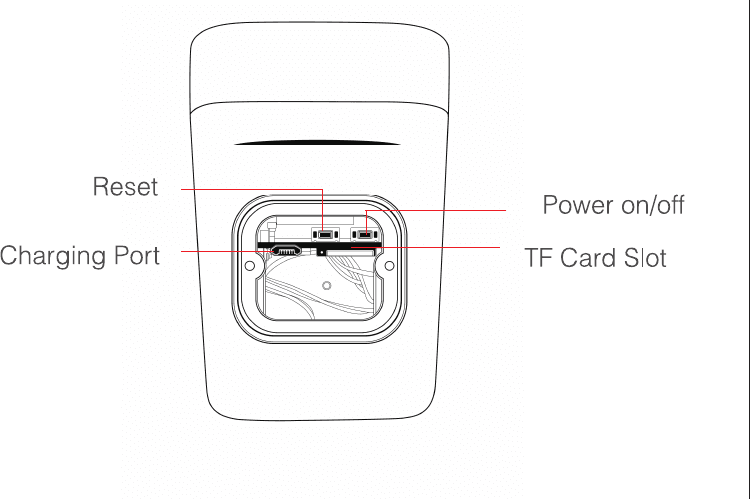
- Nollaus
- Latausliitäntä
- Virtapainike (on/off)
- TF-korttipaikka
Painikkeiden käyttö kaksipainikkeisessa mallissa:
- Pidä virtapainiketta painettuna 3 sekuntia: Kytke virta päälle
- Paina virtapainiketta 3 kertaa peräkkäin: Katkaise virta
- Pidä nollauspainiketta painettuna 5 sekuntia virran ollessa päällä: Nollaus
5. Toiminnallinen verkkokaavio
- Etäkatselu reitittimeen yhdistämällä (kuten kuvassa näkyy).
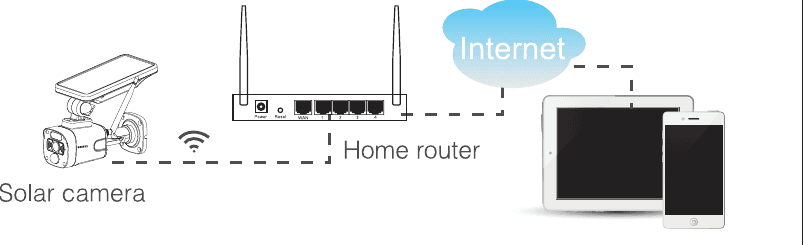
Kun käytät etäkatselua reitittimeen yhdistämällä, kameran WiFin tulee olla yhdistettynä reitittimeen ja video tallennetaan kameran TF-kortille.
5.1 Sovelluksen asennus
5.1.1 Sovelluksen lataus ja asennus
Käyttäjät voivat hakea EseeCloud-sovellusta App Storesta tai IP PRO -sovellusta Google Playsta, tai skannata alla olevan QR-koodin asentaakseen sovelluksen.
iOS-järjestelmä vaatii iOS 9.0 -version tai uudemman. Android vaatii Android 5.1:n tai uudemman.
Lisätietoja mobiilisovelluksesta on ESeeCloud-sovelluksen käyttöoppaassa.
5.1.2 Tilille kirjautuminen
- Tilin rekisteröinti / kirjautuminen: Napsauta näytöllä Rekisteröidy, syötä puhelinnumero/sähköposti ja salasana rekisteröityäksesi ja kirjaudu sitten sisään.
- Kolmannen osapuolen kirjautuminen: Sovellus tukee kolmannen osapuolen kirjautumista. Napsauta kolmannen osapuolen sosiaalisen ohjelman kuvaketta, siirry sovellukseen suorittaaksesi valtuutuksen ja kirjaudu sisään.
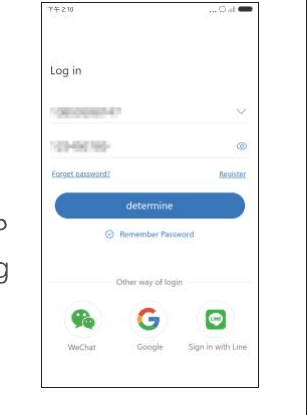
5.2 Kameran lisääminen sovellukseen
Lisäystapa: Avaa sovellus ja skannaa kamerassa oleva QR-koodi.
- Aseta sekä matkapuhelin että kamera lähelle reititintä, noin 1–3 jalan päähän.
- Kun akkukäyttöiseen kameraan on kytketty virta, kuuluu ääniviesti start match code ja punainen LED-valo vilkkuu. (Muussa tapauksessa pidä kameran RESET-painiketta painettuna 8 sekuntia; toiminto on käytettävissä ääniviestin reset successfully jälkeen.)
- Avaa sovellus ja napsauta oikeassa yläkulmassa olevaa +-painiketta siirtyäksesi koodin skannausnäyttöön.
- Skannaa laitteessa oleva QR-koodi.
- Napsauta laitehakunäytössä Add.
- Nollaa laite ja odota, että laitteen merkkivalo vilkkuu, ja siirry sitten seuraavaan vaiheeseen.
- Jos haluat katsella ja käyttää laitetta WiFin tai muun verkon kautta, valitse Remote View. Jos verkkoa ei ole ja yhdistät kameran läheltä, valitse Direct Connection.
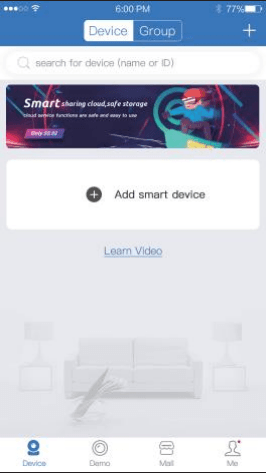
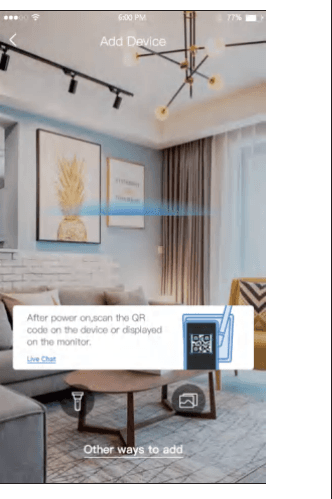
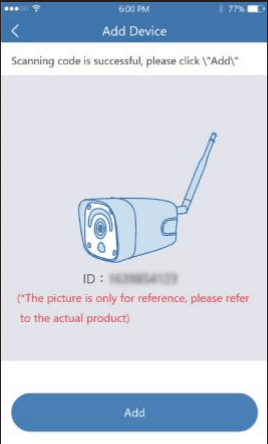
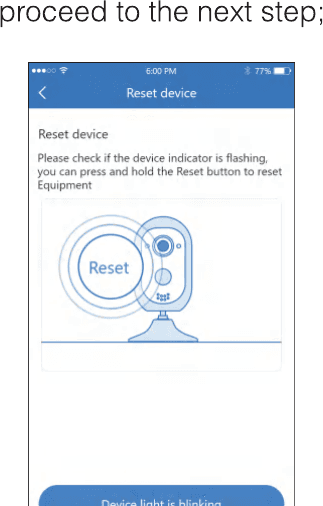
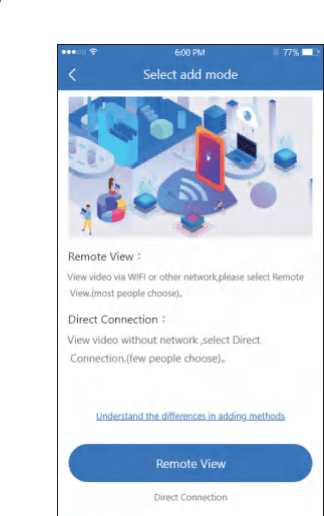
Lisäystapa etäkatselussa
- Napsauta Remote View, valitse WiFi-verkkosi ja syötä WiFin salasana. Napsauta sitten NEXT STEP.
- Skannaa kameralla matkapuhelimessa oleva QR-koodi kuvan ohjeiden mukaisesti ja siirry seuraavaan vaiheeseen, kun kuulet merkkiäänen tai näet valon tilan.
- Kun verkon määritys on onnistunut, aseta laitteelle nimi lisätäksesi sen onnistuneesti.
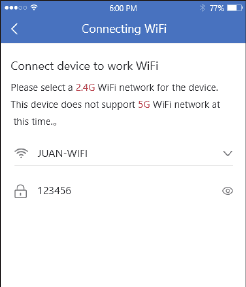
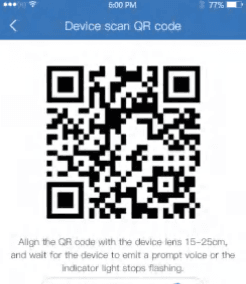
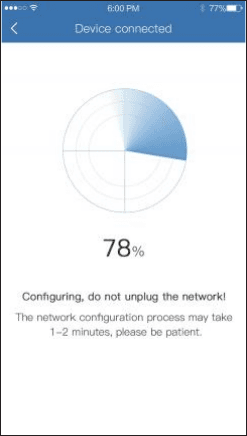
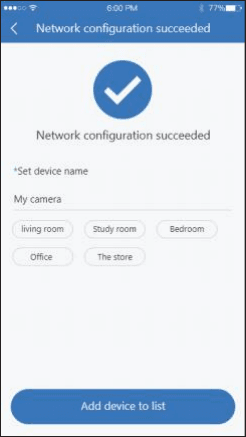
Valitse laitteelle 2,4 GHz:n WiFi-verkko. Tämä laite ei tällä hetkellä tue 5 GHz:n WiFi-verkkoa.
Paikallisen suoran yhteyden lisäystapa
- Napsauta local direct connection, aseta salasana itse laitteen WiFille ja siirry seuraavaan vaiheeseen.
- Skannaa laitteella matkapuhelimessa oleva QR-koodi kuvan ohjeiden mukaisesti ja siirry seuraavaan vaiheeseen, kun kuulet merkkiäänen tai näet valon tilan.
- Kun olet yhdistänyt laitteen omaan WiFiin ohjenäytön mukaisesti, palaa sovellukseen.
- Aseta kameralle nimi ja salasana, minkä jälkeen voit lisätä sen laiteluetteloon.
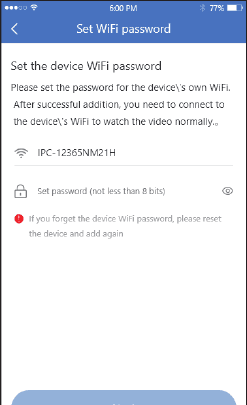
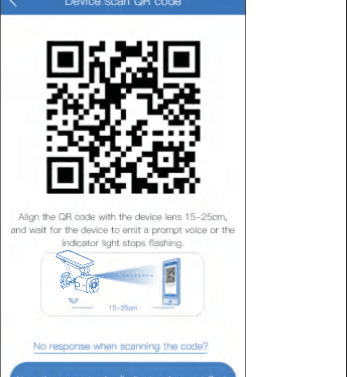
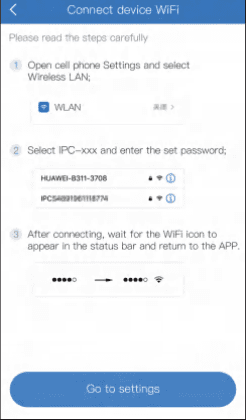
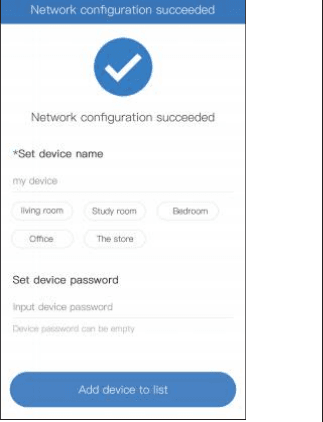
Suoran yhteyden tapauksessa yhteys laitteen omaan WiFiin on pidettävä yllä, jotta kameran videota voidaan esikatsella normaalisti.
5.3 Ilmoitukset, esikatselu ja toisto
- Napsauta push-ilmoitusta tai info-painiketta katsellaksesi kameran hälytystietoja.
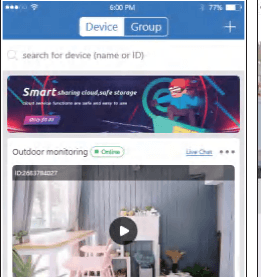
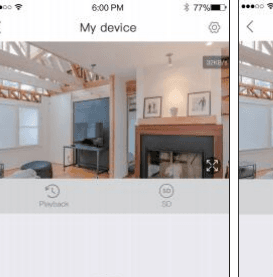
- Napsauta laiteluettelossa olevaa vastaavaa toistokuvaketta siirtyäksesi esikatselunäyttöön, jossa voit katsella reaaliaikaista videota ja käyttää ääniyhteyttä.
- Napsauta toistoa katsellaksesi laitteella olevaa videota.
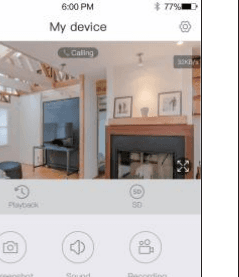
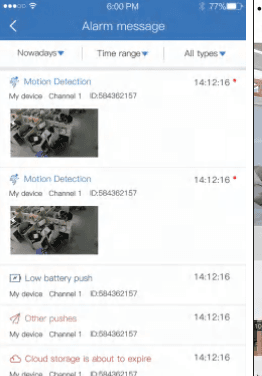
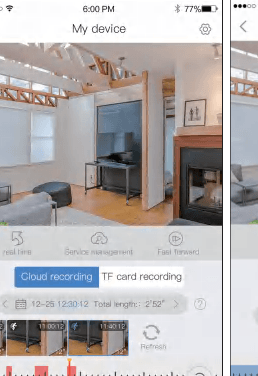
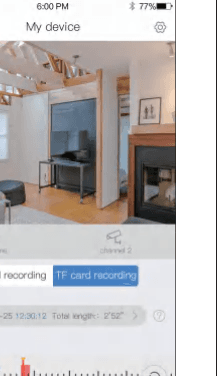
5.4 Asennus ja sijoittelu
5.4.1 Aurinkokäyttöinen bullet-kamera
- Käytä asennustarraa paikan merkitsemiseen ja reikien poraamiseen, ja betoniseinään on lyötävä kumitulppa.
- Kiinnitä jalusta ruuveilla.
- Säädä kameran kallistuskulma sopivaan asentoon ja kiristä kiinnitysruuvit.
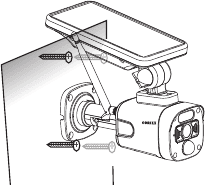
PIR on herkkä lämpötilalle, huomioi seuraavat seikat:
- Vältä kameroiden asentamista paikkoihin, joissa kulkee voimakas ilmavirta. Esimerkiksi ilmastointilaitteen katon ilmanjakaja ja niin edelleen.
- Asenna se 8–10 jalan korkeudelle maasta.
- Vältä asennettaessa suoraa näkymää henkilöihin. Paras asentaa kulkureitin sivulle tai pitää kulma. Älä käännä kameraa ylösalaisin (infrapunatunnistin ylhäällä, objektiivi alhaalla).
- Älä asenna kameraa lasia tai peiliä päin.
6. Latausohjeet
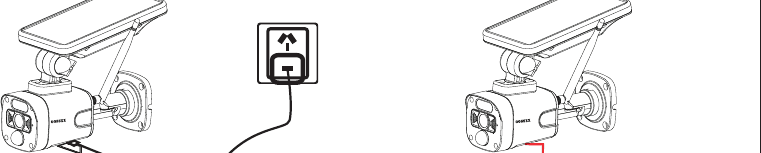
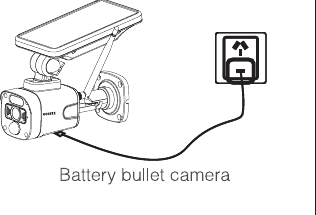
Jos käytön aikana havaitaan, että sovellus lähettää alhaisen akkutason ilmoituksen tai kamerassa on alhaisen akkutason varoitusmerkkivalo, kamera on ladattava kuvan mukaisesti.
- Yhdistä USB-virtalähde akkukäyttöiseen kameraan.
7. Vianmääritys
| Ongelma | Ratkaisu |
|---|---|
| Verkon määritys epäonnistui | Varmista, että puhelin, kamera ja reititin ovat tarpeeksi lähellä toisiaan. Huomaa, ettei kamera tue yhteyttä 5 GHz:n reitittimeen. Tarkista, että reitittimen nimi ja salasana ovat oikein. Tarkista langattoman NVR:n internet-asetukset. |
| Laite on offline-tilassa | Tarkista reitittimesi internet-yhteys. Tarkista kameran ja reitittimen välinen yhteys. Jos vaihdat reitittimen tai WiFin salasanan, sinun on nollattava kamera ja määritettävä verkko uudelleen. |
| Ei esikatselua | Palvelin voi olla ruuhkautunut, yritä käynnistää sovellus uudelleen. |
| Ei push-ilmoituksia | Varmista, että sovelluksella on ilmoitusoikeudet. Varmista, että hälytysviestien push-kytkin on päällä sovelluksen henkilökohtaisen keskuksen asetuksissa. Varmista, että hälytysviestien push-kytkin on päällä kameran asetuksissa. |
| Ei tallennusta | Suoraan reitittimeen yhdistettäessä aseta TF-kortti paikalleen ennen käynnistystä. Varmista, että kameran PIR-kytkin (valvonta) on päällä. Varmista, että kameran tallennuskytkin on päällä. Tarkista tallennusasetukset yhdyskäytävässä ja sovelluksessa. Tarkista sovelluksessa, onko TF-kortin tila normaali. Jos se on epänormaali, yritä alustaa TF-kortti. |
8. Usein kysytyt kysymykset
K: Miksi akku tyhjenee nopeasti?
V: Sovellus laskee päivittäisen tallennusajan videota toistettaessa. Tarkista, onko videoita enemmän joka päivä. Jos virhelaukaisuja on paljon, yritä alentaa laukaisuherkkyyden asetusta. Tarkista, onko kameran ja reitittimen välinen WiFi-signaali heikko. Voit parantaa signaalin välitystä säätämällä reitittimen tai kameran sijaintia.
K: Miten varmistan, että kameran ja reitittimen tai langattoman NVR:n välinen verkkoyhteys on normaali?
V: Laukaise PIR aktiivisesti kameran edessä ja odota noin 10 sekuntia. Merkkivalon vilkkuminen osoittaa, että tukiasema ja akkukäyttöinen kamera ovat menettäneet yhteyden.
K: Mitä teen, jos unohdan salasanani?
V: Jos olet unohtanut sovellustilin kirjautumissalasanan, nollaa salasana kirjautumisnäytön Forgot Password -vaihtoehdolla ohjeiden mukaisesti.
Tukenasi ympäri vuorokauden
Onko sinulla ongelma?
Ennen kuin palautat tuotteen tai kirjoitat arvostelun, ota suoraan yhteyttä omistautuneeseen asiakaspalvelutiimiimme. Takaamme ammattimaisen palvelun, joka ratkaisee ongelmasi nopeammin ja tehokkaammin.
| Yhteystieto | Tiedot |
|---|---|
| Puhelin | 1-352-900-4656 |
| Verkkosivuston live-chat | Ma–pe 9.00–17.00 EST (US) |
| Sähköposti | [email protected] |
| Osoite | 2668 SW Brigantine Place, Port St. Lucie, Florida 34953 USA |
Tarvitsetko lisää apua? Käy ohjekeskuksessa tai katso ESeeCloud-sovelluksen käyttöopas.
OOSSXX aurinkokäyttöisen langattoman PTZ-kameran käyttöopas
Aurinkokäyttöisen valvontakameran käyttöopas OOSSXX-aurinkokuvakulmakameralle (PTZ-dome) — ensilataus, pakkauslista, kameran liitännät, verkkokaavio, EseeCloud-/IP PRO -sovelluksen käyttöönotto, etäkatselu ja suoran yhteyden pariliitos, esikatselu ja toisto, katto-/seinä- ja pylväsasennus, lataus, vianmääritys ja UKK.
Akkukäyttöinen valvontakamera (sarja)
Pikaopas EZETAI-akkukäyttöiseen valvontakameraan (sarja) — liitännät, verkkoyhteys, käyttöönotto ja asennus, EseeCloud-sovelluksen pariliitos, lataus, koodin sovitus, sovelluksen toiminnot, vianmääritys ja UKK.