 EseeCloud Ohjekeskus
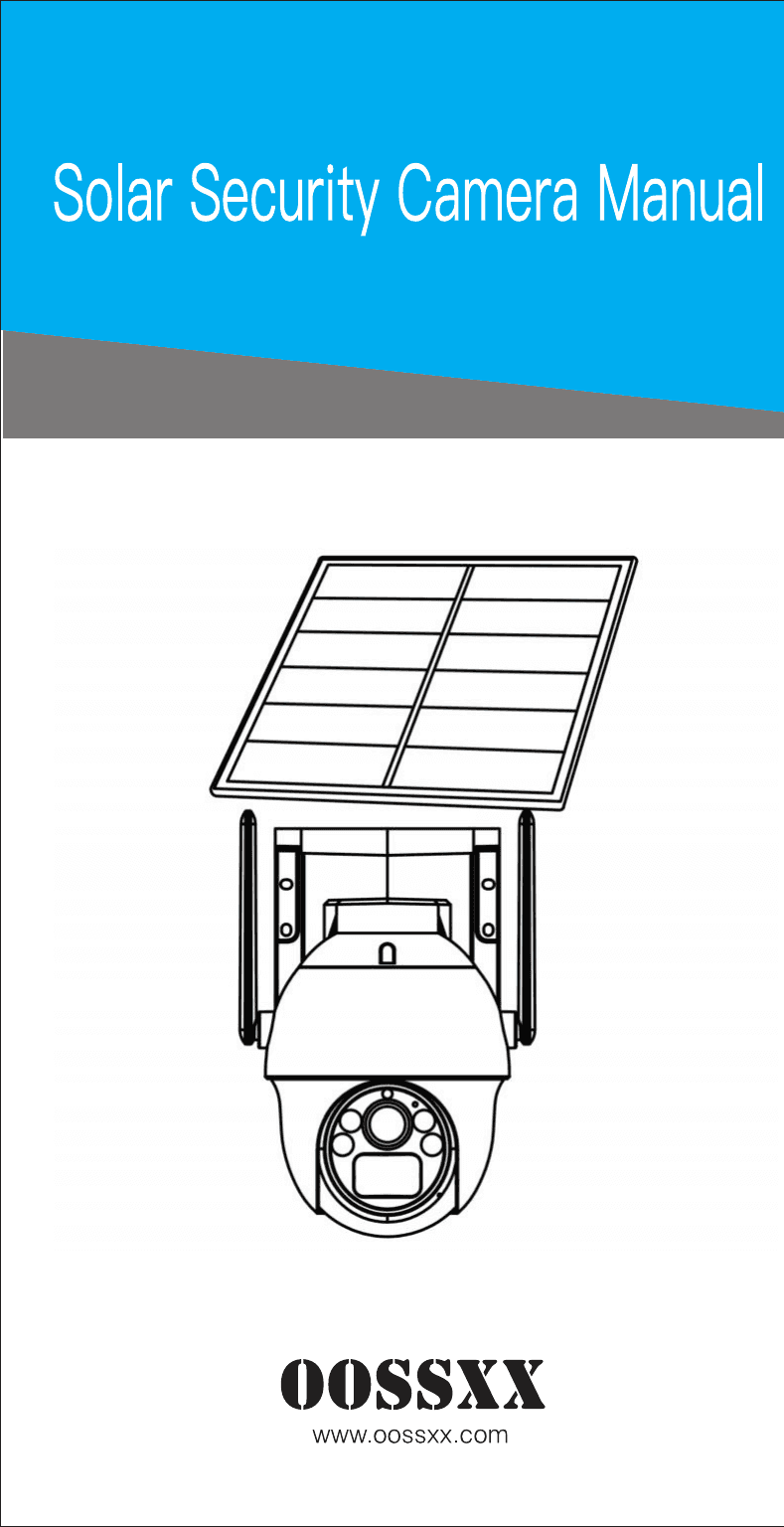
OOSSXX aurinkokäyttöisen langattoman PTZ-kameran käyttöopas
Aurinkokäyttöisen valvontakameran käyttöopas OOSSXX-aurinkokuvakulmakameralle (PTZ-dome) — ensilataus, pakkauslista, kameran liitännät, verkkokaavio, EseeCloud-/IP PRO -sovelluksen käyttöönotto, etäkatselu ja suoran yhteyden pariliitos, esikatselu ja toisto, katto-/seinä- ja pylväsasennus, lataus, vianmääritys ja UKK.
Tämä on aurinkokäyttöisen valvontakameran käyttöopas OOSSXX-aurinkokäyttöiselle PTZ-dome-kameralle — akkukäyttöiselle kääntö- ja kallistuskameralle, jossa on erillinen, säädettävä aurinkopaneeli. Kamera yhdistyy Wi-Fi-reitittimeen ja tallentaa videon TF-kortille. Opas käsittelee ensilatauksen, pakkauslistan, kameran liitännät, käytönaikaisen verkkokaavion, sovelluksen asennuksen ja kirjautumisen, kameran lisäämisen sovellukseen, ilmoitukset, esikatselun ja toiston, asennuksen ja sijoittelun, latauksen, vianmäärityksen sekä lyhyen UKK-osion.
1. Aluksi
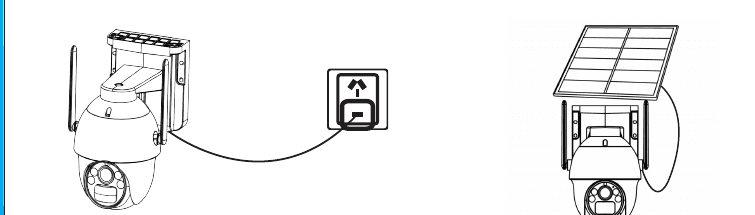
Lataa kamerat ennen käyttöönottoa.
- Lataa laite ennen ensimmäistä käyttökertaa.
- Kytke aurinkopaneelin virtajohto aurinkokäyttöisen akkukameran häntäkaapeliin.
2. Käyttöönoton esittelyvideo
Skannaa alla oleva QR-koodi katsoaksesi käyttöönoton esittelyn YouTubessa.
3. Pakkauslista
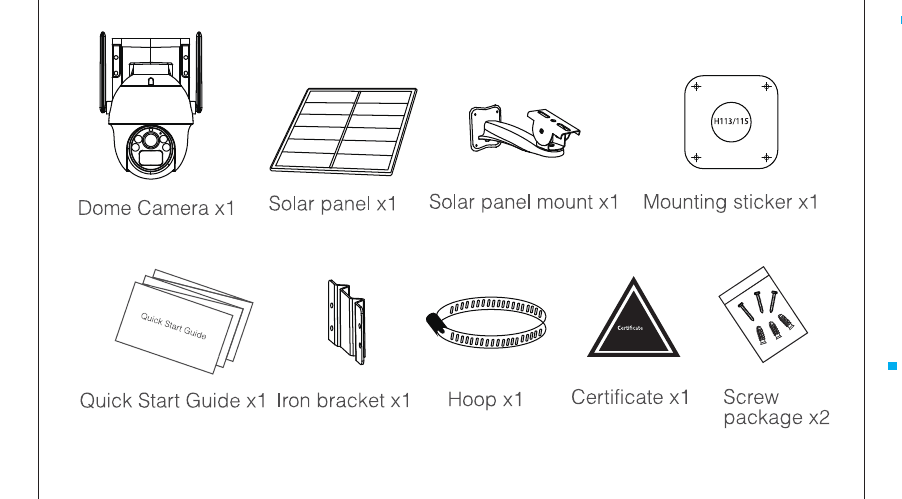
Tuotteen myyntikokoonpano vaihtelee. Tarkista todellinen tuote.
3.1 Akkukäyttöinen dome-kamera
| Osa | Määrä |
|---|---|
| Dome-kamera | x1 |
| Aurinkopaneeli | x1 |
| Aurinkopaneelin kiinnike | x1 |
| Asennustarra | x1 |
| Pikaopas | x1 |
| Rautakiinnike | x1 |
| Pantakiristin | x1 |
| Sertifikaatti | x1 |
| Ruuvipaketti | x2 |
4. Liitäntöjen kuvaus
4.1 Aurinkokäyttöinen dome-kamera
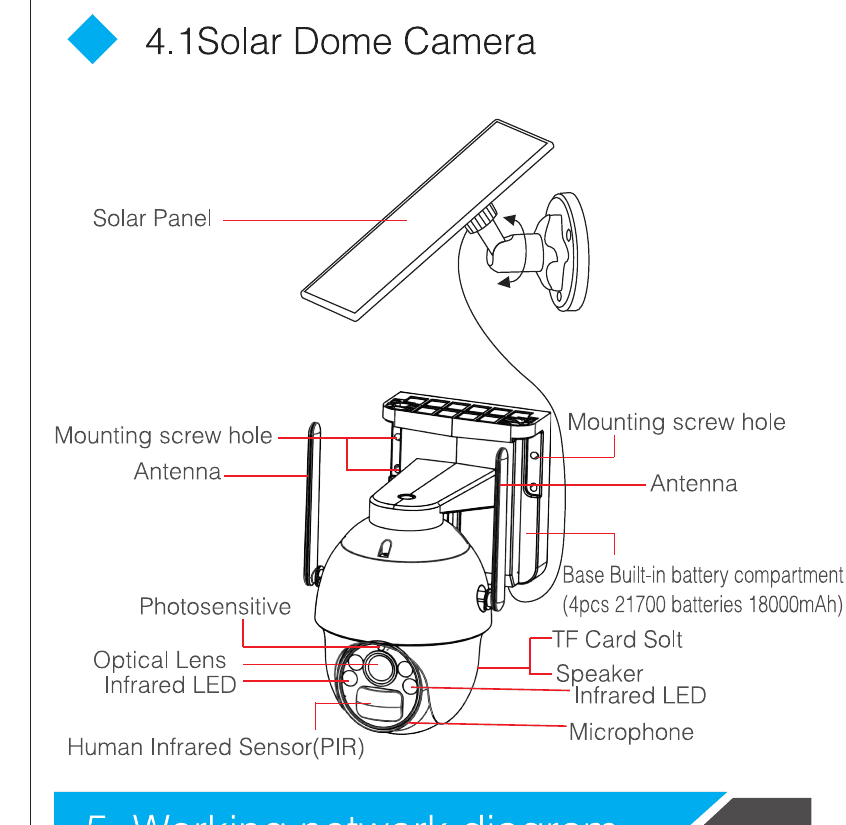
Aurinkokäyttöinen dome-kamera sisältää seuraavat osat:
- Aurinkopaneeli
- Kiinnitysruuvin reikä (×2)
- Antenni (×2)
- Jalusta — Sisäänrakennettu akkulokero (4 kpl 21700-akkuja, 18000 mAh)
- Valoanturi
- Optinen objektiivi
- Infrapuna-LED (×2)
- Ihmisen infrapuna-anturi (PIR)
- TF-korttipaikka
- Kaiutin
- Mikrofoni
5. Käytönaikainen verkkokaavio
- Etäkatselu reitittimen kautta (kuten kuvassa näkyy).
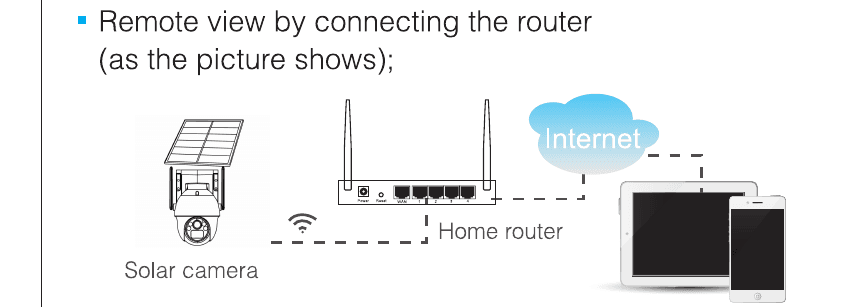
Etäkatselussa reitittimen kautta kameran WIFI-yhteyden tulee olla yhdistettynä reitittimeen, ja video tallentuu kameran TF-kortille.
5.1 Sovelluksen asennus
5.1.1 Sovelluksen lataus ja asennus
Käyttäjät voivat hakea EseeCloud -sovellusta App Storesta tai IP PRO -sovellusta Google Playstä, tai skannata alla olevan QR-koodin asentaakseen sovelluksen.
iOS-järjestelmä vaatii iOS 9.0 -version tai uudemman. Androidissa vaaditaan Android 5.1 tai uudempi.
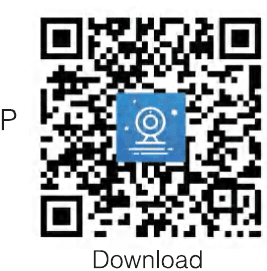
Lisätietoja mobiilisovelluksesta on ESeeCloud-sovelluksen käyttöoppaassa.
5.1.2 Tilille kirjautuminen
- Tilin rekisteröinti / kirjautuminen: Napsauta Rekisteröidy-painiketta näkymässä, syötä puhelinnumero/sähköposti ja salasana rekisteröityäksesi, ja kirjaudu sitten sisään.
- Kolmannen osapuolen kirjautuminen: Sovellus tukee kolmannen osapuolen kirjautumista. Napsauta kolmannen osapuolen sosiaalisen median kuvaketta, siirry sovellukseen suorittaaksesi valtuutuksen ja kirjaudu sisään.
5.2 Kameran lisääminen sovellukseen
Lisäystapa: Avaa sovellus ja skannaa kamerassa oleva QR-koodi.
- Aseta sekä matkapuhelimesi että kamera lähelle reititintä, noin 1–3 jalan päähän.
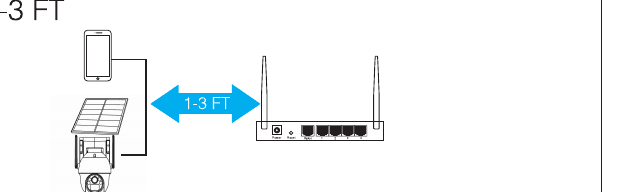
- Akkukameran käynnistyttyä kuuluu ääniviesti start match code ja punainen LED-valo vilkkuu. (Muussa tapauksessa paina kameran RESET-painiketta 8 sekuntia, ja yhteys on käytettävissä ääniviestin reset successfully jälkeen.)
- Avaa sovellus ja napsauta oikeassa yläkulmassa olevaa +-painiketta siirtyäksesi koodinskannausnäkymään.
- Skannaa laitteessa oleva QR-koodi.
- Napsauta laitteen hakunäkymässä Lisää.
- Nollaa laite ja odota, että laitteen merkkivalo vilkkuu, ja siirry seuraavaan vaiheeseen.
- Katsellaksesi ja käyttääksesi kameraa WiFin tai muun verkon kautta valitse Etäkatselu. Jos verkkoa ei ole ja yhdistät kameraan lyhyeltä etäisyydeltä, valitse Suora yhteys.
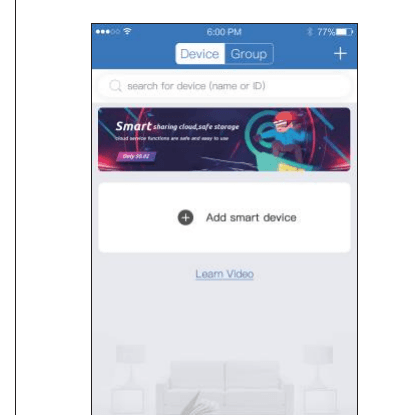
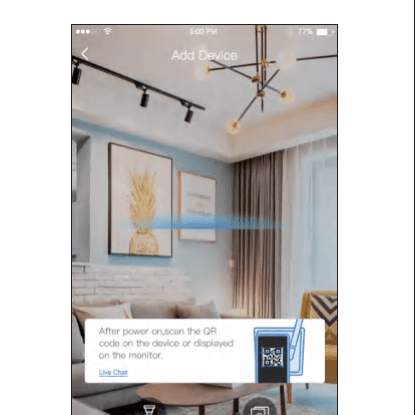
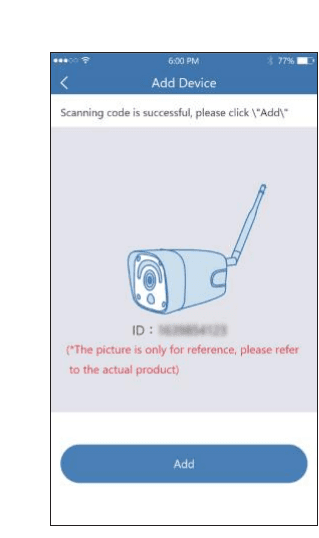
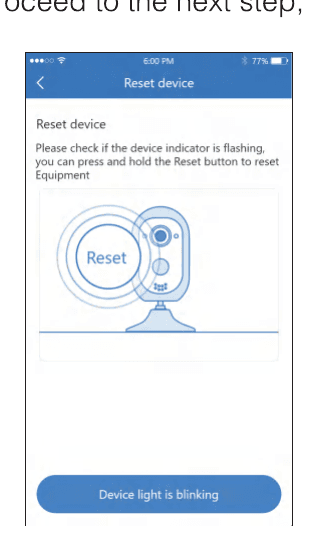
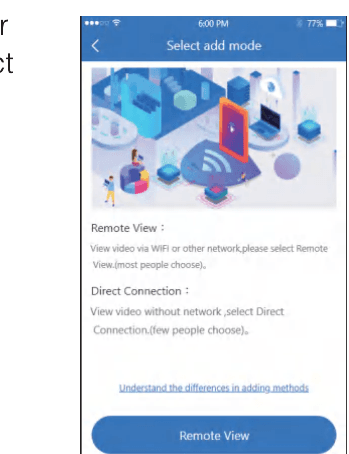
Lisäystapa etäkatselussa
- Napsauta Etäkatselu, valitse WIFI-verkkosi ja syötä WIFI-salasana. Napsauta sitten SEURAAVA VAIHE.
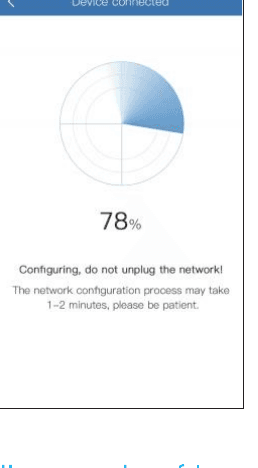
- Skannaa kameralla matkapuhelimessa oleva QR-koodi kuvan osoittamalla tavalla, ja siirry sitten seuraavaan vaiheeseen kuultuasi merkkiäänen tai nähtyäsi valon tilan.
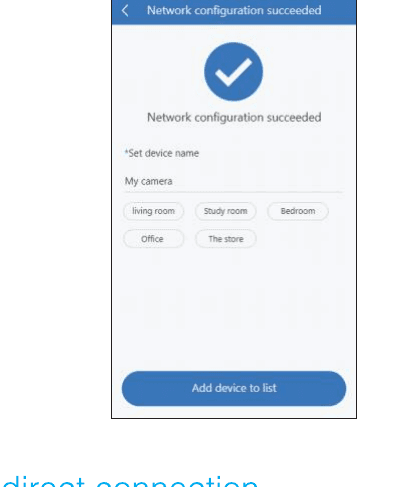
- Kun verkkomääritys on onnistunut, anna laitteelle nimi lisätäksesi sen onnistuneesti.
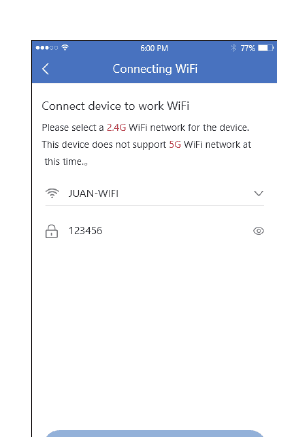
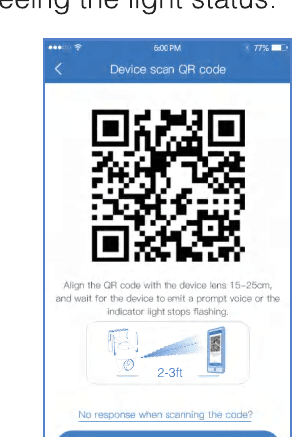
Valitse laitteelle 2,4 GHz:n WiFi-verkko. Tämä laite ei toistaiseksi tue 5 GHz:n WiFi-verkkoa.
Paikallisen suoran yhteyden lisäystapa
- Napsauta paikallinen suora yhteys, aseta salasana laitteen omalle WIFI-verkolle ja siirry seuraavaan vaiheeseen.
- Skannaa laitteella matkapuhelimessa oleva QR-koodi kuvan osoittamalla tavalla, ja siirry sitten seuraavaan vaiheeseen kuultuasi merkkiäänen tai nähtyäsi valon tilan.
- Kun olet yhdistänyt laitteen omaan WiFi-verkkoon ohjenäkymän mukaisesti, palaa sovellukseen.
- Anna kameralle nimi ja salasana, jonka jälkeen voit lisätä sen laiteluetteloon.
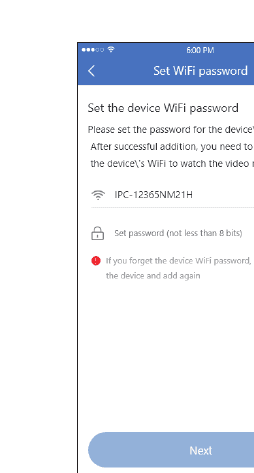
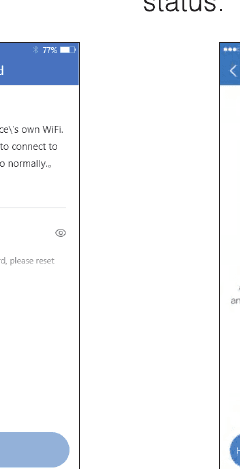
Suora yhteys vaatii, että laitteen oma WiFi-yhteys säilyy, jotta kameran videota voidaan esikatsella normaalisti.
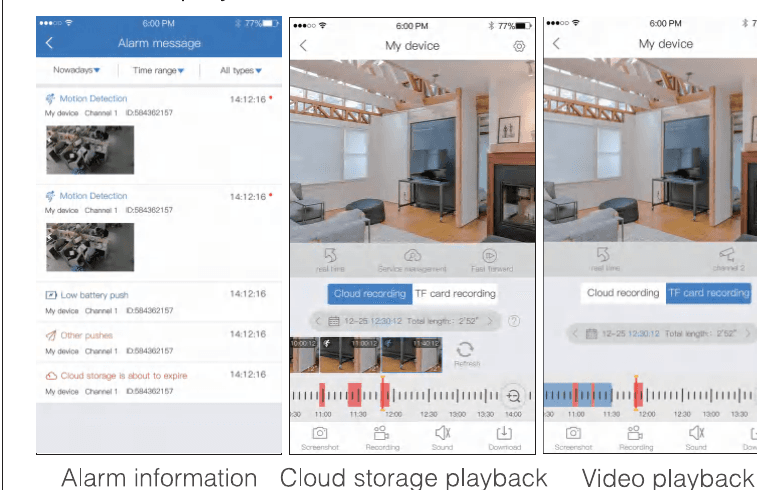
5.3 Ilmoitukset, esikatselu ja toisto
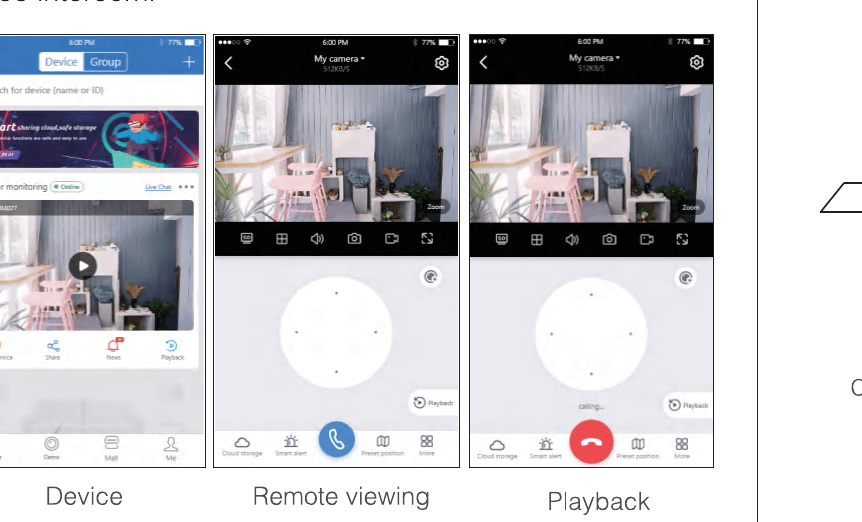
- Napsauta push-ilmoitusta tai info-painiketta nähdäksesi kameran hälytystiedot.
- Napsauta laiteluettelossa olevaa toistokuvaketta siirtyäksesi esikatselunäkymään, jossa voit katsella reaaliaikaista videota ja käydä ääniviestintää.
- Napsauta toistoa katsoaksesi laitteella olevan videon.
5.4 Asennus ja sijoittelu
5.4.1 Aurinkokäyttöinen dome-kamera
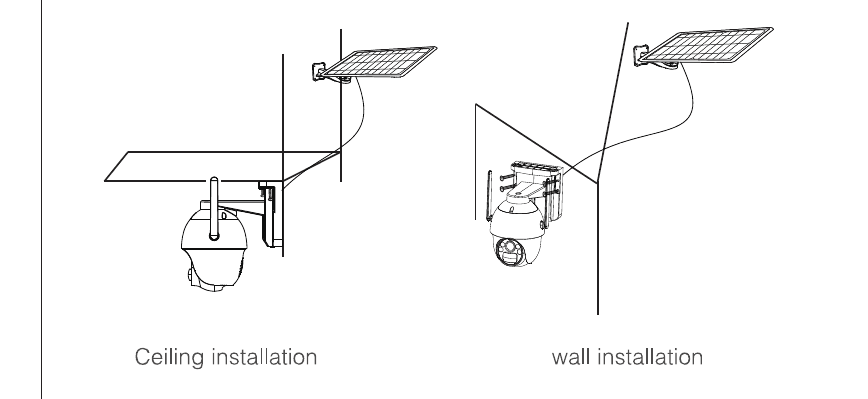
1. Katto- / seinäasennus
- Tee reiät asennusmallin avulla; betoniseinään on lyötävä kumitulpat.
- Kameran jalustan asennus.
- Aurinkopaneelin pidikkeen asennus.
- Aurinkopaneeli asennetaan ulos ja kytketään kameraan.
2. Pylväsasennus
- Kiinnitä rautalevy dome-kameran jalustan taakse ruuveilla.
- Asenna kamera pylvääseen rautakiinnikkeen avulla.
- Aurinkopaneelin pidikkeen asennus.
- Aurinkopaneeli asennetaan ulos ja kytketään kameraan.
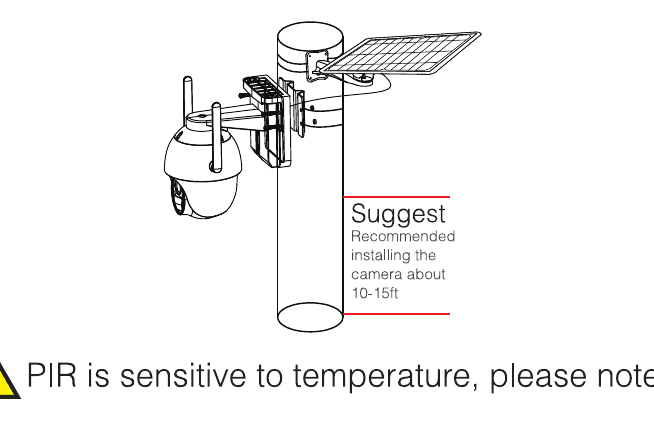
Kamera kannattaa asentaa noin 3 metrin korkeudelle.
PIR on herkkä lämpötilalle. Huomaa seuraavat seikat:
- Vältä kameroiden asentamista kohtiin, joiden ohi kulkee voimakas ilmavirta. Esimerkiksi ilmastointilaitteen kattohajottimen kohdalle ja niin edelleen.
- Asenna se 8–10 jalan korkeudelle maasta.
- Vältä asennettaessa suoraa näkymää kulkureitille. Parasta on asentaa se kulkureitin sivulle tai kulmaan nähden. Älä asenna kameraa ylösalaisin (infrapuna-liiketunnistin ylhäällä, objektiivi alhaalla).
- Älä asenna kameraa lasia tai peiliä kohti.
6. Latausohjeet
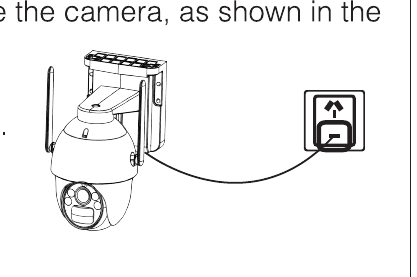
Jos käytön aikana havaitaan, että sovellus lähettää alhaisen akun varauksen viestin tai kamerassa palaa alhaisen akun varoitusvalo, kamera on ladattava kuvan osoittamalla tavalla.
- Kytke USB-virtalähde akkukameraan.
7. Vianmääritys
| Ongelma | Ratkaisu |
|---|---|
| Verkkomääritys epäonnistui | Varmista, että puhelimesi, kamera ja reititin ovat riittävän lähellä toisiaan. Huomaa, että kamera ei tue yhteyttä 5 GHz:n reitittimeen. Tarkista, että reitittimen nimi ja salasana ovat oikein. Tarkista langattoman NVR:n internetasetukset. |
| Laite on offline-tilassa | Tarkista reitittimesi internetyhteys. Tarkista kameran ja reitittimen välinen yhteys. Jos vaihdat reitittimen tai muutat WiFi-salasanan, kamera on nollattava ja verkko määritettävä uudelleen. |
| Ei esikatselua | Palvelin saattaa olla ruuhkautunut, kokeile käynnistää sovellus uudelleen. |
| Ei push-ilmoituksia | Varmista, että sovelluksella on ilmoitusoikeudet. Varmista, että hälytysviestien push-kytkin on päällä sovelluksen Oma keskus -asetuksissa. Varmista, että hälytysviestien push-kytkin on päällä kameran asetuksissa. |
| Ei tallennusta | Suorassa reititinyhteydessä aseta TF-kortti paikalleen ennen käynnistystä. Varmista, että kameran PIR (valvonta) -kytkin on päällä. Varmista, että kameran tallennuskytkin on päällä. Tarkista tallennusasetukset yhdyskäytävässä ja sovelluksessa. Tarkista sovelluksesta, onko TF-kortin tila normaali. Jos se on epänormaali, kokeile alustaa TF-kortti. |
8. UKK
K: Miksi akku tyhjenee nopeasti?
V: Sovellus laskee päivittäisen tallennusajan videota toistettaessa. Tarkista, onko videoita päivittäin tavallista enemmän. Jos virheellisiä laukaisuja on paljon, kokeile laskea laukaisuherkkyyden asetusta. Tarkista, onko kameran ja reitittimen välinen WiFi-signaali heikko. Voit parantaa signaalin välitystä säätämällä reitittimen tai kameran sijaintia.
K: Miten varmistan, että kameran ja reitittimen tai langattoman NVR:n välinen verkkoyhteys toimii normaalisti?
V: Laukaise PIR aktiivisesti kameran edessä ja odota noin 10 sekuntia. Merkkivalon vilkkuminen tarkoittaa, että tukiasema ja akkukamera ovat katkenneet toisistaan.
K: Mitä teen, jos unohdan salasanani?
V: Jos olet unohtanut sovellustilin kirjautumissalasanan, nollaa salasana kirjautumisnäkymän Unohditko salasanan -vaihtoehdon kautta ohjeiden mukaisesti.
Palveluksessasi 24/7
Onko sinulla ongelma?
Ennen kuin palautat tuotteen tai kirjoitat arvostelun, ota suoraan yhteyttä omistautuneeseen asiakaspalvelutiimiimme. Takaamme ammattimaisen palvelun, joka voi korjata ongelmasi nopeammin ja tehokkaammin.
| Yhteystieto | Tiedot |
|---|---|
| Puhelin | 1-352-900-4656 |
| Verkkosivuston chat | Ma–Pe 9:00–17:00 EST (US) |
| Sähköposti | [email protected] |
| Osoite | 116-117 2012 Jaffa Drive, St Cloud, FL, 34771 |
Tarvitsetko lisää apua? Käy ohjekeskuksessa tai katso ESeeCloud-sovelluksen käyttöopas.
OOSSXX Mini Station -langattoman valvontakamerajärjestelmän käyttöopas
Langattoman valvontajärjestelmän käyttöopas OOSSXX Mini Station -sarjalle — pakkausluettelo, bullet-kameran ja Station-tukiaseman liitännät, verkkokaavio, EseeCloud / IP PRO -sovelluksen käyttöönotto, kameran sijoittaminen, uuden kameran parittaminen ja usein kysytyt kysymykset.
OOSSXX-aurinkokäyttöisen langattoman kameran käyttöopas
Aurinkokäyttöisen langattoman valvontajärjestelmän käyttöopas OOSSXX-aurinkobullet-kameralle — ensimmäinen lataus, pakkauslista, kameran ja liitäntöjen kuvaus, verkkokaavio, EseeCloud-/IP PRO -sovelluksen käyttöönotto, etäkatselu ja suoran yhteyden pariutus, esikatselu ja toisto, asennus, lataus, vianmääritys ja usein kysytyt kysymykset.