 EseeCloud Ohjekeskus
Langaton lamppukamera
Pikaopas Hiseeu langattomalle lamppukameralle (A037) — ulkonäkö, asennus, sovelluksen käyttöönotto, kameran toiminnot ja usein kysytyt kysymykset.
Pikaopas (A037-V1.1) Hiseeu langattomalle lamppukameralle.
Lue tämä pikaopas huolellisesti ennen tuotteen käyttöä ja säilytä se asianmukaisesti.
Ulkonäön kuvaus
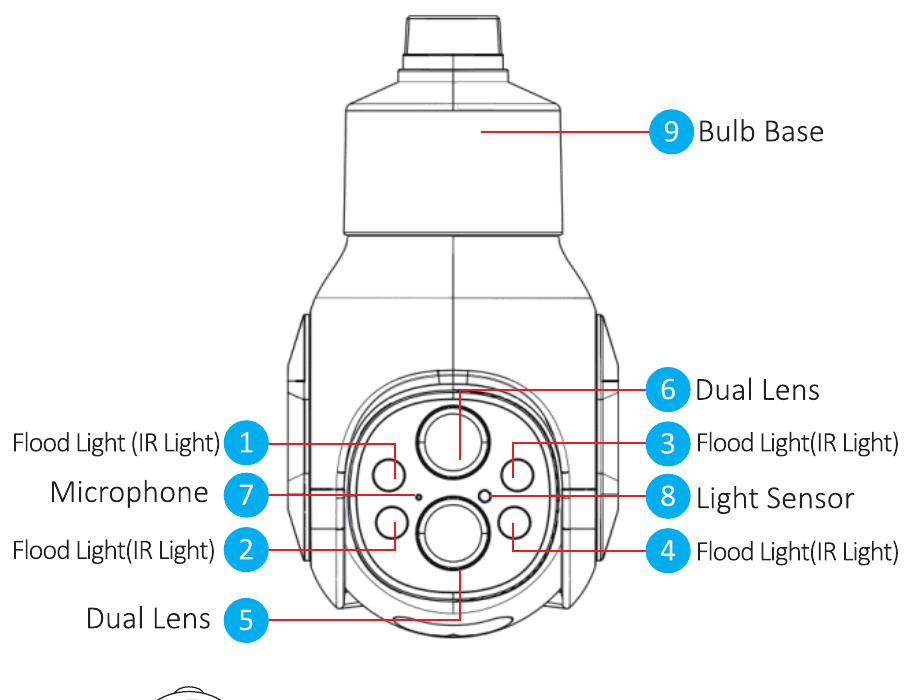
- Valonheitin (infrapunavalo)
- Valonheitin (infrapunavalo)
- Valonheitin (infrapunavalo)
- Valonheitin (infrapunavalo)
- Kaksoislinssi
- Kaksoislinssi
- Mikrofoni
- Valoanturi
- Lampun kanta
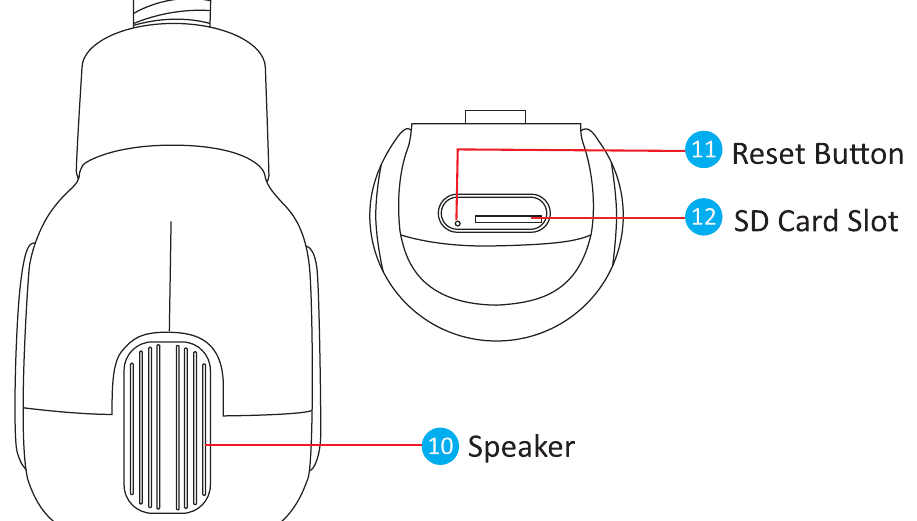
- Kaiutin
- Nollauspainike
- SD-korttipaikka
Kuvaus
Valoanturi — Mittaa ympäristön valoisuusarvon ja kytkee infrapunavalon päälle, kun nykyinen valaistusvoimakkuus on alle 3 luksia.
Nollauspainike — Kun laite on toiminnassa, palauta tehdasasetukset painamalla nollauspainiketta pitkään 8–10 sekunnin ajan. Kamera antaa ääniopasteen.
SD-korttipaikka — TF-kortti, videoiden tallentamiseen ja toistamiseen.
Tuotteen kuvaus
| Kohde | Ominaisuus |
|---|---|
| Lampun kanta | E26/E27-kanta |
| Tarkkuus | 4MP (2MP + 2MP) |
| Zoom | 10X optinen zoom |
| Kenno | 1/2.9" CMOS-kenno |
| Yhteystyyppi | Langaton tai Bluetooth |
| Langaton standardi | 2.4G, 802.11b/g/n |
| Suljin | Automaattinen |
| Päivä-/yötilan vaihto | IR-CUT-infrapunasuodatin |
| PTZ | Vaakatasossa 355° + pystytasossa 90° |
| Tallennustila | Enint. 128 Gt |
| Videokoodaus | H.265 (tukee kahta datanopeutta) |
| Kohinanvaimennus | Tukee 3D DNR -tekniikkaa |
| Kuvan kääntö | Pystysuuntainen kääntö |
Asennus
- Varmista, että pakkauksen laitteet ovat hyvässä kunnossa ja että kaikki kokoonpano-osat ovat mukana. Jos osia puuttuu, ota meihin yhteyttä.
- Varmista asennuksen aikana, että kameran ja reitittimen välinen etäisyys on alueella, jolla on hyvä Wi-Fi-signaali.
- Tämä kamera tukee vain 2.4G Wi-Fi -verkkoa, eikä se ole yhteensopiva 5G Wi-Fi -verkon kanssa.
Asennustavat
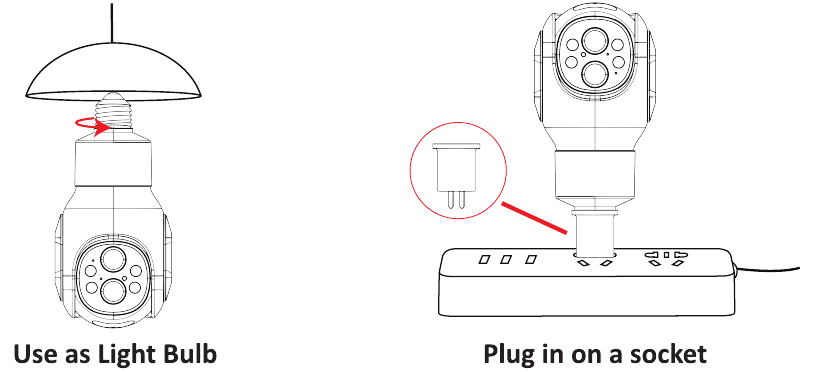
Helppo asentaa ja käyttää — käytä sitä lamppuna (kierrä se lampun kantaan) tai kytke se pistorasiaan.
Kameran käynnistäminen
Kameran virran kytkeminen — Asenna kamera lampun kantaan tai pistorasiaan; kamera käynnistyy automaattisesti.
Yhdistäminen laitteeseen
- Ensimmäisellä käyttökerralla kamera etsii laitetta automaattisesti, kun kytket sen lampun kantaan tai pistorasiaan.
- Muussa tapauksessa sinun on painettava kameran nollauspainiketta pitkään 8–10 sekunnin ajan, jolloin kamera etsii ja yhdistää tarvitsemaasi laitteeseen.
Lisää laite
Sovelluksen käyttöönotto
Etsi ilmainen EseeCloud-sovellus App Storesta tai Google Playstä. EseeCloud-sovellusta päivitetään ajoittain; jos sen valikko poikkeaa tämän käyttöoppaan valikosta, ota meihin yhteyttä saadaksesi uusimman käyttöoppaan.
iOS-laitteissa vaaditaan iOS 8.0 -versio tai uudempi. Android-laitteissa Android 4.4 tai uudempi.
Tarkemmat ohjeet rekisteröitymiseen ja kirjautumiseen löydät EseeCloud-sovelluksen käyttöoppaasta.
Rekisteröi sovellustili
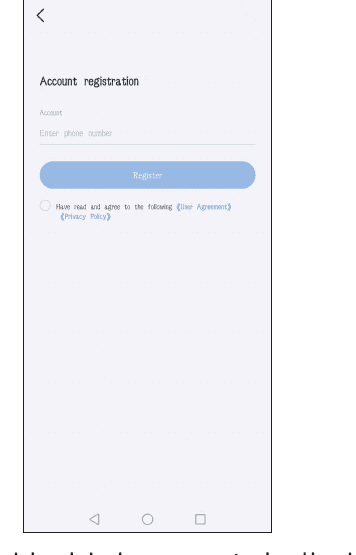
- Siirry EseeCloudin etusivulle ja vaihda kohtaan Tili.
- Rekisteröidy puhelinnumerolla tai sähköpostilla napsauttamalla Rekisteröidy, ja napsauta Vahvista.
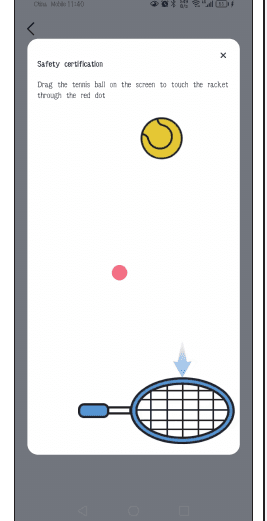
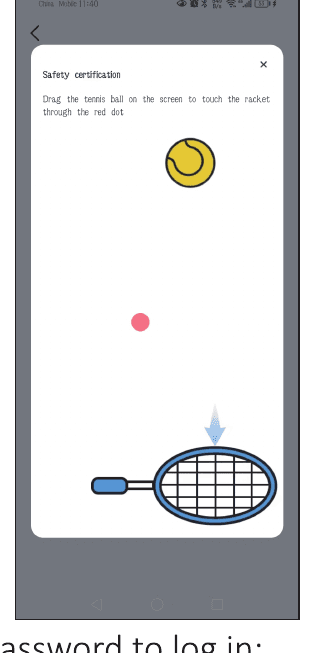
- Paina tennispalloa ja pidä sitä painettuna, vedä se punaiseen pisteeseen ja vedä se sitten tennismailaan.
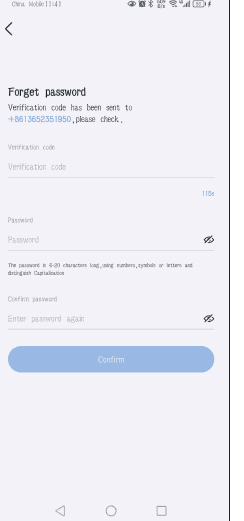
- Saat vahvistuskoodin. Syötä vahvistuskoodi ja aseta salasanasi, ja viimeistele sitten napsauttamalla Vahvista.
-
Kirjaudu sisään.
5.1 Syötä etusivulla puhelinnumerosi ja hae vahvistuskoodi.
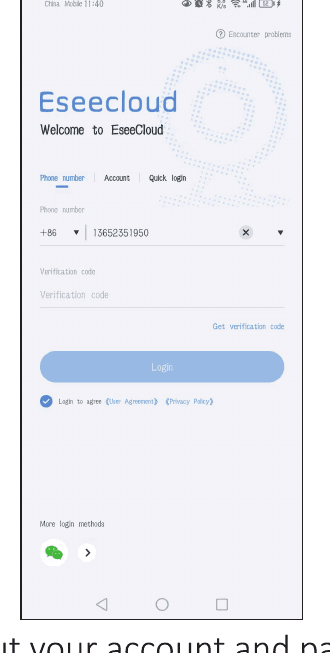
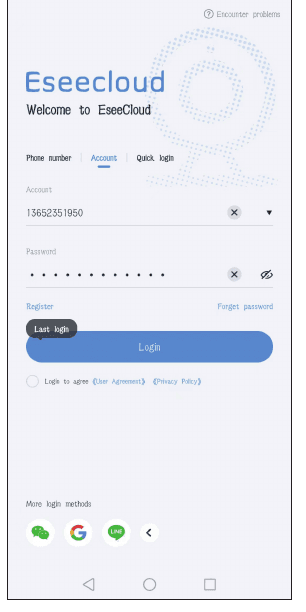
5.2 Kirjaudu sisään syöttämällä tilisi ja salasanasi.
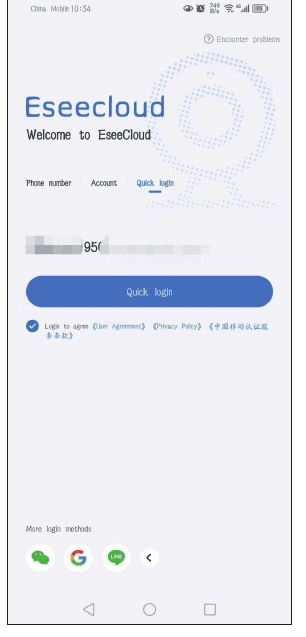
5.3 Pikakirjautuminen: Ensimmäisen kirjautumisen jälkeen sovellus tunnistaa puhelinnumerosi automaattisesti; seuraavalla kerralla voit valita Pikakirjautuminen.
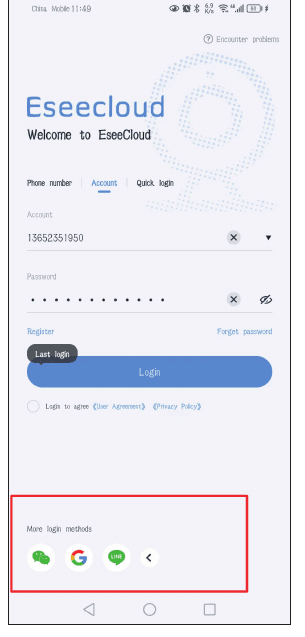
5.4 Lisää kirjautumistapoja: voit kirjautua sisään WeChat-, Google- tai Line-tilillä.
Kameran yhdistäminen EseeCloudiin
Yhdistäminen skannaamalla kameran QR-koodi
- Asenna kamera lampun kantaan; kamera käynnistyy ja kääntyy automaattisesti ENSIMMÄISELLÄ KÄYTTÖKERRALLA. Jos olet aiemmin yhdistänyt kameran johonkin laitteeseen, sinun on painettava kameran nollauspainiketta 8–10 sekunnin ajan ja yhdistettävä sitten toiseen laitteeseen.
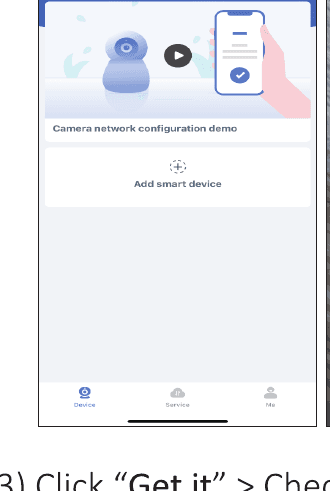
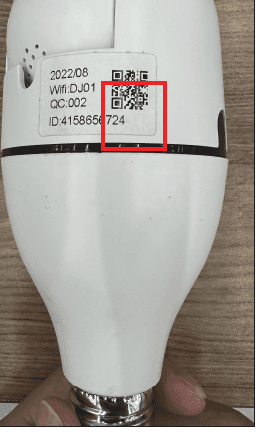
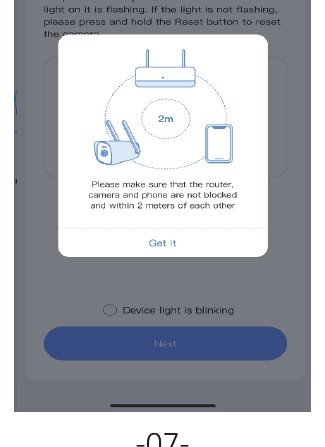
- Napsauta Hae se > Valitse Laitteen valo vilkkuu > Seuraava.
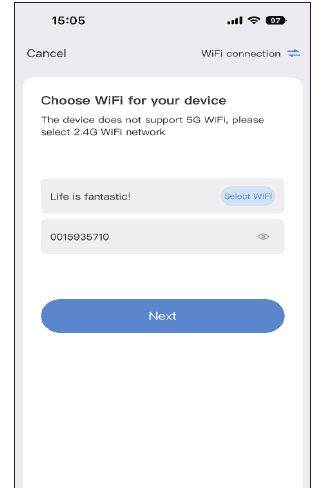
- Valitse kotisi Wi-Fi-verkko ja syötä Wi-Fi-salasana.
Wi-Fi-verkon nimi ja salasana eivät saa sisältää erikoismerkkejä, eikä Wi-Fi-salasana saa olla yli 12 merkkiä pitkä.
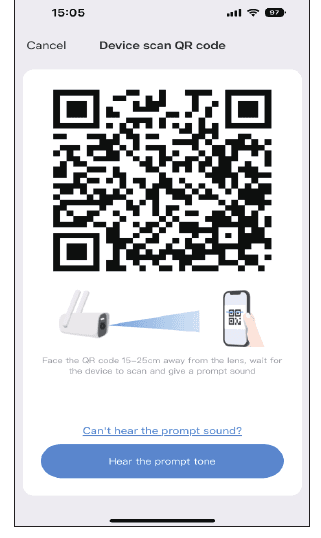
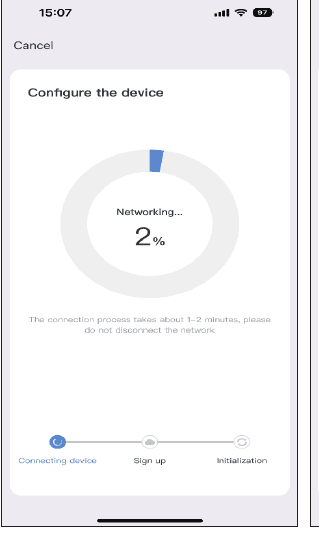
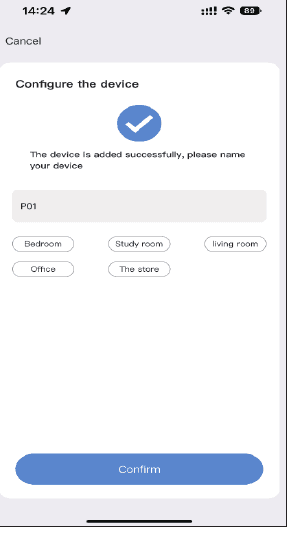
- Matkapuhelimessasi näkyy QR-koodi. Suuntaa matkapuhelimen QR-koodi kameran linssiin 15–25 cm:n etäisyydeltä. Kun kuulet ääniopasteen, napsauta alla olevaa sinistä painiketta, odota laitteen yhdistyvän onnistuneesti ja muokkaa sitten laitteen nimeä.
Lisääminen yhdistämällä kameran tukiasema
- Asenna kamera lampun kantaan; kamera käynnistyy ja kääntyy automaattisesti ENSIMMÄISELLÄ KÄYTTÖKERRALLA. Jos olet aiemmin yhdistänyt kameran johonkin laitteeseen, sinun on käynnistettävä se painamalla kameran nollauspainiketta.
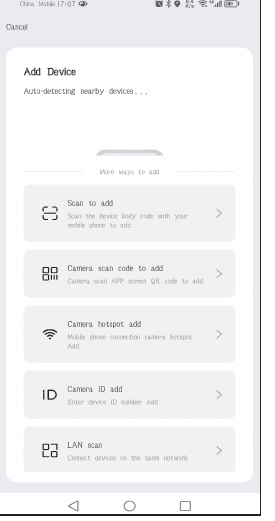
- Avaa EseeCloud-sovellus ja napsauta Lisää älylaite > Muut lisäystavat > Lisääminen yhdistämällä kameran tukiasema > Valitse kotisi Wi-Fi-verkko ja syötä Wi-Fi-salasanasi > Seuraava.
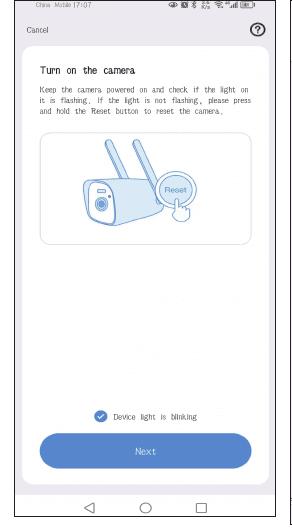
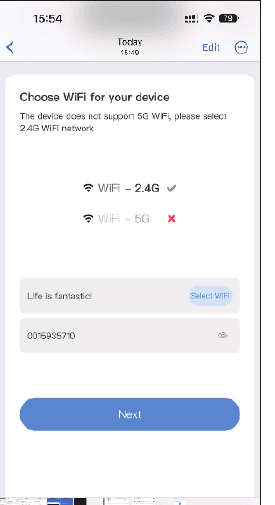
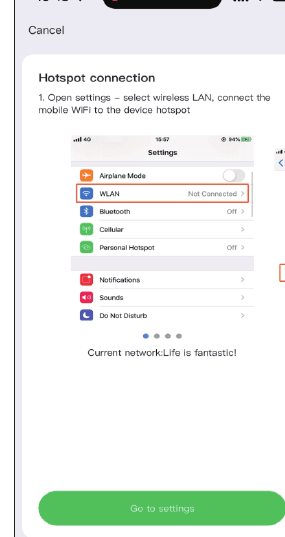
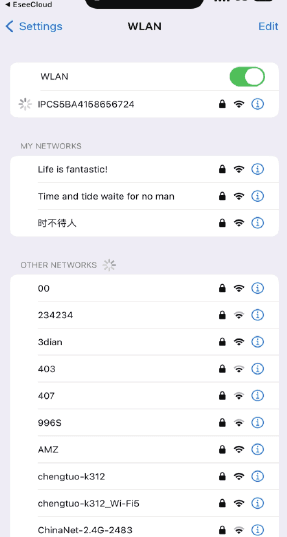
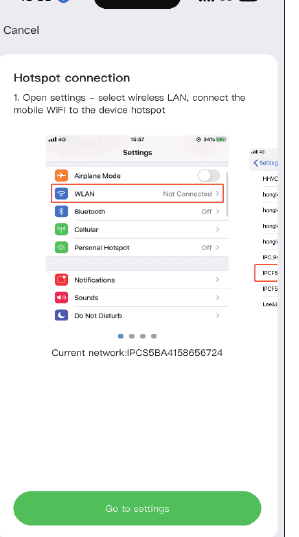
- Siirry asetuksiin > Avaa sitten puhelimesi WLAN-näkymä ja etsi Wi-Fi-verkko, joka alkaa kirjaimilla "IPC". Syötä salasana. Salasana on "11111111" (kahdeksan ykköstä). > Palaa sitten EseeCloudiin > Siirry asetuksiin > Odota, että kamera yhdistyy kotisi Wi-Fi-verkkoon > Nimeä kamerasi.
Kameran lisääminen langattomaan NVR-pakettiin
K8208- ja K8210-NVR (vanha käyttöliittymä)
- Asenna kamera lampun kantaan; kamera käynnistyy ja kääntyy automaattisesti ENSIMMÄISELLÄ KÄYTTÖKERRALLA. Jos olet aiemmin yhdistänyt kameran johonkin laitteeseen, sinun on käynnistettävä se painamalla kameran nollauspainiketta.
- Vie se NVR:n lähelle ja etsi kamera NVR:n asetuksista: napsauta hiiren oikeaa painiketta ja siirry kohtaan Videohallinta → Yhdistä koodi, ja odota, että näkyviin tuleva kamera lisätään.
- Tai napsauta hiiren oikeaa painiketta: Langaton lisäys → odota kameran koodin yhdistämistä; onnistuneen yhdistämisen jälkeen siirry videohallintaan tarkistaaksesi, yhdistyykö kamera onnistuneesti.
NVR:n ja Wi-Fi-kameran on oltava yhdistettyinä samaan Wi-Fi-verkkoon.
K8508- ja K8510-NVR (uusi käyttöliittymä)
-
Asenna kamera lampun kantaan; kamera käynnistyy ja kääntyy automaattisesti ENSIMMÄISELLÄ KÄYTTÖKERRALLA. Jos olet aiemmin yhdistänyt kameran johonkin laitteeseen, sinun on käynnistettävä se painamalla kameran nollauspainiketta.
-
Vie se NVR:n lähelle ja yhdistä se NVR:ään ensin, ennen kuin asennat kameran ulos.
2.1 Aseta kameran antenni ja NVR:n Wi-Fi-antenni samansuuntaisiksi.
2.2 Napsauta hiiren oikeaa painiketta: siirry kohtaan Kamera ja napsauta +-kuvaketta lisätäksesi kameran.
2.3 Siirry seuraavaan vaiheeseen kohtaan "Kytke kameraan virta", jatka sitten seuraavaan vaiheeseen ja odota, että kamera etsitään. Kun kamera näkyy näytöllä, jatka loppuun; kamera lisätään automaattisesti NVR:ään.
Käy Amazon-lippulaivamyymälässämme ja etsi sivu "Wireless System". Kaikki nämä NVR-paketit ovat yhteensopivia lamppukameran kanssa.
Tarkastelu EseeCloud-ohjelmistolla tietokoneella
Rekisteröi EseeCloud-tili
- Sinun on ensin rekisteröitävä EseeCloud-tili matkapuhelimellasi ja lisättävä laite, jotta voit katsella sitä etänä tietokoneella. EseeCloud-ohjelmiston latauslinkki on
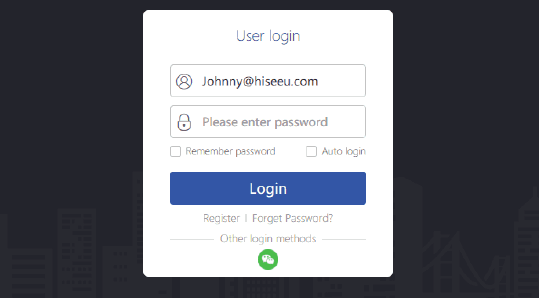
https://www.hiseeu.com/pages/eseecloud-camera-system-app. Jos tarvitset EseeCloud-ohjelmiston tietokoneelle, lähetä meille sähköpostia osoitteeseen [email protected] (Yhdysvalloissa). - Syötä mobiilin EseeCloud-sovellustilisi ja salasanasi ja napsauta Kirjaudu sisään. Älä kopioi tiliäsi tai salasanaasi muualta; syötä ne käsin.
Tilin synkronointi tietokoneelle
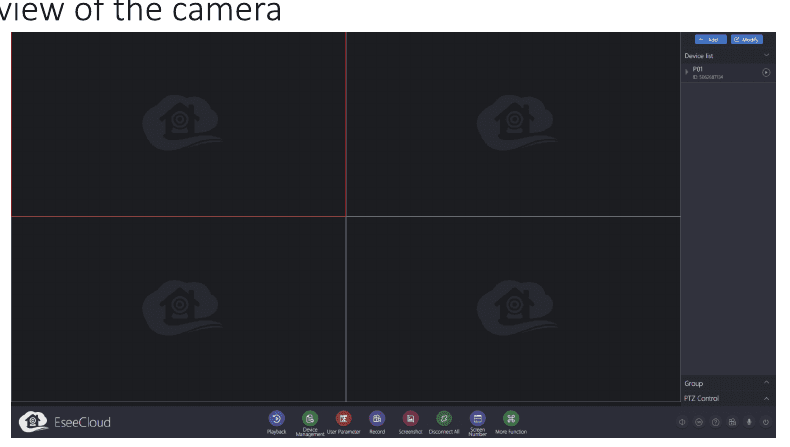
Kun olet kirjautunut sisään tilillä ja salasanalla, laite synkronoituu automaattisesti tietokoneelle. Voit napsauttaa toistopainiketta oikealla olevassa laiteluettelossa katsoaksesi kameran reaaliaikaista kuvaa.
Kameran toiminnot
Painikkeiden toimintojen esittely
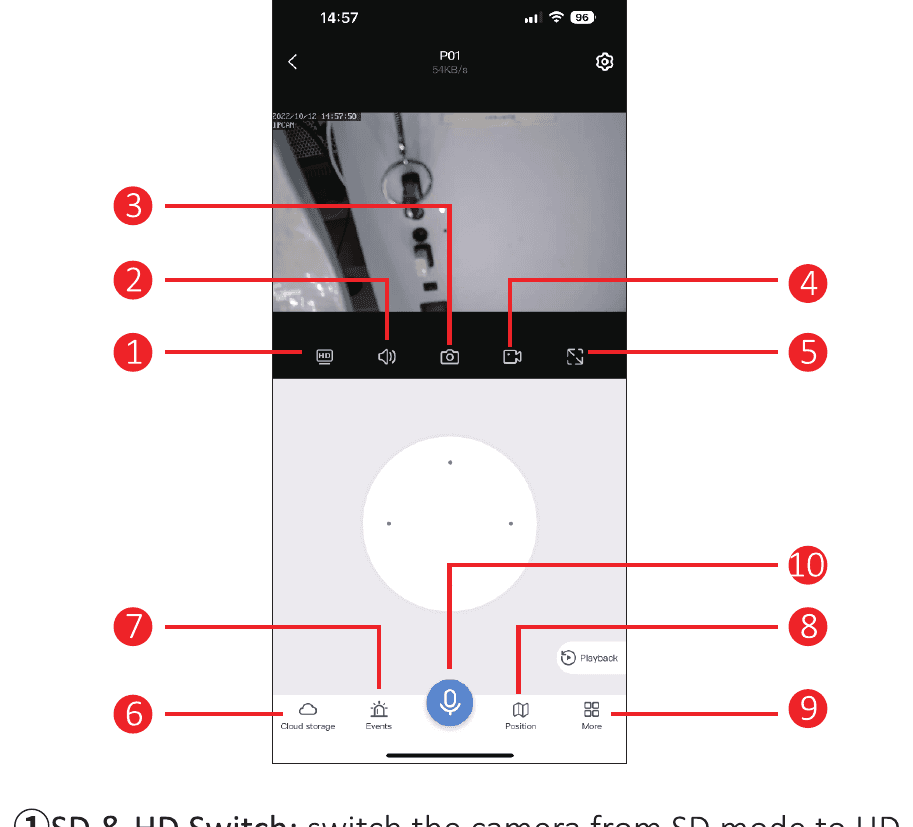
- SD- ja HD-vaihto — Vaihda kamera SD-tilasta HD-tilaan. Koska palvelu ei aina tue HD-tilaa, sinun on vaihdettava se käsin joka kerta kameraa esikatsellessasi.
- Äänenvoimakkuus — Kytke kameran ääni päälle/pois. Jos ääntä ei kuulu, varmista, että puhelimen äänenvoimakkuus on päällä.
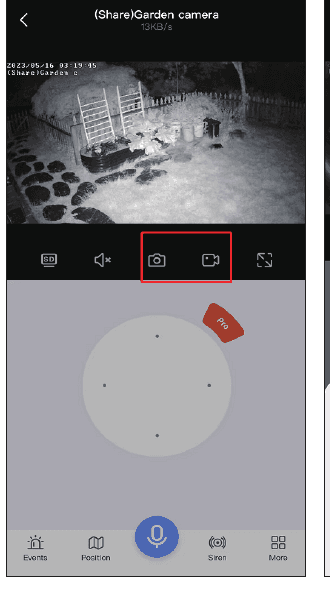
- Valokuvan otto — Ota valokuva reaaliaikaisesta kuvasta; napsauta Valokuva-albumia tarkistaaksesi kuvat.
- Manuaalinen tallennus — Manuaalinen tallennus puhelimeen; napsauta Valokuva-albumia tarkistaaksesi tallenteet.
- Vaakanäyttö — Käännä kuva vaakatasoon.
- Pilvitallennus — Napsauta sitä ostaaksesi pilvipalvelun. Jos asetat SD-kortin paikalleen, pilvitallennusta ei tarvitse ostaa — se ei ole ilmainen.
- Hälytysviesti — Tarkista liiketunnistuksen tiedot.
- Esiasento — Voit asettaa useita usein katsomiasi asentoja. Sinun tarvitsee vain napsauttaa siirtopainiketta sen sijaan, että siirtäisit kameran linssin asentoa käsin.
- Lisää:
- Avaa havaintohälytyskuvake — Kun kamera havaitsee liikkuvan kohteen, se lähettää välittömästi hälytysviestin.
- Liikkeen seuranta — Kun kohde liikkuu kameran linssin alueella, kamera seuraa kohdetta ja tallentaa sen.
- Kiertopartio — Kun tämä toiminto on päällä, kamera aloittaa 360°:n automaattisen kiertopartion noin 4 tunnin ajaksi ja pysähtyy sitten.
- PTZ-kalibrointi — Kun kameran asennossa on poikkeama tai kääntöpää ei pysty kääntymään vasemmalle ja oikealle tai ylös ja alas, napsauta vain PTZ-kalibrointia, niin kamera kalibroituu automaattisesti.
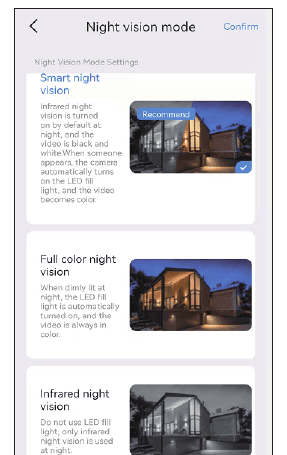
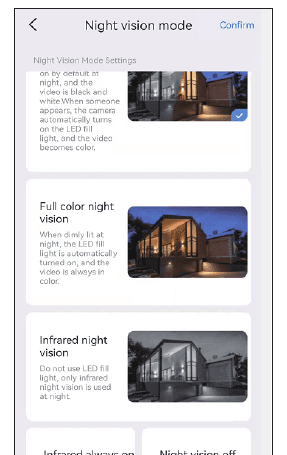
- Yönäkötila — Yönäössä on valittavana kolme tilaa. Painiketta napsauttamalla vaihtuu yksi tila.
- Älykäs yönäkö — Kun kamera havaitsee henkilön tai kohteen, se kytkee valonheittimen päälle ja kuva vaihtuu täysväriseksi. Tavallisesti kuva on yöllä mustavalkoinen.
- Täysvärinen yönäkö — Kun havaitaan, että ympäröivä ympäristö on alkanut pimentyä, valonheittimet kytkeytyvät automaattisesti päälle ja näyttävät värikuvan.
- Infrapunayönäkö — Kamera vaihtaa automaattisesti mustavalkoiseen kuvaan yöllä. Päivällä se palaa päivätilaan.
- Hälytys — Kun havaitset jonkun tunkeutuvan sisään, napsauta hälytyspainiketta, niin kamera soittaa hälytysäänen 14 sekunnin ajan pelottaakseen tunkeutujan pois.
- Sireeni — Kytke kuvake päälle, niin kamera antaa äänimerkin liiketunnistuksen tapahtuessa.
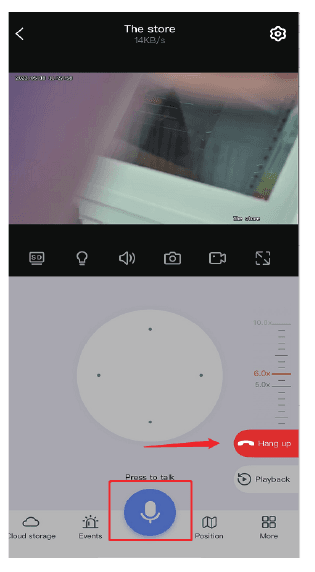
- Mikrofonitoiminto — Puhu jollekulle kameran kautta. Napsauta alla olevaa mikrofonikuvaketta, jotta voit puhua muille, ja lopeta puhelu napsauttamalla "Lopeta puhelu" -painiketta.
Ääni
Kun katselet kameraa, avaa äänipainike, muuten et kuule mitään kameran tallentamasta äänestä. Huomaa, että sinun on myös nostettava puhelimen äänenvoimakkuutta.
Kuvakaappaus ja tallennus
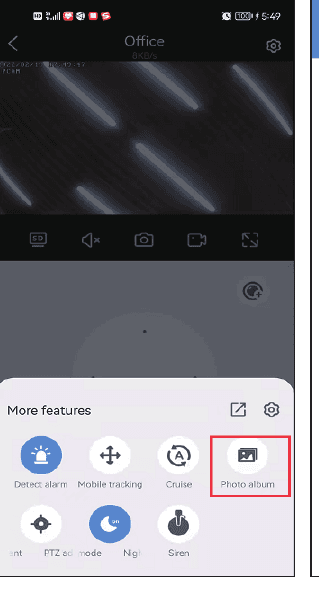
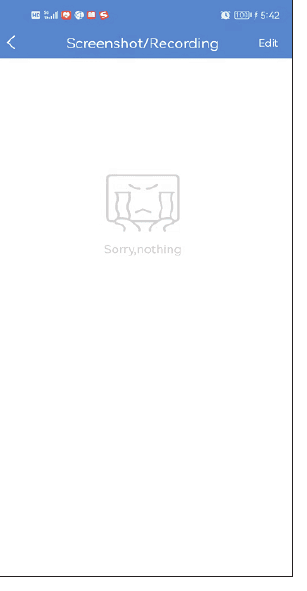
Voit ottaa kuvakaappauksen tai tallentaa tärkeän kuvan ja tallentaa sen matkapuhelimeesi todisteeksi tulevaisuutta varten. Onnistuneen tallennuksen jälkeen napsauta Lisää → valitse Valokuva-albumi; voit tarkistaa videon tässä näkymässä.
PTZ-ohjaus
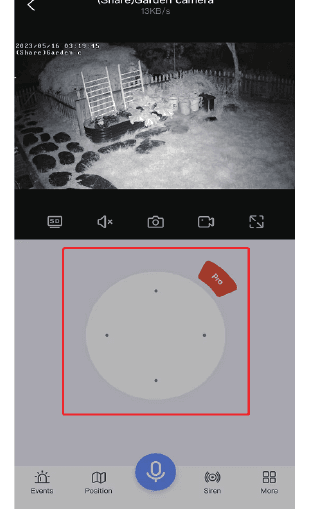
Liikuta kameran linssiä ylös ja alas, vasemmalle ja oikealle vetämällä suuntapainiketta.
Mikrofonitoiminto
Kun haluat puhua jollekulle kameran kautta, napsauta alla olevaa mikrofonikuvaketta, jotta voit puhua muille, ja lopeta puhelu napsauttamalla "Lopeta puhelu" -painiketta.
Zoom ja tarkennus
Napsauta PTZ:n punaista "Pro"-painiketta nähdäksesi lähennys- ja loitonnusvaihtoehdot.
- Lähennys ja loitonnus — Tämä toiminto on tarkoitettu vain optisella zoomilla varustetulle kameralle. Jos ostat digitaalisella zoomilla varustetun kameran, lähennys- ja loitonnusnapsautukset eivät reagoi.
- Tarkennus — Kun lähennät tai loitonnat, jos kamera ei ole tarkennettu, napsauta tätä vaihtoehtoa tarkentaaksesi käsin. Jos kuva on kuitenkin normaali, älä napsauta sitä, koska se heikentää kameran kuvan tarkkuutta.
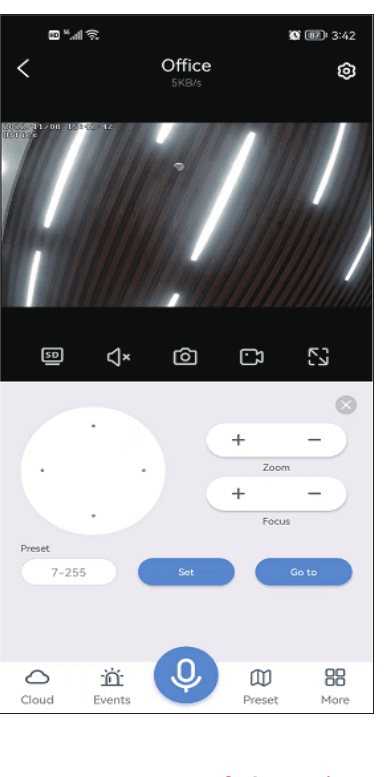
Jos haluat lähentää digitaalisella zoomilla varustetun kameran kuvaa, suurenna kuvaa pyyhkäisemällä näyttöä suoraan.
Liiketunnistushälytys
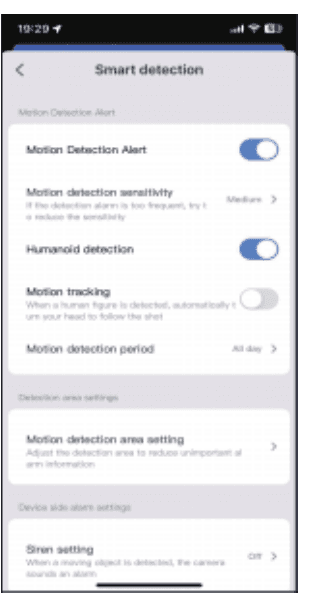
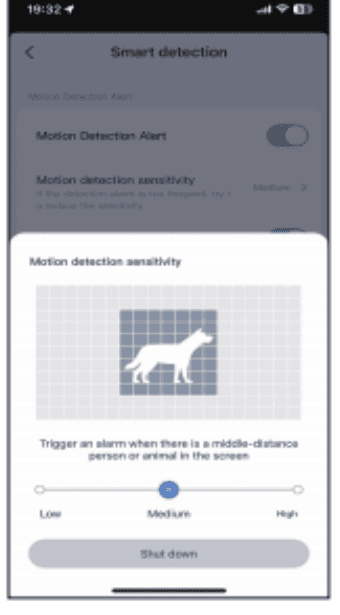
Liiketunnistuksen herkkyys — Jos saat liikaa vääriä hälytysviestejä, aseta liiketunnistuksen herkkyys matalalle.
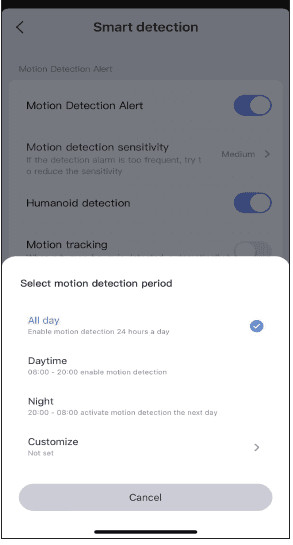
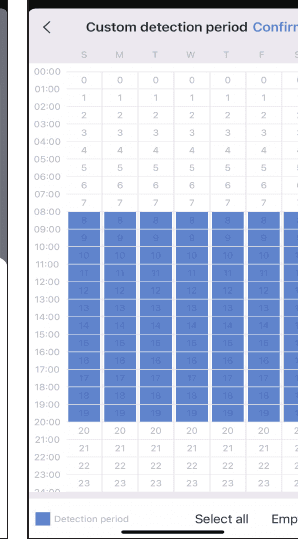
Älykkään havainnoinnin jakso — Havaintojaksolle on valittavana neljä vaihtoehtoa: koko päivä, päivätila (havainnointiaika on klo 8–20), yötila (havainnointiaika on klo 20–8), tai voit myös mukauttaa havainnointiajan.
Liiketunnistusalueen asetus — Jos haluat havaita tietyn kohdan, voit asettaa liiketunnistuksen Alue-tilaan tai Rajavyöhyke-tilaan. Kun joku saapuu havaintoalueelle, hälytys laukeaa, ja tämä vähentää vääriä hälytyksiä.
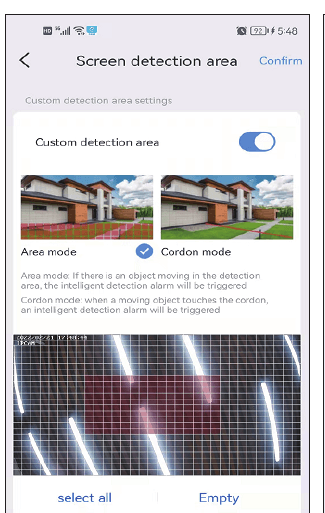
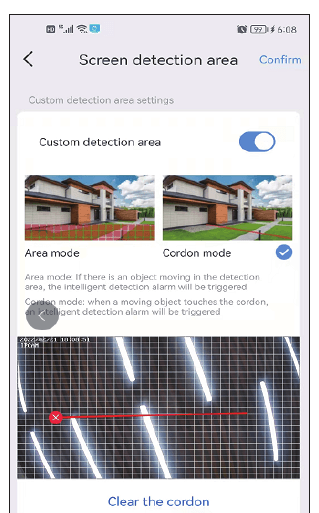
Jos asettamasi havaintoalue on liian laaja, kamera käyttää oletuksena koko näytön havainnointia.
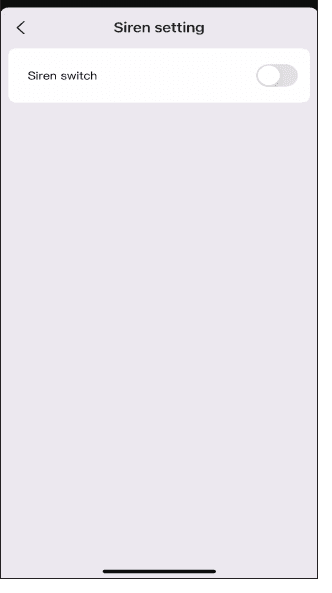
Sireenin asetus
Voit kytkeä sireenin päälle tai pois. Kun joku saapuu hälytysalueelle, kamera antaa hälytysäänen.
Tallennusasetus
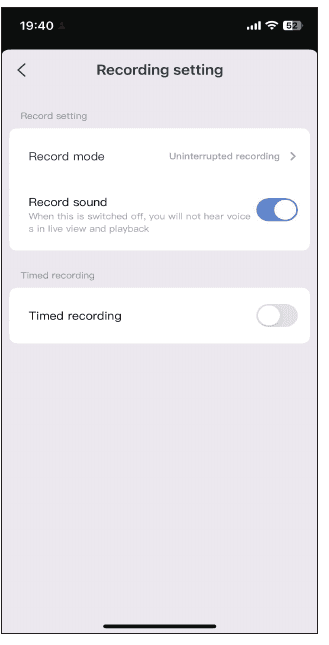
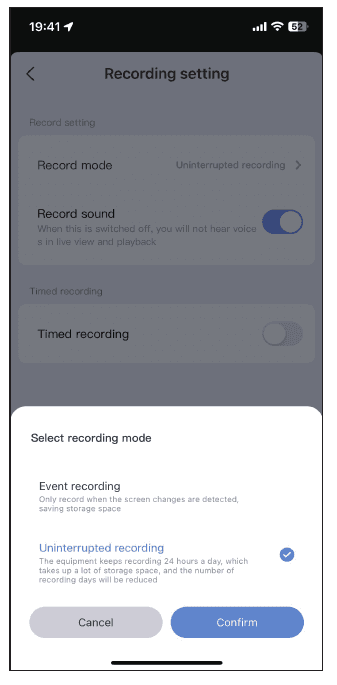
Tallennustila — Valittavana on kaksi tallennustilaa: tapahtumatallennus ja jatkuva tallennus. Tapahtumatallennus tarkoittaa, että kun näytöllä havaitaan muutoksia, tallennus alkaa; muulloin se siirtyy lepotilaan. Jatkuva tallennus tarkoittaa, että kamera tallentaa koko ajan.
Äänen tallennuksen kytkin — Jos et kytke tätä vaihtoehtoa päälle, et kuule ääntä toiston aikana etkä reaaliaikaista kuvaa katsellessasi.
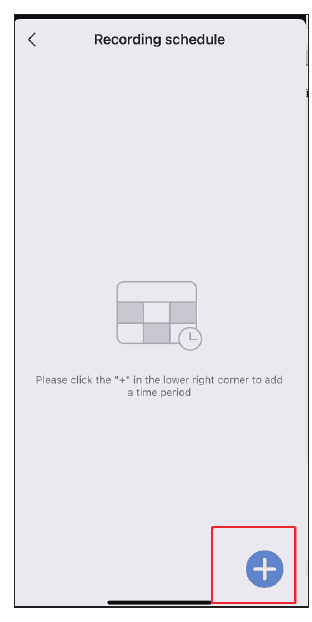
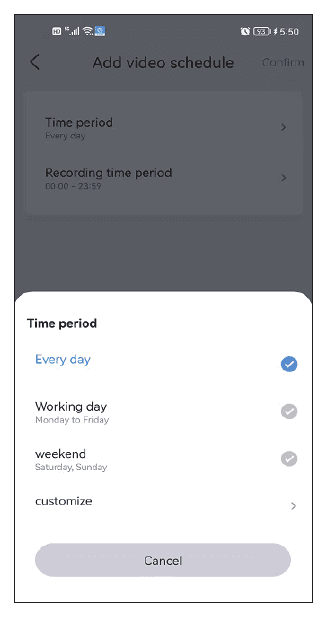
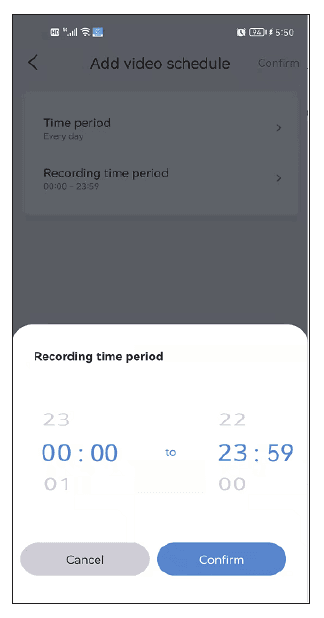
Ajastettu tallennus — Ajastetussa tallennuksessa voit valita eri päiviä ja eri ajanjaksoja, ja voit myös tehdä useita aikasuunnitelmia. Voit esimerkiksi valita tallentavasi vain arkipäivinä tai vain viikonloppuisin. Voit myös mukauttaa tallennusaikataulun.
Kuva-asetus
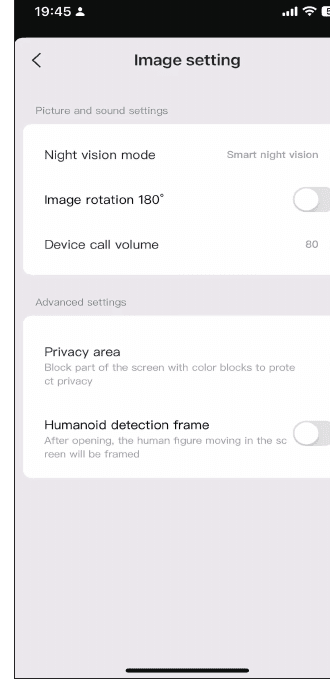
Jos valaistustilaa ei voi asettaa onnistuneesti Lisää-vaihtoehdoissa, voit asettaa sen myös kuva-asetuksissa. Näiden kolmen tilan lisäksi voit myös valita pitää infrapunavalon päällä koko ajan, jolloin kuva pysyy mustavalkoisena riippumatta siitä, onko päivä vai yö. Kytke yönäkö pois päältä, niin se säilyttää aina täysvärisen yönäön.
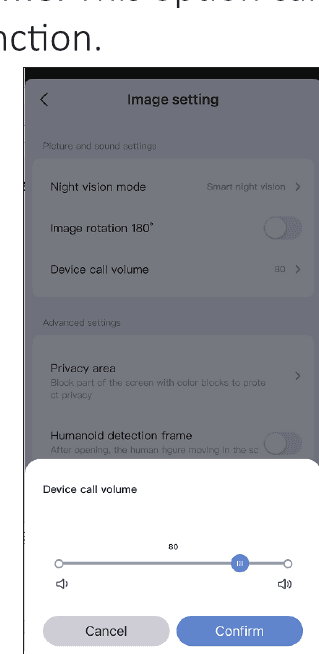
a. Laitteen puhelun äänenvoimakkuus — Tällä vaihtoehdolla voidaan asettaa kaksisuuntaisen äänitoiminnon äänenvoimakkuus.
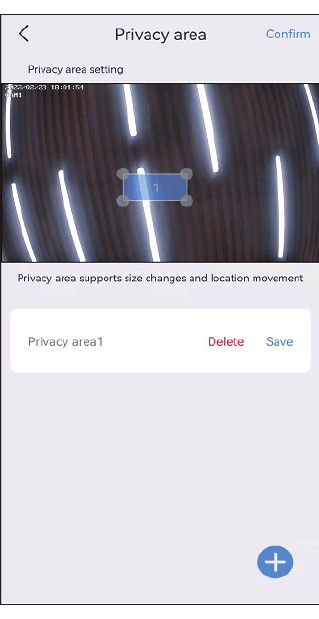
b. Yksityisyysalueen asetus — Aseta yksityisyysalue, niin asettamasi kuva-alue peitetään värilaatikoilla.
c. Ihmishahmon tunnistuskehys — Kun kamera havaitsee ihmisiä, se kaappaa epäilyttävien henkilöiden liikkeet ja kehystää ne sekä lähettää nopeasti hälytysilmoituksen.
Tallennustilan asetus
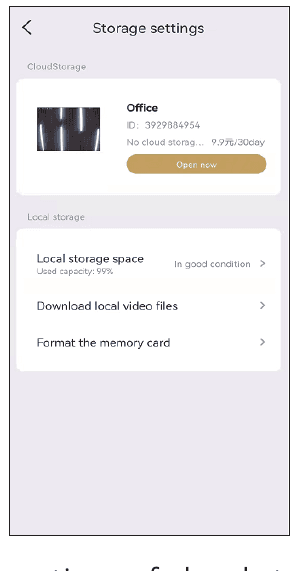
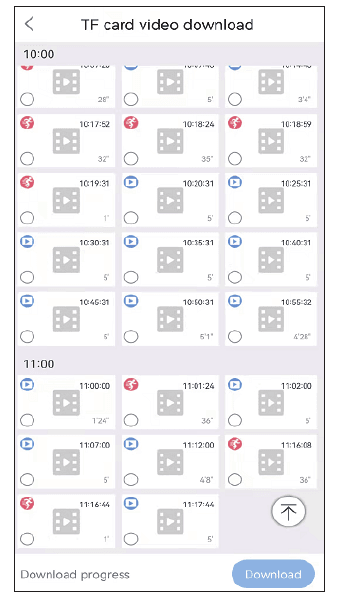
Voit tarkastella pilvitallennuksen käyttöaikaa, SD-kortin tilaa ja tallennuskapasiteettia tallennustilan asetusnäkymässä. Jos olet asettanut SD-kortin paikalleen, mutta se ei tallenna, tarkista, onko SD-kortin tila normaali tai onko SD-kortin kapasiteetti täynnä. Jos se on täynnä, napsauta alusta poistaaksesi kaikki tallenteet. Voit myös ladata videon tässä näkymässä.
Usein kysytyt kysymykset
Asiakaspalvelu
Jos sinulla on kysyttävää, voit ottaa yhteyttä myynnin jälkeiseen palveluumme:
- Sähköposti: [email protected]
- WhatsApp-tunnus: +8613392810296
- Verkkosivusto: www.hiseeu.com
- Puhelin: +1 917 338 1084 (Saatavilla Tyynenmeren aikaa: 5:00pm–12:00pm)
EseeCloud-sovellus tarjoaa henkilökohtaista verkkotukea. Jos sinulla on kysyttävää, ota meihin yhteyttä suoraan sovelluksen kautta saadaksesi ongelmasi ratkaistuksi. Voit myös selata Ohjekeskustamme.
Hiseeu-tuotteet läpäisevät tiukat testausstandardit ennen tehtaaltamme lähtemistä. Niillä on CE-, FCC- ja UL-sertifikaatit.
4G LTE -mobiiliverkkokamera
Käyttöopas Hiseeu 4G LTE -mobiiliverkkokameralle (C016) — tärkeimmät ominaisuudet, pakkauksen sisältö, kameran esittely, EseeCloud-sovelluksen käyttöönotto, kameran toiminnot, 4G-tilaus ja usein kysytyt kysymykset.
OOSSXX
Käyttöoppaat ja pikaohjeet OOSSXX-valvontakamerajärjestelmille, -sarjoille ja aurinkokennokameroille.