 EseeCloud Ohjekeskus
Akkukäyttöinen valvontakamera
Hiseeu-akkukäyttöisen valvontakameran (C014-V2.1) käyttöopas – ulkonäkö, asennus, sovelluksen käyttöönotto, katselu PC:llä, kameran toiminnot, asetukset ja usein kysytyt kysymykset.
Hiseeu akkukäyttöisen valvontakameran käyttöopas (C014-V2.1).
Lue tämä opas huolellisesti ennen tuotteen käyttöä ja säilytä se hyvin.
Ulkonäön kuvaus
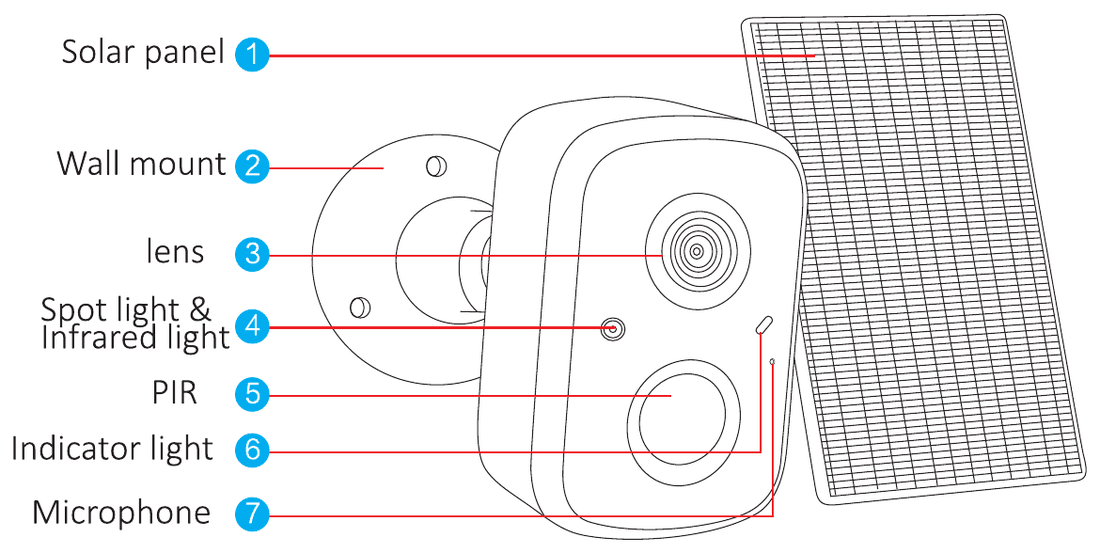
- Aurinkopaneeli
- Seinäkiinnike
- Linssi
- Kohdevalo ja infrapunavalo
- PIR
- Merkkivalo
- Mikrofoni
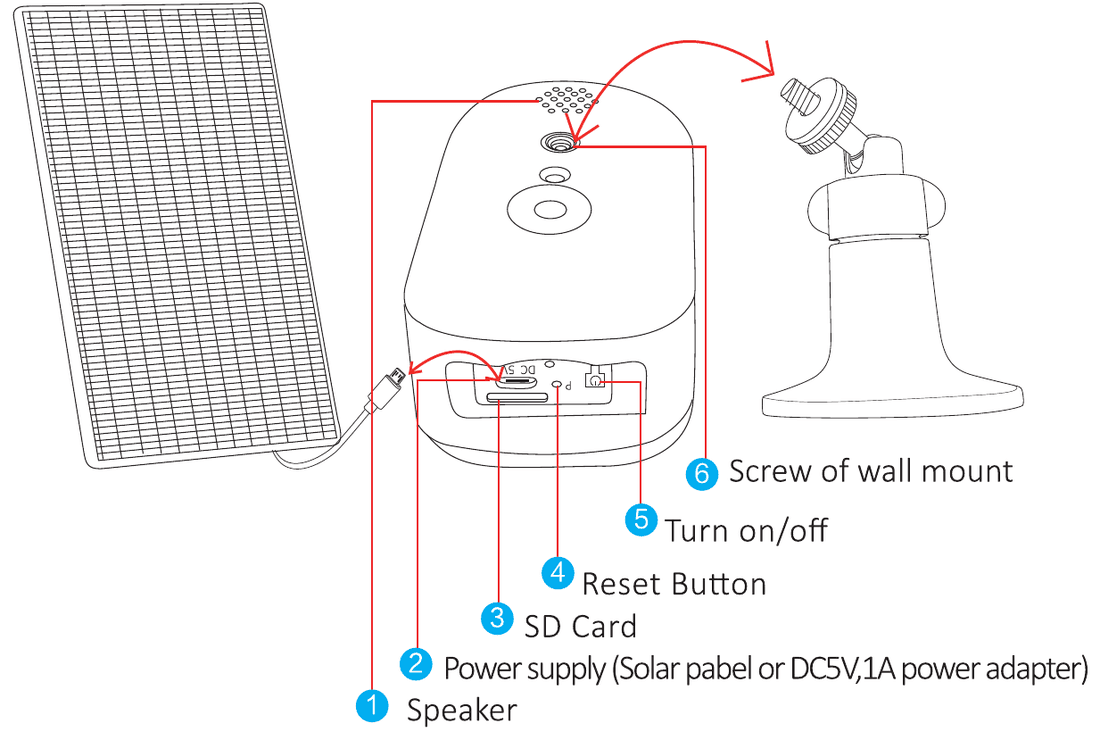
- Kaiutin
- Virtalähde (aurinkopaneeli tai DC 5 V, 1 A verkkolaite)
- SD-kortti
- Reset-painike
- Virtakytkin (päälle/pois)
- Seinäkiinnikkeen ruuvi
Turvallisuusohjeet
- Älä aseta tuotteen päälle mitään nestettä sisältävää astiaa.
- Lataa kameraa 12 tuntia, kun käytät kameraa ensimmäistä kertaa.
- Käytä tuotetta tuuletetussa ympäristössä äläkä tuki tuuletusaukkoja.
- Käytä tuotteen mukana toimitettua virtalähdettä, jotta tuote ei vaurioidu.
- Käytä tuotetta sen tavanomaisen käyttölämpötilan ja -kosteuden rajoissa.
Asennus
- Varmista, että pakkauksen laitteet ovat hyvässä kunnossa ja sisältävät kaikki asennusosat. Jos tarvikkeita puuttuu, ota meihin yhteyttä.
- Varmista asennuksen aikana, että kameran ja reitittimen välinen etäisyys on alueella, jolla on hyvä Wi-Fi-signaali.
- Varmista, että seinät ovat riittävän vahvoja kestämään nelinkertaisen kameran ja kiinnikkeen painon.
- Asenna kamera mahdollisimman lähelle reititintä ja asenna aurinkopaneeli hyvin valaistuun paikkaan.
- Käytä yhteyteen 2,4G/5G Wi-Fi -verkkoa.
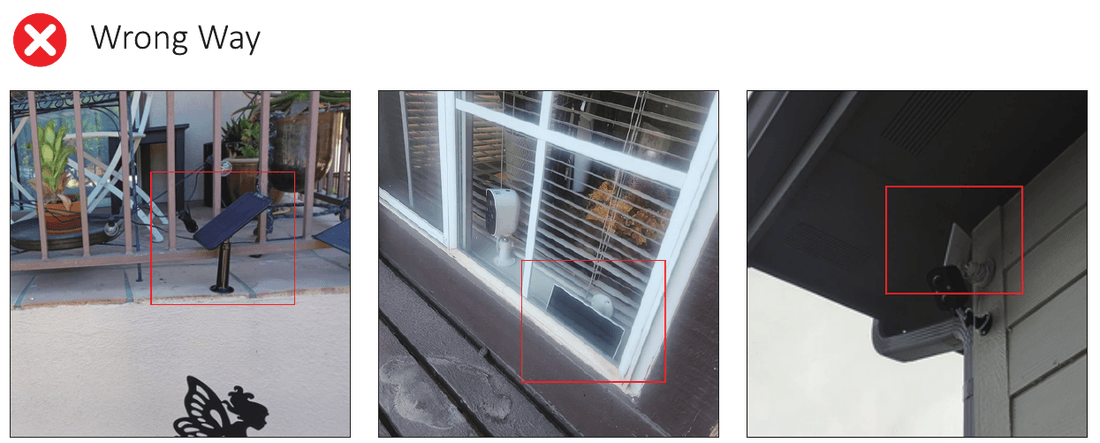
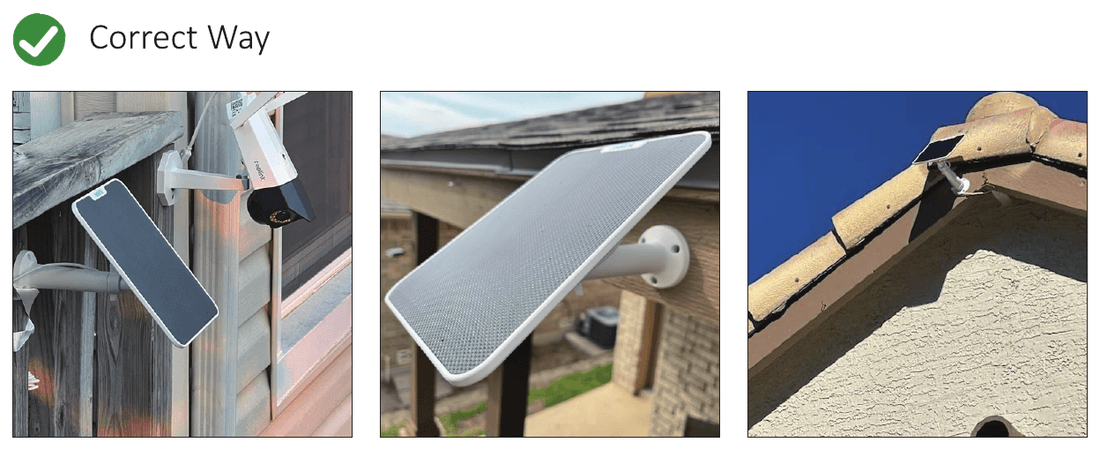
Aurinkopaneelin sijoittaminen
Väärä tapa: Aurinkopaneelin asentaminen paikkoihin, joissa auringonvalo on estynyt.
Oikea tapa: Aurinkopaneelin asentaminen paikkoihin, joihin auringonvalo osuu suoraan. Varmista oikea kulma ja riittävä auringonvalo aurinkopaneelille.
Lue seuraavat varotoimet ennen kameran aktivointia
- Jos haluat tallentaa ja katsoa toistovideoita, aseta laitteeseen SD-kortti tai osta pilvitallennustilaa; muuten näet vain ilmoituskuvat, kun liikettä/ihmistä havaitaan. (Voit ottaa meihin yhteyttä saadaksesi yhden ilmaisen 64G SD-kortin tarvittaessa.)
- Huomaa, että SD-korttia asetettaessa kamera ei saa olla latauksessa. (Jos asetat SD-kortin latauksen aikana, SD-kortti voi palaa.)
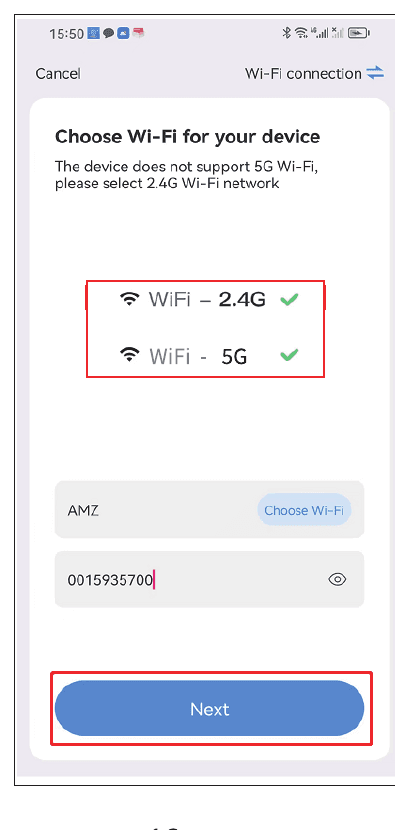
- Varmista, että kotisi Wi-Fi on 2,4 Ghz / 5 Ghz.
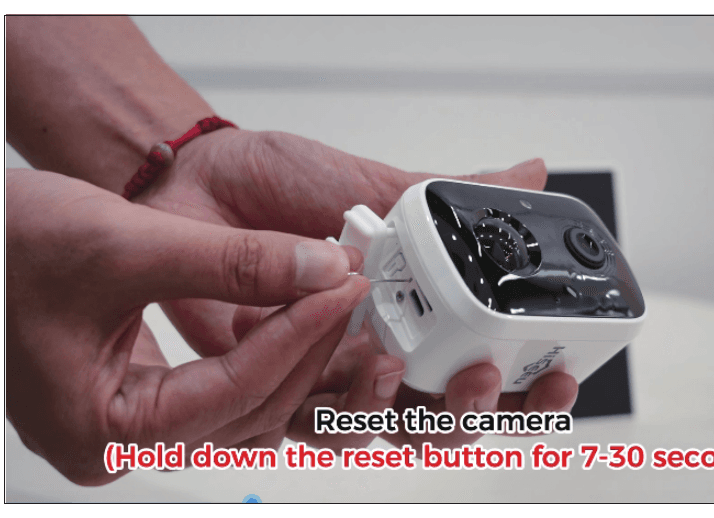
- NOLLAA kamera painamalla reset-painiketta 7–30 sekunnin ajan ennen kameran yhdistämistä.
- Tarkista asetus ja poista käytöstä "vain ihmishahmon tunnistus"; muuten kamera havaitsee vain osan tunnistusalueelle tulevista ihmisistä.
- Tarkista asetus ja valitse oikea "mukautettu tunnistusalue", jos kamera ei havaitse mitään liikettä.
- Huomaa, että jos akku on tyhjentynyt yli kahdeksi tunniksi, lataa kameraa vähintään 5 tuntia ja kytke se sitten päälle.
- Huomaa, että akkukamera sopii paikkoihin, joissa on alle 100 laukaisua päivässä. (Yhden täyden latauksen kesto on kolme kuukautta, jos laukaisuja on 100 päivässä.)
Jos tarvitset yksityiskohtaisen ohje-PDF:n tai videon täydellisistä yhdistämisvaiheista, lataa ne skannaamalla oppaaseen painettu QR-koodi.
Lisää laite
Ohjelmiston lataaminen
Hae ilmainen EseeCloud-sovellus App Storesta tai Google Playstä. Puhelinsovellusta päivitetään aika ajoin; jos puhelinsovelluksesi valikko poikkeaa käyttöoppaan valikosta, ota meihin yhteyttä saadaksesi uusimman käyttöoppaan. Yksityiskohtaiset ohjeet löydät EseeCloud-sovelluksen käyttöoppaasta.
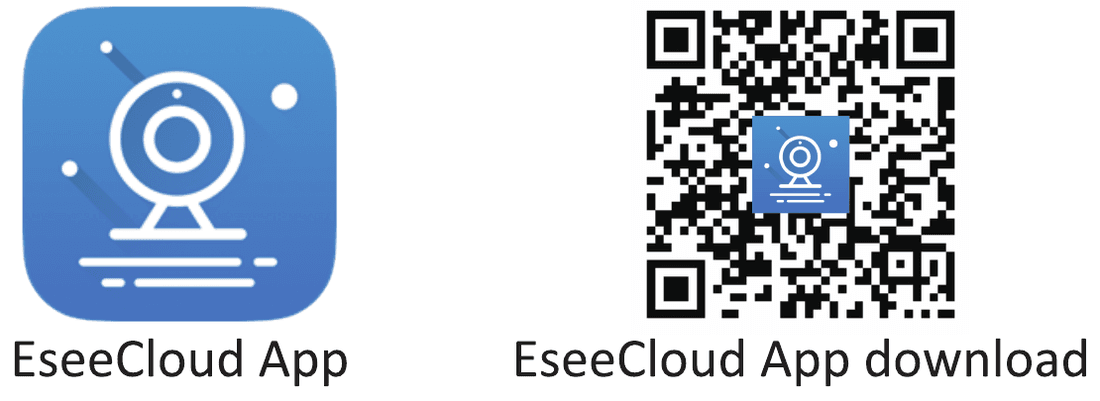
iOS:ssä vaaditaan iOS 9.0 tai uudempi. Androidissa Android 5.0 tai uudempi.
Rekisteröi tili ja kirjaudu sisään
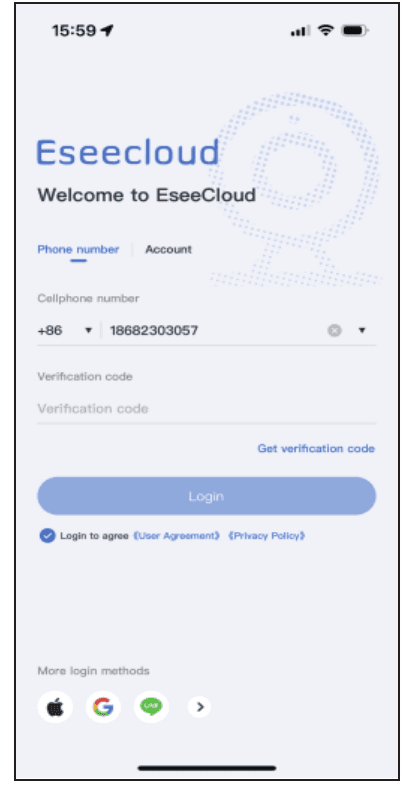
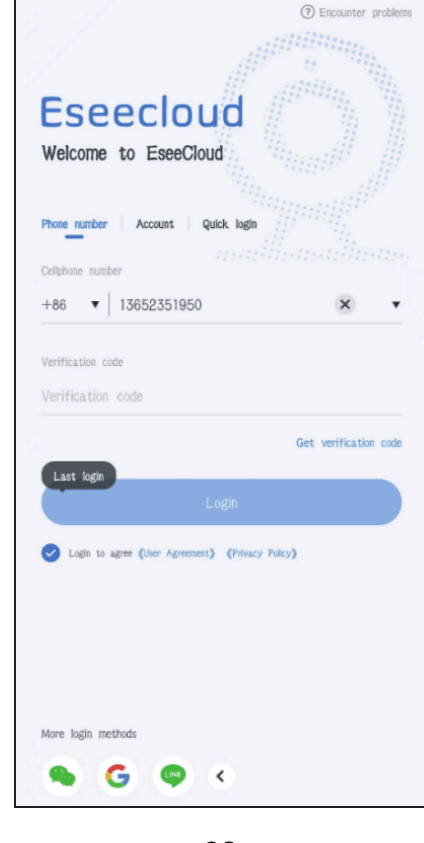
1) Puhelinnumero — Siirry kirjautumisnäkymään ja napauta "Puhelinnumero".
- a. Valitse maakoodi ja syötä puhelinnumero.
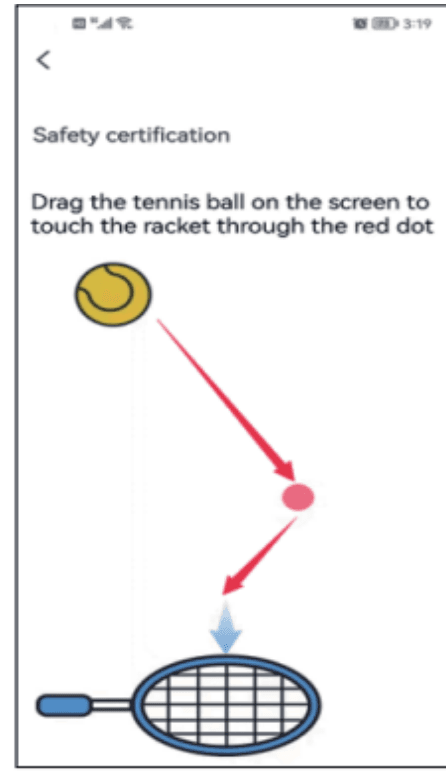
- b. Paina ja pidä tennispalloa pohjassa, vedä se punaiseen pisteeseen ja vedä se sitten tennismailaan siirtyäksesi seuraavaan vaiheeseen.
- c. Saat vahvistuskoodin; syötä vahvistuskoodi.
- d. Syötä koodi ja rekisteröidy onnistuneesti.
2) Tili — Rekisteröi tili puhelinnumerollasi tai sähköpostiosoitteellasi kirjautuaksesi sisään.
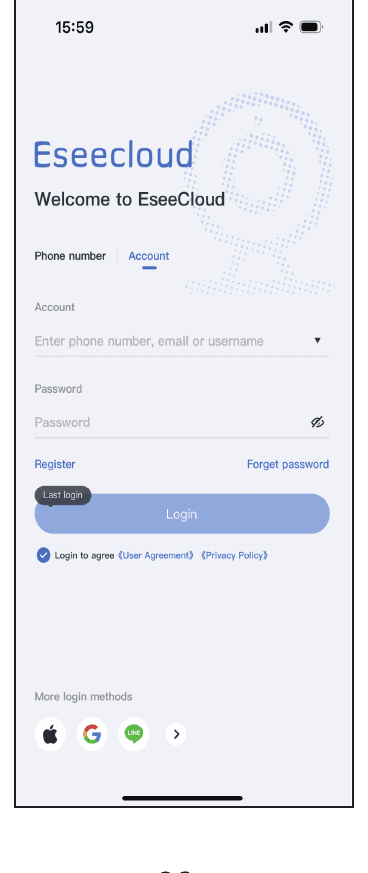
- a. Napauta "Rekisteröidy".
- b. Rekisteröidy puhelinnumerollasi/sähköpostillasi ja napauta "Vahvista".
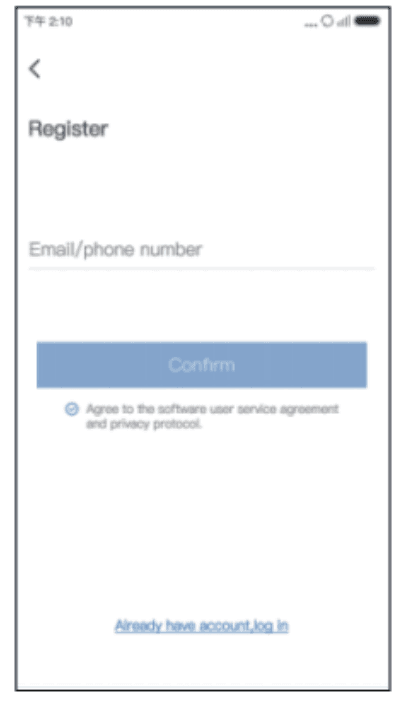
- c. Paina ja pidä tennispalloa pohjassa, vedä se punaiseen pisteeseen ja vedä se sitten tennismailaan.
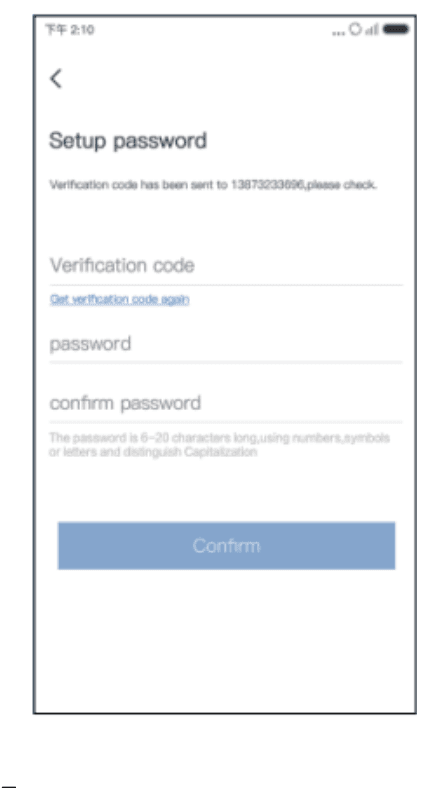
- d. Seuraavaksi saat vahvistuskoodin. Syötä vahvistuskoodi ja aseta salasanasi. Viimeistele napauttamalla sitten "Vahvista".
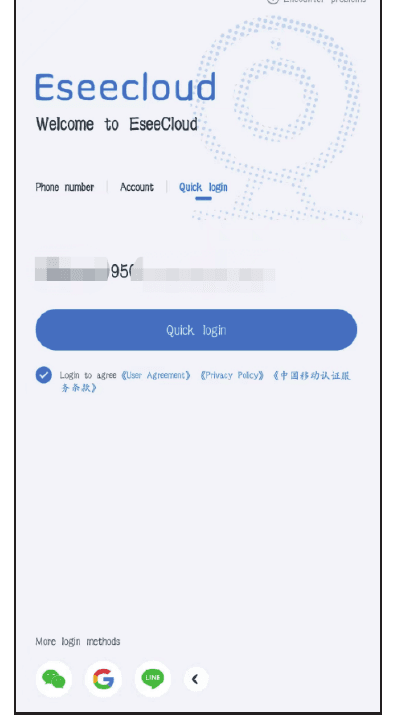
3) Pikakirjautuminen — Ensimmäisen kirjautumisen jälkeen sovellus tunnistaa puhelinnumerosi automaattisesti; seuraavalla kerralla voit valita "Pikakirjautuminen".
4) Lisää kirjautumistapoja — Voit kirjautua sisään Wechat-, Google- tai Line-tilillä.
Lisää kamera mobiilisovellukseen
Tapa 1 — Bluetooth-yhteydellä
Lataa kameraa täyteen 12 tunnin ajan ensimmäisellä käyttökerralla.
- Kytke kamera päälle.
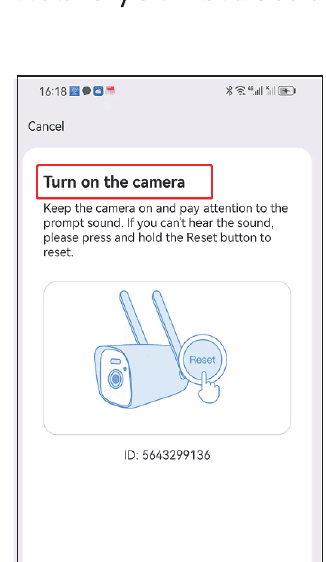
- Nollaa kamera painamalla reset-painiketta 7–30 sekunnin ajan.
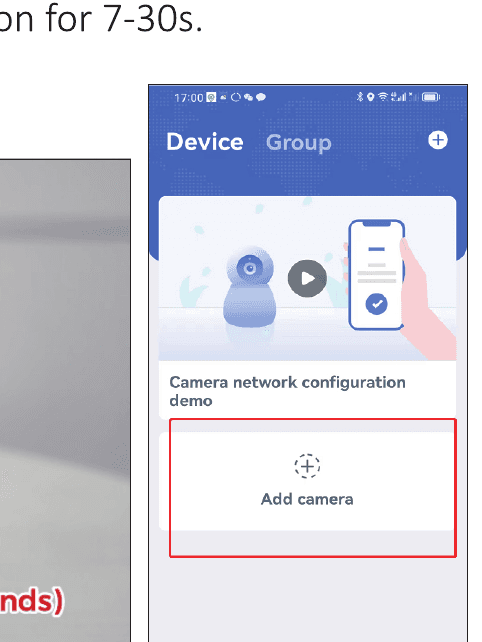
- Napauta mobiilisovelluksessa "Lisää kamera".
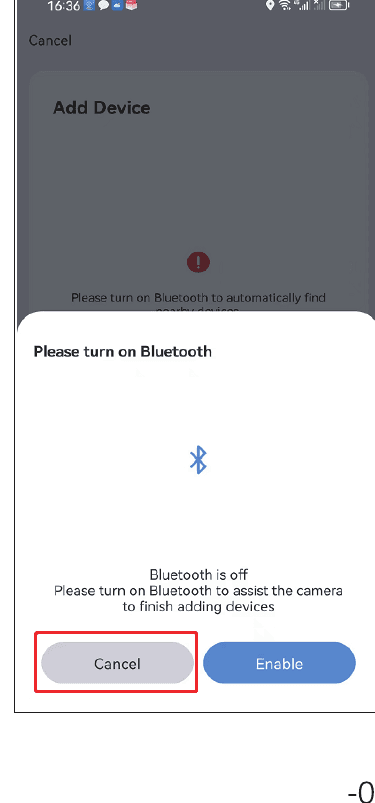
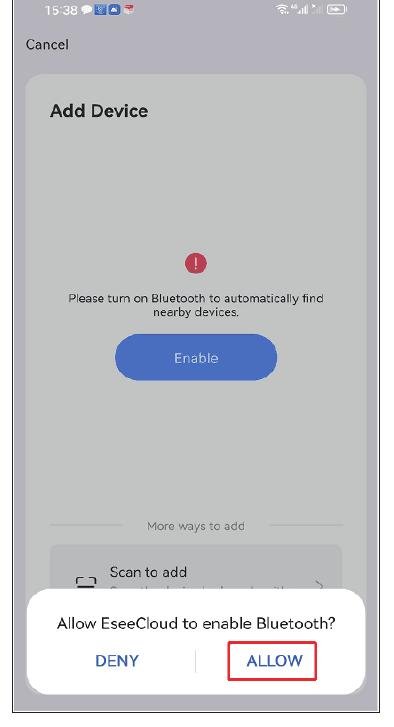
- Kytke Bluetooth päälle — Ota käyttöön.
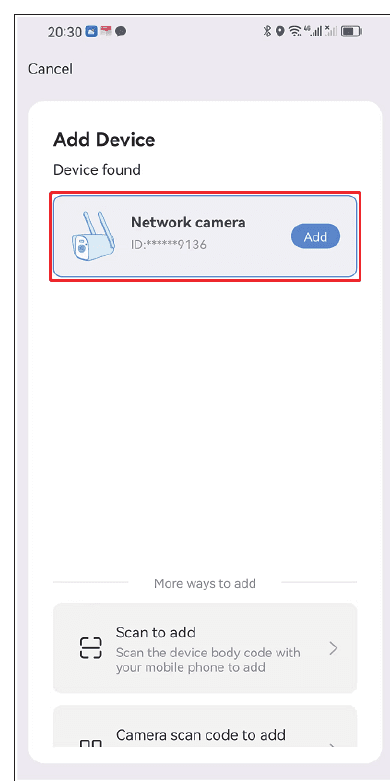
- Etsi uusi laite ja napauta "Lisää".
- Valitse kotisi Wi-Fi. Huomaa, että se tukee 2,4 ghz / 5 ghz Wi-Fi -verkkoa.
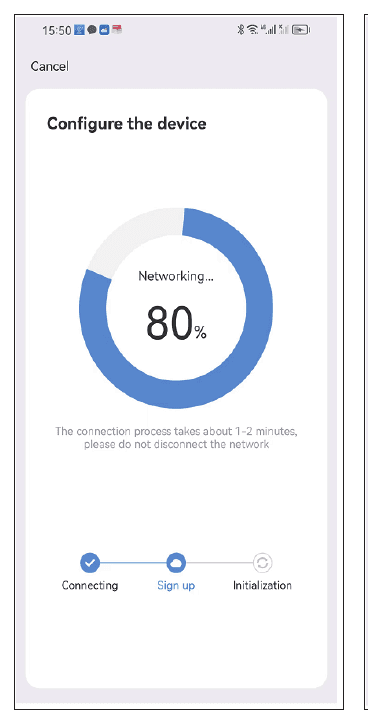
- Odota onnistunutta määritystä, minkä jälkeen voit nimetä kamerasi.
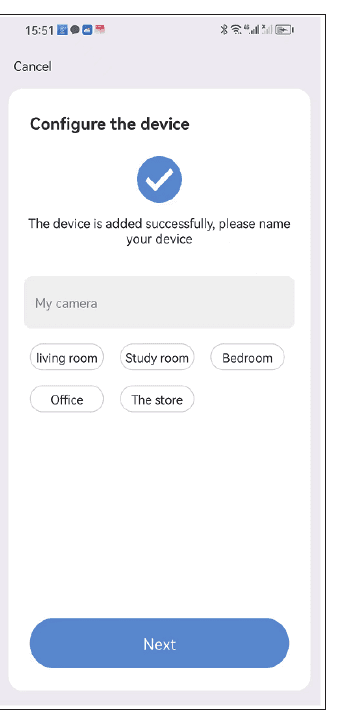
- Määritä liiketunnistushälytys, jos tarvitset toimintoa.
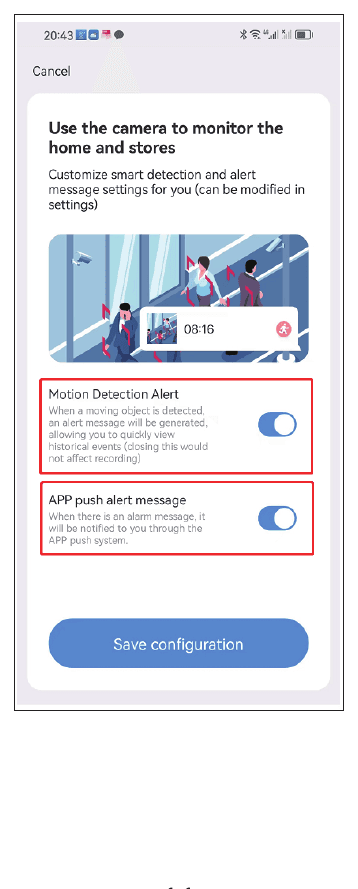
Huomaa: jos et voi tai et halua käyttää Bluetooth-yhteyttä, voit valita "Peruuta", kun Bluetooth-yhteys tulee näkyviin. Wi-Fi-yhteyden muodostamisen jälkeen puhelimessasi näkyy koodi; voit viimeistellä laitteen määrityksen skannaamalla puhelimessasi olevan koodin kameralla.
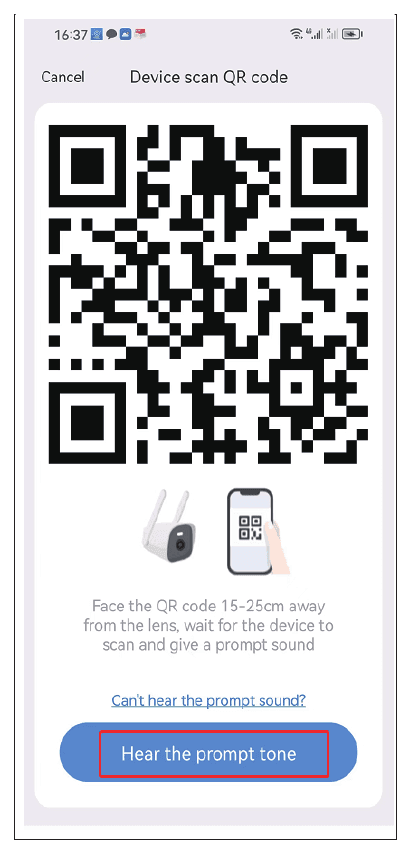
Tapa 2 — Lisää skannaamalla
Lataa kameraa täyteen 12 tunnin ajan ensimmäisellä käyttökerralla. Kytke kamera päälle.
- Napauta mobiilisovelluksessa "Lisää kamera" ja valitse sitten "Lisää skannaamalla" -vaihtoehto.
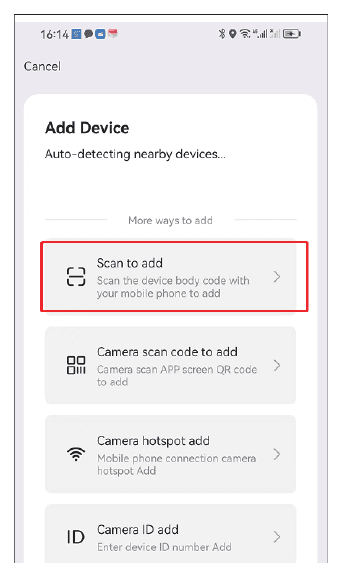
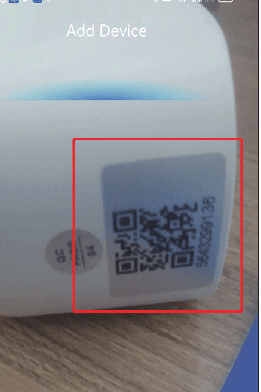
- Ota Bluetooth käyttöön (tai peruuta se käyttääksesi kameralla skannaamisen tapaa) ja skannaa sitten laitteen rungossa oleva kameran koodi.
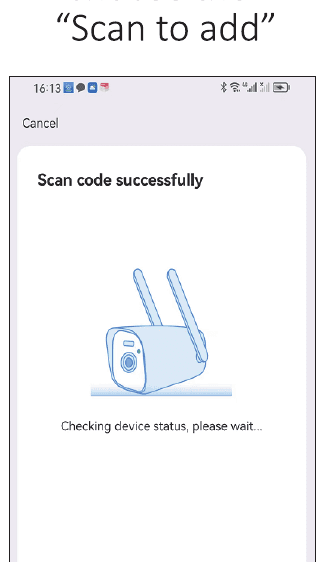
- Valitse "kuule laitteen merkkiääni" ja napauta "Seuraava". Valitse sitten kotisi Wi-Fi (2,4 ghz / 5 ghz), odota onnistunutta määritystä, nimeä kamerasi ja määritä liiketunnistushälytys, jos tarvitset toimintoa.
EseeCloud-ohjelmistolla katselu PC:llä
Sinun on ensin rekisteröitävä EseeCloud-tili matkapuhelimellasi ja lisättävä laite, jotta voit katsella etänä PC:llä. Tämä on EseeCloud-ohjelmiston linkki.
- Windows: http://download.dvr163.com/tool/eseecloud/EseeCloud_Setup_3.0.8.0.exe
- MAC: http://download.dvr163.com/tool/EseeCloud-mac-2.0.8_20200228.zip
Voit myös lähettää sähköpostia osoitteeseen [email protected] / [email protected] (US/CA) tai [email protected] (UK/EU).
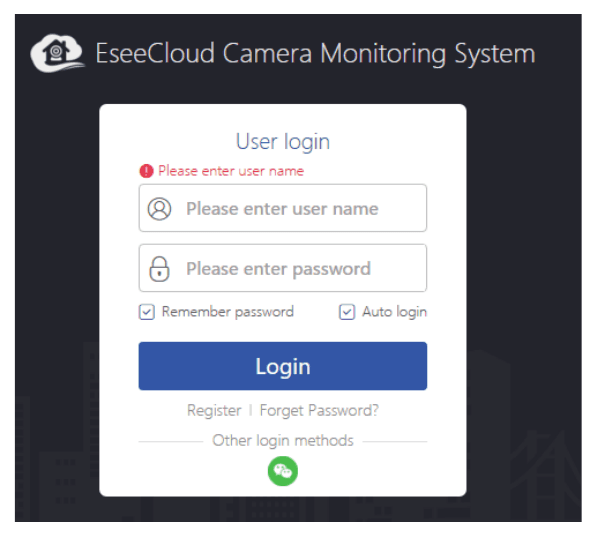
- Syötä sama EseeCloud-tili ja -salasana kuin mobiililaitteessasi ja napauta sitten kirjaudu sisään.
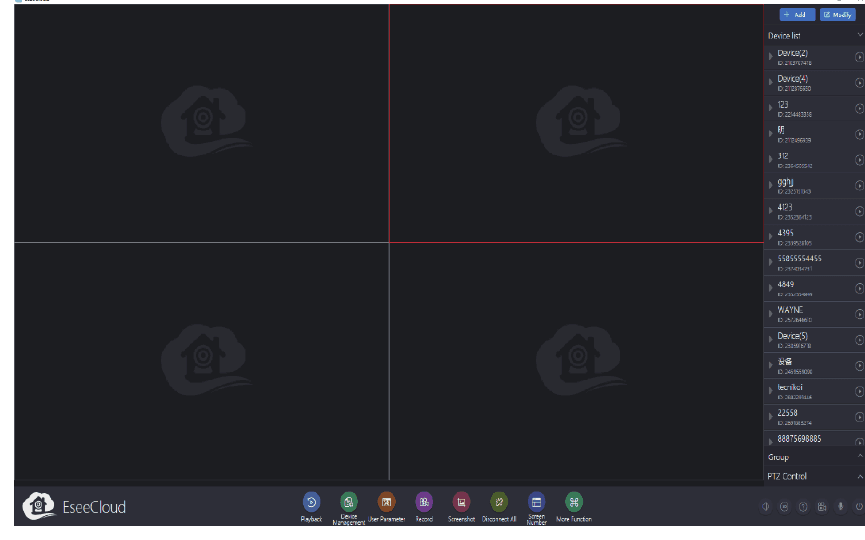
- Kun olet kirjautunut sisään tilillä ja salasanalla, laite synkronoituu automaattisesti tietokoneeseen.
Kameran toiminto
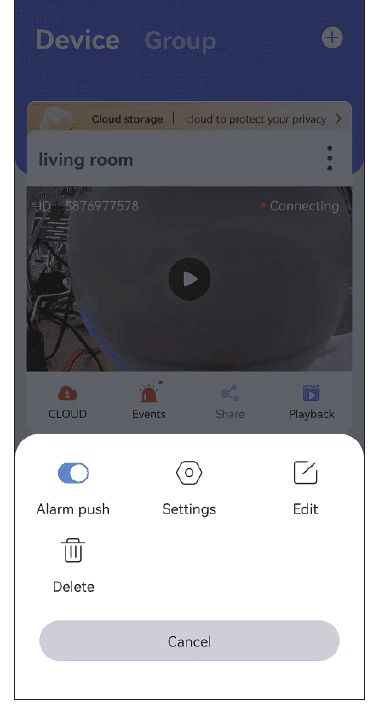
1. EseeCloudin päänäkymä
Napauta valikkokuvaketta, niin näet neljä vaihtoehtoa.
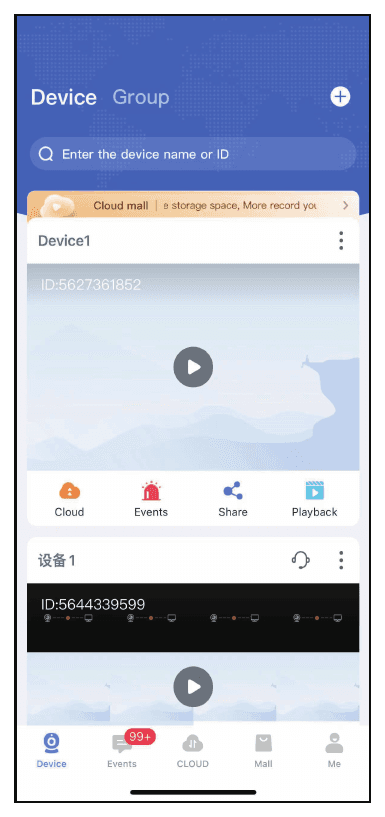
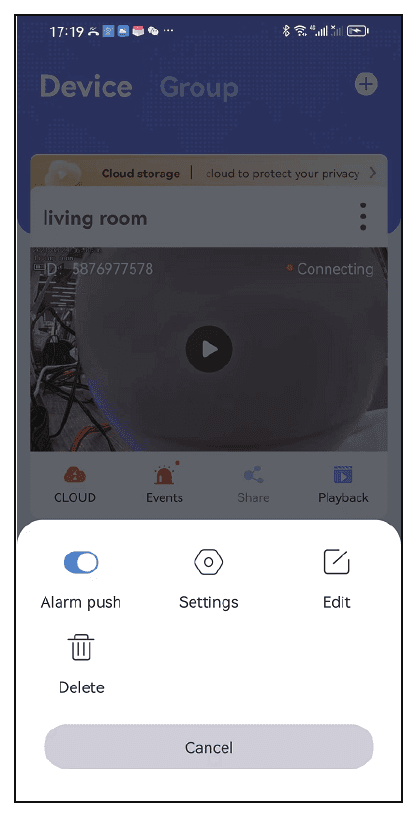
- a. Jos haluat vastaanottaa hälytysviestejä, ota käyttöön "Hälytysilmoitus" -vaihtoehto.
- b. Napauta Asetukset, niin pääset suoraan asetusnäkymään.
- c. Napauta "Muokkaa" -vaihtoehtoa, niin voit muokata laitteen nimeä.
- d. Viimeinen vaihtoehto on laitteen poistaminen.
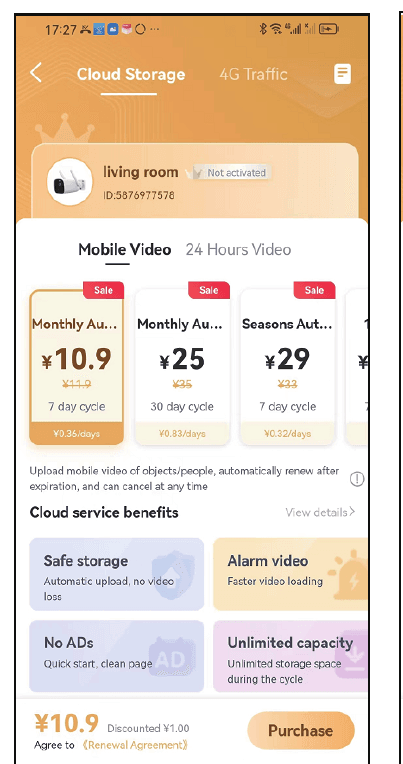
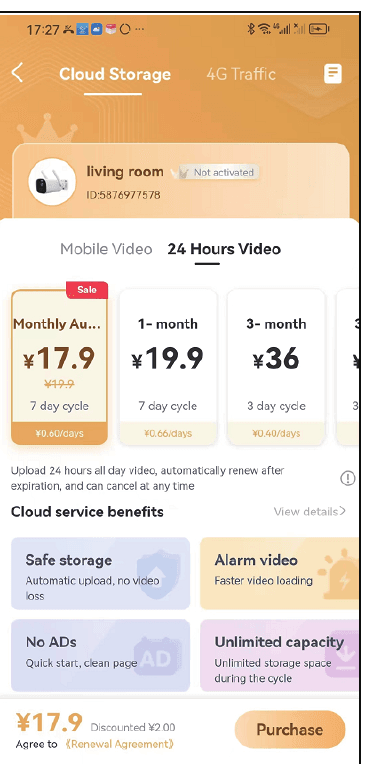
Pilvitallennus
Napauta Pilvipalvelu-kuvaketta — voit ostaa pilvipalvelun, ja jokainen laite on ostettava erikseen. Tallennustiloja on kaksi. Liikevideo tarkoittaa, että se tallentaa vain, kun kamera havaitsee epäilyttävän kohteen. 24 tunnin video tallentaa ympäri vuorokauden joka päivä.
Hälytysviestit
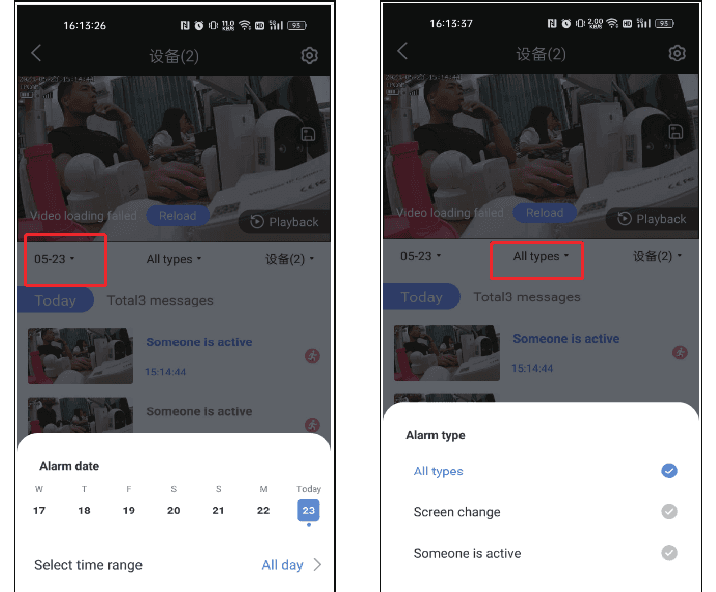
Napauta Tapahtumat-kuvaketta, niin voit tarkistaa hälytysviestin ja valita päivämäärän, aikavälin ja liiketyypin, kuten kaikki tyypit, näkymän muutos, joku liikkuu jne. Hälytysviesti korvataan automaattisesti kolmen päivän kuluttua.
Jaa laite
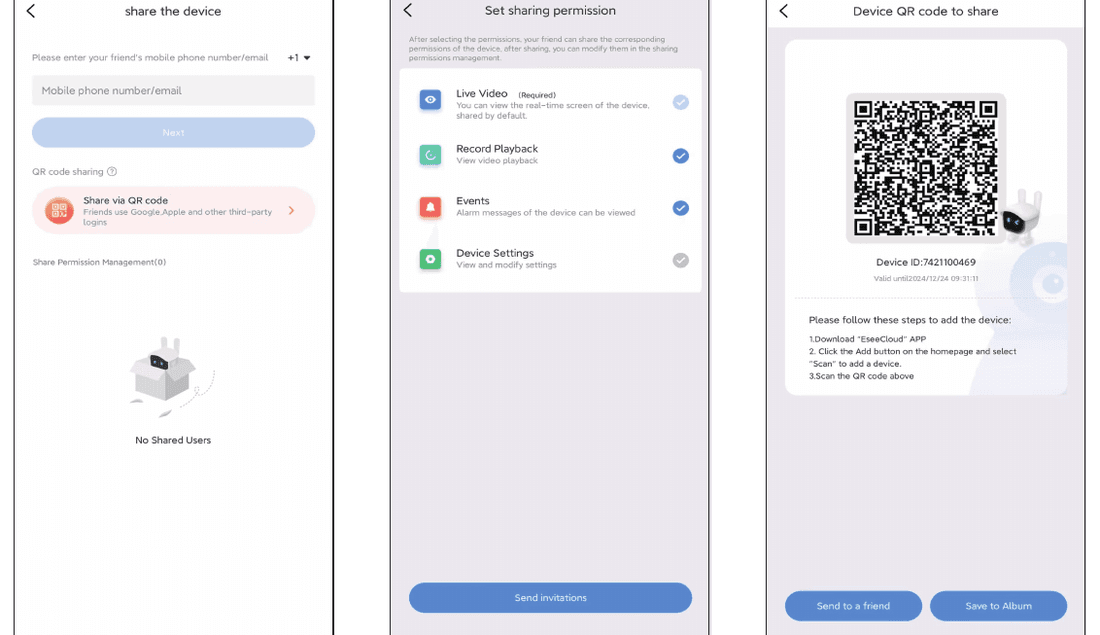
Napauta Jaa-kuvaketta, niin voit jakaa laitteen ystävällesi tai perheellesi.
- a. Napauta "jaa" -kuvaketta, valitse jakamisen käyttöoikeudet ja QR-koodin voimassaolo.
- b. Napauta oikeassa yläkulmassa "valmis" luodaksesi QR-koodin ja jaa QR-koodi sitten muille.
Toisto
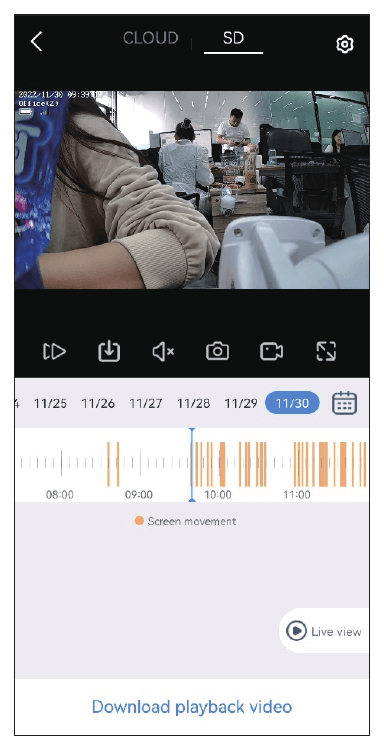
Napauta Toisto-kuvaketta, niin voit katsoa kameran tallennetta, mutta sinun on ensin asetettava SD-kortti tai ostettava pilvipalvelu.
Huomaa, että vain pilvipalvelu tukee pikakelaustoimintoa; SD-kortti ei tue sitä.
2. Reaaliaikainen videotallennustoiminto
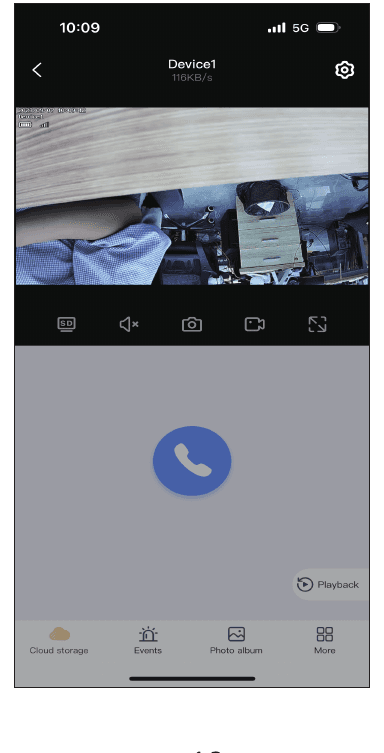
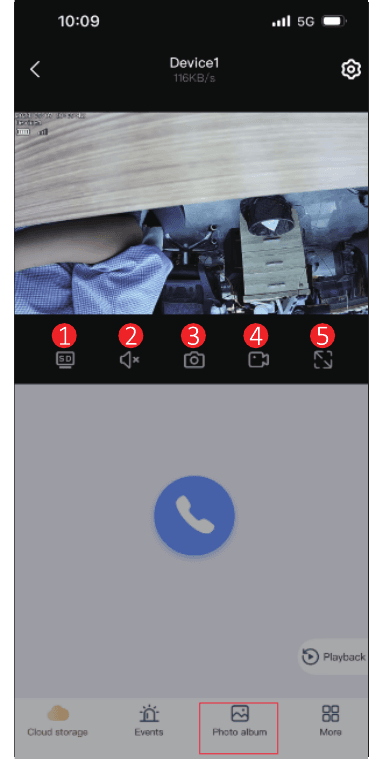
- SD- ja HD-vaihto — Jos kameran kuva ei ole selkeä, voit vaihtaa HD-tilaan, ja EseeCloud pitää HD-tilan päällä koko ajan.
- Ääni — Kun katselet kameraa, avaa ääni-painike; muuten et kuule mitään kameran tallentamasta äänestä. Huomaa, että sinun on myös nostettava puhelimen äänenvoimakkuutta.
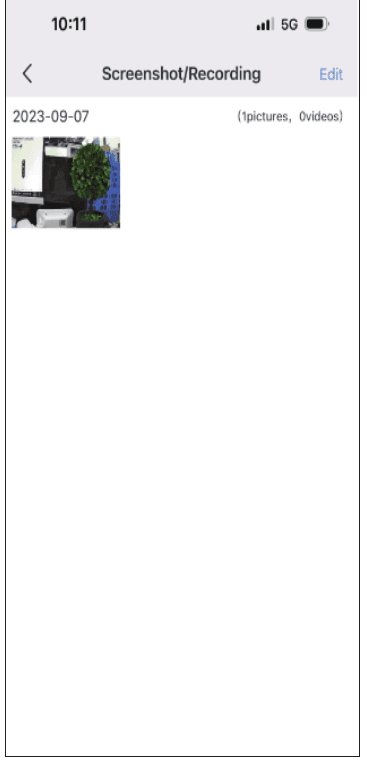
- & 4. Kuvakaappaus ja tallennus — Voit ottaa kuvakaappauksen tärkeästä tapahtumakuvasta tai tallentaa sen ja tallentaa sen matkapuhelimeesi. Onnistuneen tallennuksen jälkeen napauta "Kuva-albumi", niin voit tarkistaa videon tässä näkymässä.
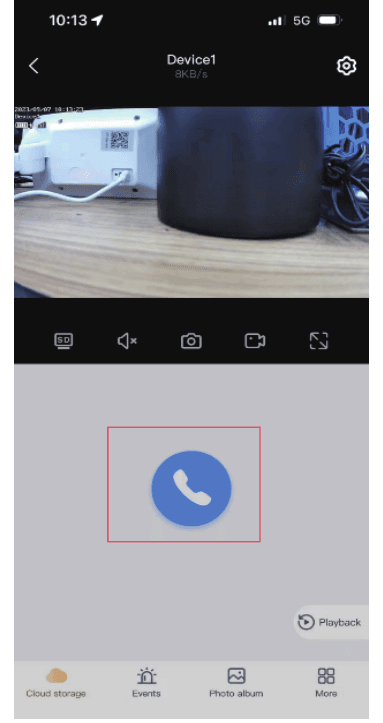
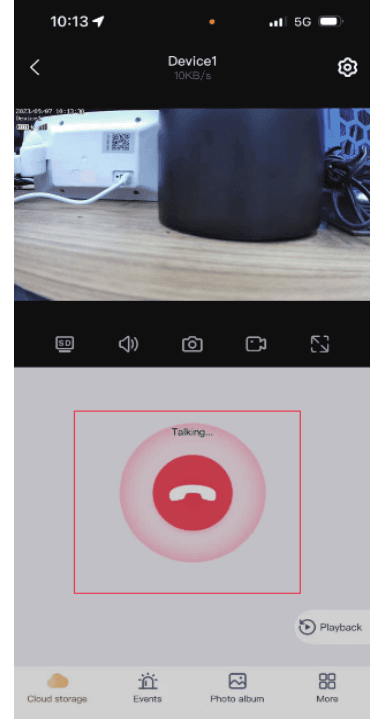
Kaksisuuntainen ääni
Napauta sinistä mikrofonikuvaketta puhuaksesi, niin voit kommunikoida perheesi tai vieraiden kanssa, ja voit napauttaa punaista painiketta lopettaaksesi puhumisen.
Lisää ominaisuuksia
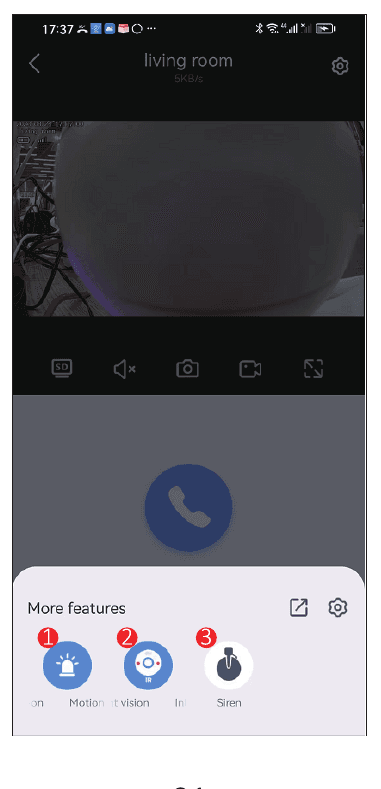
- Liiketunnistus — Kun joku tulee valvonta-alueelle, kamera havaitsee sen välittömästi ja lähettää hälytysviestin puhelimeesi.
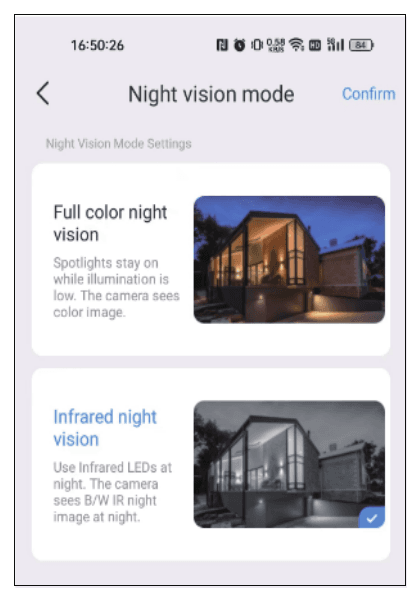
- Yönäkötila — Akkukamerassa on kaksi valittavaa yönäkötilaa. Painiketta napauttamalla vaihdetaan toiseen tilaan.
- Täysvärinen yönäkö: Kun se havaitsee ympäristön alkavan pimentyä, valonheittimet kytkeytyvät automaattisesti päälle ja näyttävät värikuvan.
- Infrapunayönäkö: Kamera vaihtaa automaattisesti mustavalkokuvaan yöllä.
- Sireeni — Kun havaitset jonkun tunkeutuvan, voit napauttaa hälytyspainiketta, jolloin kamera hälyttää 14 sekunnin ajan pelottaakseen tunkeilijan pois.
3. Asetukset-ominaisuus
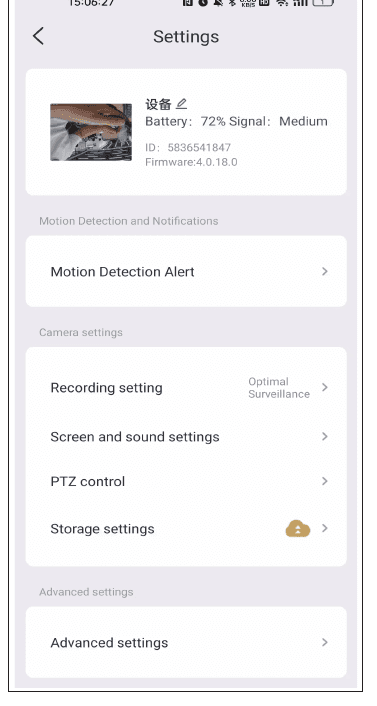
1) Liiketunnistushälytys
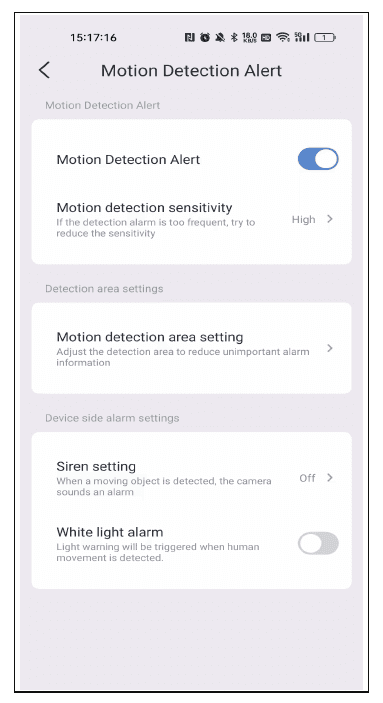
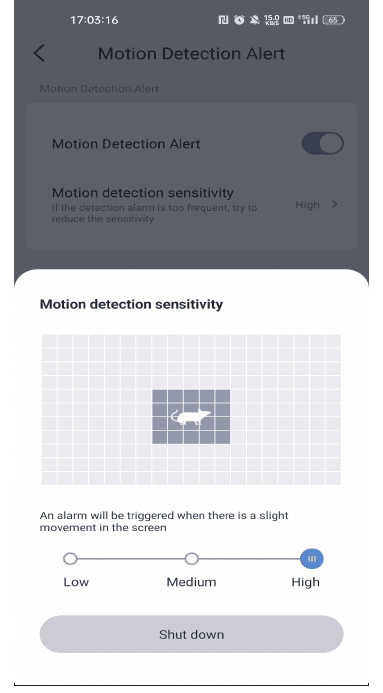
Liiketunnistuksen herkkyys: Jos saat liikaa virheellisiä hälytysviestejä, aseta liiketunnistuksen herkkyys matalaksi.
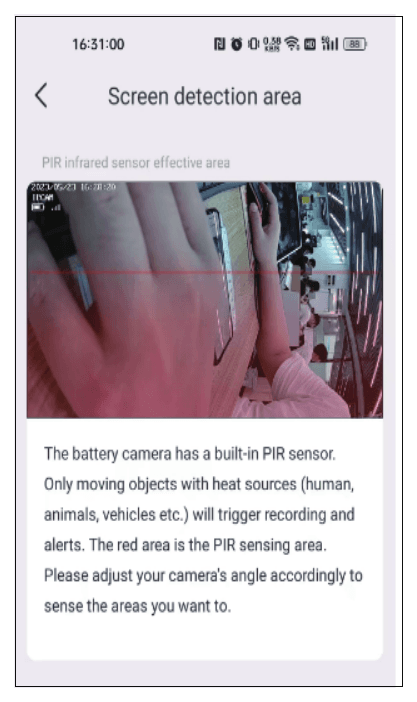
Liiketunnistusalueen asetukset: Akkukamerassa on sisäänrakennettu PIR-anturi. Vain liikkuvat kohteet, joilla on lämmönlähde (ihmiset, eläimet, ajoneuvot jne.), laukaisevat tallennuksen ja hälytykset. Punainen alue on PIR-tunnistusalue. Säädä kameran kulmaa sen mukaisesti tunnistaaksesi haluamasi alueet.
2) Tallennusasetus
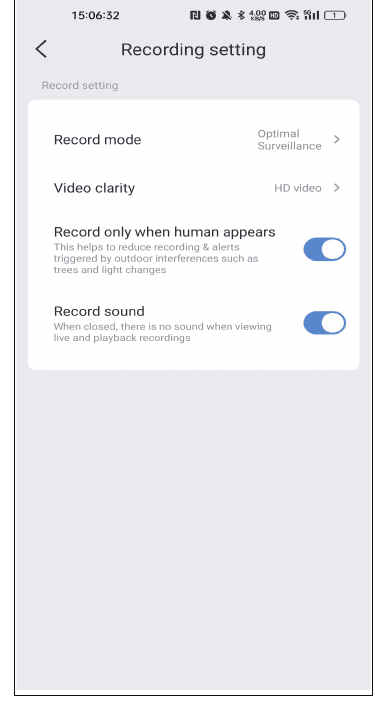
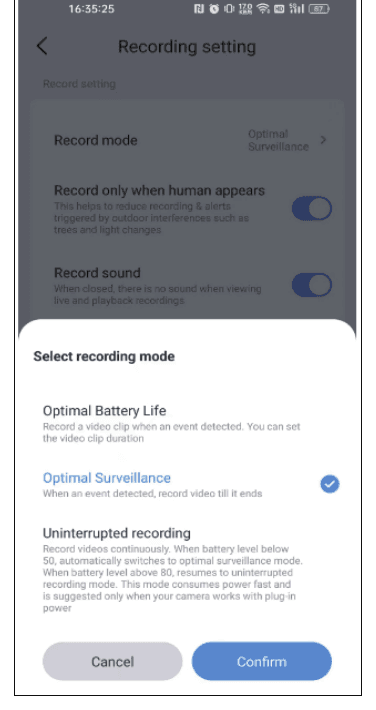
Tallennustila:
- Optimaalinen akunkesto: Kun kamera havaitsee kohteen liikkeen, se tallentaa videon vain valitsemasi keston mukaan. Enimmäistallennusaika voi olla 30 sekuntia.
- Optimaalinen valvonta: Kamera tallentaa, kunnes liike loppuu.
- Keskeytyksetön tallennus: Tämä vaihtoehto tukee jatkuvaa tallennusta, mutta kun akun varaustaso on alle 50, se vaihtaa optimaalisen akunkeston tilaan, joten on parempi kytkeä verkkolaite tai aurinkopaneeli.
Tallenna vain kun ihminen ilmaantuu: Jos asennat kameran ulos, tämän vaihtoehdon käyttöönotto voi auttaa vähentämään ulkoisten häiriöiden, kuten puiden ja valon muutosten, laukaisemia tallennuksia ja hälytyksiä.
Tallenna ääni: Jos tätä vaihtoehtoa ei ole otettu käyttöön, kamera ei tallenna ääntä. Toistettaessa voit katsoa tallennettua videota vain ilman ääntä.
3) Näytön ja äänen asetukset
Yönäkötila: Jos kamera ei ole herkkä vaihdettaessa yönäkötilaan, voit lisätä valoherkkyyttä.
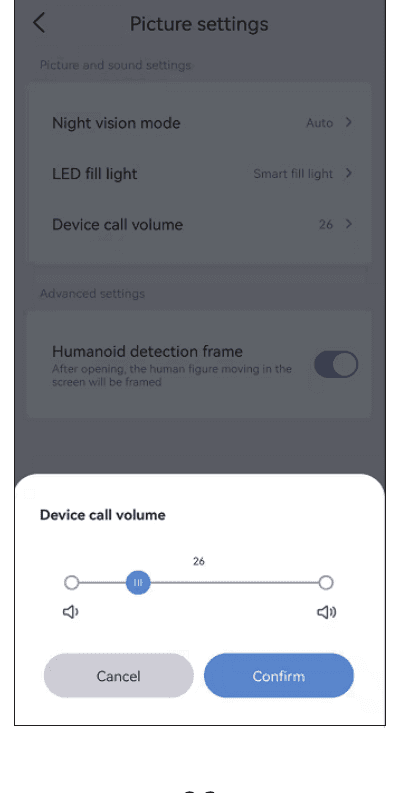
Laitteen puheluäänenvoimakkuus: Tällä vaihtoehdolla voit asettaa kaksisuuntaisen äänitoiminnon äänenvoimakkuuden.
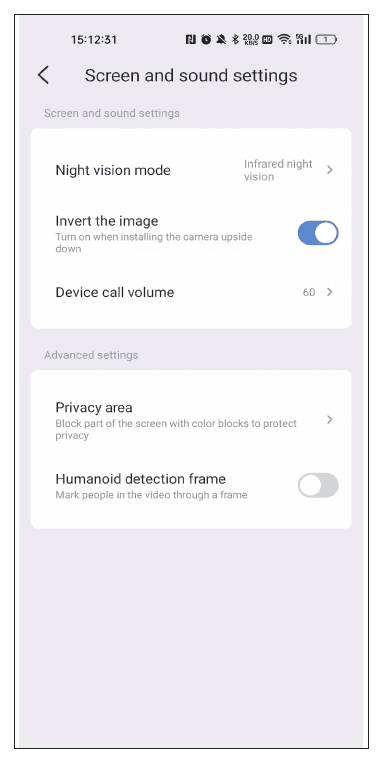
Yksityisyysalueen asetus: Aseta yksityisyysalue, niin asettamasi kuva-alue peitetään värillisillä laatikoilla.
Ihmishahmon tunnistuskehys: Kun kamera havaitsee ihmisiä, se tallentaa epäilyttävien henkilöiden toimet ja kehystää ne sekä lähettää nopeasti hälytysilmoituksen.
4) Tallennustila-asetus
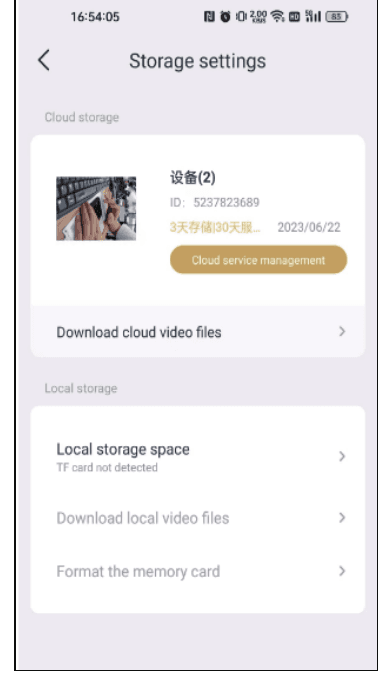
Voit tarkastella pilvitallennuksen käyttöaikaa, SD-kortin tilaa ja tallennuskapasiteettia tallennustila-asetusten näkymässä. Jos olet asettanut SD-kortin, mutta tallennusta ei ole, tarkista, onko SD-kortin tila normaali tai onko SD-kortin kapasiteetti täynnä; jos se on täynnä, poista kaikki tallenteet napauttamalla alusta. Voit myös ladata videoita tässä näkymässä.
5) Lisäasetus
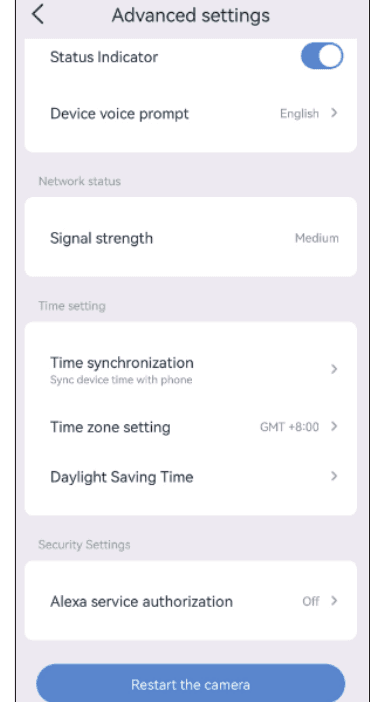
Tilan merkkivalo: Kun kamera on toiminnassa, linssin keltainen merkkivalo vilkkuu; merkkivalo ei pala koko ajan.
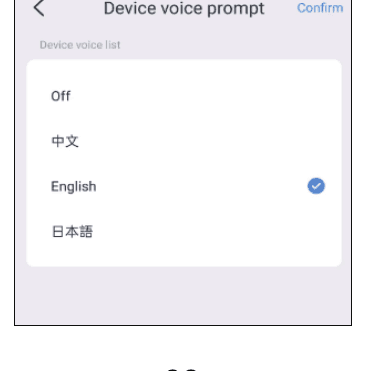
Laitteen ääniopaste: Voit valita kameran nollauksen opasteäänelle englannin tai kiinan.
6) Aika-asetus
Kun olet yhdistänyt kameran onnistuneesti, kameran näyttämä aika voi poiketa puhelimesi ajasta. Napauta ajan synkronointia, niin se synkronoituu automaattisesti puhelimesi aikaan. Jos kameran aika on edelleen virheellinen, voit valita aikavyöhykkeen itse.
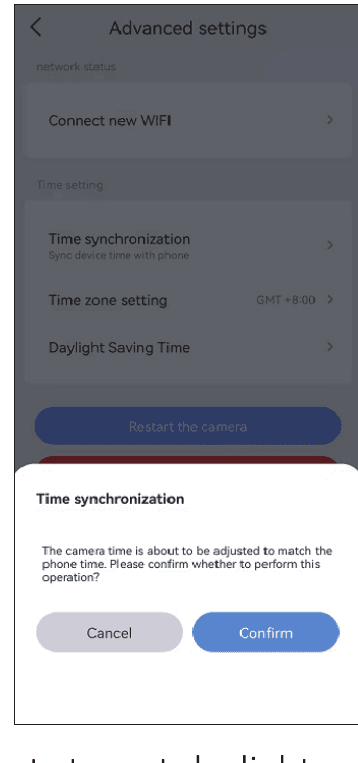
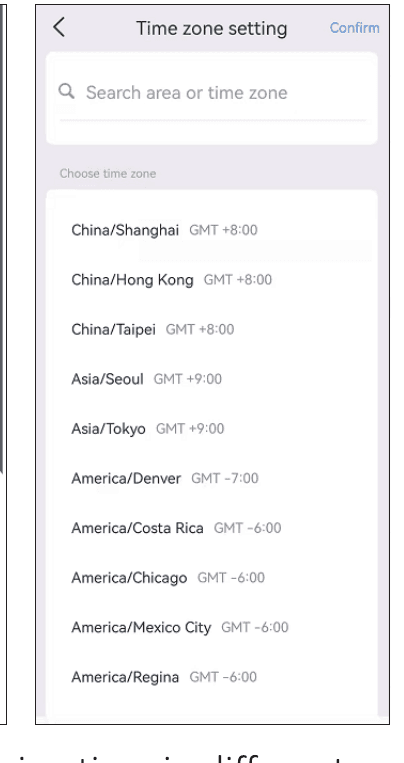
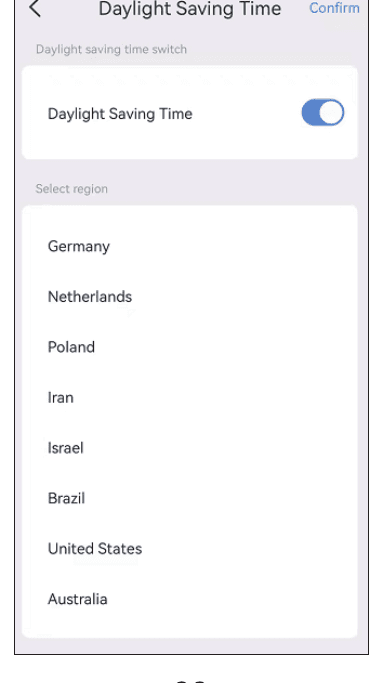
Sovellus tukee kesäajan asettamista eri maissa.
7) Toimii Alexan kanssa
Jos haluat käyttää Alexa-toimintoa, ota ensin Alexa-vaihtoehto käyttöön sovelluksessa. Yhdistä sitten kamera Alexaan noudattamalla alla olevia ohjeita.
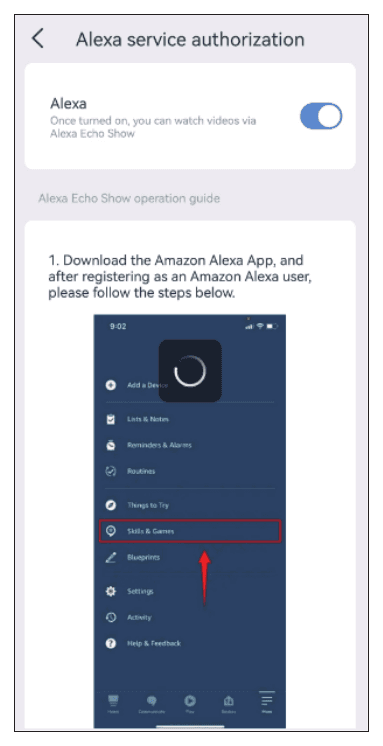
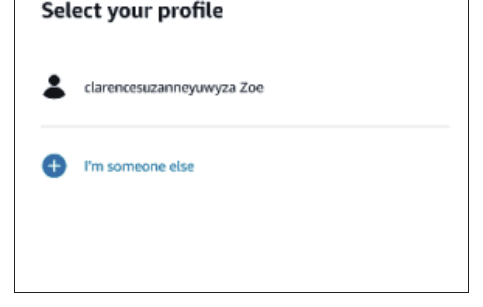
- Kun olet ottanut Alexa-vaihtoehdon käyttöön EseeCloudissa, siirry Alexa-sovellukseen ja kirjaudu sisään Amazon-ostajatililläsi ja -salasanallasi.
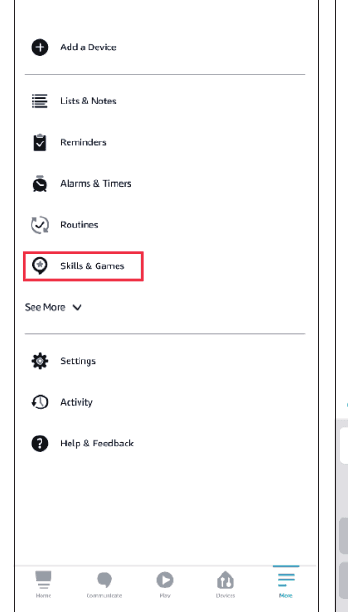
- Siirry kohtaan Lisää, napauta "Skills & Games" — hae "EseeCloud" — napauta tätä vaihtoehtoa.
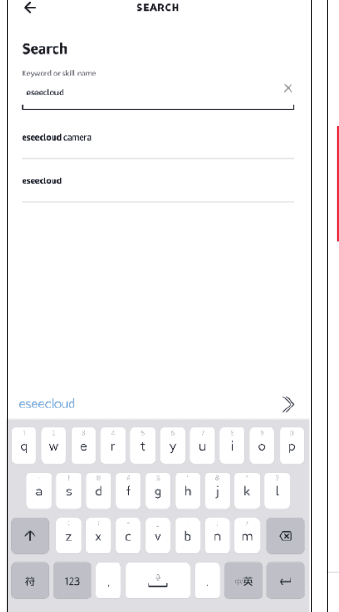
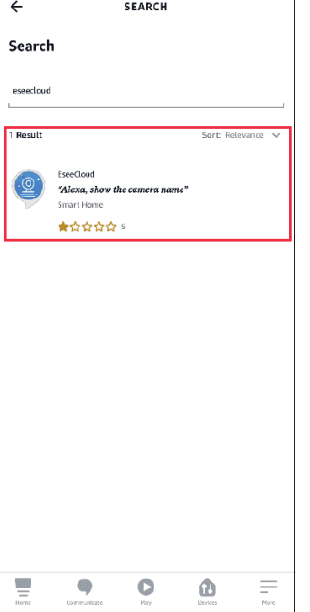
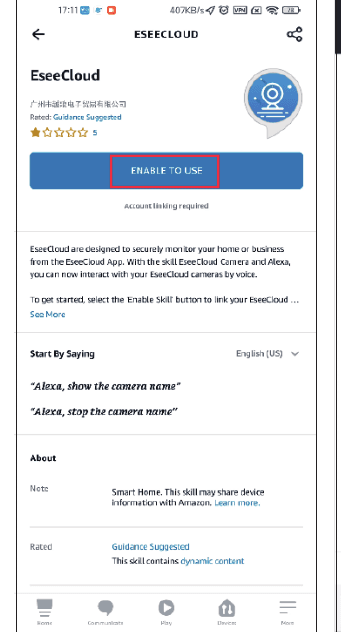
- Napauta ENABLE TO USE — syötä EseeCloudin tili ja salasana — valitse DISCOVER DEVICES.
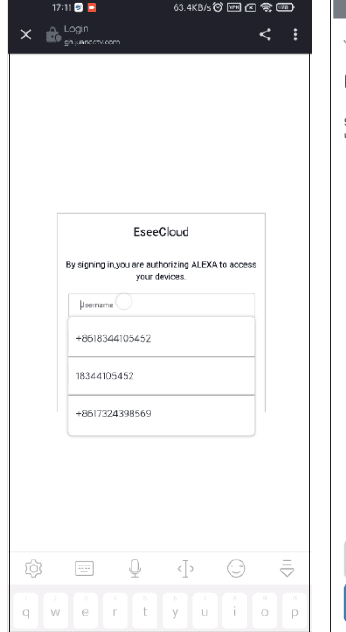
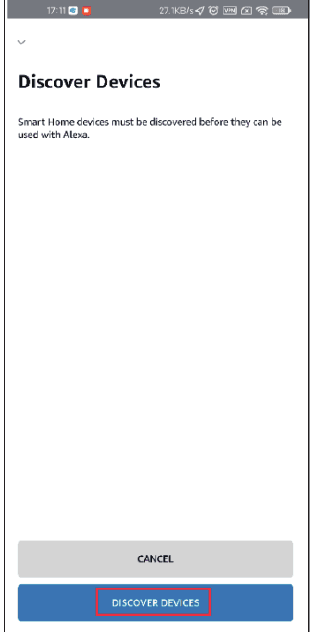
- Odota sitten 45 sekuntia laitteesi löytymistä. Kun laitteesi on löytynyt, voit katsella kameraa Echo Show'ssa.
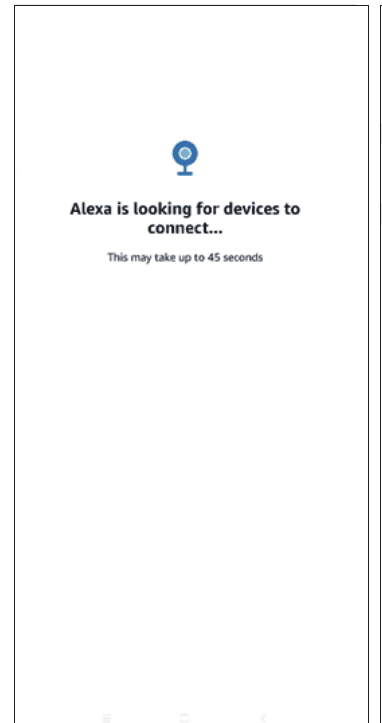
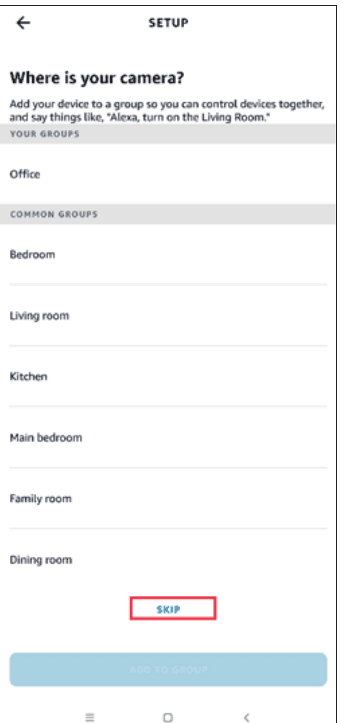
Olemme ladanneet videon siitä, miten laite lisätään Alexaan, ja voit katsoa tämän videon: https://www.amazon.com/vdp/02b7820dd64d4ad6a457fcfd8638e830
Huomaa
- Jos kirjaudut EseeCloudiin kolmannen osapuolen ohjelmiston kautta, et voi linkittää EseeCloud-sovellusta Alexaan. Sinun on rekisteröitävä EseeCloud-sovelluksen tili puhelinnumerolla tai sähköpostiosoitteella.
- Sinun on nimettävä laite, muuten Alexa ei löydä laitettasi.
Usein kysytyt kysymykset
Asiakaspalvelu
Sähköposti:
- [email protected] (Amazon US&CA)
- [email protected] (Amazon UK&EU)
- [email protected] (AliExpress)
Whatsapp: +86 153 6156 2950
Puh.: 855-660-0999 tai 917-338-1084 (Amazon US&CA)
Saatavilla Tyynenmeren aikaan: 6:00–12:00
Web: www.hiseeu.com
Jos sinulla on kysyttävää, ota meihin yhteyttä suoraan sovelluksen kautta tai selaa ohjekeskustamme.
Langaton akkukäyttöinen kamerapaketti
Hiseeu langattoman akkukäyttöisen valvontakamerapaketin (A023) käyttöopas — tukiasema ja akkukamerat, sovelluksen käyttöönotto, toiminnot, asetukset ja usein kysytyt kysymykset.
4G LTE -mobiiliverkkokamera
Käyttöopas Hiseeu 4G LTE -mobiiliverkkokameralle (C016) — tärkeimmät ominaisuudet, pakkauksen sisältö, kameran esittely, EseeCloud-sovelluksen käyttöönotto, kameran toiminnot, 4G-tilaus ja usein kysytyt kysymykset.