 EseeCloud Ohjekeskus
Perustoiminnot
Langattoman kitin perustoiminnot — kameroiden lisääminen, heikon langattoman signaalin parantaminen, antennin sijoitus, NVR:n uudelleenkäynnistys-/käynnistysongelmat, summeri, päivitys ja PTZ-kiertelyn asettaminen.
Usein kysyttyjä kysymyksiä langattoman kitin perustoiminnoista.
Miten lisään kameran?
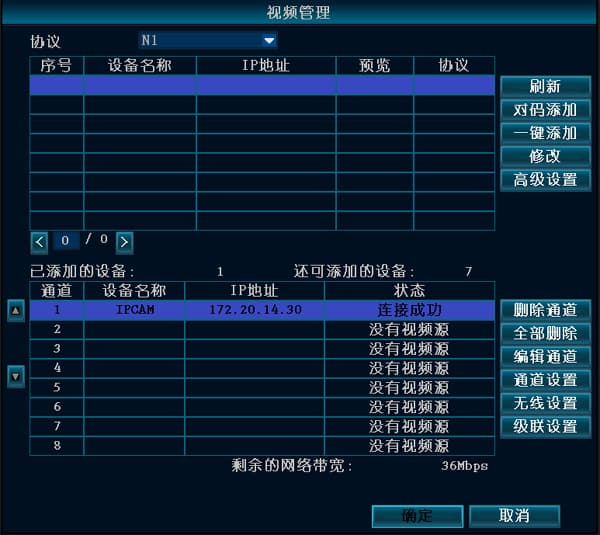
Koodinpariutusmenetelmä:
- Kun NVR ja IPC ovat käynnistyneet, kytke IPC verkkokaapelilla mihin tahansa NVR:n LAN-porttiin. Napsauta hiiren oikeaa painiketta → Videohallinta → Päivitä → Pariuta koodi (Lisää).
Kun "Aloitetaanko koodin pariutus?" ilmestyy, napsauta Kyllä; "Pariutetaan koodia" näytetään, ja kun NVR:n näyttöön ilmestyy kuva, se tarkoittaa, että koodin pariutus onnistui. (Vinkki: useita kameroita voidaan pariuttaa samanaikaisesti.)
Jos pariutusvirheilmoitus tulee näkyviin, napsauta "Päivitä". Jos yhtään laitetta ei näy, verkkokaapelin yhteys on heikko — kytke se uudelleen ja suorita pariutusoperaatio uudelleen.
Langallinen lisäysmenetelmä:
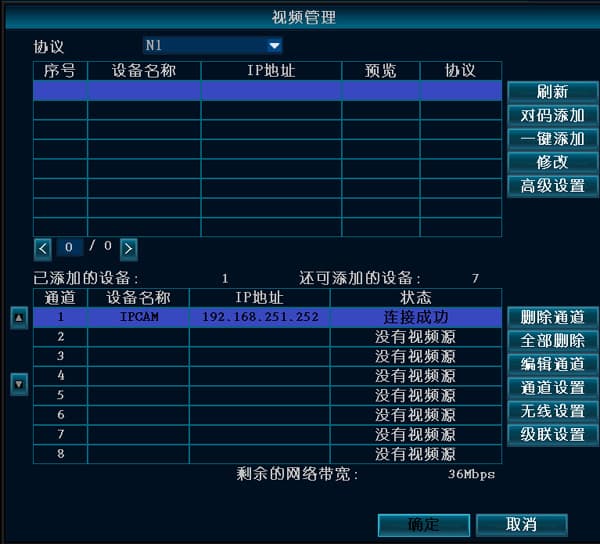
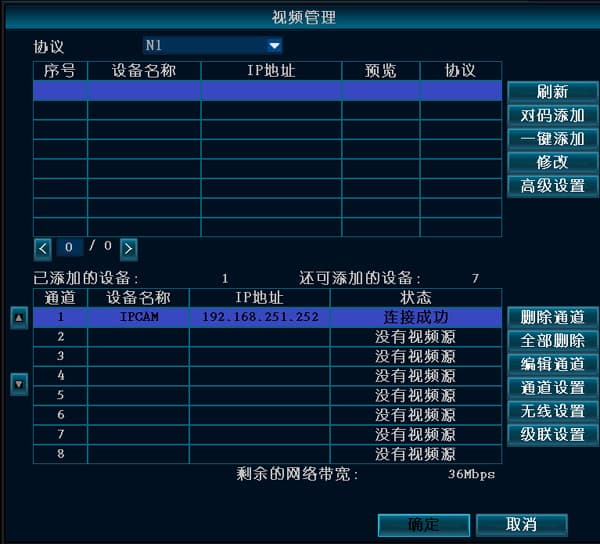
- Kun NVR ja IPC on kytketty verkkokaapelilla, napsauta hiiren oikeaa painiketta → Videohallinta → Päivitä → Lisää (yhden painikkeen lisäys) IPC:n lisäämiseksi.
Langattomassa kitissä ensimmäisen kerroksen langattomat IPC:t näkyvät normaalisti, mutta toisen kerroksen IPC näyttää kuvan vain ajoittain ja usein ei ollenkaan; se on kahden seinän takana, ja kun se tuodaan alakertaan se näyttää normaalisti.
- Tämä johtuu signaalin vaimenemisesta. Langattomalla kitillä on yksi tärkeä ominaisuus: langallinen ja langaton voidaan yhdistää. Jos IPC ei voi yhdistää langattomasti, vaihda verkkokaapeliin. Kaapelin kytkemisen jälkeen käytä yksinkertaisesti yhden painikkeen lisäystä.
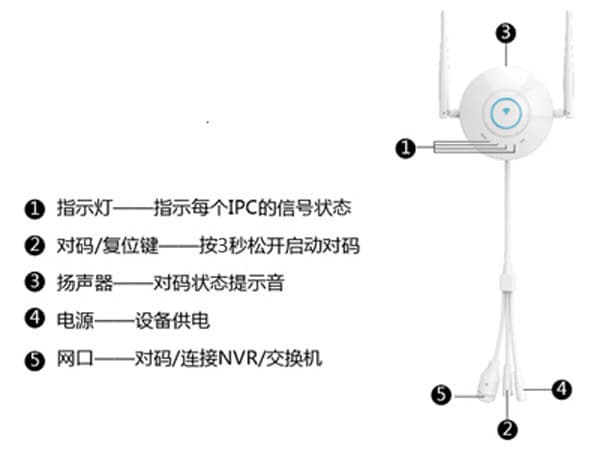
- Jos IPC:tä on paljon, voit käyttää IPC Router -laitetta koodin pariuttamiseen langattomien IPC:iden kanssa ja yhdistää sitten langattomaan NVR:ään.
Kytke IPC Router ja langaton IPC verkkokaapelilla ja kytke virta päälle. Kun useiden langattomien kameroiden koodi täytyy pariuttaa samanaikaisesti, voit kytkeä ne kytkimen kautta. Paina IPC Router -laitteen takajohdon painiketta kevyesti 1 sekunnin ajan koodin pariutuksen aloittamiseksi; samaan aikaan kuuluu äänipromokehote, ja kun se ilmaisee pariutuksen onnistuneen, kamera on pariutunut onnistuneesti. (IPC Router -laitteen takajohdon painikkeen pitäminen 5 sekuntia palauttaa tehdasasetukset.)
Langattomassa kitissä signaali on heikko langattoman IPC:n käynnistämisen ja langattomaan NVR:ään yhdistämisen jälkeen?
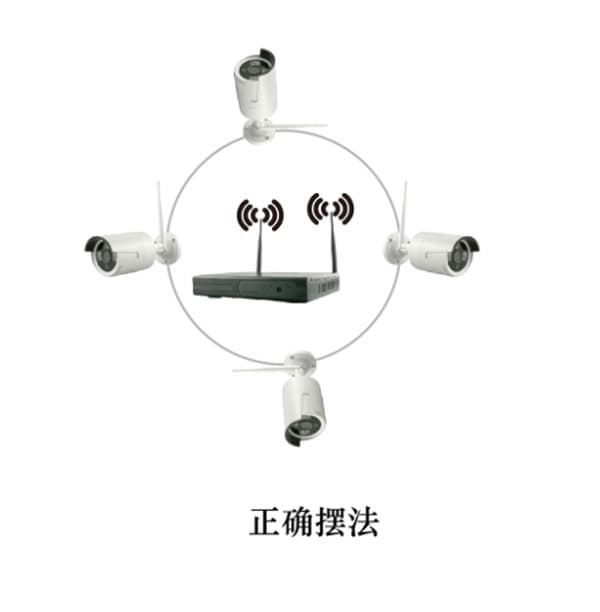
NVR:n antenni säteilee signaalin kaikkiin suuntiin. Vaikutus on parhaimmillaan, kun NVR:n ja IPC:n antennit ovat samalla korkeudella ja yhdensuuntaiset. Jos ne eivät voi olla samalla korkeudella, IPC:n antennin tulisi olla tangentiaalinen NVR:ää keskipisteenä käyttävän pallon pintaan nähden — älä osoita antennia suoraan NVR:ään.
NVR käynnistyy automaattisesti uudelleen
Toimii normaalisti, mutta käynnistyy uudelleen satunnaisin väliajoin.
- Päivitä toiseen ohjelmiston versioon tarkistaaksesi, onko kyseessä nykyisen version ongelma; palauta oletusasetukset.
- Irrota verkkokaapeli tarkistaaksesi, johtuuko uudelleenkäynnistys IP-osoite- tai MAC-ristiriidasta.
- Vaihda virta-adapteri testataksesi, onko vaurioitunut virtalähde pienentänyt tehon ulostuloa, aiheuttaen riittämättömän virran.
- Irrota kiintolevy tarkistaaksesi, johtuuko uudelleenkäynnistys kiintolevystä.
- Vaihda tallennin testataksesi, johtuuko uudelleenkäynnistys vaurioituneesta tallentimen laitteistosta.
- Jos ongelmaa ei pystytä ratkaisemaan, ota yhteyttä tekniseen tukeen.
- Jos mikään ei auta, laite täytyy palauttaa korjattavaksi.
NVR ei käynnisty
- Virtaa kytkettäessä ei tapahdu mitään — kokeile vaihtaa virtalähde. Jos virtalähde todetaan normaaliksi, kyseessä saattaa olla tallentimen emolevyn ongelma.
- Virtaa kytkettäessä summeri soi jatkuvasti — tämä tarkoittaa, että ohjelma on vaurioitunut. Se täytyy palauttaa tehtaalle ohjelman uudelleenlataamista varten.
- Virtaa kytkettäessä summeri piippaa jatkuvasti "di" "di" "di" — jos tämä johtuu epäonnistuneesta päivityksestä, voit yrittää sijoittaa aputiedoston USB-asemalle sen korjaamiseksi. (Aputiedosto on päivityspaketin sisällä.)
- Käynnistymisen jälkeen se pysähtyy logo-näyttöön ilman mitään reaktiota — kokeile poistaa kiintolevy ja suorittaa tehdasasetusten palautusoperaatio. Jos se ei auta, kyseessä on laitteisto-ongelma tai osa flash-ohjelmasta on vaurioitunut, ja laite täytyy palauttaa tehtaalle korjattavaksi.
Summeri soi jatkuvasti NVR:n käynnistymisen jälkeen
- Jos laite ei voi käynnistyä normaalisti, sammuta virta, irrota kiintolevy ja verkkokaapeli ja käynnistä uudelleen. Jos se ei auta, palauta tehdasasetukset ja testaa.
- Jos laite voi käynnistyä normaalisti, voit kokeilla seuraavaa:
A. Päivitä laitteen ohjelmaversio.
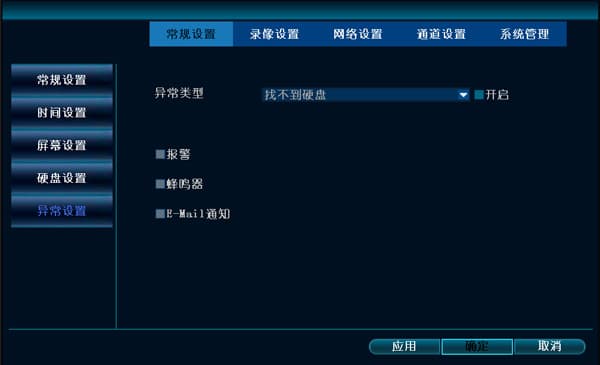
B. Siirry kohtaan Järjestelmäasetukset → Yleiset asetukset → Poikkeusilmoitusasetukset ja tarkista, onko "Ota poikkeusilmoitus käyttöön" valittuna.
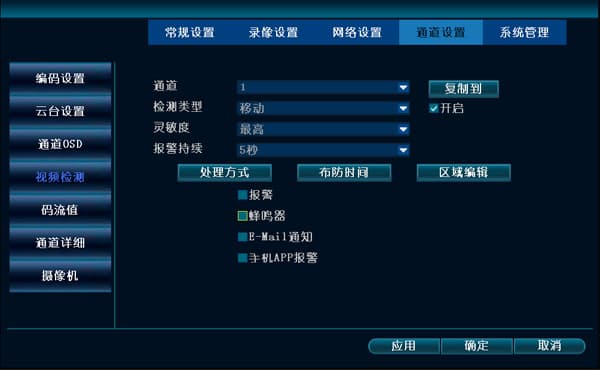
C. Tarkista, onko esikatselunäytöllä pieni henkilöikoni — liikkeentunnistus on saattanut aktivoitua. Jos et halua summerin soivan, siirry kohtaan Järjestelmäasetukset → Kanava-asetukset → Videontunnistus ja poista summerin valintaruudun valinta.
D. Voit ottaa yhteyttä tekniseen tukeen vianmääritystä varten.
Päivitysohjeet
Päivitysohjeet ovat seuraavat (USB-aseman muoto: FAT32):
- Kopioi FWHI*****.rom-niminen päivitystiedosto USB-aseman "juurihakemistoon" (sijainti, jonka näet heti USB-aseman avaamisen jälkeen); älä muuta päivitystiedoston nimeä. Voit pyytää sitä tekniseltä tuelta tai ladata sen itse tältä verkkosivustolta.
- Aseta USB-asema tallentimen takapaneelin USB-pistorasiaan, jonka vieressä lukee "USB".
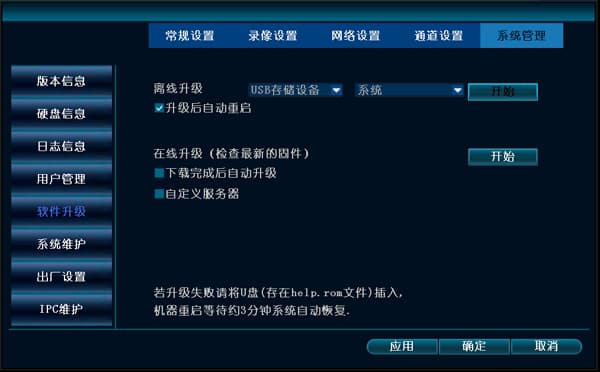
- Napsauta NVR:ssä hiiren oikeaa painiketta ja valitse Järjestelmäasetukset → Järjestelmänhallinta → Ohjelmistopäivitys.
- Napsauta Käynnistä, ja kun edistymispalkki saavuttaa 100 %, NVR käynnistyy automaattisesti uudelleen.
Nopeuskartion (PTZ) kiertelyn asettaminen
Kiertelyn asettamiseksi sinun täytyy ensin varmistaa, että pystyt ohjaamaan kartion ylös, alas, vasemmalle ja oikealle manuaalisesti. Kun tämä ehto on täytetty, voimme aloittaa asettamisen. Tässä näytetään vain kolmen pisteen asettaminen; jos tarvitset enemmän, vaiheet ovat samat.
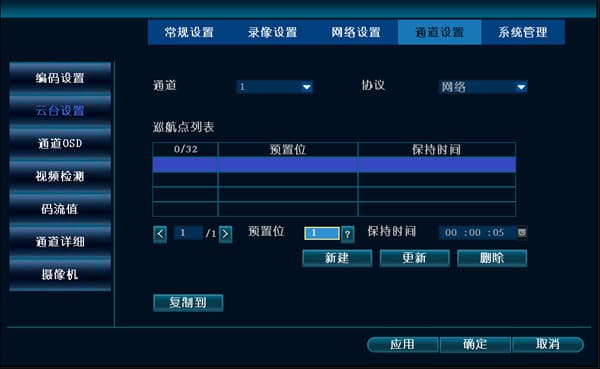
- Napsauta päänäytöllä hiiren oikeaa painiketta → Järjestelmäasetukset → Kanava-asetukset → PTZ-asetukset ja aseta oikea kanavan numero.
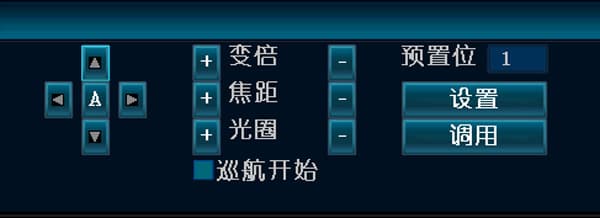
- Aseta ensimmäinen kiertelypiste: napsauta Uusi, napsauta sitten ylhäällä olevaa "?" PTZ-ohjaimen näyttöön siirtymiseksi. Napsauta mitä tahansa ylös-, alas-, vasemmalle- tai oikealle-painiketta siirtyäksesi ensimmäiseen haluamaasi paikkaan, vaihda esiasetus-ruutu arvoon 1 (oletus on 1, ei tarvitse muuttaa), napsauta Aseta, napsauta hiiren oikeaa painiketta missä tahansa ja palaa PTZ-asetusnäyttöön.
-
Aseta toinen kiertelypiste: napsauta Uusi, valitse toinen kiertelypiste, napsauta ylhäällä olevaa "?" PTZ-ohjaimen näyttöön siirtymiseksi. Napsauta mitä tahansa ylös-, alas-, vasemmalle- tai oikealle-painiketta siirtyäksesi toiseen haluamaasi paikkaan, vaihda esiasetus-ruutu arvoon 2, napsauta Aseta, napsauta hiiren oikeaa painiketta missä tahansa ja palaa PTZ-asetusnäyttöön.
-
Aseta kolmas kiertelypiste: napsauta Uusi, napsauta ylhäällä olevaa "?" PTZ-ohjaimen näyttöön siirtymiseksi. Napsauta mitä tahansa ylös-, alas-, vasemmalle- tai oikealle-painiketta siirtyäksesi kolmanteen haluamaasi paikkaan, vaihda esiasetus-ruutu arvoon 3, napsauta Aseta, napsauta hiiren oikeaa painiketta missä tahansa ja palaa PTZ-asetusnäyttöön.
-
Kolmen pisteen asettamisen jälkeen napsauta OK. Napsauta esikatselunäytöllä hiiren oikeaa painiketta → PTZ-ohjaus, valitse "Aloita kiertely" -valintaruutu, ja nopeuskartio alkaa pyöriä.
Käyttäjähallinta
Usein kysyttyjä kysymyksiä NVR:n käyttäjätileistä, oletustunnuksista, salasanasäännöistä, salasanan palautuksesta ja käyttäjärajoituksista.
Tallennus ja toisto
Tallennustilojen asettaminen, tallennustilan laskeminen, materiaalin varmuuskopiointi ja toisto-ongelmien vianmääritys NVR:ssä.