 EseeCloud Ohjekeskus
Verkkoasetukset
NVR:n IP-osoitteen asettaminen, lähiverkon tai WAN-yhteyden käyttö ja tyhjien verkkoparametrien sekä mustan näytön vianmääritys.
Usein kysyttyjä kysymyksiä NVR:n verkkoasetuksista ja yhteyksistä.
Kuinka asetan NVR:n IP-osoitteen?
-
Kytke verkkokaapeli NVR:n verkkoliittimeen (merkkivalo vilkkuu) → napsauta hiiren oikeaa painiketta ja valitse Järjestelmäasetukset → Verkkoasetukset → syötä IP-osoite manuaalisesti (esimerkiksi: IP-osoite 192.168.251.106, aliverkon peite 255.255.0.0, ensisijainen DNS 120.80.88.88 (China Unicom),
tai ensisijainen DNS 114.114.114.114 (China Telecom)); oletusportti on 80.
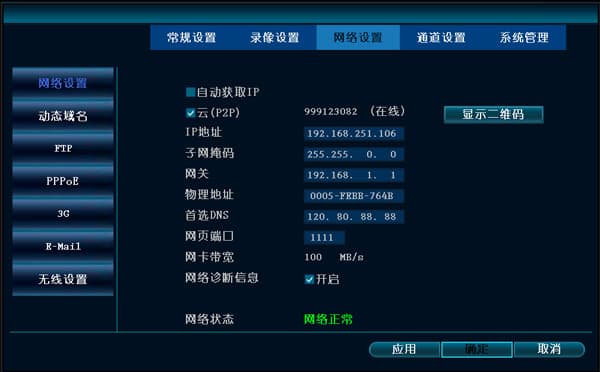
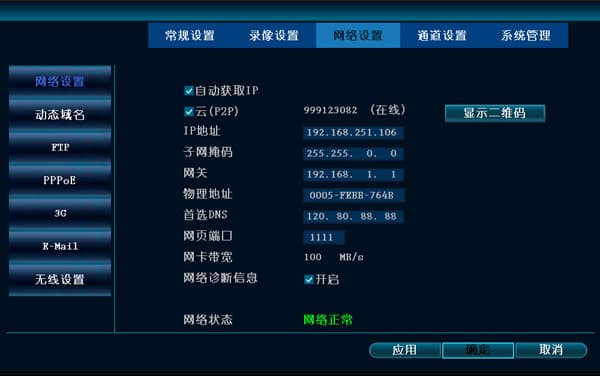
- Kytke verkkokaapeli NVR:n verkkoliittimeen (merkkivalo vilkkuu) → napsauta hiiren oikeaa painiketta ja valitse Järjestelmäasetukset → Verkkoasetukset → merkitse "Hanki IP-osoite automaattisesti" -valintaruutu.
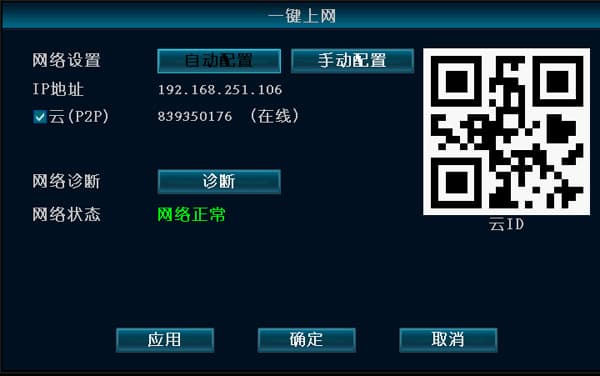
- Kytke verkkokaapeli NVR:n verkkoliittimeen (merkkivalo vilkkuu) → napsauta hiiren oikeaa painiketta ja valitse "One-Key Network".
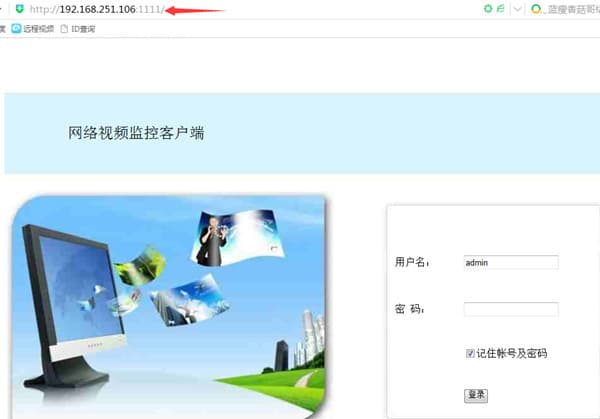
Lähiverkkoyhteydellä kirjautuminen (syötä IP-osoite selaimeen)
- Käytä NVR:n verkkoasetuksissa määritettyä porttia. Jos esimerkiksi NVR:n IP-osoite on 192.168.251.106 ja portti on 1111, syötä selaimeen http://192.168.251.106:1111.
-
Jos tietokone ja NVR eivät ole samassa aliverkossa, verkkoyhteyttä ei voi muodostaa. Aseta ne samaan aliverkkoon.
Tietokoneen IP-osoitteen tarkistaminen: Käynnistä → Ohjauspaneeli → Verkko- ja jakamiskeskus → Lähiverkkoyhteystiedot → Tiedot.
(Käytä aliverkon peitettä selvittämään, ovatko osoitteet samassa aliverkossa. Esimerkiksi aliverkon peitteellä 255.255.255.0 IP-osoitteet 192.168.1.20 ja 192.168.1.30 ovat samassa aliverkossa.)
-
IE-tyyppiset selaimet tarvitsevat lisäosan asennuksen automaattisesti. 360-tyyppiset tietoturvatyökalut estävät tämän laillisen lisäosan asennuksen, joten sulje 360 Total Security ja 360 Antivirus ja yritä uudelleen. Suosittelemme myös vaihtamaan toiseen tietoturvatuotteeseen, kuten Kingsoft PC Doctor tai Kingsoft Antivirus.
Laite on käytettävissä lähiverkossa: CMS-sovellus toimii, mutta IE-selain ei pääse sille.
- Jos laitteen porttia on muutettu, sinun täytyy käyttää sitä IP-osoitteella + porttinumerolla. Esimerkiksi jos laitteen IP on 192.168.251.106 ja verkkoportti on 1111, syötä IE-selaimeen 192.168.251.106:1111.
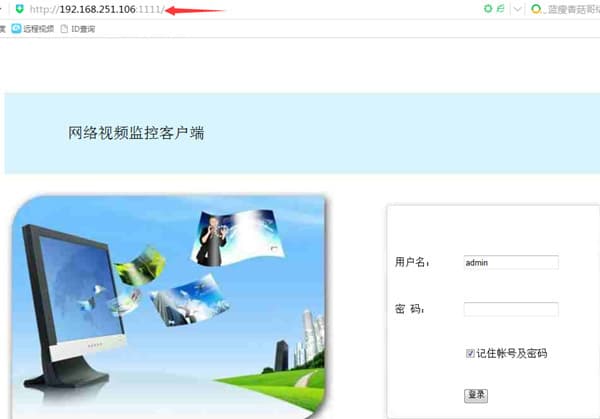
- Muuta IE:n Internet-asetuksissa suojaustasoa: Työkalut → Internet-asetukset → Suojaus → Mukautettu taso, ja ota käyttöön kaikki poistetut käytöstä "ActiveX"-lisäosapyynnöt.
WAN-yhteydellä kirjautuminen (kirjaudu tunnuksella osoitteessa www.dvr163.com)
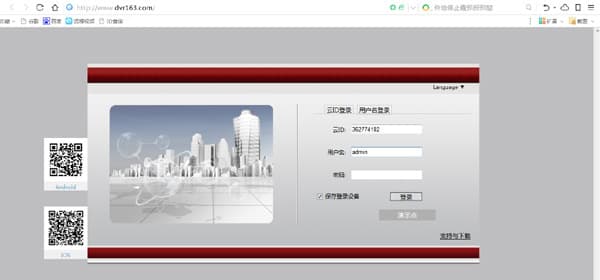
Miksi yhteys ei onnistu kirjautuessa EseeNet-tunnuksella?
-
NVR:n laiteohjelmisto saattaa olla liian vanha. NVR:n osalta varmista, että versio on V1.8.2.B16 tai uudempi; DNVR:n osalta varmista, että versio on V1.8.1.B14 tai uudempi.
-
Operaattori estää P2P-läpäisyn, jolloin yhteys kulkee keskuspalvelimen kautta. Tämä on yleensä tehottomampaa ja yhteyden onnistumistodennäköisyys on pienempi.
-
Jos käytät 360-selainta, vaihda Windowsin mukana tulevaan vakio-IE-selaimeen ja yritä uudelleen.
-
IE-tyyppiset selaimet tarvitsevat lisäosan asennuksen automaattisesti. 360-tyyppiset tietoturvatyökalut estävät tämän laillisen lisäosan asennuksen, joten sulje 360 Total Security ja 360 Antivirus ja yritä uudelleen. Suosittelemme myös vaihtamaan toiseen tietoturvatuotteeseen, kuten Kingsoft PC Doctor tai Kingsoft Antivirus.
Verkkokaapelin kytkemisen jälkeen NVR:n MAC-osoite, IP-osoite, yhdyskäytävä jne. ovat kaikki 0
Laiteohjelmisto on liian vanha ja se täytyy päivittää.
Miksi CMS muodostaa yhteyden onnistuneesti, mutta esikatselussa ei näy kuvaa (musta näyttö)?
-
Virustorjuntaohjelmisto, palomuuri tai vastaava saattaa estää videodatan. Tarkista ja sulje virustorjuntaohjelmisto, palomuuri jne.
-
Tarkista, onko sekä päävirta että alivirta ilman kuvaa. Jos päävirrassa on kuva mutta alivirrassa ei, voit palauttaa NVR:n tehdasasetukset.
-
Syynä voi olla näytönohjainajurin ongelma. Siirry kohtaan Käynnistä → Suorita, kirjoita dxdiag ja tarkista Näyttö- ja DirectX-merkinnät nähdäksesi, ovatko ne kaikki tilassa Käytössä. Jos jokin näyttää tilana Ei käytössä, sinun täytyy ladata ja asentaa näytönohjainajuri.
-
Verkkoportti 80 saattaa olla käytössä; vaihda verkkoportti arvoon 1111.
-
Jos kuva on musta näytöllä sekä mobiilisovelluksessa, CMS-sovelluksessa että verkkosivulla, reititin saattaa estää tiedonsiirron.
NVR
NVR FAQ — verkko, etäkatselu, ääni, video, käyttäjähallinta, perustoiminnot, tallennus ja toisto, logo, lähtönäyttö, protokollaintegraatio, hälytykset ja yleiset kysymykset.
Etäkäyttö
Usein kysyttyjä kysymyksiä NVR:n etäkäyttöasetuksista, EseeNet-tunnuksen online-tilasta, portti- ja DNS-asetuksista sekä etäkatselusta WAN-verkon yli.