 EseeCloud Hilfe-Center
Grundlegende Bedienung
Grundlegende Bedienung des Wireless-Kits — Kameras hinzufügen, schwaches Drahtlossignal verbessern, Antennenpositionierung, Fehlerbehebung bei NVR-Neustart/Start/Summer, Firmware-Update und PTZ-Cruise einrichten.
Häufig gestellte Fragen zur grundlegenden Bedienung des Wireless-Kits.
Wie füge ich eine Kamera hinzu?
Code-Abgleich-Methode:
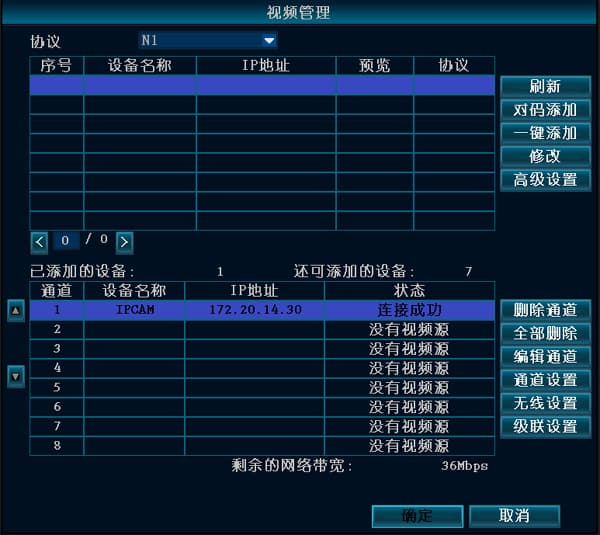
- Verbinden Sie nach dem Einschalten des NVR und der IPC die IPC über ein Netzwerkkabel mit einem beliebigen LAN-Port des NVR. Klicken Sie mit der rechten Maustaste → Videoverwaltung → Aktualisieren → Code abgleichen (Hinzufügen).
Wenn „Code-Abgleich starten?" erscheint, klicken Sie auf Ja; es wird „Code wird abgeglichen" angezeigt. Sobald ein Bild auf dem Monitor des NVR erscheint, war der Code-Abgleich erfolgreich. (Tipp: Mehrere Kameras können gleichzeitig abgeglichen werden.)
Wenn eine Fehlermeldung beim Code-Abgleich erscheint, klicken Sie auf „Aktualisieren". Wenn überhaupt kein Gerät angezeigt wird, hat das Netzwerkkabel keinen guten Kontakt — stecken Sie es neu ein und führen Sie den Abgleich erneut durch.
Kabelgebundene Hinzufügemethode:
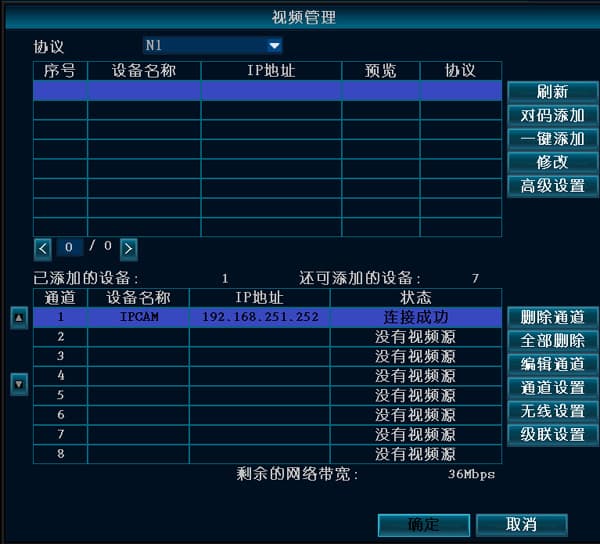
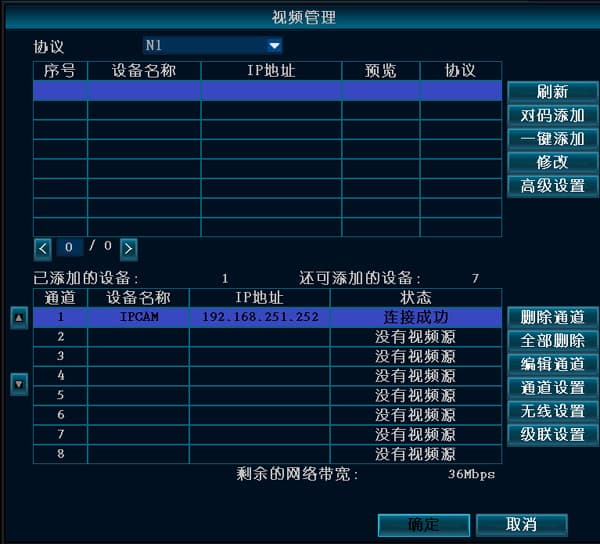
- Wenn NVR und IPC über ein Netzwerkkabel verbunden sind, klicken Sie mit der rechten Maustaste → Videoverwaltung → Aktualisieren → Hinzufügen (Ein-Tasten-Hinzufügen), um die IPC hinzuzufügen.
Beim Wireless-Kit werden die drahtlosen IPCs im Erdgeschoss normal angezeigt, aber die IPC im Obergeschoss zeigt das Bild nur sporadisch und oft gar nicht; sie ist durch zwei Wände getrennt, und wenn man sie ins Erdgeschoss bringt, wird sie normal angezeigt.
- Dies wird durch Signaldämpfung verursacht. Das Wireless-Kit hat ein wichtiges Merkmal: kabelgebundene und drahtlose Verbindungen können gemischt werden. Wenn sich die IPC nicht drahtlos verbinden kann, wechseln Sie zu einem Netzwerkkabel. Nach dem Anschließen des Kabels verwenden Sie einfach Ein-Tasten-Hinzufügen.
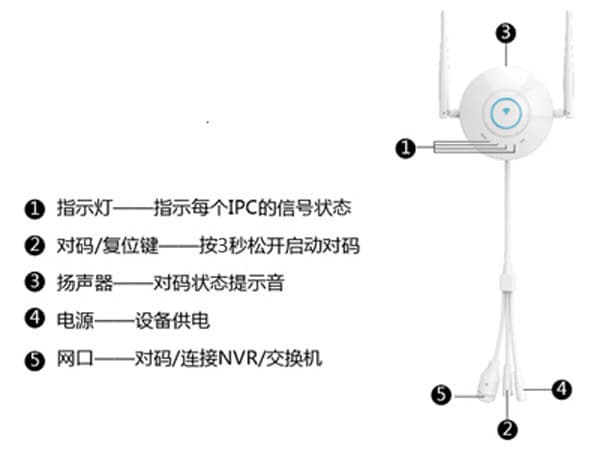
- Bei vielen IPCs können Sie einen IPC Router verwenden, um den Code mit den drahtlosen IPCs abzugleichen und dann eine Verbindung zum drahtlosen NVR herzustellen.
Verbinden Sie den IPC Router und die drahtlose IPC über ein Netzwerkkabel und schalten Sie sie ein. Wenn Sie mehrere Drahtloskameras gleichzeitig abgleichen möchten, können Sie sie über einen Switch verbinden. Drücken Sie kurz (1 Sekunde) die Taste am Anschlusskabel des IPC Routers, um den Code-Abgleich zu starten; gleichzeitig ertönt eine Sprachansage. Wenn die Ansage einen erfolgreichen Abgleich meldet, wurde die Kamera erfolgreich hinzugefügt. (Halten Sie die Taste am Anschlusskabel des IPC Routers 5 Sekunden lang gedrückt, um die Werkseinstellungen wiederherzustellen.)
Beim Wireless-Kit ist das Signal nach dem Einschalten der drahtlosen IPC und dem Verbinden mit dem drahtlosen NVR schwach?
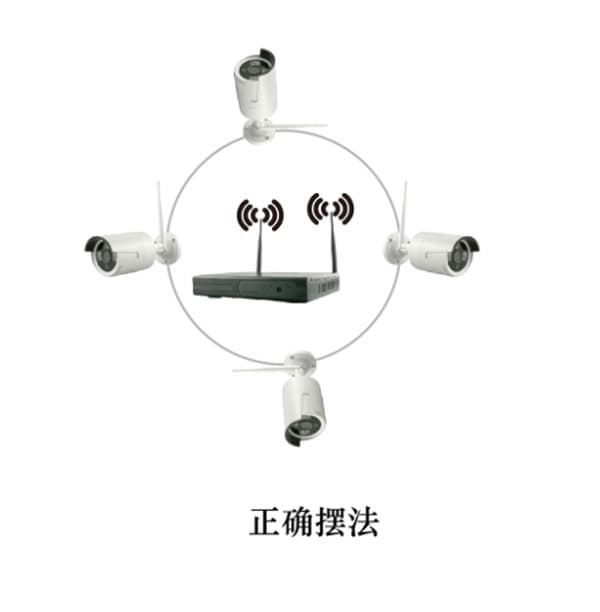
Die NVR-Antenne strahlt das Signal in alle Richtungen ab. Die beste Wirkung erzielt man, wenn NVR- und IPC-Antenne auf gleicher Höhe und parallel zueinander ausgerichtet sind. Wenn sie nicht auf gleicher Höhe sein können, sollte die IPC-Antenne tangential zur Kugel ausgerichtet sein, deren Mittelpunkt der NVR ist — zeigen Sie nicht direkt mit der Antenne auf den NVR.
Der NVR startet automatisch neu
Er läuft normal, startet aber zu unregelmäßigen Zeiten neu.
- Aktualisieren Sie auf eine andere Programmversion, um zu prüfen, ob es ein Problem mit der aktuellen Version ist; stellen Sie die Standardkonfiguration wieder her.
- Trennen Sie das Netzwerkkabel, um zu prüfen, ob ein IP-Adresskonflikt oder MAC-Konflikt die Ursache ist.
- Tauschen Sie das Netzteil aus, um zu prüfen, ob ein beschädigtes Netzteil die Ausgangsleistung reduziert hat und dadurch eine unzureichende Stromversorgung vorliegt.
- Entfernen Sie die Festplatte, um zu prüfen, ob der Neustart durch die Festplatte verursacht wird.
- Tauschen Sie den Recorder aus, um zu prüfen, ob der Neustart durch defekte Recorder-Hardware verursacht wird.
- Wenn das Problem nicht gelöst werden kann, wenden Sie sich an den technischen Support.
- Wenn nichts davon hilft, muss das Gerät zur Reparatur eingeschickt werden.
Der NVR lässt sich nicht starten
- Bei angeschlossener Stromversorgung keine Reaktion — versuchen Sie, das Netzteil zu ersetzen. Wenn das Netzteil als funktionsfähig bestätigt wurde, liegt möglicherweise ein Problem mit der Hauptplatine des Recorders vor.
- Bei angeschlossener Stromversorgung ertönt der Summer dauerhaft — das bedeutet, das Programm ist beschädigt. Das Gerät muss zur Neuinstallation des Programms an den Hersteller zurückgeschickt werden.
- Bei angeschlossener Stromversorgung ertönt der Summer wiederholt „di" „di" „di" — wenn dies durch ein fehlgeschlagenes Update verursacht wird, können Sie versuchen, eine Hilfsdatei auf einem USB-Stick abzulegen, um das Problem zu beheben. (Die Hilfsdatei befindet sich im Update-Paket.)
- Nach dem Start bleibt das Gerät auf dem Logo-Bildschirm ohne Reaktion — versuchen Sie, die Festplatte zu entfernen und eine Werksreset-Operation durchzuführen. Wenn das nicht funktioniert, liegt ein Hardwareproblem oder ein teilweise beschädigtes Flash-Programm vor, und das Gerät muss zur Reparatur an den Hersteller zurückgeschickt werden.
Der Summer ertönt nach dem Hochfahren des NVR dauerhaft
- Wenn er nicht normal hochfahren kann, schalten Sie das Gerät aus, trennen Sie Festplatte und Netzwerkkabel und starten Sie neu. Wenn das nicht hilft, stellen Sie die Werkseinstellungen wieder her und testen Sie erneut.
- Wenn er normal hochfahren kann, können Sie Folgendes versuchen:
A. Aktualisieren Sie die Geräteprogrammversion.
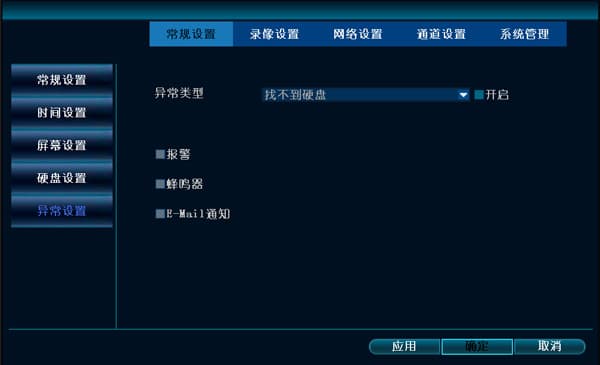
B. Gehen Sie zu Systemeinstellungen → Allgemeine Einstellungen → Ausnahmeeinstellungen und prüfen Sie, ob „Ausnahmealarm aktivieren" ausgewählt ist.
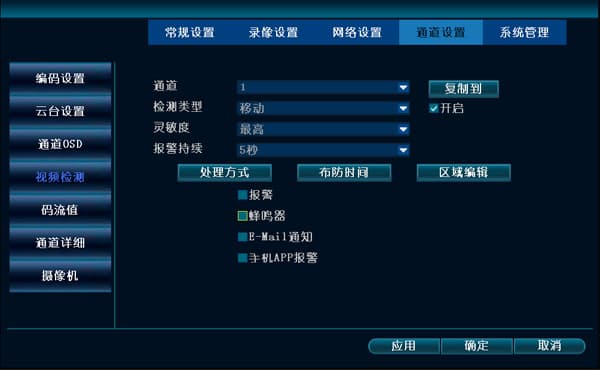
C. Prüfen Sie, ob im Vorschaubild ein kleines Personen-Symbol erscheint — möglicherweise wurde Bewegungserkennung ausgelöst. Wenn Sie nicht möchten, dass der Summer ertönt, gehen Sie zu Systemeinstellungen → Kanaleinstellungen → Videoerkennung und deaktivieren Sie das Summer-Kontrollkästchen.
D. Sie können den technischen Support zur Fehlerbehebung kontaktieren.
Update-Schritte
Die Update-Schritte lauten wie folgt (USB-Stick-Format: FAT32):
- Kopieren Sie die Update-Datei mit dem Namen FWHI*****.rom in das „Stammverzeichnis" des USB-Sticks (der Speicherort, den Sie sehen, wenn Sie den USB-Stick öffnen); ändern Sie den Namen der Update-Datei nicht. Sie können diese beim technischen Support anfordern oder selbst von dieser Website herunterladen.
- Stecken Sie den USB-Stick in den USB-Anschluss auf der Rückseite des Recorders, der mit „USB" beschriftet ist.
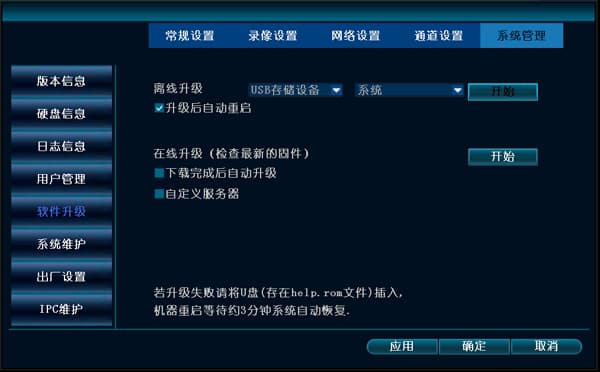
- Klicken Sie auf dem NVR mit der rechten Maustaste und wählen Sie Systemeinstellungen → Systemverwaltung → Software-Update.
- Klicken Sie auf Start. Nachdem der Fortschrittsbalken 100 % erreicht hat, startet der NVR automatisch neu.
Schwenk-Neige-Kamera (PTZ) Cruise einrichten
Um den PTZ-Cruise einzurichten, müssen Sie zunächst sicherstellen, dass Sie die Kuppel manuell nach oben, unten, links und rechts drehen können. Sobald diese Voraussetzung erfüllt ist, kann die Einrichtung beginnen. Hier zeigen wir nur, wie drei Punkte eingestellt werden; für weitere Punkte sind die Schritte identisch.
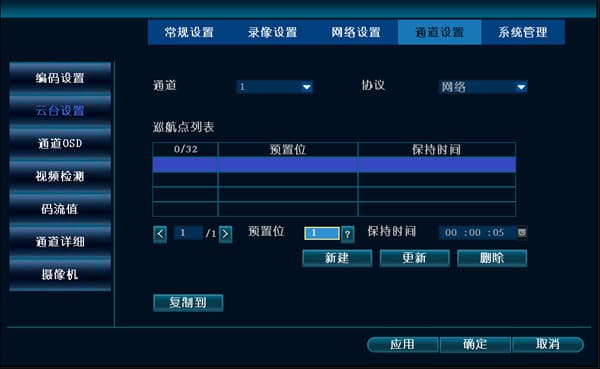
- Klicken Sie im Hauptbildschirm mit der rechten Maustaste → Systemeinstellungen → Kanaleinstellungen → PTZ-Einstellungen und stellen Sie die korrekte Kanalnummer ein.
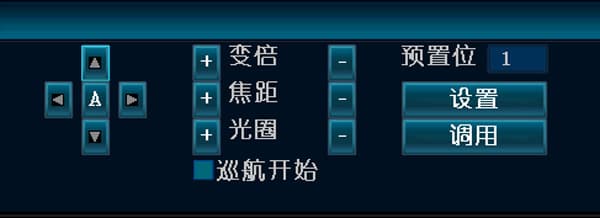
- Ersten Cruise-Punkt einstellen: Klicken Sie auf Neu, dann auf das „?" oben, um zum PTZ-Steuerbildschirm zu gelangen. Klicken Sie auf eine der Richtungstasten (oben, unten, links oder rechts), um zur ersten gewünschten Position zu wechseln, ändern Sie das Preset-Feld auf 1 (Standard ist 1, muss nicht geändert werden), klicken Sie auf Setzen, klicken Sie mit der rechten Maustaste irgendwo und kehren Sie zum PTZ-Einstellungsbildschirm zurück.
-
Zweiten Cruise-Punkt einstellen: Klicken Sie auf Neu, wählen Sie den zweiten Cruise-Punkt, klicken Sie auf das „?" oben, um zum PTZ-Steuerbildschirm zu gelangen. Klicken Sie auf eine der Richtungstasten, um zur zweiten gewünschten Position zu wechseln, ändern Sie das Preset-Feld auf 2, klicken Sie auf Setzen, klicken Sie mit der rechten Maustaste irgendwo und kehren Sie zum PTZ-Einstellungsbildschirm zurück.
-
Dritten Cruise-Punkt einstellen: Klicken Sie auf Neu, klicken Sie auf das „?" oben, um zum PTZ-Steuerbildschirm zu gelangen. Klicken Sie auf eine der Richtungstasten, um zur dritten gewünschten Position zu wechseln, ändern Sie das Preset-Feld auf 3, klicken Sie auf Setzen, klicken Sie mit der rechten Maustaste irgendwo und kehren Sie zum PTZ-Einstellungsbildschirm zurück.
-
Nach dem Einstellen der drei Punkte klicken Sie auf OK. Klicken Sie im Vorschaubildschirm mit der rechten Maustaste → PTZ-Steuerung, aktivieren Sie das Kontrollkästchen „Cruise starten", und die Schwenk-Neige-Kamera beginnt sich zu drehen.