 EseeCloud Hilfe-Center
Video
Fehlerbehebung bei häufigen IPC-Bild- und Videoproblemen wie Farbstichen, Unschärfe, schwarzem Bild, Flimmern und Auflösung.
Häufig gestellte Fragen zu IPC-Bild- und Videoproblemen.
Das IPC-Bild wirkt rötlich oder violett?
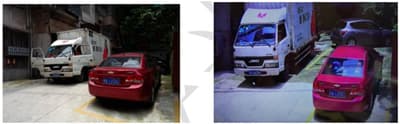
-
Prüfen, ob der IRCUT verkehrt gepolt angeschlossen ist (rotes und schwarzes Kabel vertauscht).
-
In den IPC-Web-Einstellungen unter Tag-/Nachtmodus erst von Tag auf Nacht und dann wieder von Nacht auf Tag wechseln, dabei auf das Umschaltgeräusch des IRCUT achten, um zu prüfen, ob der IRCUT defekt ist. Bei einem Defekt den IRCUT ersetzen.
-
Auf der Seite „Bildeinstellungen" in den Web-Einstellungen prüfen, ob die Farbparameter geändert wurden (alle sollten auf 50 stehen). Falls sie geändert wurden, auf die Standardwerte zurücksetzen und das Ergebnis prüfen.
Warum erscheinen weiße Flecken im IPC-Bild?
-
Wenn eine Lichtquelle direkt in das IPC-Objektiv strahlt, können weiße Flecken auftreten. Die Lichtquelle anpassen oder den Blickwinkel der IPC ändern.
-
Es könnte durch thermisches Rauschen aufgrund von Überhitzung verursacht werden. Ein Firmware-Update kann möglicherweise Abhilfe schaffen.
Warum ist das IPC-Bild dauerhaft schwarz-weiß?
-
Bei schlechten Lichtverhältnissen aktiviert die Kamera die Infrarotbeleuchtung, wodurch das Bild schwarz-weiß erscheint.
-
Der Lichtsensor ist verdeckt.
-
Prüfen, ob die konfigurierte Szene auf Nachtmodus eingestellt ist.
Die IPC-Vorschau zeigt ein schwarzes Bild, aber das OSD (Uhrzeit oder Kanalname) ändert sich weiterhin?
-
In den IPC-Web-Einstellungen unter Videoparameter → Bildparameter prüfen, ob Kontrast und Helligkeit geändert wurden (beide sollten auf 50 stehen). Falls sie geändert wurden, auf die Standardwerte zurücksetzen und das Ergebnis prüfen.
-
Prüfen, ob auf der Rückseite (NVR/CMS) Farbparameter gesetzt wurden.
-
Falls beides normal ist, den technischen Support kontaktieren, um zu prüfen, ob ein Kompatibilitätsproblem mit dem Backend (NVR/CMS) vorliegt.
Das IPC-Bild ist unscharf?
-
Prüfen, ob sich Beschlag oder Staub auf dem Objektiv befindet.
-
Prüfen, ob die Schärfeeinstellung auf den Modus „Weich" (Flüssigkeit) gesetzt ist.
-
Prüfen, ob die IPC im LAN bandbreitenbegrenzt oder anderweitig isoliert ist.
Das IPC-Bild ist tagsüber normal, aber nachts unscharf?
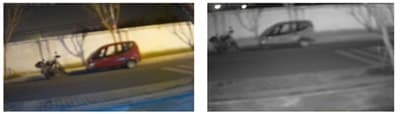
- Prüfen, ob die IRCUT-Spezifikation (Infrarotfilter) passt. Die IRCUT-Parameter beim Hersteller erfragen oder einen neuen IRCUT zum Nachtesten anfordern.
Eine Seite des IPC-Bildes ist scharf, die andere unscharf, und der Fokus lässt sich nicht einstellen?
Der Hauptgrund ist, dass die drei Ebenen von Objektiv, IRCUT und SENSOR nicht parallel zueinander sind. Prüfen, ob IRCUT und Objektiv korrekt eingebaut sind und ob die Schrauben fest sitzen. Alternativ IRCUT und Objektiv als Paar austauschen und das Objektiv erneut testen.
Das IPC-Bild hat einen Halo oder wirkt milchig-trüb?
- Dies entsteht durch einen Spalt zwischen dem Objektiv und dem Glas der Frontabdeckung beim Zusammenbau: Licht bricht dabei durch das Glas in das Objektiv und erzeugt einen Halo sowie ein trübes Bild.
Das IPC-Bild zeigt Bewegungsschlieren (Nachziehen)?
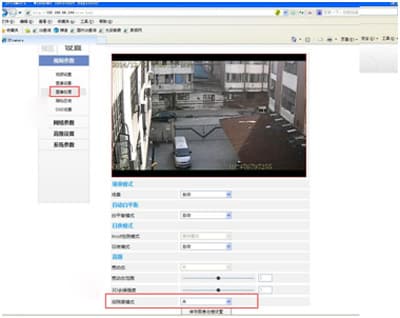
Die IPC-Web-Einstellungen im Internet Explorer öffnen, dann auf Einstellungen → Videoparameter → Bildverarbeitung → Niedriglicht-Modus klicken und „Aus" auswählen.
Horizontale oder diagonale Streifen erscheinen im IPC-Bild?
-
Die IPC wird durch starke elektrische oder magnetische Felder in der Nähe gestört. Die IPC entfernt von leistungsstarken Elektrogeräten installieren.
-
Das Netzwerkkabel hat einen schlechten Kontakt.
Das IPC-Bild ist auf dem Kopf oder wird falsch dargestellt?
- Das Bild kann über die IPC-Weboberfläche gespiegelt werden.
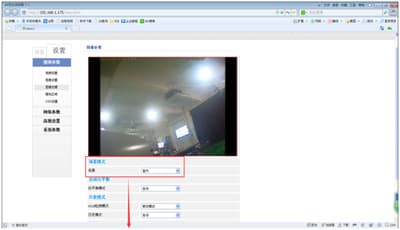
Das IPC-Bild flimmert, wenn die Kamera auf Leuchtstofflampen, elektronische Waagen oder ähnliche Geräte gerichtet ist?
Über einen Computer bei der IPC anmelden, auf Einstellungen → Videoparameter → Szene-Modus klicken und „Innen" auswählen.
Warum friert das IPC-Bild ein?
-
Die Ursache liegt in der Stromversorgung der Kamera: Die Kamera arbeitet an der Grenze ihres Leistungsbereichs, sodass eine instabile Versorgung zum „Einfrieren" führt. Es wird empfohlen, das im Lieferumfang enthaltene Netzteil zu verwenden.
-
Im LAN prüfen, ob das Netzwerkkabel intakt ist und der RJ45-Stecker keine freiliegenden Kupferdrähte hat und korrekt belegt ist.
-
Bei WLAN prüfen, ob in der Nähe Signalstörungen vorliegen (dies tritt bei einem eigenen Hotspot des Geräts selten auf; es zeigt sich meist nur im Station-Modus).
-
Bei P2P-Cloud-Wiedergabe prüfen, ob das Gerät am Aufstellungsort Internetzugang hat und ob die Netzwerkgeschwindigkeit den Mindestanforderungen der Kamera entspricht. Bei zu geringer Geschwindigkeit die entsprechende Anleitung zu Rate ziehen.
Der PC-Client (CMS, Web usw.) verbindet sich erfolgreich, zeigt aber ein schwarzes Bild oder gar kein Bild?
-
Wenn sowohl „Meine Kameras" in CMS als auch die Web-IP erfolgreich verbunden sind, aber ein schwarzes Bild anzeigen, könnte ein defekter Grafikkartentreiber die Ursache sein. Ein Treiber-Tool (z. B. Driver Life) herunterladen und den Grafikkartentreiber neu installieren.
Im Windows-Startmenü „Ausführen" öffnen und
dxdiageingeben, um das DirectX-Diagnosetool zu starten. Unter „Anzeige" prüfen, ob die Speichermenge vollständig ist, ob der Treiber fehlt und ob die DirectX-Funktionen aktiviert sind. Wenn weder CMS noch die Weboberfläche ein Bild zeigen, wird der Grafiktreiber in der Regel als fehlend angezeigt. Driver Wizard oder Driver Life herunterladen und den Grafikkartentreiber neu installieren. -
Die neueste Version von CMS installieren.
Warum sieht bei einem Hikvision-4-Kanal-NVR mit 1MP (720P)-, 1,3MP (960P)- oder 2MP (1080P)-Kameras das 1,3MP- oder 2MP-Bild in der Vierkanal-Ansicht schlechter aus als das 1MP-Bild?
In der Vierkanal-Ansicht zeigt das Hikvision-Gerät alle vier Kanäle im Hauptstream, wenn die angeschlossene IPC-Auflösung 1280×720 beträgt. Bei einer Auflösung über 1280×720 wird in der Vierkanal-Ansicht der Substream angezeigt. Wenn also gleichzeitig 720P-, 960P- und 1080P-IPCs angeschlossen sind, wirkt die 720P-Auflösung in der Vierkanal-Ansicht tatsächlich besser als 960P oder 1080P. Im Einzelbildschirm hingegen sehen 1080P und 960P besser aus.