 EseeCloud Hjælpecenter
OOSSXX Solar PTZ trådløst kamera — manual
Manual til solcelle-overvågningskamera for OOSSXX Solar PTZ-domekamera — første opladning, pakkeliste, kamerainterface, netværksdiagram, opsætning af EseeCloud / IP PRO-appen, fjernvisning og parring via direkte forbindelse, preview og afspilning, loft-/vægmontering og montering på stang, opladning, fejlfinding og FAQ.
Dette er manualen til solcelle-overvågningskamera for OOSSXX Solar PTZ-domekamera — et batteridrevet pan/tilt-kamera med et separat, justerbart solpanel, der forbinder til din Wi-Fi-router og gemmer video på et TF-kort. Den dækker den første opladning, pakkelisten, kamerainterfacet, netværksdiagrammet for drift, installation og login i appen, tilføjelse af kameraet til appen, notifikationer, preview og afspilning, installation og placering, opladning, fejlfinding og en kort FAQ.
1. Det første
Oplad venligst kameraerne før du går i gang.
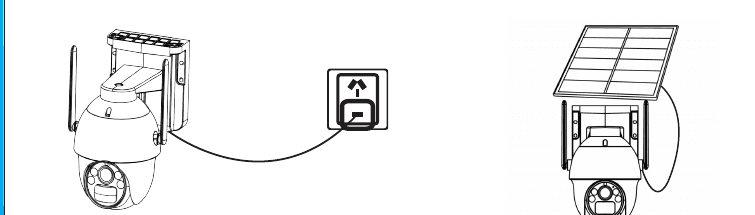
- Oplad venligst enheden før første brug.
- Sæt solpanelets strømkabel i halekablet på solcelle-batterikameraet.
2. Demovideo til opsætning
Scan QR-koden nedenfor for at se demoen til opsætning på YouTube.
3. Pakkeliste
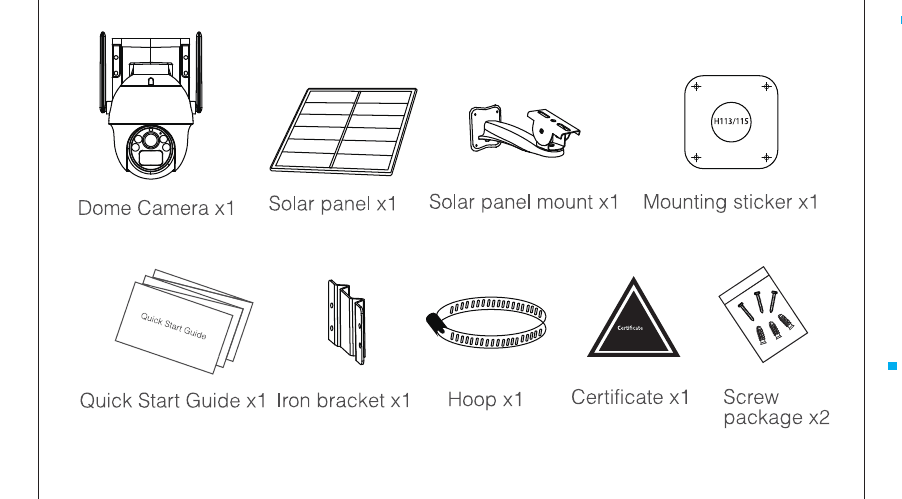
Produktets salgskonfiguration kan variere. Se venligst det faktiske produkt.
3.1 Batteri-domekamera
| Vare | Antal |
|---|---|
| Domekamera | x1 |
| Solpanel | x1 |
| Beslag til solpanel | x1 |
| Monteringsklistermærke | x1 |
| Kvikstartguide | x1 |
| Jernbeslag | x1 |
| Spændbånd | x1 |
| Certifikat | x1 |
| Skruepakke | x2 |
4. Beskrivelse af interface
4.1 Solcelle-domekamera
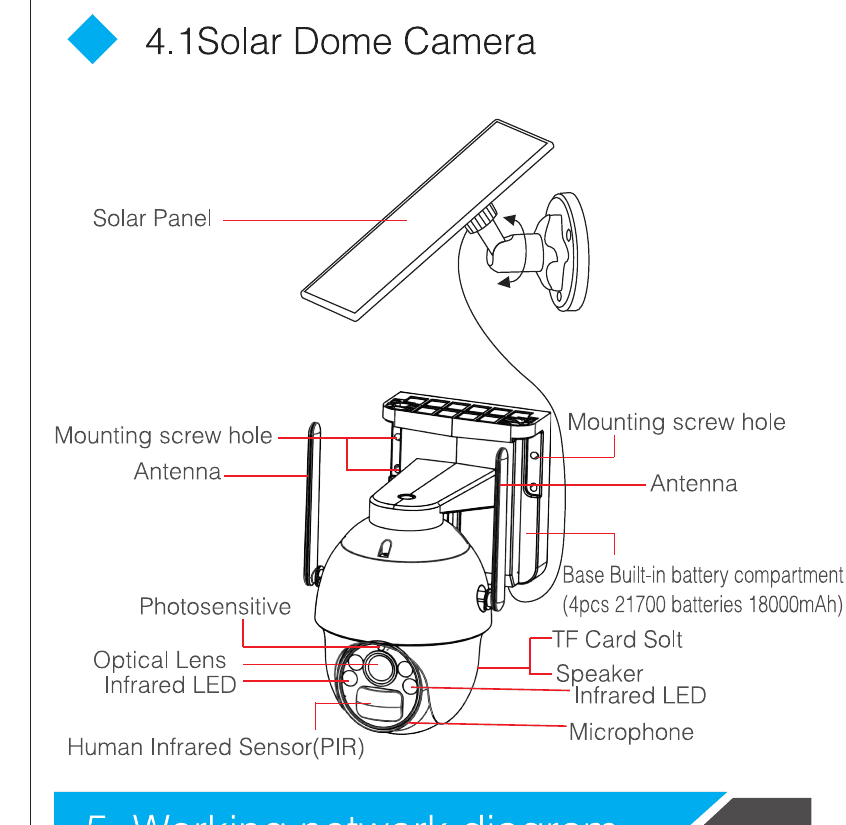
Solcelle-domekameraet omfatter følgende dele:
- Solpanel
- Monteringshul til skrue (×2)
- Antenne (×2)
- Base — Indbygget batterirum (4 stk. 21700-batterier, 18000 mAh)
- Lysføler
- Optisk linse
- Infrarød LED (×2)
- Infrarød bevægelsessensor (PIR)
- TF-kortslot
- Højttaler
- Mikrofon
5. Netværksdiagram for drift
- Fjernvisning ved tilslutning til routeren (som vist på billedet).
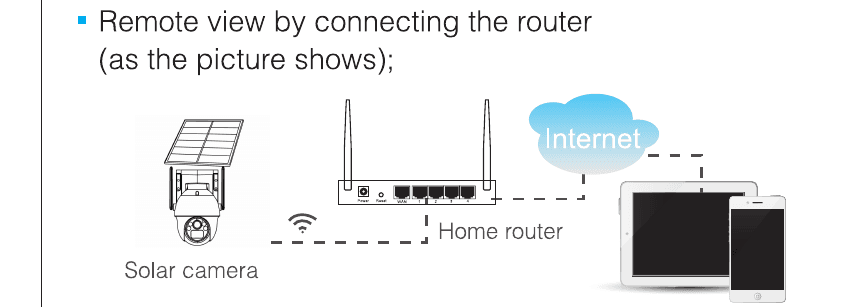
Ved fjernvisning via tilslutning til routeren skal kameraets WIFI være forbundet til routeren, og videoen gemmes på kameraets TF-kort.
5.1 Installation af app
5.1.1 Download og installation af appen
Brugere kan søge efter EseeCloud i App Store eller IP PRO på Google Play, eller scanne QR-koden nedenfor for at installere appen.
Til iOS kræves iOS 9.0 eller nyere. Til Android kræves Android 5.1 eller nyere.
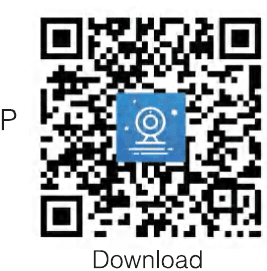
For mere om mobilappen, se Brugervejledningen til ESeeCloud-appen.
5.1.2 Kontologin
- Registrering / login af konto: Klik på Registrer på skærmen, indtast telefonnummer/e-mail og adgangskode for at registrere, og log derefter ind.
- Tredjepartslogin: Appen understøtter tredjepartslogin. Klik på ikonet for det sociale tredjepartsprogram, hop til appen for at fuldføre godkendelsen og log ind.
5.2 Tilføj kamera til appen
Tilføjelsesmetode: Åbn appen og scan QR-koden på kameraet.
- Placér både din mobiltelefon og kameraet tæt på routeren, cirka 1-3 FT.
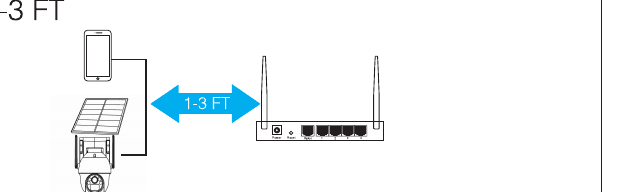
- Når batterikameraet er tændt, lyder der en stemmebesked start match code, og den røde LED-lampe blinker. (Ellers tryk på RESET-knappen på kameraet i 8 sekunder; det er klar, når stemmebeskeden reset successfully lyder.)
- Åbn appen og klik på + i øverste højre hjørne for at åbne skærmen til scanning af kode.
- Scan QR-koden på enheden.
- På skærmen til søgning efter enheder skal du klikke på Add.
- Nulstil enheden, vent på at enhedens indikator blinker, og fortsæt til næste trin.
- For at se og bruge via WiFi eller andre netværk skal du vælge Remote View. Hvis der ikke er noget netværk, og du forbinder til kameraet på kort afstand, skal du vælge Direct Connection.
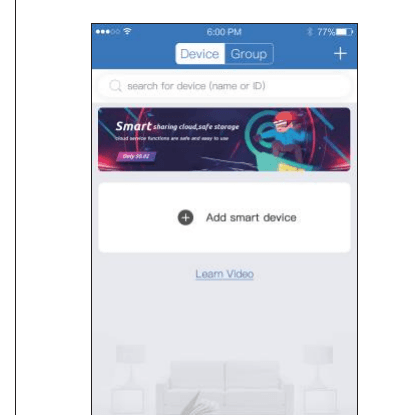
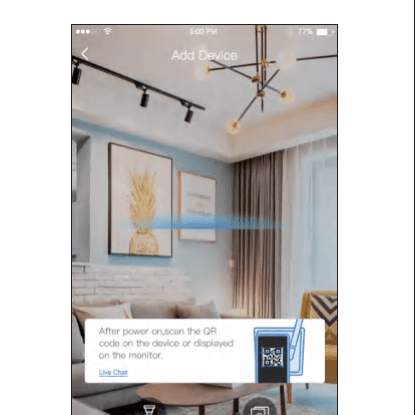
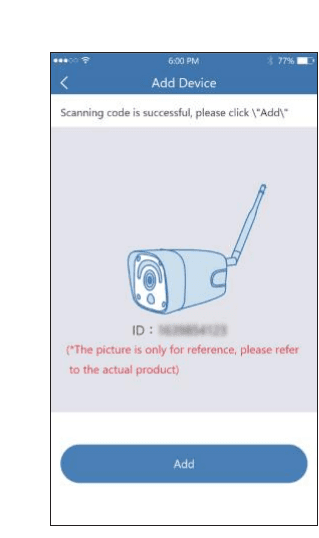
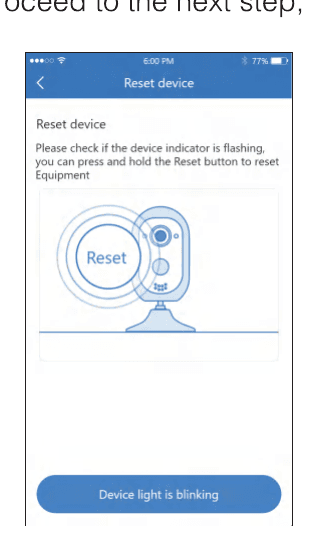
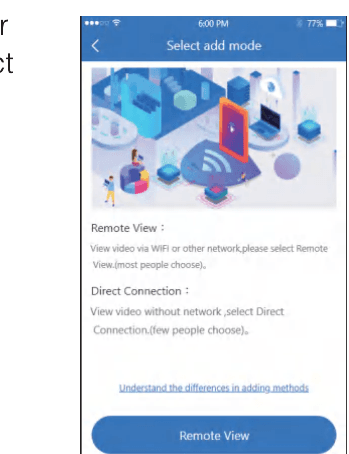
Tilføjelsestilstand ved fjernvisning
- Klik på Remote View, vælg dit WIFI og indtast WIFI-adgangskoden. Klik derefter på NEXT STEP.
- Brug kameraet til at scanne QR-koden på mobiltelefonen som vist i figuren, og fortsæt derefter til næste trin, når du hører signaltonen eller ser lampens status.
- Når netværkskonfigurationen er lykkedes, skal du angive et navn til enheden for at tilføje den.
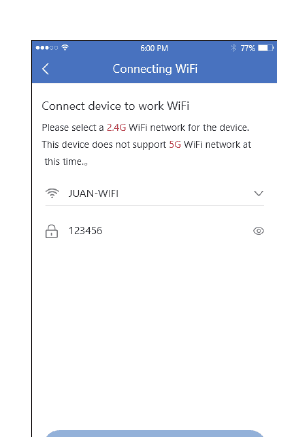
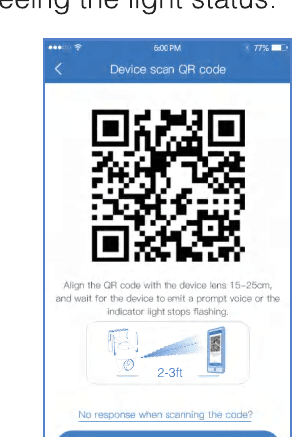
Vælg et 2,4G WiFi-netværk til enheden. Denne enhed understøtter ikke et 5G WiFi-netværk på nuværende tidspunkt.
Tilføjelsestilstand med lokal direkte forbindelse
- Klik på local direct connection, angiv en adgangskode til enhedens eget WIFI, og fortsæt til næste trin.
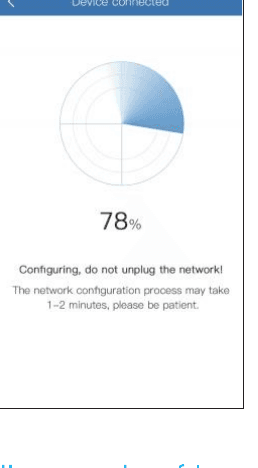
- Brug enheden til at scanne QR-koden på mobiltelefonen som vist i figuren, og fortsæt derefter til næste trin, når du hører signaltonen eller ser lampens status.
- Når du har forbundet til enhedens eget WiFi i henhold til vejledningsskærmen, vender du tilbage til appen.
- Angiv navn og adgangskode til kameraet, hvorefter du kan tilføje det til enhedslisten.
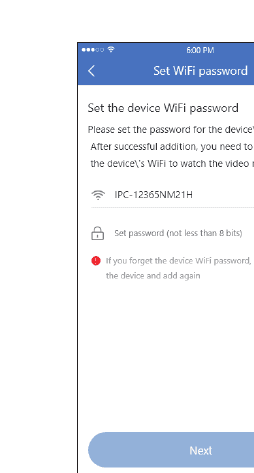
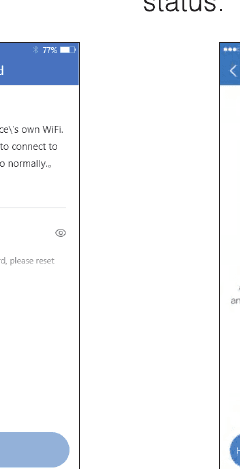
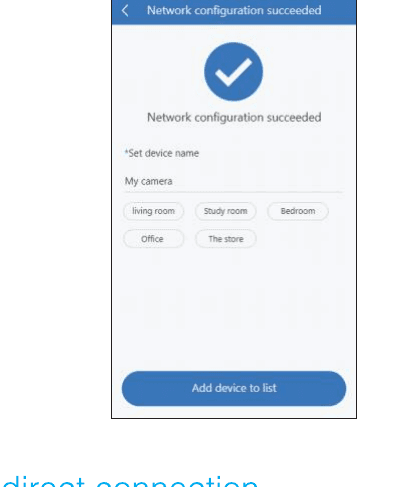
Den direkte forbindelse skal opretholdes med enhedens eget WiFi for at kunne se kameraets video normalt.
5.3 Notifikation, preview og afspilning
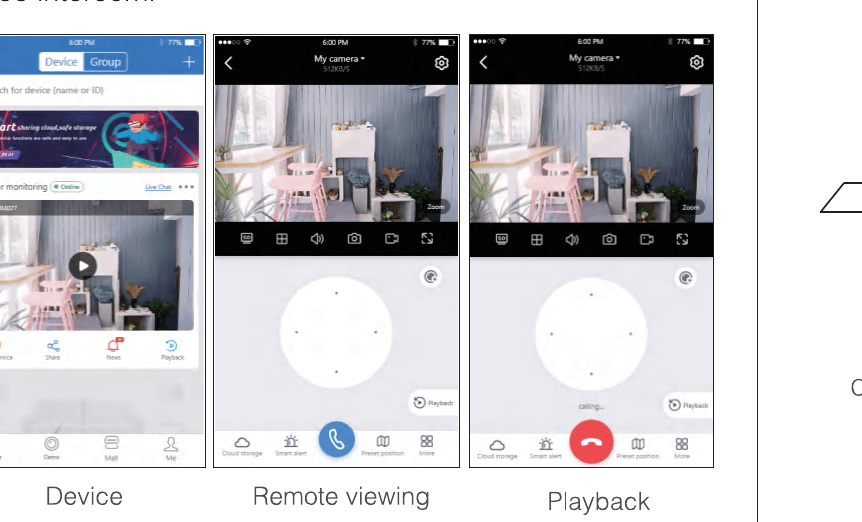
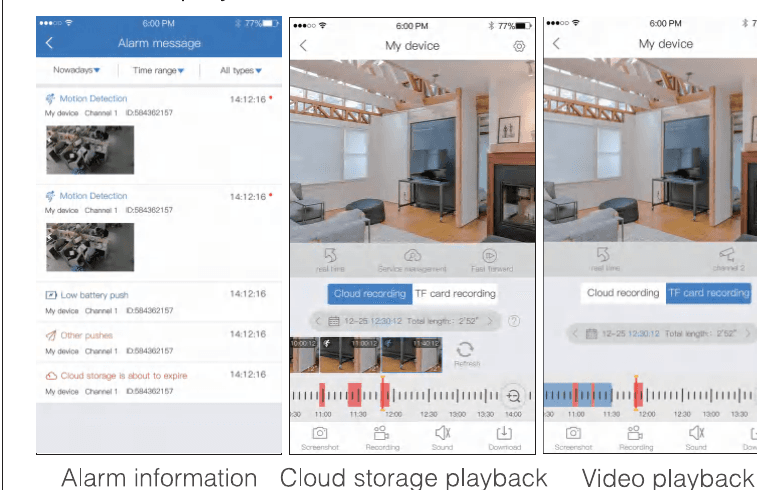
- Klik på push-beskeden eller knappen info for at se kameraets alarminformationer.
- Klik på det tilhørende afspilningsikon i enhedslisten for at åbne preview-skærmen, hvor du kan se realtidsvideo og have talekommunikation.
- Klik på afspilning for at se videoen, der er gemt på enheden.
5.4 Installation og placering
5.4.1 Solcelle-domekamera
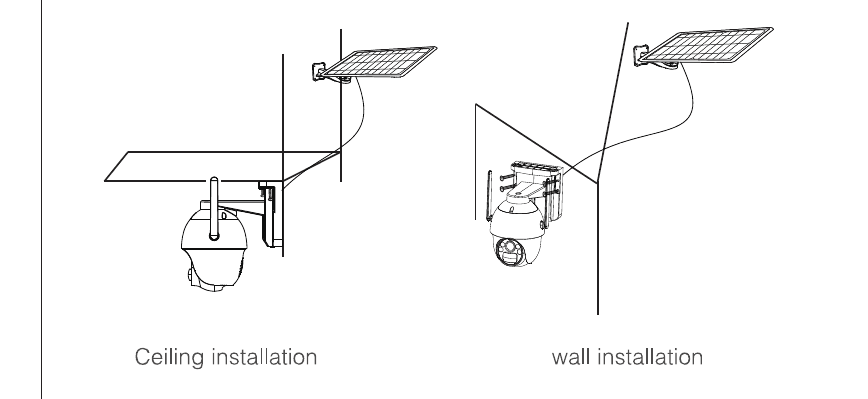
1. Loftmontering / vægmontering
- Brug monteringsskabelonen til at lave huller, og i en betonvæg skal rawlpluggen bankes i.
- Montering af kamerabase.
- Montering af solpanelholder.
- Solpanelet monteres udendørs og forbindes til kameraet.
2. Montering på stang
- Fastgør jernpladen bag domekameraets base med skruer.
- Montér kameraet på stangen med jernbeslaget.
- Montering af solpanelholder.
- Solpanelet monteres udendørs og forbindes til kameraet.
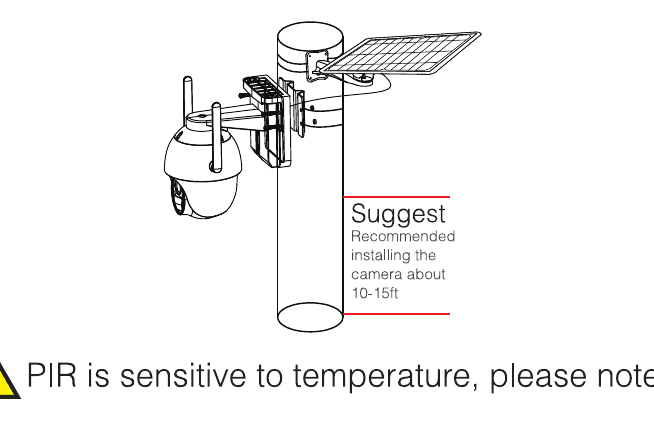
Det anbefales at montere kameraet cirka 3 m højt.
PIR er følsom over for temperatur, vær venligst opmærksom på følgende:
- Undgå at montere kameraerne på steder med kraftig luftstrøm. For eksempel ved en loftsdiffusor til klimaanlæg osv.
- Montér det venligst 8-10 fod over jorden.
- Undgå ved montering direkte sigtelinje til personer. Det er bedst at montere det ved siden af færdselsruten eller at holde en vinkel. Vend ikke kameraet på hovedet (infrarød bevægelsessensor øverst, linse nederst).
- Montér venligst ikke kameraet, så det vender mod glas eller spejl.
6. Opladningsvejledning
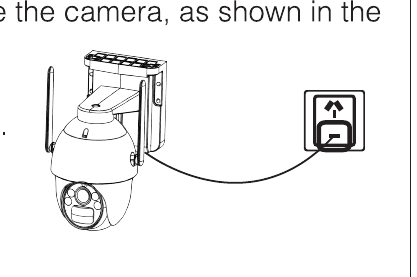
Hvis appen under brug sender en besked om lavt batteri, eller hvis kameraet viser en advarselsindikator for lavt batteri, skal du oplade kameraet som vist på figuren.
- Forbind USB-strømforsyningen til batterikameraet.
7. Fejlfinding
| Problem | Løsning |
|---|---|
| Netværkskonfiguration mislykkedes | Sørg for, at din telefon, kamera og router er tæt nok på hinanden. Bemærk, at kameraet ikke understøtter forbindelse til en 5G-router. Kontrollér, at routernavnet og adgangskoden er korrekte. Kontrollér internetindstillingerne for den trådløse NVR. |
| Enheden er offline | Kontrollér din routers internetforbindelse. Kontrollér forbindelsen mellem kameraet og routeren. Hvis du skifter router eller ændrer WiFi-adgangskoden, skal du nulstille kameraet og konfigurere netværket på ny. |
| Intet preview | Serveren kan være overbelastet; prøv at genstarte appen. |
| Ingen push-notifikation | Sørg for, at appen har tilladelse til notifikationer. Bekræft venligst, at kontakten til push af alarmbeskeder er slået til i appens indstillinger under Personligt center. Bekræft venligst, at kontakten til push af alarmbeskeder er slået til i kameraets indstillinger. |
| Ingen optagelse | Ved direkte forbindelse til routeren skal du sætte TF-kortet i, før du tænder. Sørg for, at kameraets PIR-kontakt (overvågning) er slået til. Sørg venligst for, at kameraets optagekontakt er slået til. Kontrollér venligst optageindstillingerne på gatewayen og i appen. Kontrollér venligst, om TF-kortets status er normal i appen. Hvis den er unormal, så prøv at formatere TF-kortet. |
8. FAQ
Q: Hvorfor løber batteriet hurtigt tør?
A: Appen tæller den daglige optagetid, når du afspiller video. Kontrollér venligst, om der er mange videoer hver dag. Hvis der er mange falske udløsninger, så prøv at sænke indstillingen for udløsningsfølsomhed. Kontrollér, om WiFi-signalet mellem kameraet og routeren er svagt. Du kan justere routerens eller kameraets placering for at forbedre signaloverførslen.
Q: Hvordan bekræfter jeg, at netværksforbindelsen mellem kameraet og routeren eller den trådløse NVR er normal?
A: Udløs aktivt PIR foran kameraet og vent cirka 10 sek. Hvis indikatoren blinker, betyder det, at basestationen og batterikameraet er blevet afbrudt.
Q: Hvad gør jeg, hvis jeg glemmer min adgangskode?
A: Hvis du har glemt login-adgangskoden til din app-konto, skal du nulstille adgangskoden via valgmuligheden Forgot Password på login-skærmen som anvist.
Vi står til rådighed døgnet rundt
Har du et problem?
Inden du returnerer dit produkt eller skriver en anmeldelse, så kontakt venligst vores dedikerede kundeserviceteam direkte. Vi garanterer en professionel service, der kan løse dit problem hurtigere og mere effektivt.
| Kontakt | Detaljer |
|---|---|
| Telefon | 1-352-900-4656 |
| Online chat på hjemmesiden | Man-fre 9:00-5:00 EST(US) |
| [email protected] | |
| Adresse | 116-117 2012 Jaffa Drive, St Cloud, FL, 34771 |
Har du brug for mere hjælp? Besøg Hjælpecenteret eller se Brugervejledningen til ESeeCloud-appen.
Manual til OOSSXX Mini Station trådløst sikkerhedskamerasystem
Manual til det trådløse sikkerhedssystem for OOSSXX Mini Station-sættet — pakkeliste, bullet-kamera- og Station-interfaces, netværksdiagram, opsætning af EseeCloud / IP PRO-appen, kameraplacering, parring af et nyt kamera og ofte stillede spørgsmål.
OOSSXX manual til trådløst solcellekamera
Manual til OOSSXX trådløst solcelleovervågningssystem til OOSSXX bullet-solcellekameraet — første opladning, pakkeliste, kamera- og porttilslutninger, netværksdiagram, opsætning af EseeCloud / IP PRO-app, fjernvisning og parring via direkte forbindelse, preview og afspilning, installation, opladning, fejlfinding og FAQ.