 Centrum nápovědy EseeCloud
Návod k solární bezdrátové kameře OOSSXX
Návod k solárnímu bezdrátovému bezpečnostnímu systému pro solární tubusovou kameru OOSSXX — první nabití, obsah balení, rozhraní kamery a portů, schéma sítě, nastavení aplikace EseeCloud / IP PRO, vzdálené sledování a přímé párování spojení, náhled a přehrávání, instalace, nabíjení, řešení problémů a často kladené otázky.
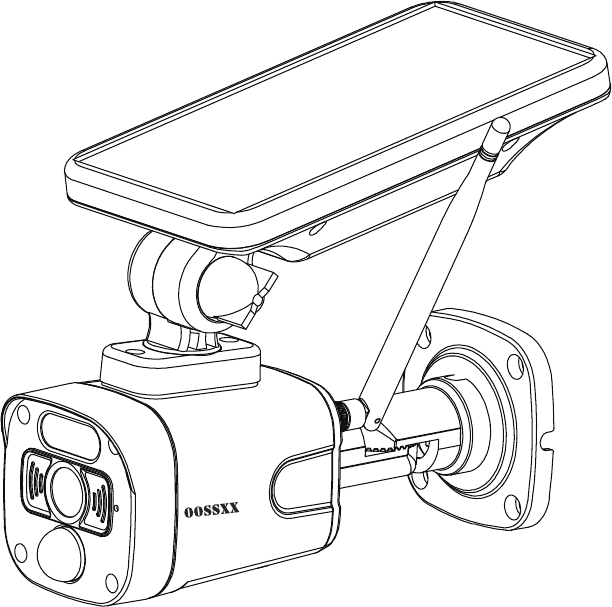
Toto je návod k solární bezpečnostní kameře pro solární bezdrátovou tubusovou kameru OOSSXX — kameru napájenou baterií s nastavitelným solárním panelem, která se připojuje k vašemu Wi-Fi routeru a ukládá video na TF kartu. Pokrývá první nabití, obsah balení, rozhraní kamery a portů, schéma fungující sítě, instalaci a přihlášení do aplikace, přidání kamery do aplikace, oznámení, náhled a přehrávání, instalaci a umístění, nabíjení, řešení problémů a krátké často kladené otázky.
1. Nejprve
Před zapnutím kamery prosím nabijte.
- Před prvním použitím zařízení jej prosím nabijte.
- Tlačítko on/off — podržte 3 s pro zapnutí/vypnutí.
2. Ukázkové video s nastavením
Naskenováním níže uvedeného QR kódu zobrazíte ukázku nastavení na YouTube.

3. Obsah balení
Prodejní konfigurace produktu se liší. Řiďte se prosím skutečným produktem.
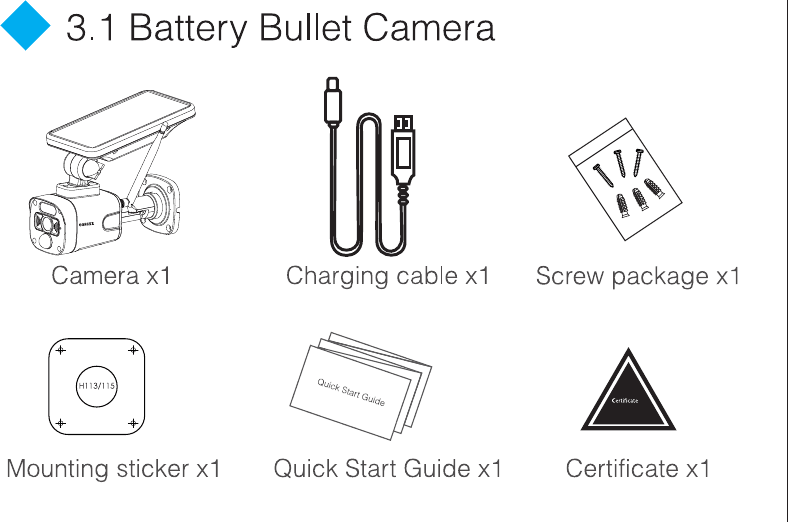
3.1 Tubusová kamera s baterií
| Položka | Množství |
|---|---|
| Kamera | x1 |
| Nabíjecí kabel | x1 |
| Balíček šroubů | x1 |
| Montážní nálepka | x1 |
| Stručný návod k použití | x1 |
| Certifikát | x1 |
4. Popis rozhraní
4.1 Solární tubusová kamera
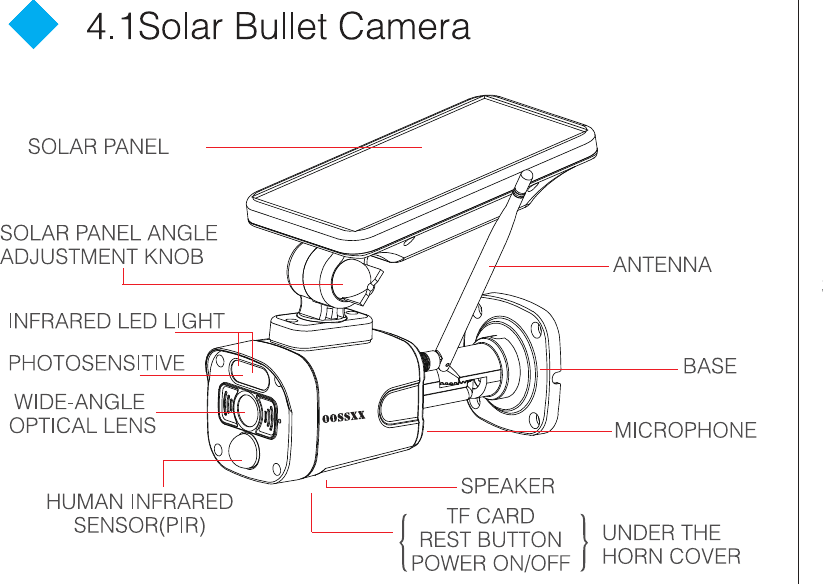
Solární tubusová kamera obsahuje následující části:
- Solární panel
- Knoflík pro nastavení úhlu solárního panelu
- Infračervená LED dioda
- Fotosenzor
- Širokoúhlý optický objektiv
- Infračervený senzor pohybu osob (PIR)
- Anténa
- Základna
- Mikrofon
- Reproduktor
- TF karta, tlačítko reset a zapnutí/vypnutí (pod krytkou reproduktoru)
Slot pro TF kartu, tlačítko reset, nabíjecí port a tlačítko zapnutí/vypnutí se nacházejí pod krytkou reproduktoru na spodní straně kamery:
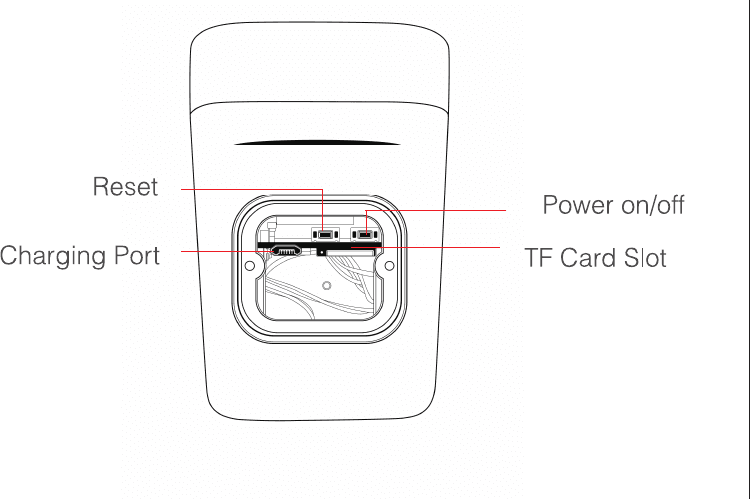
- Reset
- Nabíjecí port
- Zapnutí/vypnutí
- Slot pro TF kartu
Ovládání tlačítek u modelu se dvěma tlačítky:
- Stiskněte tlačítko on/off a podržte 3 s: Zapnutí
- Stiskněte tlačítko on/off 3krát po sobě: Vypnutí
- Ve zapnutém stavu stiskněte tlačítko reset a podržte 5 s: Reset
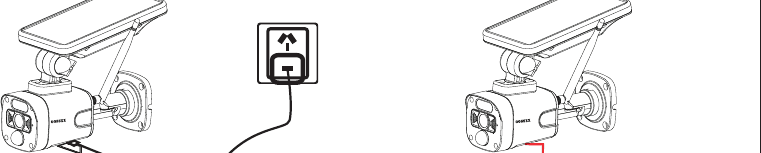
5. Schéma fungující sítě
- Vzdálené sledování připojením k routeru (jak ukazuje obrázek).
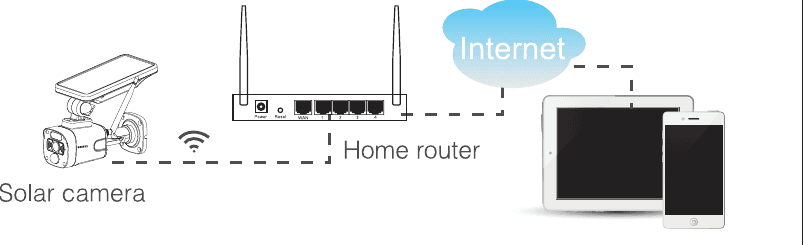
Při vzdáleném sledování připojením k routeru by WIFI kamery měla být připojena k routeru a video se ukládá na TF kartu kamery.
5.1 Instalace aplikace
5.1.1 Stažení a instalace aplikace
Uživatelé mohou vyhledat EseeCloud v App Storu nebo IP PRO v Google Play, případně naskenovat níže uvedený QR kód a aplikaci nainstalovat.
Pro systém iOS je vyžadována verze iOS 9.0 nebo vyšší. Pro Android verze 5.1 nebo vyšší.
Více o mobilní aplikaci najdete v uživatelské příručce aplikace ESeeCloud.
5.1.2 Přihlášení k účtu
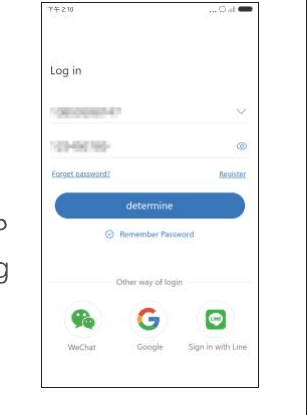
- Registrace / přihlášení účtu: Klikněte prosím na Registrovat v rozhraní, zadejte telefonní číslo/e-mail a heslo k registraci a poté se přihlaste.
- Přihlášení přes třetí stranu: Aplikace podporuje přihlášení přes třetí stranu. Klikněte na ikonu sociální sítě třetí strany, přejděte do aplikace, dokončete autorizaci a přihlaste se.
5.2 Přidání kamery do aplikace
Způsob přidání: Otevřete aplikaci a naskenujte QR kód na kameře.
- Umístěte mobilní telefon i kameru blízko routeru, asi 1–3 stopy.
- Po zapnutí kamery s baterií zazní hlasové upozornění start match code a červená LED dioda bliká. (V opačném případě prosím stiskněte tlačítko RESET na kameře po dobu 8 sekund; bude dostupná po hlasovém upozornění reset successfully.)
- Otevřete aplikaci a klikněte na + v pravém horním rohu, čímž přejdete do rozhraní pro skenování kódu.
- Naskenujte QR kód na zařízení.
- V rozhraní pro vyhledání zařízení klikněte na Add.
- Resetujte zařízení a počkejte, až indikátor zařízení začne blikat, poté pokračujte dalším krokem.
- Pro sledování a používání přes WiFi nebo jiné sítě vyberte prosím Remote View. Pokud není k dispozici síť a chcete se ke kameře připojit na krátkou vzdálenost, vyberte prosím Direct Connection.
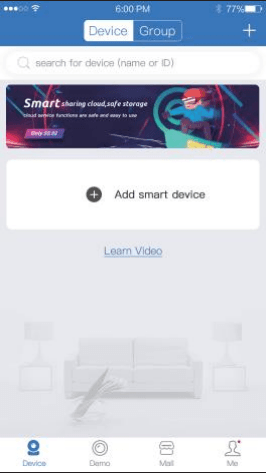
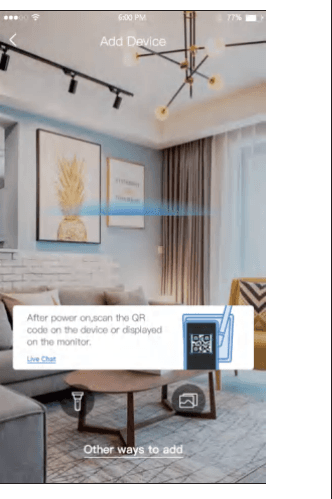
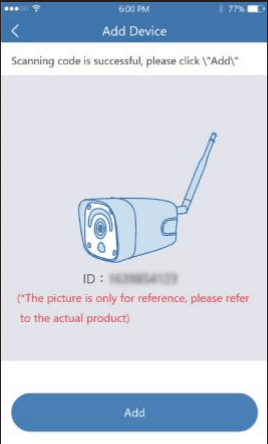
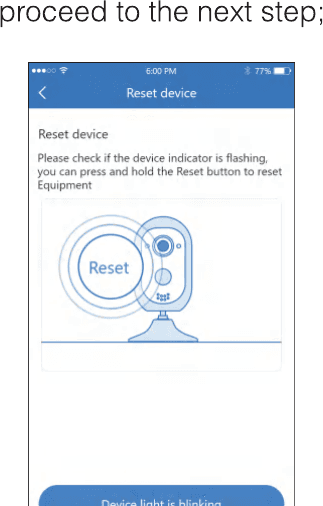
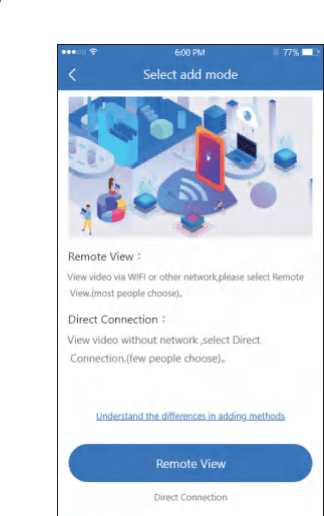
Režim přidání při vzdáleném sledování
- Klikněte na Remote View, vyberte svou WIFI a zadejte heslo k WIFI. Poté klikněte na NEXT STEP.
- Použijte kameru k naskenování QR kódu na mobilním telefonu podle operace zobrazené na obrázku, poté pokračujte dalším krokem po zaznění upozornění nebo po zobrazení stavu kontrolky.
- Po úspěšném nastavení sítě nastavte název zařízení, čímž jej úspěšně přidáte.
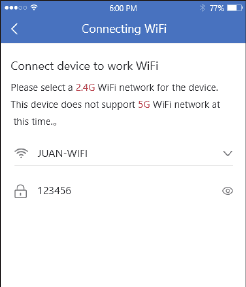
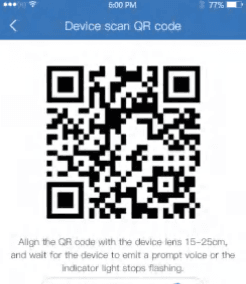
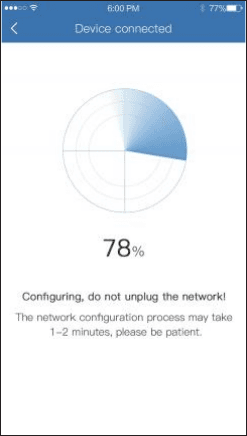
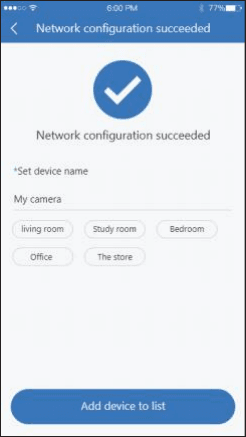
Pro zařízení vyberte síť WiFi 2.4G. Toto zařízení v tuto chvíli nepodporuje síť WiFi 5G.
Režim přidání místního přímého spojení
- Klikněte na local direct connection, nastavte heslo pro vlastní WIFI zařízení a pokračujte dalším krokem.
- Použijte zařízení k naskenování QR kódu na mobilním telefonu podle operace zobrazené na obrázku, poté pokračujte dalším krokem po zaznění upozornění nebo po zobrazení stavu kontrolky.
- Po připojení k jeho vlastní WiFi podle naváděcího rozhraní se vraťte do aplikace.
- Nastavte název a heslo pro kameru, poté ji můžete přidat do seznamu zařízení.
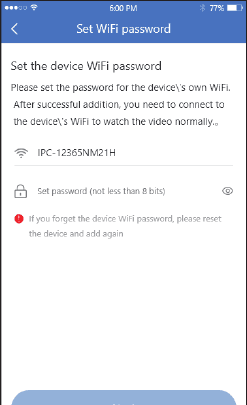
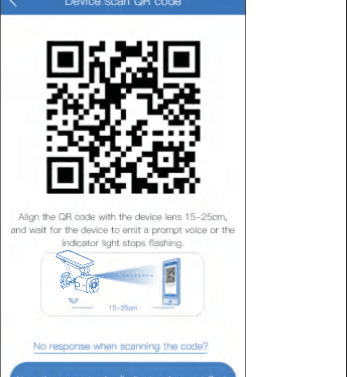
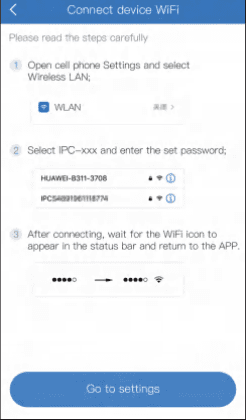
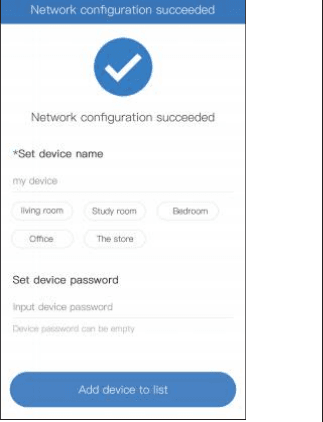
Přímé spojení musí být zachováno s vlastní WiFi zařízení, aby bylo možné normálně prohlížet video z kamery.
5.3 Oznámení, náhled a přehrávání
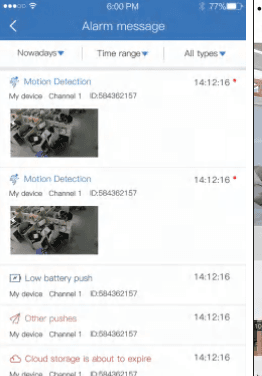
- Klikněte na push informaci nebo tlačítko info a zobrazte informace o poplachu kamery.
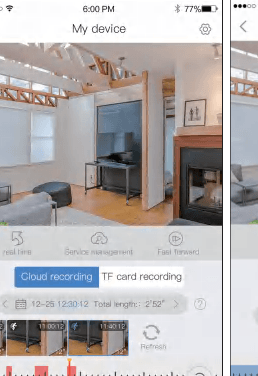
- Klikněte na odpovídající ikonu přehrávání v seznamu zařízení, čímž přejdete do rozhraní náhledu, kde uvidíte video v reálném čase a budete moci hlasově komunikovat.
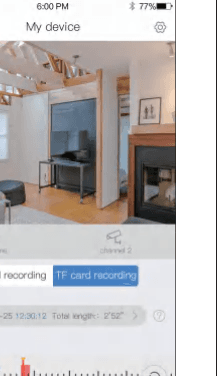
- Klikněte na přehrávání a zobrazte video, které je uloženo v zařízení.
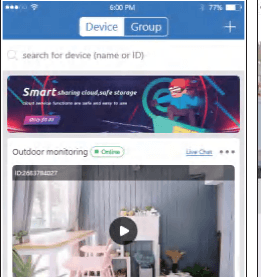
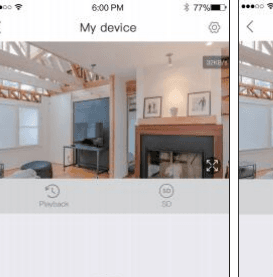
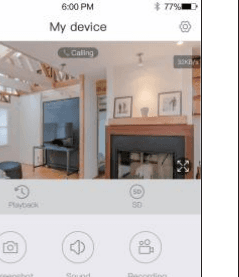
5.4 Instalace a umístění
5.4.1 Solární tubusová kamera
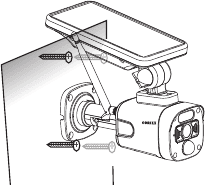
- Pomocí montážní nálepky vyznačte a vyvrtejte otvory; do betonové zdi musí být zatlučena gumová hmoždinka.
- Připevněte základnu šrouby.
- Nastavte úhel sklonu kamery do správné polohy a utáhněte fixační šrouby.
PIR je citlivý na teplotu, mějte prosím na paměti:
- Vyhněte se instalaci kamer v místech, kudy prochází silné proudění vzduchu. Například vyústka klimatizace ve stropě apod.
- Nainstalujte ji prosím 8–10 stop nad zemí.
- Při instalaci se vyhněte přímému přístupu osob. Nejlépe ji nainstalujte na stranu přístupové cesty nebo zachovejte úhel. Kameru neotáčejte vzhůru nohama (infračervený senzor pohybu nahoře, objektiv dole).
- Neinstalujte prosím kameru čelem ke sklu nebo zrcadlu.
6. Pokyny k nabíjení
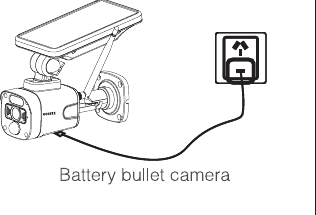
Pokud během používání zjistíte, že aplikace odeslala oznámení o vybité baterii nebo má kamera varovnou kontrolku vybité baterie, je třeba kameru nabít, jak je znázorněno na obrázku.
- Připojte napájecí zdroj USB ke kameře s baterií.
7. Řešení problémů
| Problém | Řešení |
|---|---|
| Neúspěšná konfigurace sítě | Ujistěte se, že jsou telefon, kamera a router dostatečně blízko. Mějte na paměti, že kamera nepodporuje připojení k routeru 5G. Zkontrolujte, zda jsou název a heslo routeru správné. Zkontrolujte nastavení internetu bezdrátového NVR. |
| Zařízení je offline | Zkontrolujte internetové připojení routeru. Zkontrolujte spojení mezi kamerou a routerem. Pokud vyměníte router nebo změníte heslo WiFi, je třeba kameru resetovat a znovu nakonfigurovat síť. |
| Žádný náhled | Server může být přetížen, zkuste aplikaci restartovat. |
| Žádná push oznámení | Ujistěte se, že má aplikace oprávnění k oznámením. Ověřte prosím, že je v nastavení osobního centra aplikace zapnutý přepínač push oznámení o poplachu. Ověřte prosím, že je v nastavení kamery zapnutý přepínač push oznámení o poplachu. |
| Žádné nahrávání | Při přímém připojení k routeru prosím vložte TF kartu před zapnutím. Ujistěte se, že je zapnutý přepínač PIR (monitorování) kamery. Ujistěte se prosím, že je zapnutý přepínač nahrávání kamery. Zkontrolujte prosím nastavení nahrávání na bráně a v aplikaci. Zkontrolujte prosím, zda je stav TF karty v aplikaci normální. Pokud je abnormální, zkuste TF kartu naformátovat. |
8. Často kladené otázky
Q: Proč se baterie tak rychle vybíjí?
A: Aplikace při přehrávání videa počítá denní dobu nahrávání. Zkontrolujte prosím, zda každý den nepřibývá více videí. Pokud dochází k mnoha falešným spuštěním, zkuste prosím snížit nastavení citlivosti spuštění. Zkontrolujte, zda není signál WiFi mezi kamerou a routerem slabý. Pro zlepšení přenosu signálu můžete upravit polohu routeru nebo kamery.
Q: Jak ověřit, že je síťové připojení mezi kamerou a routerem nebo bezdrátovým NVR normální?
A: Aktivně spusťte PIR před kamerou a počkejte asi 10 s. Blikání indikátoru znamená, že základnová stanice a kamera s baterií byly odpojeny.
Q: Co mám dělat, když zapomenu heslo?
A: Pokud jste zapomněli přihlašovací heslo k účtu aplikace, resetujte prosím heslo pomocí možnosti Forgot Password v přihlašovacím rozhraní podle pokynů.
K dispozici 24/7
Máte problém?
Než produkt vrátíte nebo napíšete recenzi, kontaktujte prosím přímo náš specializovaný tým zákaznické podpory. Garantujeme profesionální servis, který dokáže váš problém vyřešit rychleji a efektivněji.
| Kontakt | Údaje |
|---|---|
| Telefon | 1-352-900-4656 |
| Online chat na webu | Po–Pá 9:00–5:00 EST (US) |
| [email protected] | |
| Adresa | 2668 SW Brigantine Place, Port St. Lucie, Florida 34953 USA |
Hledáte další pomoc? Navštivte Centrum nápovědy nebo si přečtěte uživatelskou příručku aplikace ESeeCloud.
Návod k bezdrátové solární PTZ kameře OOSSXX
Návod k solární bezpečnostní kameře pro solární PTZ dome kameru OOSSXX — první nabití, obsah balení, rozhraní kamery, schéma sítě, nastavení aplikace EseeCloud / IP PRO, vzdálené zobrazení a párování přímým připojením, náhled a přehrávání, montáž na strop/stěnu a na sloup, nabíjení, řešení potíží a časté dotazy.
Bezpečnostní kamera na baterii (sada)
Stručný návod k bezpečnostní kameře na baterii (sada) EZETAI — rozhraní, připojení k síti, nastavení a instalace, párování s aplikací EseeCloud, nabíjení, párovací kód, funkce aplikace, řešení problémů a časté dotazy.