 Centrum nápovědy EseeCloud
Návod k bezdrátové solární PTZ kameře OOSSXX
Návod k solární bezpečnostní kameře pro solární PTZ dome kameru OOSSXX — první nabití, obsah balení, rozhraní kamery, schéma sítě, nastavení aplikace EseeCloud / IP PRO, vzdálené zobrazení a párování přímým připojením, náhled a přehrávání, montáž na strop/stěnu a na sloup, nabíjení, řešení potíží a časté dotazy.
Toto je návod k solární bezpečnostní kameře pro solární PTZ dome kameru OOSSXX — pan/tilt kameru napájenou baterií se samostatným, polohovatelným solárním panelem, která se připojuje k vašemu Wi-Fi routeru a ukládá video na TF kartu. Návod popisuje první nabití, obsah balení, rozhraní kamery, schéma funkční sítě, instalaci a přihlášení do aplikace, přidání kamery do aplikace, oznámení, náhled a přehrávání, montáž a umístění, nabíjení, řešení potíží a krátký seznam častých dotazů.
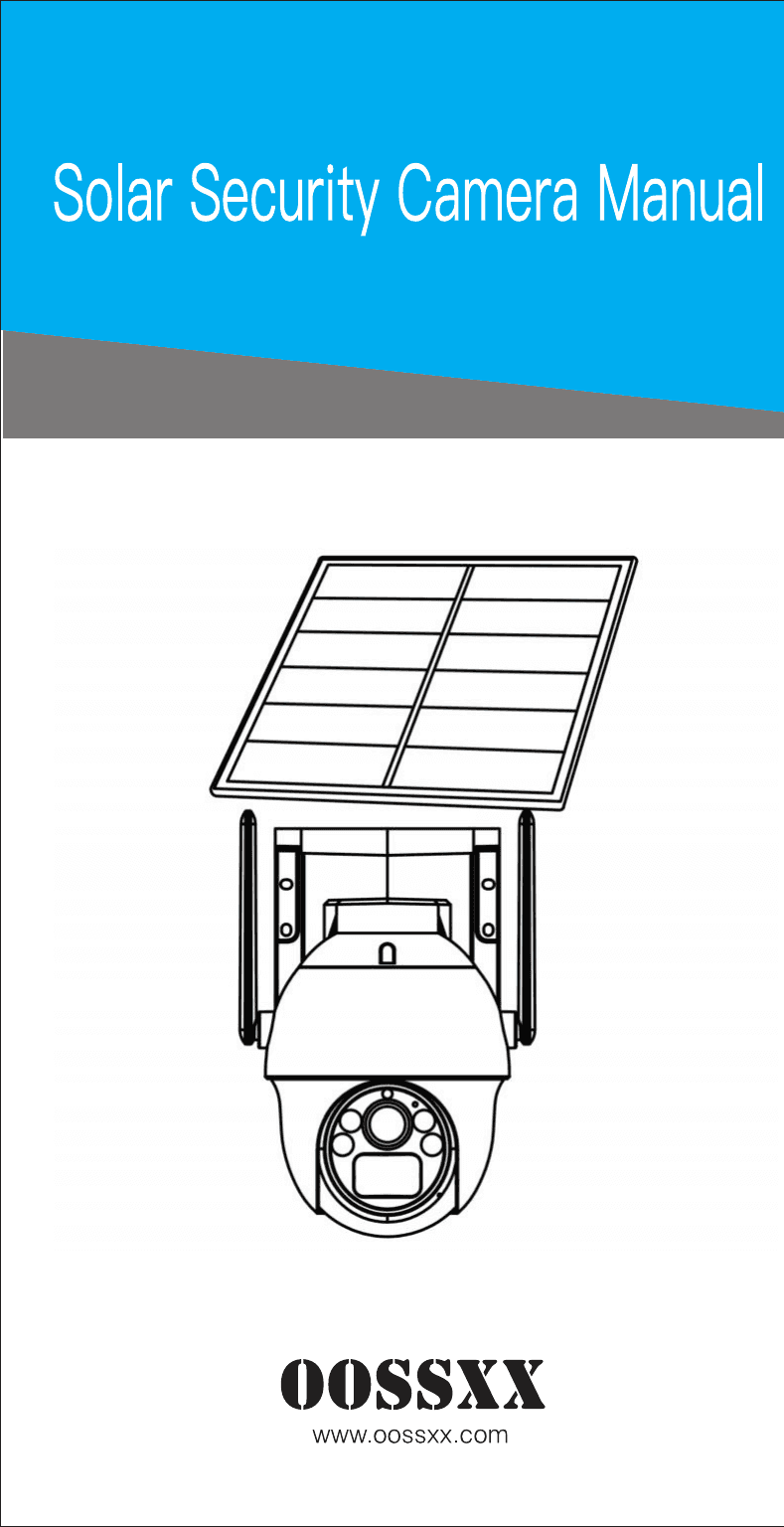
1. Než začnete
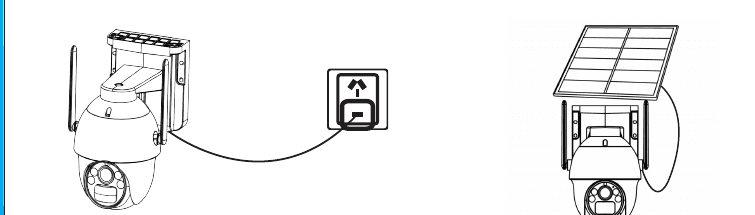
Před prvním spuštěním kamery ji prosím nabijte.
- Před prvním použitím zařízení jej prosím nabijte.
- Zapojte napájecí kabel solárního panelu do koncového kabelu solární bateriové kamery.
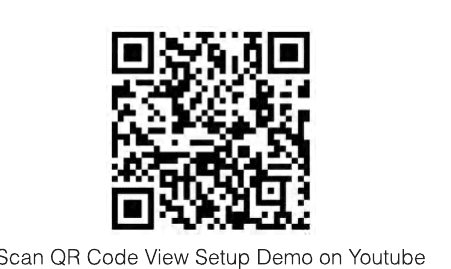
2. Instruktážní video k nastavení
Naskenujte níže uvedený QR kód a podívejte se na ukázku nastavení na YouTube.
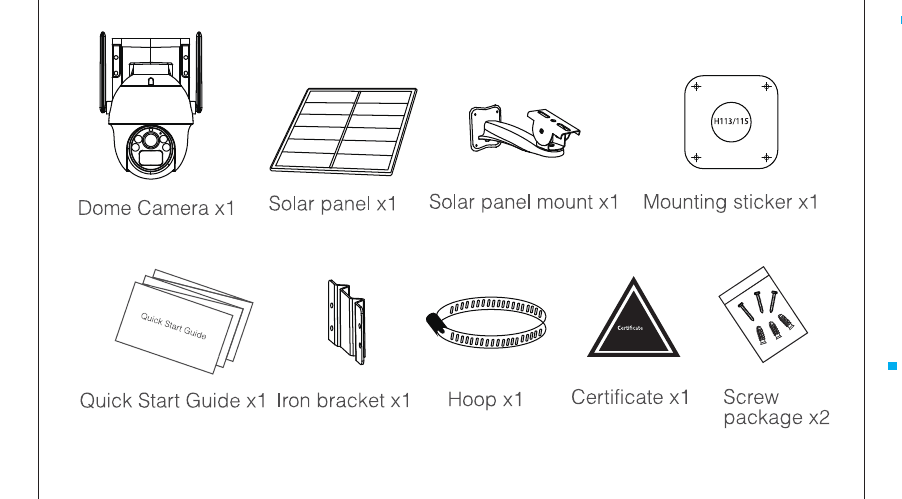
3. Obsah balení
Prodejní konfigurace produktu se liší. Řiďte se prosím skutečným produktem.
3.1 Bateriová dome kamera
| Položka | Množství |
|---|---|
| Dome kamera | x1 |
| Solární panel | x1 |
| Držák solárního panelu | x1 |
| Montážní samolepka | x1 |
| Stručná úvodní příručka | x1 |
| Železný držák | x1 |
| Objímka | x1 |
| Certifikát | x1 |
| Sada šroubů | x2 |
4. Popis rozhraní
4.1 Solární dome kamera
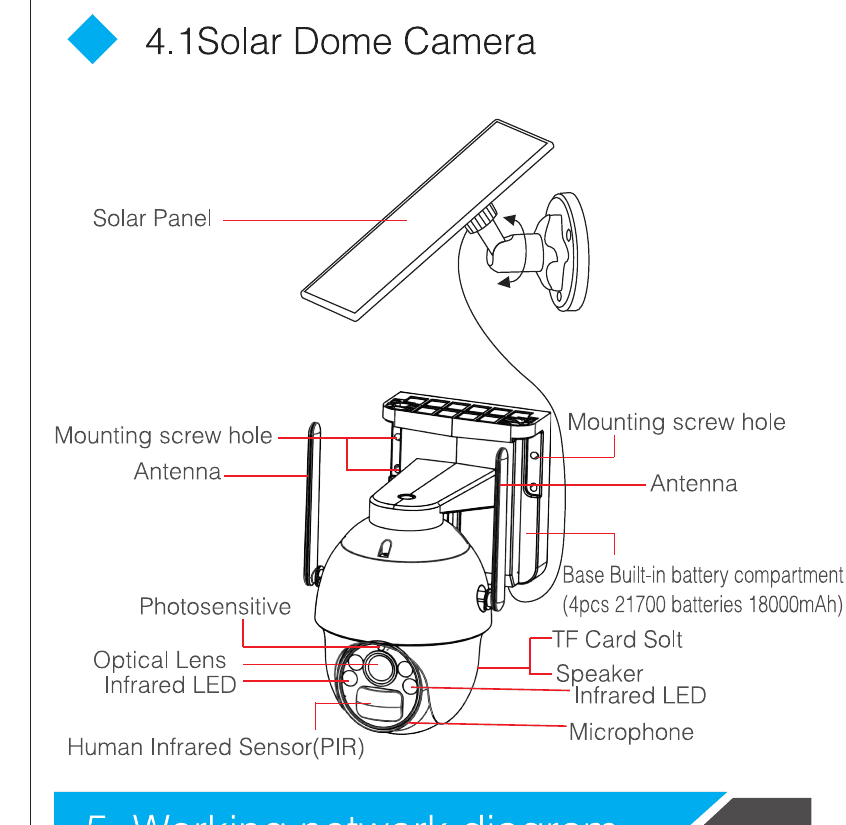
Solární dome kamera obsahuje následující části:
- Solární panel
- Montážní otvor pro šroub (×2)
- Anténa (×2)
- Základna — Vestavěná přihrádka na baterie (4 ks baterií 21700, 18000 mAh)
- Fotosenzor
- Optická čočka
- Infračervená LED dioda (×2)
- Lidský infračervený senzor (PIR)
- Slot na TF kartu
- Reproduktor
- Mikrofon
5. Schéma funkční sítě
- Vzdálené zobrazení připojením k routeru (jak je znázorněno na obrázku).
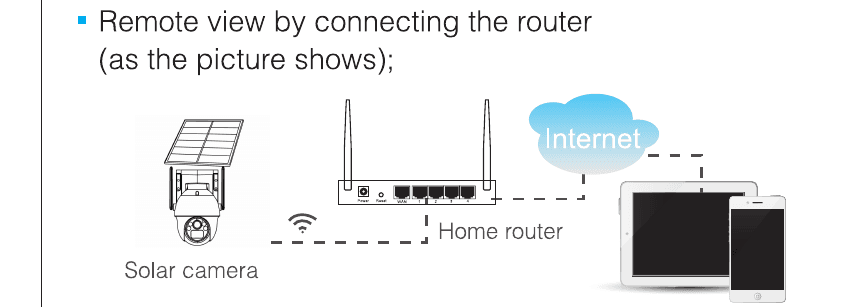
Při vzdáleném zobrazení připojením k routeru musí být WIFI kamery připojena k routeru a video se ukládá na TF kartu kamery.
5.1 Instalace aplikace
5.1.1 Stažení a instalace aplikace
Uživatelé mohou vyhledat EseeCloud v App Store nebo IP PRO v Google Play, případně naskenovat níže uvedený QR kód a aplikaci nainstalovat.
Pro systém iOS je vyžadována verze iOS 9.0 nebo vyšší. Pro Android verze Android 5.1 nebo vyšší.
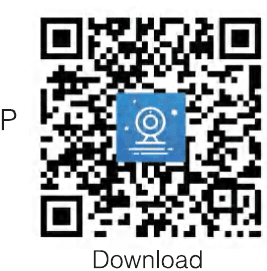
Více o mobilní aplikaci najdete v uživatelské příručce k aplikaci ESeeCloud.
5.1.2 Přihlášení k účtu
- Registrace / přihlášení k účtu — V rozhraní klikněte na Registrovat, zadejte telefonní číslo / e-mail a heslo pro registraci a poté se přihlaste.
- Přihlášení přes třetí stranu — Aplikace podporuje přihlášení přes třetí stranu. Klikněte na ikonu sociální sítě třetí strany, přejděte do aplikace a dokončete autorizaci a přihlášení.
5.2 Přidání kamery do aplikace
Způsob přidání — Otevřete aplikaci a naskenujte QR kód na kameře.
- Umístěte mobilní telefon i kameru blízko routeru, přibližně 1–3 stopy.
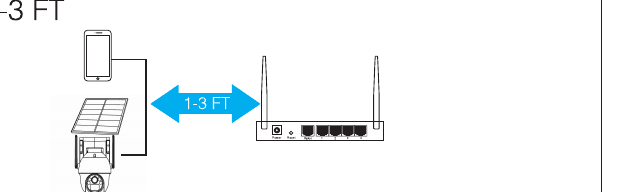
- Po zapnutí bateriové kamery zazní hlasová výzva start match code a červená LED dioda bliká. (V opačném případě stiskněte tlačítko RESET na kameře po dobu 8 sekund; kamera bude připravena po hlasové výzvě reset successfully.)
- Otevřete aplikaci a kliknutím na + v pravém horním rohu vstupte do rozhraní pro skenování kódu.
- Naskenujte QR kód na zařízení.
- V rozhraní pro vyhledání zařízení klikněte na Přidat.
- Resetujte zařízení, počkejte, až indikátor zařízení začne blikat, a pokračujte dalším krokem.
- Pro zobrazení a používání přes WiFi nebo jiné sítě vyberte Vzdálené zobrazení. Pokud není k dispozici žádná síť a připojujete se ke kameře na krátkou vzdálenost, vyberte Přímé připojení.
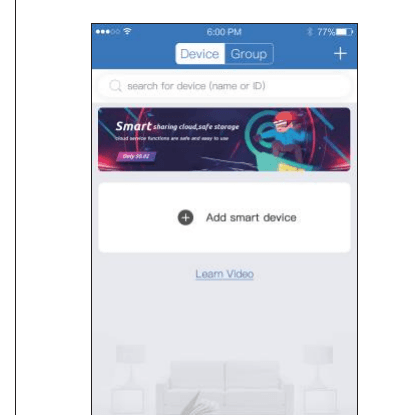
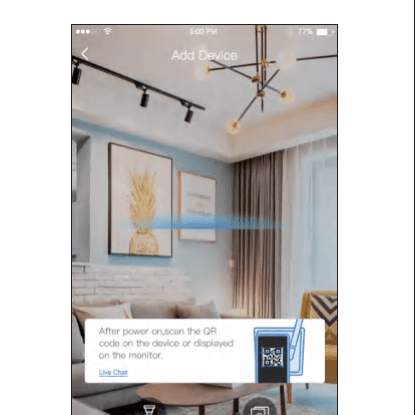
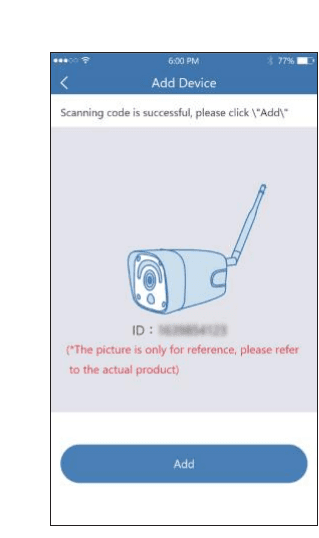
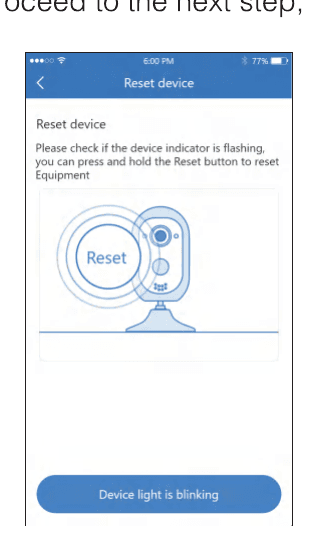
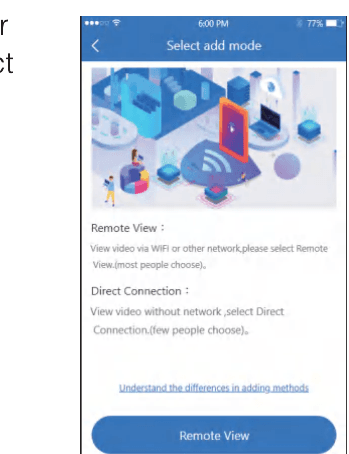
Režim přidání při vzdáleném zobrazení
- Klikněte na Vzdálené zobrazení, vyberte svou WIFI a zadejte heslo WIFI. Poté klikněte na DALŠÍ KROK.
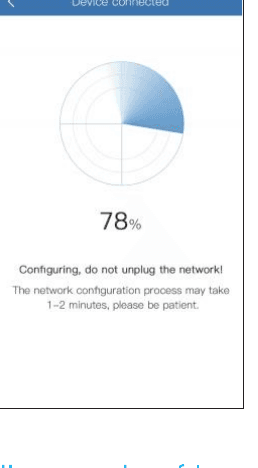
- Pomocí kamery naskenujte QR kód na mobilním telefonu podle postupu znázorněného na obrázku a poté po zaznění výzvy nebo zobrazení stavu kontrolky pokračujte dalším krokem.
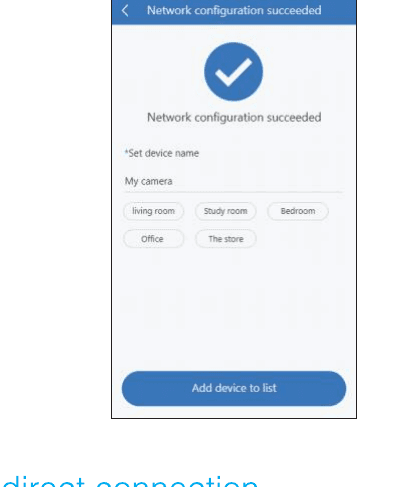
- Po úspěšné konfiguraci sítě nastavte název zařízení a dokončete tak úspěšné přidání.
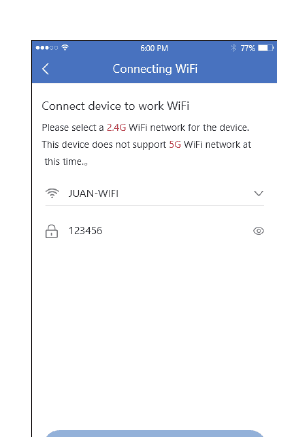
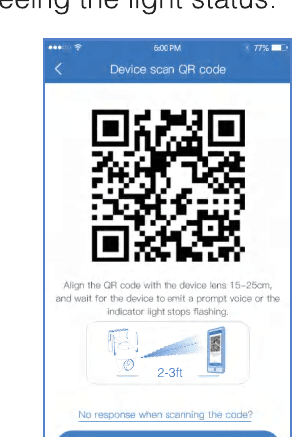
Pro zařízení vyberte síť WiFi 2,4 GHz. Toto zařízení v současné době nepodporuje síť WiFi 5 GHz.
Režim přidání místním přímým připojením
- Klikněte na místní přímé připojení, nastavte heslo pro vlastní WIFI zařízení a pokračujte dalším krokem.
- Pomocí zařízení naskenujte QR kód na mobilním telefonu podle postupu znázorněného na obrázku a poté po zaznění výzvy nebo zobrazení stavu kontrolky pokračujte dalším krokem.
- Po připojení k vlastní WiFi podle pokynů na obrazovce se vraťte do aplikace.
- Nastavte název a heslo kamery a poté ji můžete přidat do seznamu zařízení.
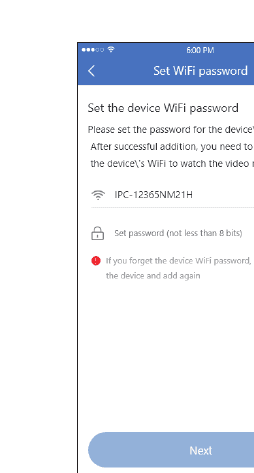
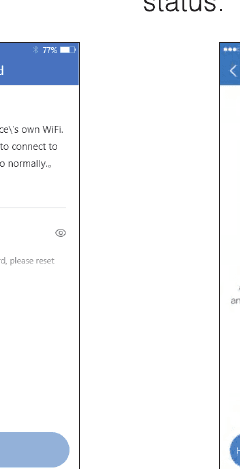
Pro normální náhled videa z kamery musí být u přímého připojení zachováno připojení k vlastní WiFi zařízení.
5.3 Oznámení, náhled a přehrávání
- Kliknutím na zaslané oznámení nebo tlačítko info zobrazíte informace o poplachu z kamery.
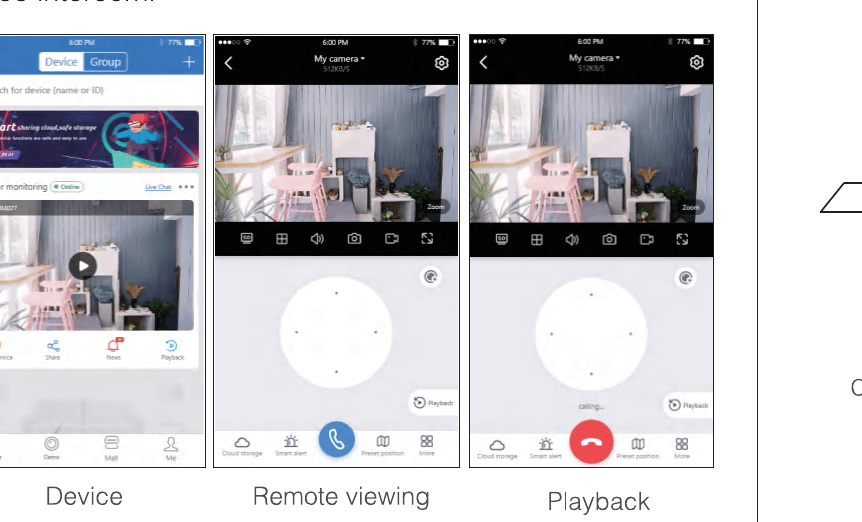
- Kliknutím na příslušnou ikonu přehrávání v seznamu zařízení vstoupíte do rozhraní náhledu, kde můžete sledovat video v reálném čase a využívat hlasovou komunikaci.
- Kliknutím na přehrávání zobrazíte video uložené v zařízení.
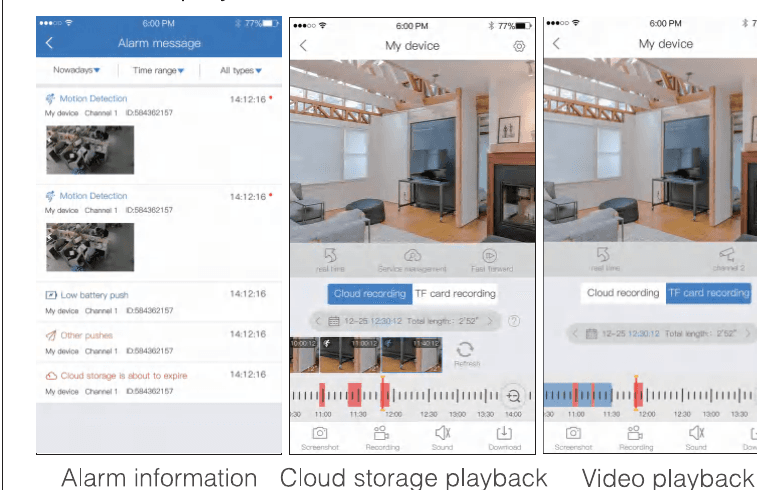
5.4 Montáž a umístění
5.4.1 Solární dome kamera
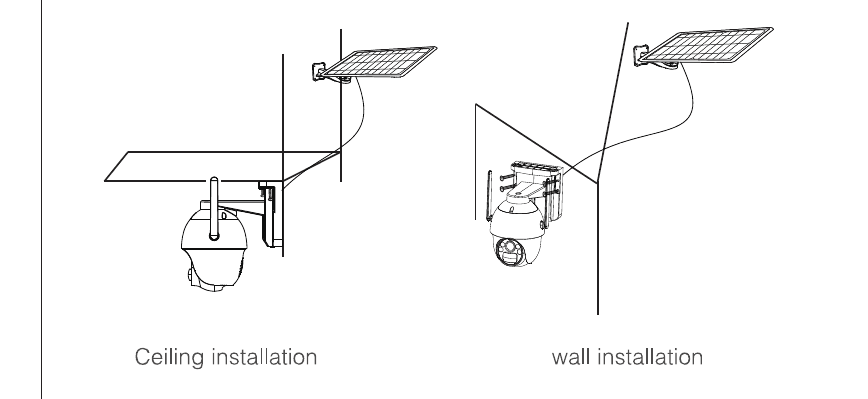
1. Montáž na strop / montáž na stěnu
- Pomocí montážní šablony vyznačte otvory; do betonové stěny je třeba zatlouct hmoždinku.
- Montáž základny kamery.
- Montáž držáku solárního panelu.
- Solární panel se instaluje venku a připojí se ke kameře.
2. Montáž na sloup
- Pomocí šroubů připevněte železnou desku k zadní straně základny dome kamery.
- Pomocí železného držáku namontujte kameru na sloup.
- Montáž držáku solárního panelu.
- Solární panel se instaluje venku a připojí se ke kameře.
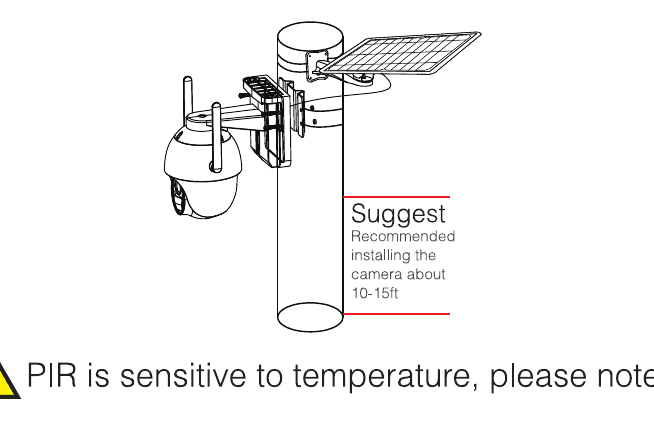
Doporučujeme instalovat kameru ve výšce přibližně 3 m.
PIR je citlivý na teplotu, proto mějte na paměti —
- Neinstalujte kamery na místa, kudy prochází silný proud vzduchu. Například stropní výústka klimatizace apod.
- Instalujte ji 8–10 stop nad zemí.
- Při instalaci se vyhněte přímému směřování na osoby. Nejlépe ji instalujte na stranu trasy přístupu nebo zachovejte určitý úhel. Neotáčejte kameru vzhůru nohama (infračervený senzor pohybu nahoře, čočka dole).
- Neinstalujte kameru tak, aby směřovala na sklo nebo zrcadlo.
6. Pokyny k nabíjení
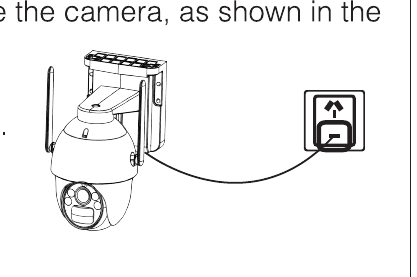
Pokud během používání zjistíte, že aplikace zasílá oznámení o nízkém stavu baterie nebo kamera zobrazuje varovný indikátor nízkého stavu baterie, je třeba kameru nabít, jak je znázorněno na obrázku.
- Připojte USB napájecí zdroj k bateriové kameře.
7. Řešení potíží
| Potíž | Řešení |
|---|---|
| Neúspěšná konfigurace sítě | Ujistěte se, že jsou telefon, kamera a router dostatečně blízko. Pamatujte, že kamera nepodporuje připojení k routeru 5 GHz. Zkontrolujte, zda jsou název routeru a heslo správné. Zkontrolujte nastavení internetu bezdrátového NVR. |
| Zařízení je offline | Zkontrolujte internetové připojení routeru. Zkontrolujte připojení mezi kamerou a routerem. Pokud změníte router nebo heslo WiFi, je třeba kameru resetovat a znovu nakonfigurovat síť. |
| Žádný náhled | Server může být přetížený, zkuste aplikaci restartovat. |
| Žádné push oznámení | Ujistěte se, že má aplikace povolena oznámení. Ověřte prosím, že je v nastavení Osobního centra aplikace zapnut přepínač zasílání poplachových zpráv. Ověřte prosím, že je v nastavení kamery zapnut přepínač zasílání poplachových zpráv. |
| Žádné nahrávání | Při přímém připojení k routeru vložte TF kartu před zapnutím. Ujistěte se, že je zapnut přepínač PIR (monitorování) kamery. Ujistěte se prosím, že je zapnut přepínač nahrávání kamery. Zkontrolujte prosím nastavení nahrávání v bráně a v aplikaci. Zkontrolujte prosím v aplikaci, zda je stav TF karty v pořádku. Pokud je stav abnormální, zkuste TF kartu naformátovat. |
8. Časté dotazy
O: Proč se baterie tak rychle vybíjí?
Odp.: Aplikace při přehrávání videa počítá denní dobu nahrávání. Zkontrolujte prosím, zda denně nepřibývá více videí. Pokud dochází k mnoha falešným spuštěním, zkuste snížit nastavení citlivosti spouštění. Zkontrolujte, zda není signál WiFi mezi kamerou a routerem slabý. Polohu routeru nebo kamery můžete upravit, abyste zlepšili přenos signálu.
O: Jak ověřit, že je síťové připojení mezi kamerou a routerem nebo bezdrátovým NVR v pořádku?
Odp.: Aktivně spusťte PIR před kamerou a počkejte přibližně 10 s. Blikání indikátoru znamená, že základnová stanice a bateriová kamera byly odpojeny.
O: Co mám dělat, když zapomenu heslo?
Odp.: Pokud jste zapomněli přihlašovací heslo k účtu aplikace, resetujte heslo pomocí možnosti Zapomenuté heslo v přihlašovacím rozhraní podle pokynů.
Jsme tu pro vás 24/7
Máte problém?
Než produkt vrátíte nebo napíšete recenzi, kontaktujte prosím přímo náš specializovaný tým zákaznické podpory. Garantujeme profesionální servis, který dokáže váš problém vyřešit rychleji a efektivněji.
| Kontakt | Údaje |
|---|---|
| Telefon | 1-352-900-4656 |
| Online chat na webu | Po–Pá 9:00–5:00 EST (USA) |
| [email protected] | |
| Adresa | 116-117 2012 Jaffa Drive, St Cloud, FL, 34771 |
Hledáte další pomoc? Navštivte centrum nápovědy nebo si přečtěte uživatelskou příručku k aplikaci ESeeCloud.
Příručka k bezdrátovému kamerovému systému OOSSXX Mini Station
Příručka k bezdrátovému zabezpečovacímu systému pro sadu OOSSXX Mini Station — obsah balení, rozhraní trubicové kamery a stanice Station, schéma sítě, nastavení aplikace EseeCloud / IP PRO, umístění kamery, spárování nové kamery a často kladené dotazy.
Návod k solární bezdrátové kameře OOSSXX
Návod k solárnímu bezdrátovému bezpečnostnímu systému pro solární tubusovou kameru OOSSXX — první nabití, obsah balení, rozhraní kamery a portů, schéma sítě, nastavení aplikace EseeCloud / IP PRO, vzdálené sledování a přímé párování spojení, náhled a přehrávání, instalace, nabíjení, řešení problémů a často kladené otázky.