 EseeCloud 도움말 센터
실내 보안 카메라
YESKAMO Y661 창문 카메라 상세 전자 매뉴얼 — 제품 정보, LED 표시등 안내, Yeskamo 앱 설치, 블루투스 및 QR 코드 설정, 창문 유리에 카메라 장착 방법.
YESKAMO Y661 창문 카메라 상세 전자 매뉴얼 — 가정 보안을 위한 실내 카메라.
보증 및 지원
구매 제품에는 100% 만족 보장이 포함된 2년 제조사 보증이 제공됩니다.
보증 교체 또는 반품이 필요하시면 고객 지원팀으로 문의해 주세요. 다음 채널을 통해 전문가가 도움을 드릴 준비가 되어 있습니다.
- 이메일: [email protected]
- 저희 보안 제품을 선택해 주셔서 감사합니다.
- 이 빠른 안내서는 설정 과정을 간단하게 도와드립니다.
- 매뉴얼을 완전하고 정확하게 작성하기 위해 최선을 다하고 있으나, 제품이 수시로 업데이트되는 특성상 일부 차이가 있을 수 있습니다. 자세한 내용은 최종 제품을 기준으로 합니다.
제품 정보
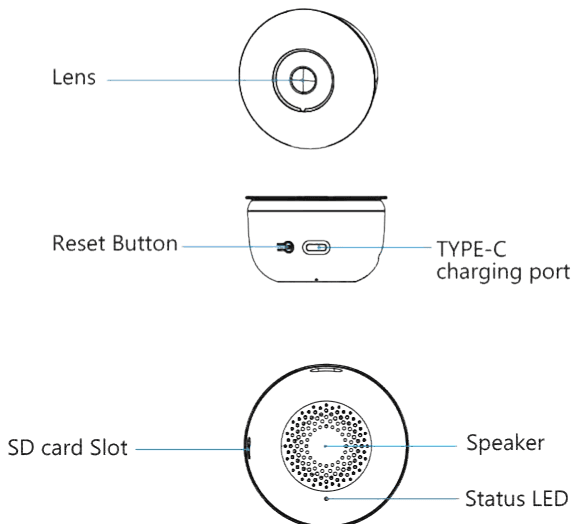
- 렌즈
- 리셋 버튼
- TYPE-C 충전 포트
- SD 카드 슬롯
- 스피커
- 상태 LED
LED 표시등 안내
| LED | 상태 |
|---|---|
| 파란색 점멸 | 카메라가 설정 준비 완료 상태 |
| 파란색 상시 점등 | 카메라가 온라인 상태 |
Yeskamo 앱 설치
기기를 추가할 수 있도록 "YESKAMO" 앱에 모바일 데이터 및 WLAN 접근 권한을 허용하세요. 움직임이 감지될 때 경보 알림을 받으려면 "YESKAMO" 앱에 알림 수신 권한을 허용하세요.
(아래 QR 코드는 IOS와 Android에서 공통으로 사용됩니다.)
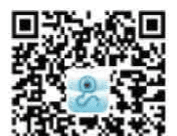
참고: 위 앱을 다운로드할 수 없거나 연결이 되지 않는 경우 "Eseecloud" 앱을 검색하여 다운로드할 수 있습니다.
계정 등록 및 로그인에 대한 자세한 안내는 EseeCloud 앱 사용 설명서를 참고하세요.
1. 계정 등록
- "Register"(등록)를 클릭합니다
- 안내에 따라 계정 등록을 완료합니다
- 로그인합니다
참고 사항
- 올바른 이메일 주소를 사용했는지 확인하세요.
- 올바른 지역을 선택하세요.
- 새 계정을 등록할 때는 실제로 거주하는 지역을 선택하세요. (YESKAMO 계정 간 지역을 넘나드는 데이터 공유는 지원되지 않습니다.)
2. 카메라 켜기 및 재시작
카메라를 전원에 연결한 상태에서 리셋 버튼을 5~10초간 길게 누르고 신호음이 들릴 때까지 기다린 후 손을 떼세요. 잠시 후 "삐(bip)" 소리가 나면 앱을 통해 Wi-Fi 설정을 시작하세요.
3. WI-FI 연결
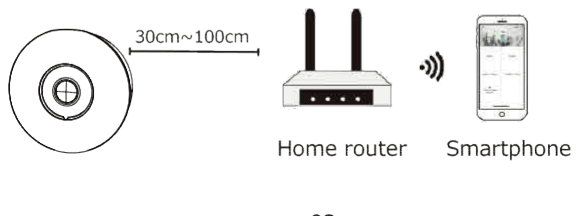
강한 Wi-Fi 신호를 확보하려면 카메라와 스마트폰을 공유기로부터 13피트(30100cm) 거리에 두세요.
참고: 이 카메라는 2.4G Wi-Fi와 5G Wi-Fi를 모두 지원합니다.
카메라 추가하기
방법 1: 블루투스 페어링
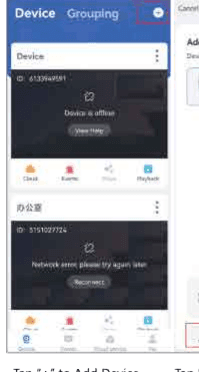
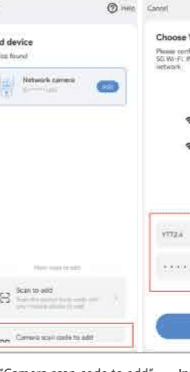
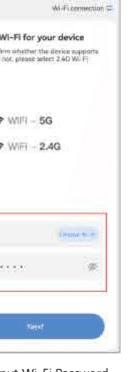
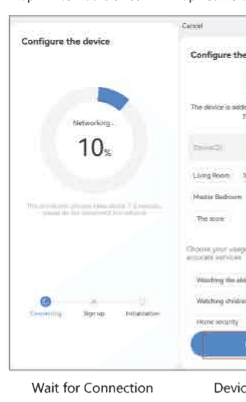
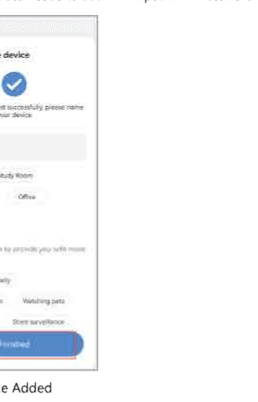
- 휴대폰에서 블루투스 및 Wi-Fi를 켭니다
- YESKAMO 앱에서: 기기(Devices) → + → 네트워크 카메라(Network Camera) 순으로 탭합니다 (30초 이내 자동 감지)
- 문제 해결:
- 실패한 경우 카메라의 RESET 버튼을 누른 후 → 다시 시도하세요
- 설정 완료 후 스마트 감지 경보(Smart Detection Alarm)를 수동으로 활성화하세요
방법 2: QR 코드 설정
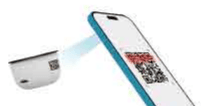
- 카메라에 전원을 연결합니다 → LED 표시등이 천천히 점멸합니다
- "+"를 클릭 → QR 코드 스캔(Scan QR code) → 다음(Next) 클릭 → Wi-Fi(2.4/5GHz) 선택 → 비밀번호 입력
- 연결 성공(Connection Successful) 메시지가 나타날 때까지 기다립니다
도움이 필요하신가요?
- 한 가지 방법이 실패하면 다른 방법으로 전환하세요
주요 참고 사항:
- 설정 중에는 휴대폰을 카메라 가까이에 두세요
- 5GHz Wi-Fi는 더 강한 신호가 필요할 수 있습니다
- 기본 경보는 꺼짐(OFF) 상태입니다 — 수동으로 활성화하세요
카메라 장착하기
원하는 시야각에 맞춰 창문 유리에 카메라를 부착하세요. 안정적인 연결을 위해 전원 콘센트 근처이면서 공유기와 가까운 위치에 두세요.
단계
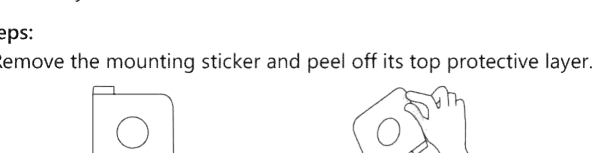
- 장착용 스티커를 꺼내 윗면 보호 필름을 떼어냅니다.
- 스티커를 창문에 붙인 다음 카메라를 그 위에 눌러 고정합니다.
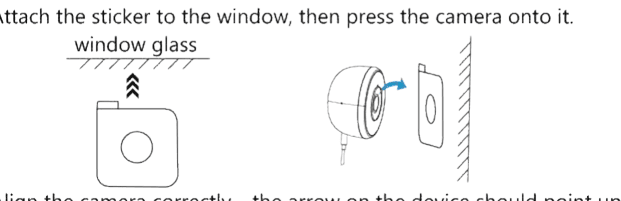
- 카메라를 올바르게 정렬하세요 — 기기의 화살표가 위쪽을 향해야 합니다. 설정을 간단하게 유지하고, 고정하기 전에 카메라 방향을 다시 한번 확인하세요.
더 많은 문제 해결 방법과 자주 묻는 질문은 고객 지원 센터에서도 확인하실 수 있습니다.