 Pusat Bantuan EseeCloud
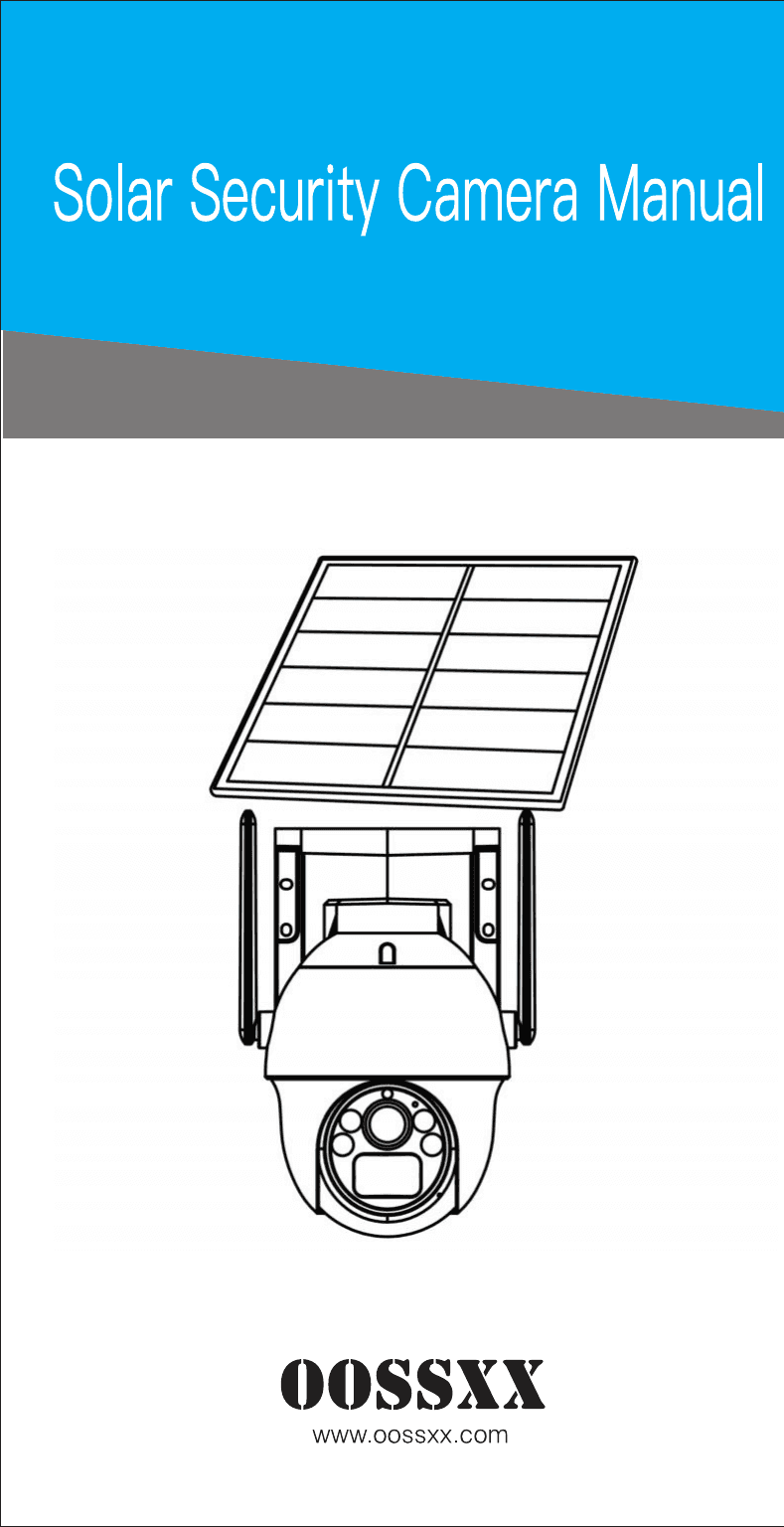
Panduan Kamera Nirkabel OOSSXX Solar PTZ
Panduan Kamera Keamanan Tenaga Surya untuk kamera dome OOSSXX solar PTZ — pengisian daya pertama, daftar isi kemasan, antarmuka kamera, diagram jaringan, pengaturan aplikasi EseeCloud / IP PRO, pemasangan Tampilan Jarak Jauh dan Koneksi Langsung, pratinjau dan pemutaran ulang, pemasangan di plafon/dinding dan tiang, pengisian daya, pemecahan masalah, serta FAQ.
Ini adalah Panduan Kamera Keamanan Tenaga Surya untuk kamera dome PTZ solar OOSSXX — kamera pan/tilt bertenaga baterai dengan panel surya terpisah yang dapat disesuaikan, terhubung ke router Wi-Fi Anda dan menyimpan video di kartu TF. Panduan ini mencakup pengisian daya pertama, daftar isi kemasan, antarmuka kamera, diagram jaringan kerja, pemasangan dan login aplikasi, menambahkan kamera ke aplikasi, notifikasi, pratinjau dan pemutaran ulang, pemasangan dan penempatan, pengisian daya, pemecahan masalah, serta FAQ singkat.
1. Langkah Pertama
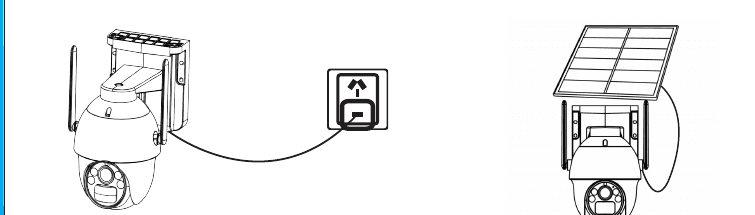
Harap isi daya kamera sebelum mulai digunakan.
- Harap isi daya sebelum perangkat digunakan untuk pertama kalinya.
- Colokkan kabel daya panel surya ke kabel ekor kamera baterai solar.
2. Video Demo Pengaturan
Pindai kode QR di bawah ini untuk melihat demo pengaturan di YouTube.
3. Daftar Isi Kemasan
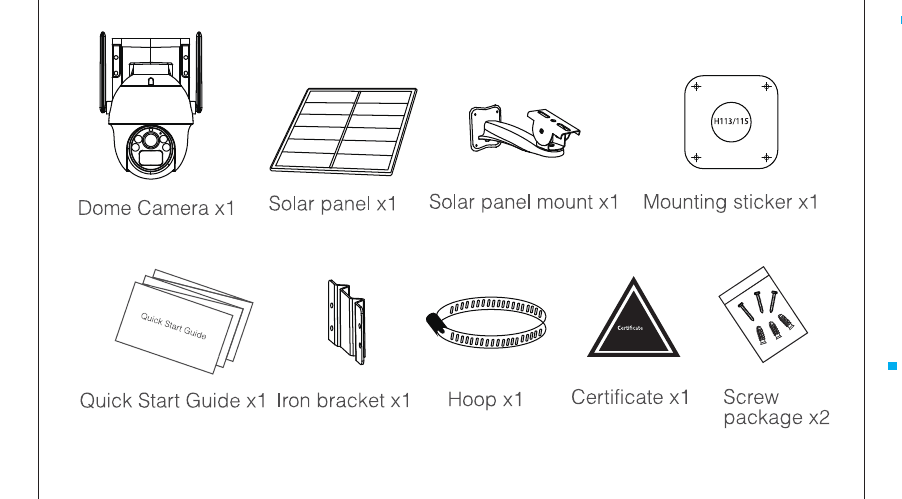
Konfigurasi penjualan produk dapat berbeda. Harap mengacu pada produk yang sebenarnya.
3.1 Kamera Dome Baterai
| Item | Jumlah |
|---|---|
| Kamera Dome | x1 |
| Panel surya | x1 |
| Dudukan panel surya | x1 |
| Stiker pemasangan | x1 |
| Panduan Mulai Cepat | x1 |
| Braket besi | x1 |
| Klem lingkar | x1 |
| Sertifikat | x1 |
| Paket sekrup | x2 |
4. Deskripsi Antarmuka
4.1 Kamera Dome Solar
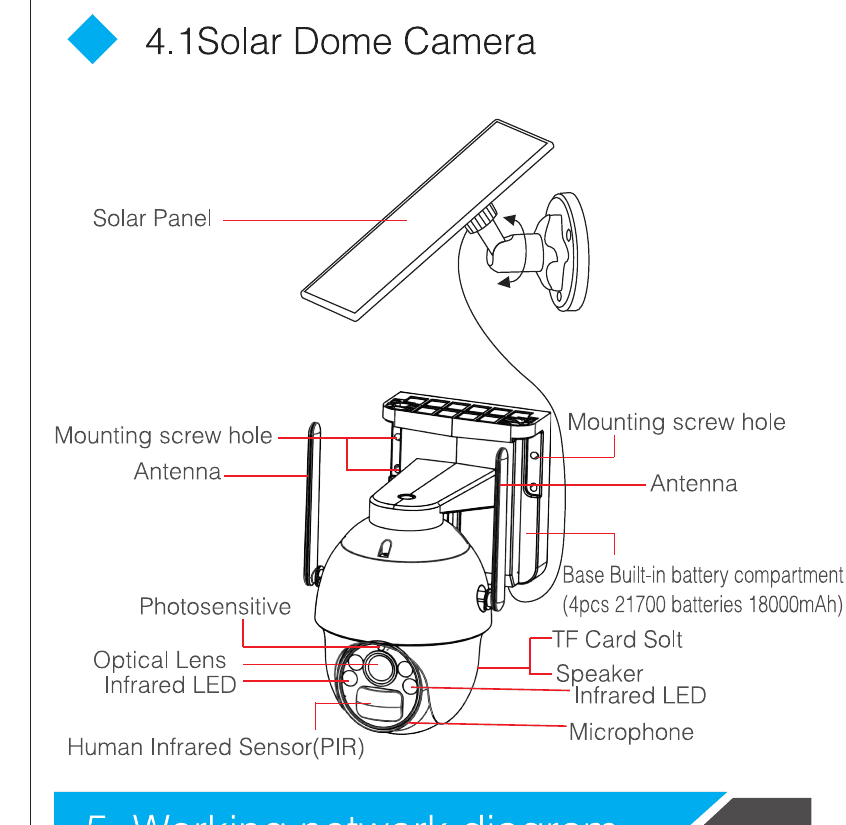
Kamera dome solar mencakup bagian-bagian berikut:
- Panel Surya
- Lubang sekrup pemasangan (×2)
- Antena (×2)
- Alas — Kompartemen baterai internal (4 buah baterai 21700, 18000mAh)
- Sensor Cahaya
- Lensa Optik
- LED Inframerah (×2)
- Sensor Inframerah Manusia (PIR)
- Slot Kartu TF
- Speaker
- Mikrofon
5. Diagram Jaringan Kerja
- Tampilan jarak jauh dengan menghubungkan ke router (seperti yang ditunjukkan pada gambar).
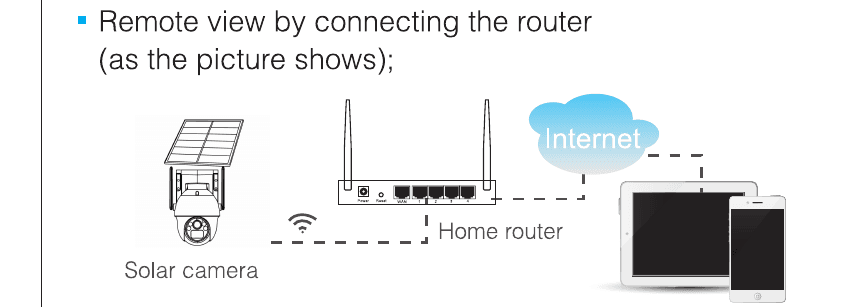
Saat tampilan jarak jauh dengan menghubungkan ke router, WiFi kamera harus terhubung ke router dan video disimpan di kartu TF kamera.
5.1 Pemasangan Aplikasi
5.1.1 Unduh dan Pasang APLIKASI
Pengguna dapat mencari EseeCloud di App Store atau IP PRO di Google Play, atau pindai kode QR di bawah ini untuk memasang APLIKASI.
Untuk sistem iOS, diperlukan iOS versi 9.0 atau lebih tinggi. Untuk Android, Android 5.1 atau lebih tinggi.
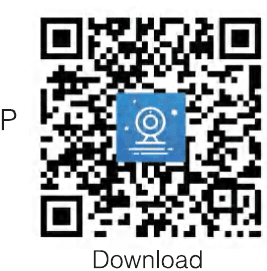
Untuk informasi lebih lanjut tentang aplikasi seluler, lihat Panduan Pengguna Aplikasi ESeeCloud.
5.1.2 Login Akun
- Daftar / Login Akun— Harap klik Daftar pada antarmuka, masukkan nomor telepon/email dan kata sandi untuk Mendaftar, lalu login.
- Login pihak ketiga— APLIKASI mendukung login pihak ketiga. Klik ikon aplikasi sosial pihak ketiga, lompat ke APLIKASI untuk menyelesaikan otorisasi dan login.
5.2 Tambahkan Kamera ke APLIKASI
Metode penambahan— Buka APLIKASI dan pindai kode QR pada kamera.
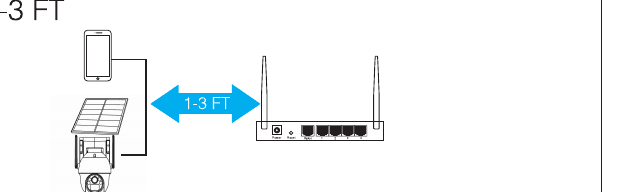
- Letakkan ponsel dan kamera Anda di dekat router, sekitar 1-3 KAKI.
- Setelah kamera baterai dinyalakan, akan terdengar petunjuk suara start match code dan lampu LED merah berkedip. (Jika tidak, harap tekan tombol RESET pada kamera selama 8 detik, kamera akan tersedia setelah petunjuk suara reset successfully.)
- Buka APLIKASI dan klik + di sudut kanan atas untuk masuk ke antarmuka pindai kode.
- Pindai kode QR pada perangkat.
- Pada antarmuka pencarian perangkat, klik Add.
- Reset perangkat dan tunggu indikator perangkat berkedip, lalu lanjutkan ke langkah berikutnya.
- Untuk melihat dan menggunakan melalui WiFi atau jaringan lain, harap pilih Remote View. Jika tidak ada jaringan, jika Anda menghubungkan kamera dalam jarak dekat, harap pilih Direct Connection.
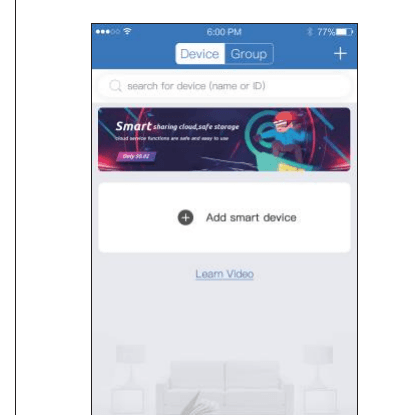
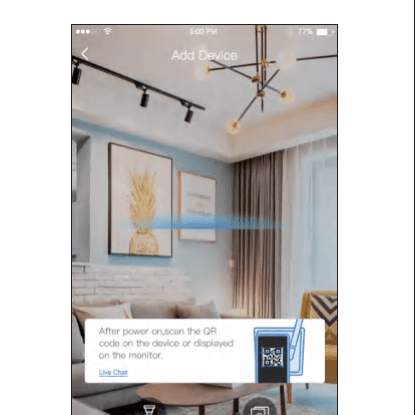
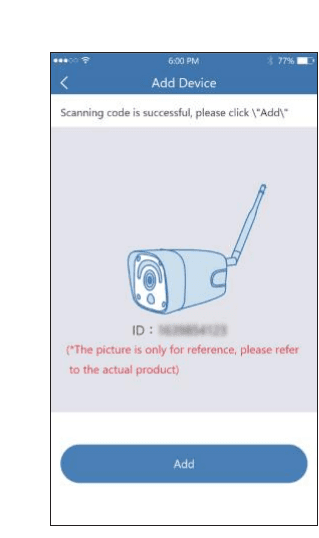
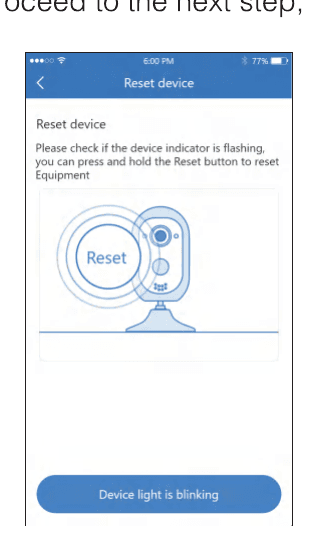
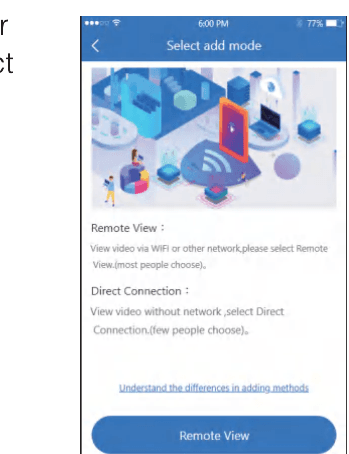
Mode penambahan saat tampilan jarak jauh
- Klik Remote View, pilih WiFi Anda dan masukkan kata sandi WiFi. Lalu klik NEXT STEP.
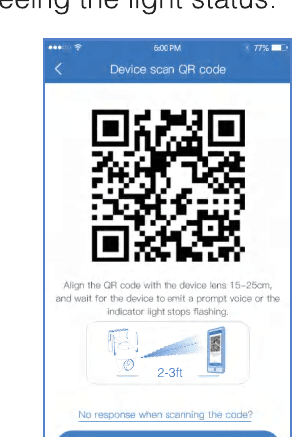
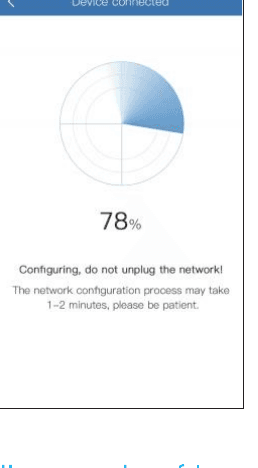
- Gunakan kamera untuk memindai kode QR pada ponsel sesuai dengan operasi yang ditunjukkan pada gambar, lalu lanjutkan ke langkah berikutnya setelah mendengar nada petunjuk atau melihat status lampu.
- Setelah konfigurasi jaringan berhasil, atur nama untuk perangkat agar berhasil ditambahkan.
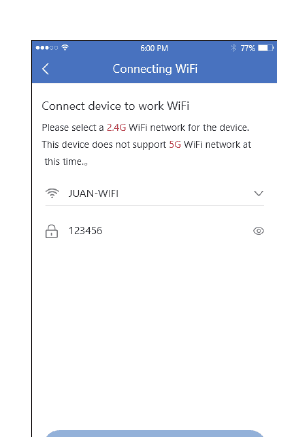
Pilih jaringan WiFi 2.4G untuk perangkat. Perangkat ini saat ini tidak mendukung jaringan WiFi 5G.
Mode penambahan koneksi langsung lokal
- Klik local direct connection, atur kata sandi untuk WiFi perangkat itu sendiri dan lanjutkan ke langkah berikutnya.
- Gunakan perangkat untuk memindai kode QR pada ponsel sesuai dengan operasi yang ditunjukkan pada gambar, lalu lanjutkan ke langkah berikutnya setelah mendengar nada petunjuk atau melihat status lampu.
- Setelah terhubung dengan WiFi-nya sendiri sesuai antarmuka panduan, kembali ke APLIKASI.
- Atur nama dan kata sandi untuk kamera, lalu Anda dapat menambahkannya ke daftar perangkat.
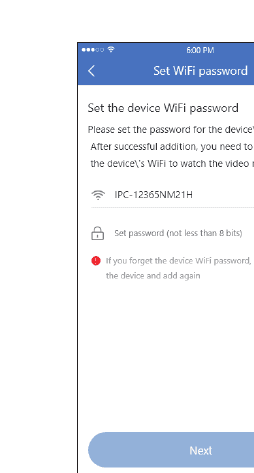
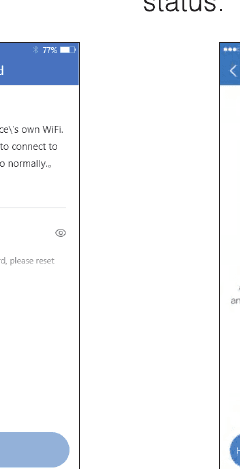
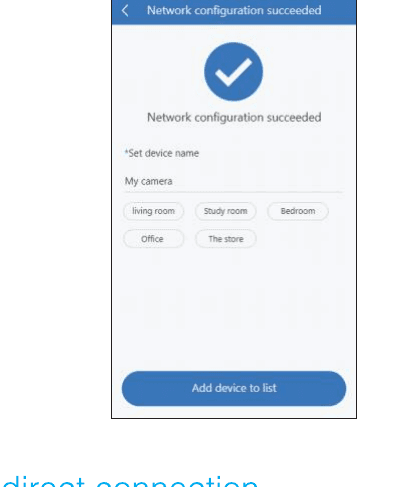
Koneksi langsung perlu dipertahankan dengan koneksi WiFi perangkat itu sendiri agar dapat melihat pratinjau video kamera secara normal.
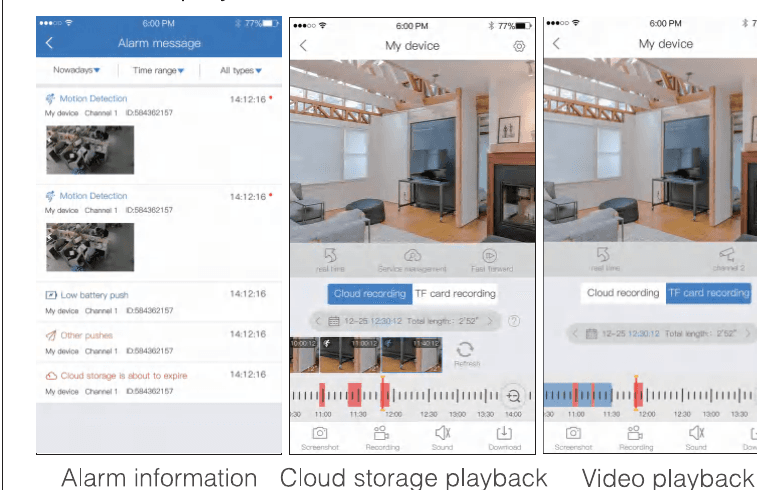
5.3 Notifikasi, Pratinjau, dan Pemutaran Ulang
- Klik informasi push atau tombol info untuk melihat informasi alarm dari kamera.
- Klik ikon putar yang sesuai pada daftar perangkat untuk masuk ke antarmuka pratinjau guna melihat video real-time dan melakukan interkom suara.
- Klik pemutaran ulang untuk melihat video yang ada di perangkat.
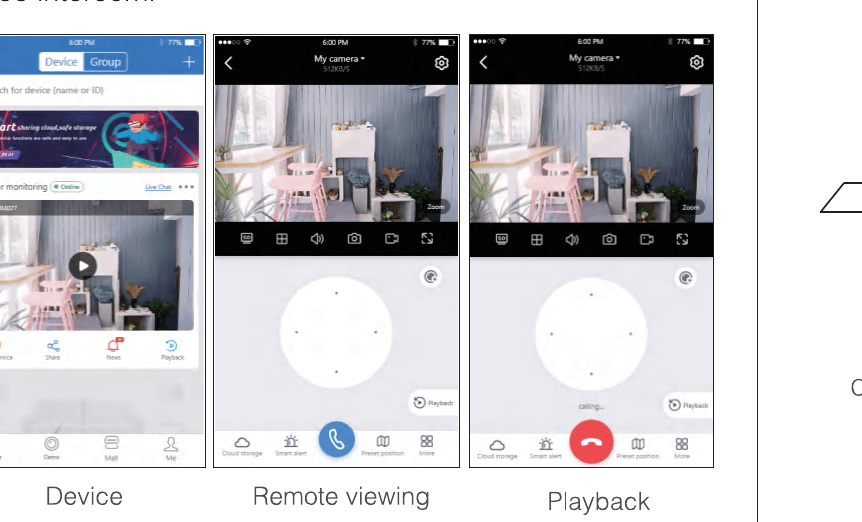
5.4 Pemasangan dan penempatan
5.4.1 Kamera Dome Solar
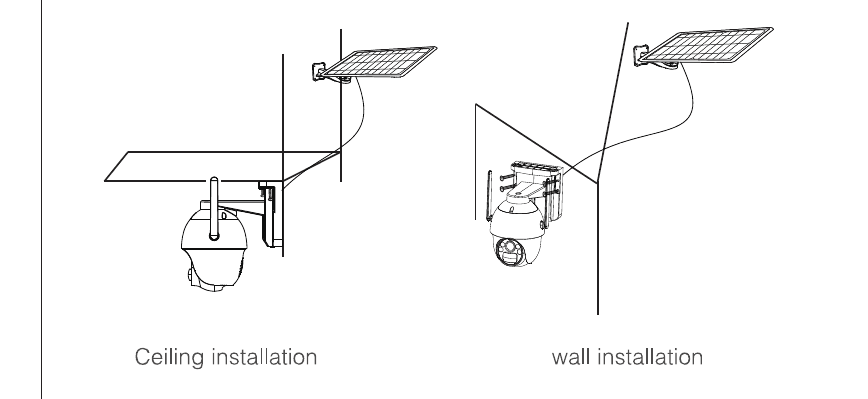
1. Pemasangan di plafon / pemasangan di dinding
- Gunakan kertas penanda posisi pemasangan untuk membuat lubang, dan dinding semen perlu dipasangi paku ke dalam fiser karet.
- Pemasangan alas kamera.
- Pemasangan dudukan solar.
- Panel surya dipasang di luar ruangan dan terhubung ke kamera.
2. Pemasangan di tiang
- Pasang pelat besi di belakang alas kamera dome dengan sekrup.
- Pasang kamera pada tiang menggunakan braket besi.
- Pemasangan dudukan solar.
- Panel surya dipasang di luar ruangan dan terhubung ke kamera.
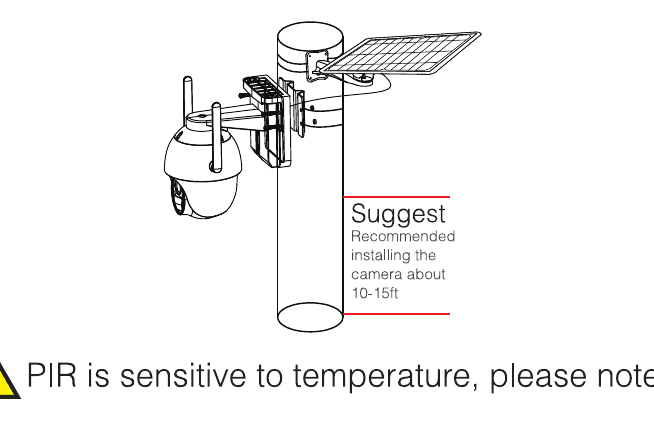
Disarankan memasang kamera pada ketinggian sekitar 3m.
PIR sensitif terhadap suhu, harap perhatikan hal berikut:
- Hindari memasang kamera di tempat yang dilalui aliran udara kuat. Contohnya, diffuser plafon AC, dan sebagainya.
- Harap pasang pada ketinggian 8-10 kaki di atas tanah.
- Saat memasang, hindari akses langsung ke arah orang. Sebaiknya pasang di sisi jalur akses atau pertahankan sudut tertentu. Jangan pasang kamera secara terbalik (sensor tubuh inframerah di atas, lensa di bawah).
- Harap jangan pasang kamera menghadap kaca atau cermin.
6. Petunjuk Pengisian Daya
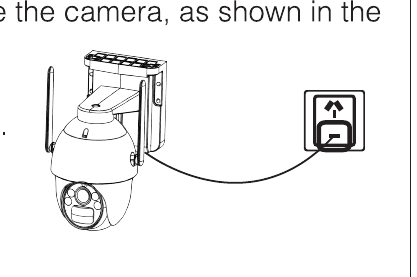
Selama penggunaan, jika ditemukan APLIKASI mengirim pesan baterai lemah atau kamera menampilkan indikator peringatan baterai lemah, Anda perlu mengisi daya kamera, seperti yang ditunjukkan pada gambar.
- Hubungkan catu daya USB ke kamera baterai.
7. Pemecahan Masalah
| Masalah | Solusi |
|---|---|
| Konfigurasi jaringan gagal | Pastikan ponsel, kamera, dan router Anda cukup dekat. Perhatikan bahwa kamera tidak dapat mendukung koneksi ke router 5G. Periksa apakah nama dan kata sandi router sudah benar. Periksa pengaturan Internet dari NVR nirkabel. |
| Perangkat offline | Periksa koneksi Internet router Anda. Periksa koneksi antara kamera dan router. Jika Anda mengganti router atau mengubah kata sandi WiFi, Anda perlu mereset kamera dan mengonfigurasi ulang jaringan. |
| Tidak ada pratinjau | Server mungkin sedang padat, coba mulai ulang aplikasi. |
| Tidak ada notifikasi push | Pastikan aplikasi memiliki izin notifikasi. Harap pastikan sakelar push pesan alarm aktif di pengaturan Pusat Pribadi Aplikasi. Harap pastikan sakelar push pesan alarm aktif di pengaturan kamera. |
| Tidak ada perekaman | Untuk koneksi langsung ke router, harap masukkan kartu TF sebelum dinyalakan. Pastikan sakelar PIR (pemantauan) kamera aktif. Harap pastikan sakelar perekaman kamera aktif. Harap periksa pengaturan perekaman pada gateway dan APLIKASI. Harap periksa apakah status kartu TF normal di Aplikasi. Jika tidak normal, coba format kartu TF. |
8. FAQ
T: Mengapa baterai cepat habis?
J: Aplikasi akan menghitung durasi perekaman harian saat memutar ulang video. Harap periksa apakah ada lebih banyak video setiap harinya. Jika terdapat banyak pemicu palsu, harap coba turunkan pengaturan sensitivitas pemicu. Periksa apakah sinyal WiFi antara kamera dan router lemah. Anda dapat menyesuaikan posisi router atau kamera untuk meningkatkan transmisi sinyal.
T: Bagaimana cara memastikan bahwa koneksi jaringan antara kamera dan router atau NVR nirkabel normal?
J: Picu PIR secara aktif di depan kamera dan tunggu sekitar 10 detik. Kedipan indikator menandakan bahwa base station dan kamera baterai telah terputus.
T: Apa yang harus saya lakukan jika lupa kata sandi?
J: Jika Anda lupa kata sandi login akun Aplikasi, harap reset kata sandi melalui opsi Forgot Password di antarmuka login sesuai petunjuk.
Kami Siap Membantu Anda 24/7
Mengalami masalah?
Sebelum Anda mengembalikan produk atau menulis ulasan, harap hubungi tim layanan pelanggan khusus kami secara langsung. Kami menjamin layanan profesional yang dapat memperbaiki masalah Anda dengan cara yang lebih cepat dan efisien.
| Kontak | Detail |
|---|---|
| Telepon | 1-352-900-4656 |
| Obrolan online situs web | Sen-Jum 9:00-5:00 EST(US) |
| [email protected] | |
| Alamat | 116-117 2012 Jaffa Drive, St Cloud, FL, 34771 |
Mencari bantuan lebih lanjut? Kunjungi Pusat Bantuan atau lihat Panduan Pengguna Aplikasi ESeeCloud.
Manual Sistem Kamera Keamanan Nirkabel OOSSXX Mini Station
Manual Sistem Keamanan Nirkabel untuk kit OOSSXX Mini Station — daftar isi paket, antarmuka kamera bullet dan Station, diagram jaringan, penyiapan aplikasi EseeCloud / IP PRO, penempatan kamera, memasangkan kamera baru, dan FAQ.
Manual Kamera Nirkabel Tenaga Surya OOSSXX
Manual Sistem Keamanan Nirkabel Tenaga Surya untuk kamera bullet tenaga surya OOSSXX — pengisian daya pertama, daftar kemasan, antarmuka kamera dan port, diagram jaringan, pengaturan aplikasi EseeCloud / IP PRO, tampilan jarak jauh dan pemasangan koneksi langsung, pratinjau dan pemutaran ulang, pemasangan, pengisian daya, pemecahan masalah, dan FAQ.