EseeCloud 幫助中心
R51/R52 DVR 使用手冊(簡易版)
R51/R52 5合1 高清 DVR 簡易操作指南——一鍵上網、通道模式、影像回放、影像備份、錄影設定、區域網路/外部網路登入與易視雲手機 APP。
本文是 5合1 高清 DVR(R51 / R52 型號)的簡易操作說明書。該錄影機支援普通類比以及高清 AHD、TVI、CVI 攝影機與 IP 攝影機。
溫馨提示
產品使用手冊及更多加值軟體(包括 PC 用戶端)請登入 www.dvr163.com/help/download.php 下載。其他問題可造訪幫助中心。
錄影機的大部分操作都透過主介面的滑鼠右鍵選單進入:
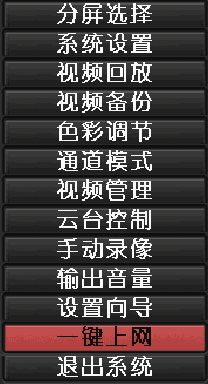
一、一鍵上網
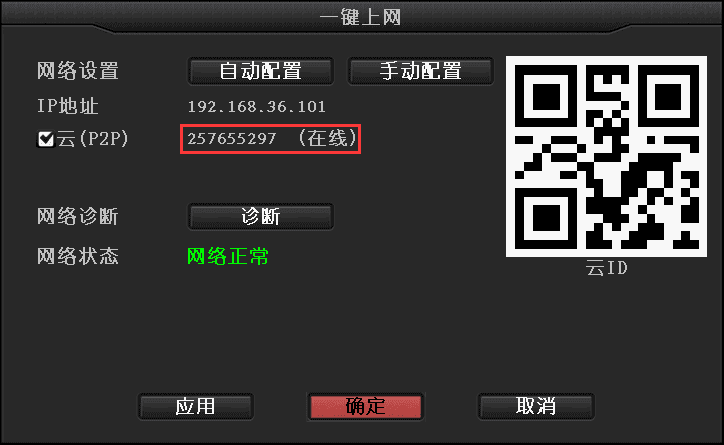
滑鼠右鍵 → 點選「一鍵上網」→ 選擇自動設定 → 套用。或者選擇手動設定,輸入 IP 位址,然後點選診斷。若顯示「網路正常」則表示已正常連線外部網路;若顯示「網路異常」,則可依照提示進行處理。(請確保設備已經接入網路。)
二、通道模式(DVR 模式 / 混合模式 / NVR 模式)
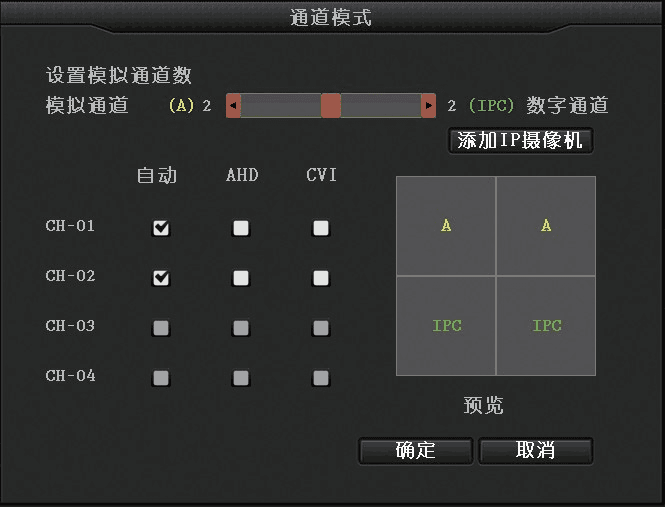
滑鼠右鍵 → 點選「通道模式」。
依需求選擇相應的通道模式,預設為 DVR 模式。透過滑鼠移動捲軸來設定類比攝影機與數位(IPC)攝影機的數量,設定完成後,點選確定即可。
溫馨提示
通道模式出廠預設為 DVR 模式。通道模式中的「新增攝影機」無法點選進入,需設定 IPC 通道數量並重新啟動生效後方可點選進入。
類比通道預設為自動模式,可自動辨識普通類比以及高清 AHD、高清 TVI 攝影機。若接入 AHD 攝影機無法辨識,可在相應通道手動設定為 AHD 模式。若接入 CVI 攝影機,需手動將相應的通道設定為 CVI 模式。
三、影像回放
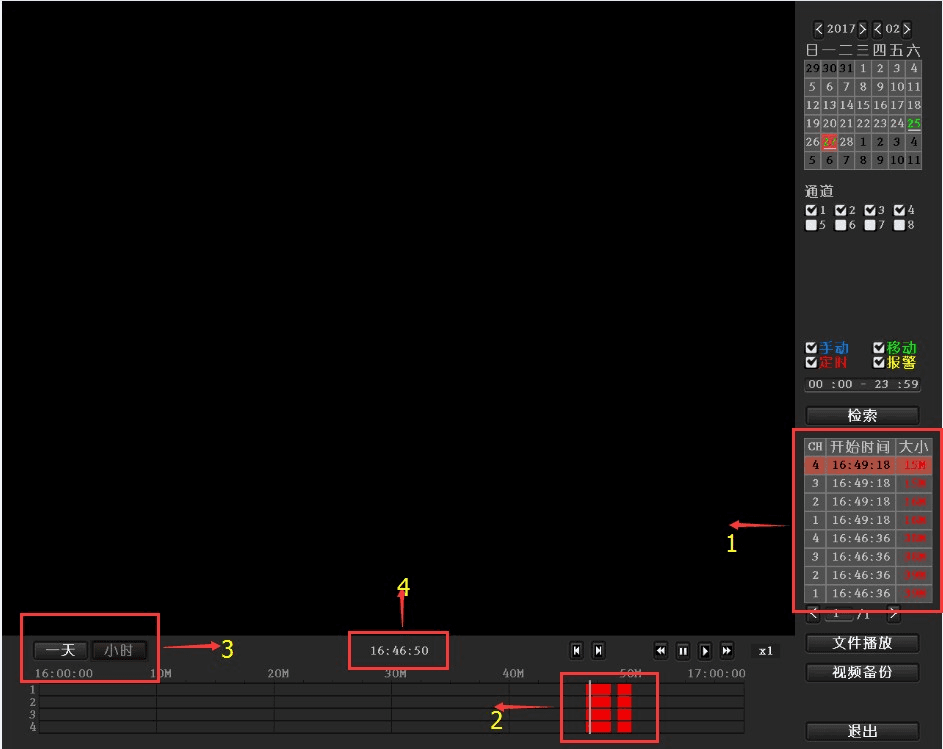
主介面滑鼠右擊 → 點選「影像回放」→ 選擇日期、通道、錄影類型 → 點選「檢索」→ 即可觀看回放影像。
溫馨提示
- 回放按鍵說明: 倒播影像;回放前幾秒;回放後幾秒;播放;暫停;快轉 2 倍、4 倍、8 倍。
- 檔案播放: 選擇檔案清單中的錄影檔(如圖中數字「1」),選擇其中一個錄影段,然後點選檔案播放,即可播放此段檔案。
- 影像備份: 選擇檔案清單中的錄影檔(如圖中數字「1」),接入 USB 隨身碟,點選影像備份,即可備份此錄影檔。
- 進度條: 可點選左下角的日期與時間,查看錄影進度條(如圖中數字「2」所示)。
- 在有錄影的進度條上,按一下滑鼠左鍵,即可從滑鼠點選的時間開始回放。
四、影像備份
主介面滑鼠右擊 → 點選「影像備份」→ 選擇備份「通道」→ 選擇「錄影模式」→ 設定「檢索時間」→ 點選「檢索」→ 選擇清單對應的錄影 → 點選「影像備份」即可。
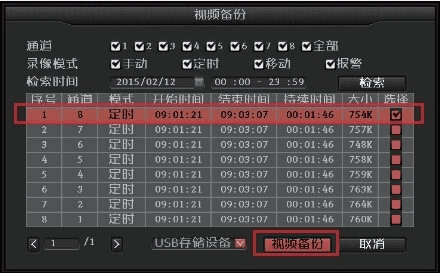
溫馨提示
支援最大 32G USB 隨身碟。
五、錄影設定
主介面滑鼠右擊 → 「系統設定」→「錄影設定」→「錄影排程」→ 勾選「定時」→ 選擇「全部」→ 點選「複製到」→ 點選「確定」。
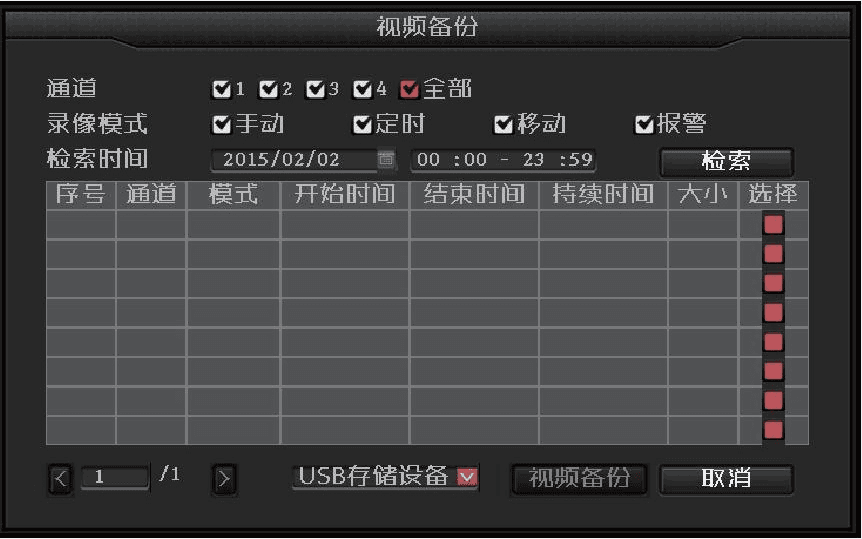
溫馨提示
在設定錄影之前,請先確保您的機器已經接好硬碟,並且硬碟已經格式化了。
六、區域網路登入錄影機
(同一台路由器或同一台交換器內的電腦登入錄影機。)
主介面滑鼠右擊 → 「一鍵上網」→ 查看並記下目前網路的 IP 位址。
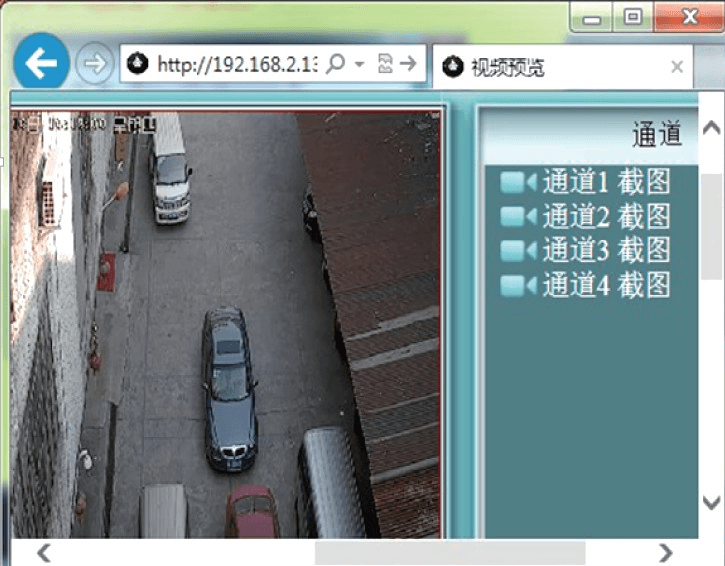
在同一區域網路中的電腦上,於 IE 或任一瀏覽器網址列,輸入錄影機內網 IP 與連接埠(80 時不用輸入),存取錄影機內建網頁,然後輸入使用者名稱與密碼登入。
網頁登入成功進入後,即可進行區域網路影像監控。
溫馨提示
請確保錄影機與電腦在同一 IP 網段。
七、外部網路登入錄影機
(除了和錄影機同一台路由器以外的電腦。)
主介面滑鼠右擊 → 「一鍵上網」→ 查看並記下雲端 ID 號(易視網 ID 號)。
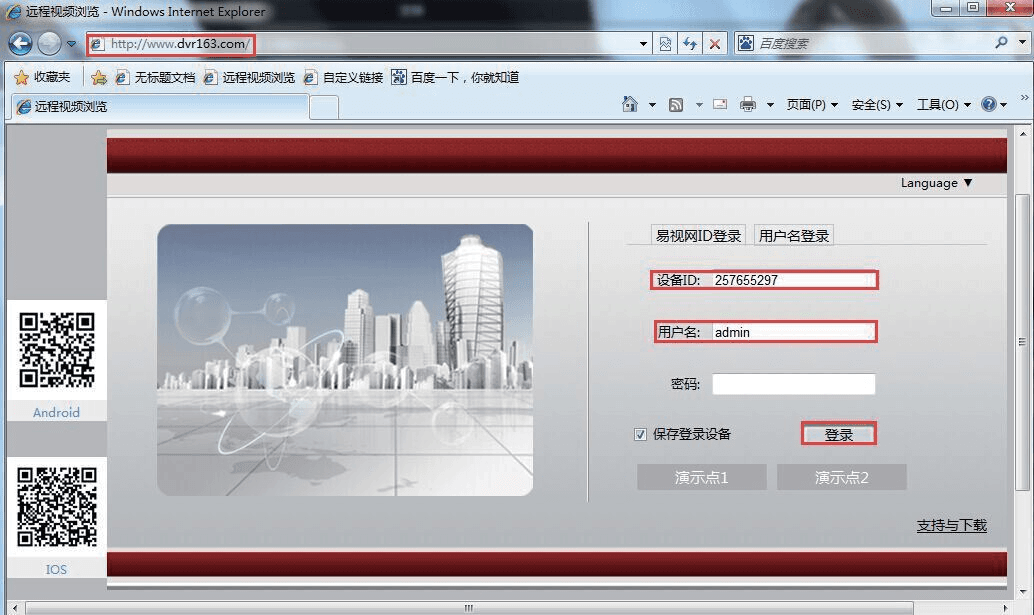
開啟 IE 瀏覽器,在網址列輸入 www.dvr163.com 之後,輸入 ID 號、使用者名稱與密碼,點選登入即可。
網頁登入成功進入之後,即可進行外部網路遠端監控。
溫馨提示
遠端影像畫面的流暢度與錄影機端的上傳頻寬及遠端瀏覽端的下載頻寬有關,每個通道佔用頻寬至少 30kbyte/s 以上。
八、掃描 QR 碼下載手機監控軟體
開啟設定精靈,即顯示 QR 碼。安卓使用者掃描安卓用戶端 QR 碼即可開啟下載連結;蘋果使用者(iOS)掃描 iPhone 用戶端 QR 碼即可開啟下載連結。下載軟體並完成安裝。

九、應用寶 / App Store 下載手機監控軟體
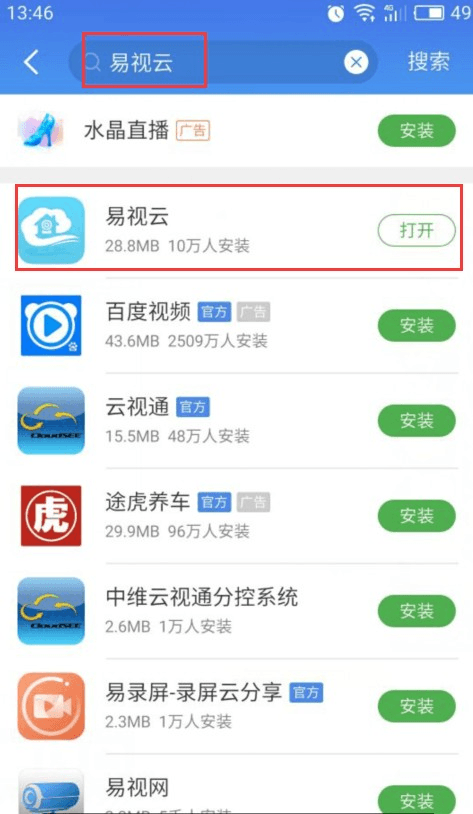
應用寶(Android)
安卓使用者開啟應用寶或應用商店。
在搜尋框輸入「易視雲」查找。
下載軟體,安裝完成。
App Store(iPhone)
開啟蘋果內建的 App Store 應用程式。
在搜尋框輸入「易視雲」查找。
輸入蘋果 App ID 進行驗證。
下載軟體,安裝完成。
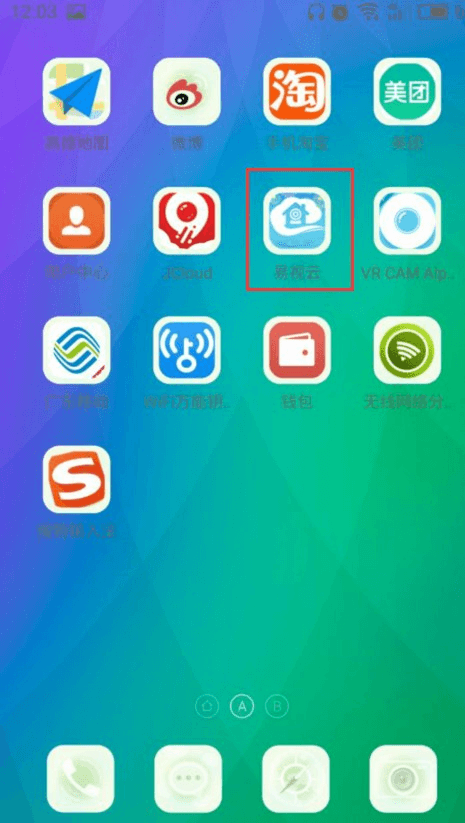
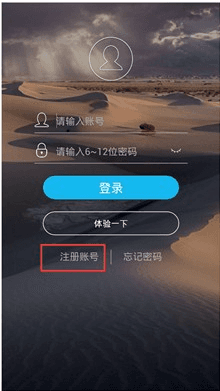
十、易視雲手機監控軟體新增設備
註冊使用者。
開啟設備介面。
新增設備。
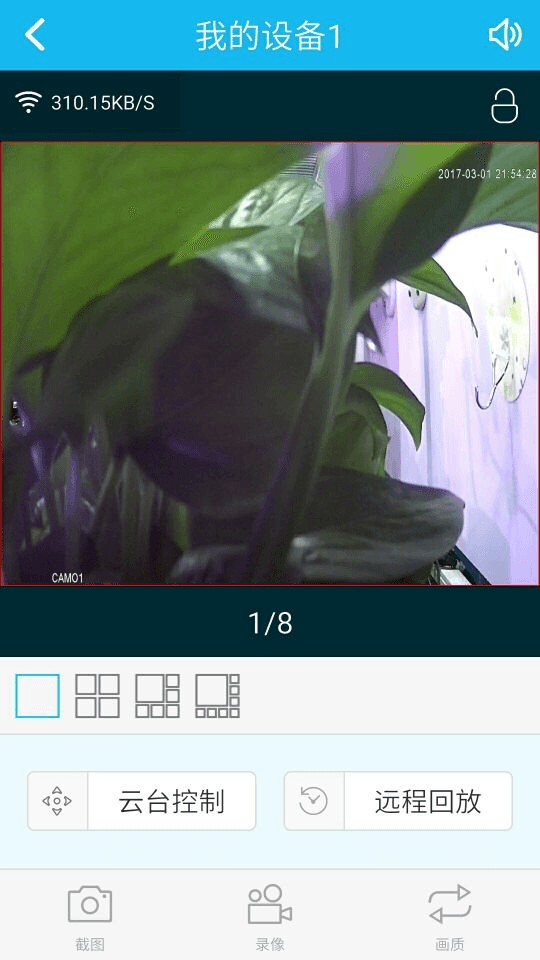
新增設備後,點選相應通道開始預覽。
遠端回放。

如需了解易視雲手機 APP 的詳細使用方法,請參閱 App User Guide。
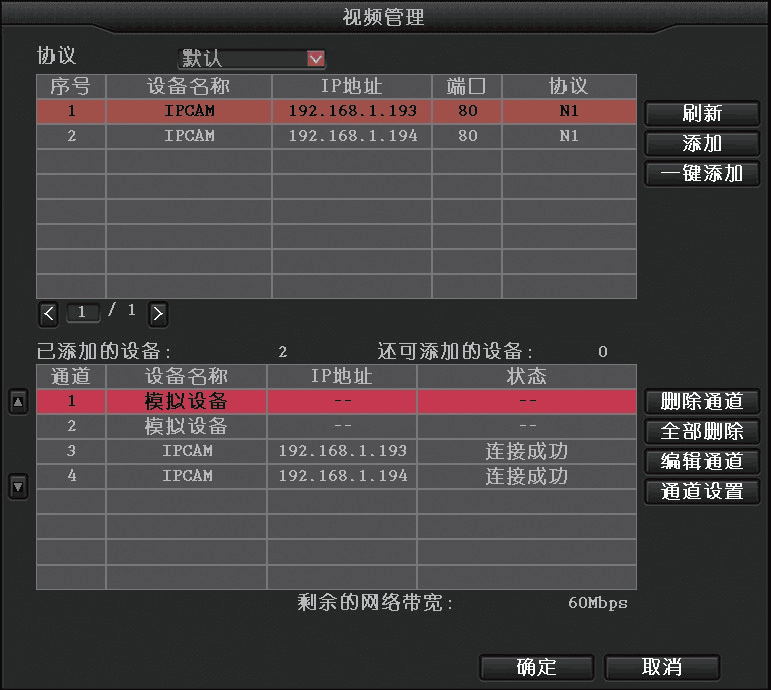
十一、影像管理(新增 IP 攝影機)
滑鼠右鍵,點選「影像管理」。
點選「重新整理」按鈕,會出現可以新增的 IPC 攝影機。
以滑鼠選取相應的 IPC 攝影機,按兩下或點選「新增」即可完成 IPC 通道新增。
仍需協助?請造訪幫助中心,或掃描下方的技術服務平台 QR 碼。