 EseeCloud Hilfe-Center
Vergessenes Rekorder-Passwort zurücksetzen
Drei Methoden zum Löschen eines vergessenen Passworts an einem DVR/NVR-Rekorder — über die Frontblenden-Tasten, mit einem Einmalpasswort oder per Links-/Rechtsklick mit der Maus.
Es gibt drei Methoden zum Löschen eines vergessenen Passworts an einem Rekorder (DVR/NVR).
Methode 1: Über die Frontblenden-Tasten (Pfeiltasten oben/unten/links/rechts)
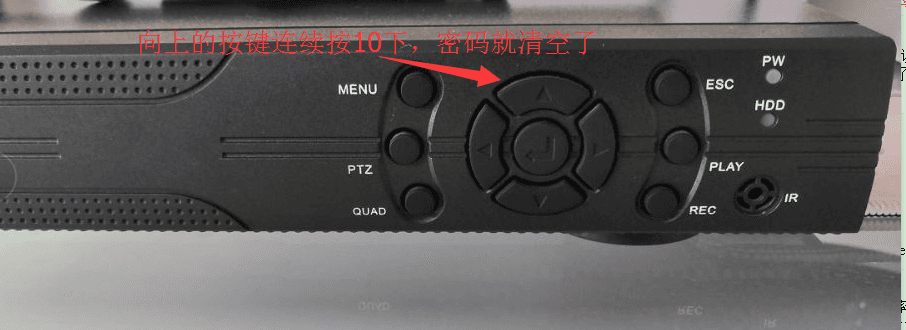
Wenn das Rekorder-Gehäuse Pfeiltasten (oben/unten/links/rechts) besitzt:
- Bleiben Sie auf dem Live-Vorschau-Bildschirm (dem normalen Überwachungsbildschirm).
- Drücken Sie die Pfeil-nach-oben-Taste zehnmal hintereinander. Ein Dialogfeld „Standardbenutzer wiederherstellen" erscheint; klicken Sie auf OK, um das Passwort zu löschen. Das Passwort ist nun leer.
- Klicken Sie mit der rechten Maustaste → Einstellungen → Systemtools → Systemverwaltung (Systemtools) → Benutzerverwaltung → Passwort ändern. Lassen Sie sowohl das alte als auch das neue Passwort leer und klicken Sie auf OK. Das Passwort ist dann leer.
Methode 2: Einmalpasswort
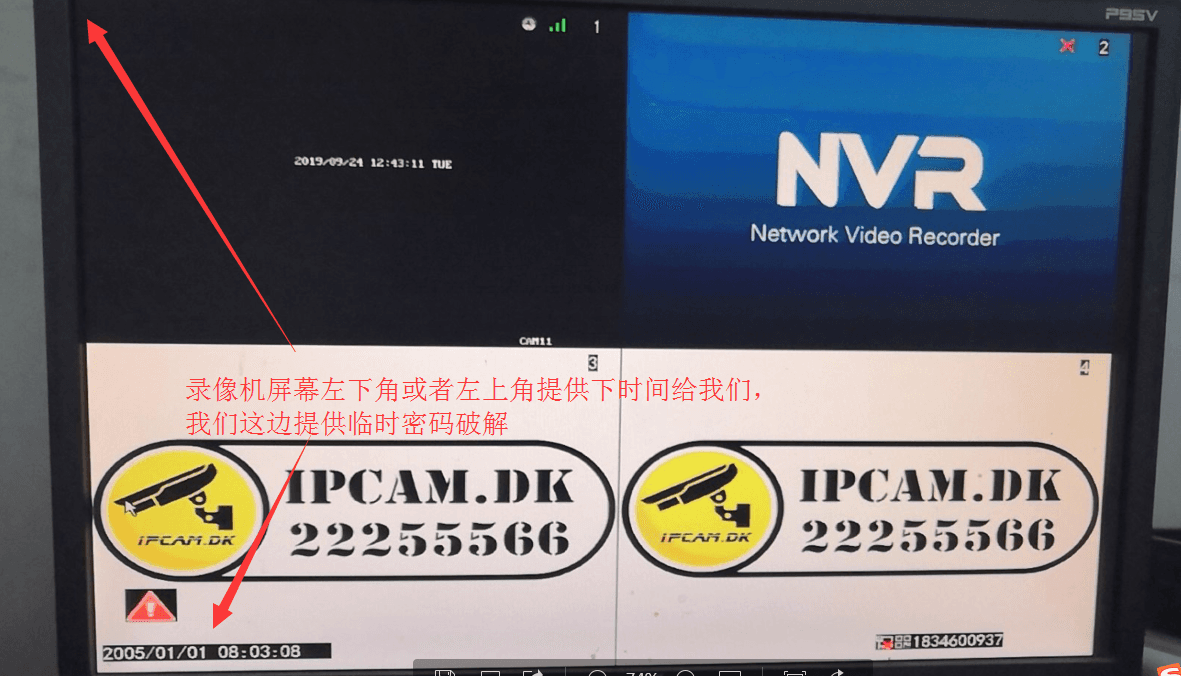
- Teilen Sie uns das aktuell auf dem Rekorder-Bildschirm angezeigte Datum und die Uhrzeit (Jahr, Monat, Tag, Stunde, Minute) unten links oder oben links mit.
- Wir berechnen ein Einmalpasswort für Sie. Melden Sie sich mit diesem Passwort am Rekorder an, klicken Sie dann mit der rechten Maustaste → Einstellungen → Systemtools → Benutzerverwaltung → Passwort ändern. Geben Sie das Einmalpasswort als altes Passwort ein, lassen Sie das neue Passwort leer und bestätigen Sie. Das Passwort ist dann leer.
Methode 3: Passwort per Links-/Rechtsklick löschen
- Klicken Sie mit der rechten Maustaste → Systemeinstellungen. Wenn Sie nach einem Passwort gefragt werden, klicken Sie auf OK.
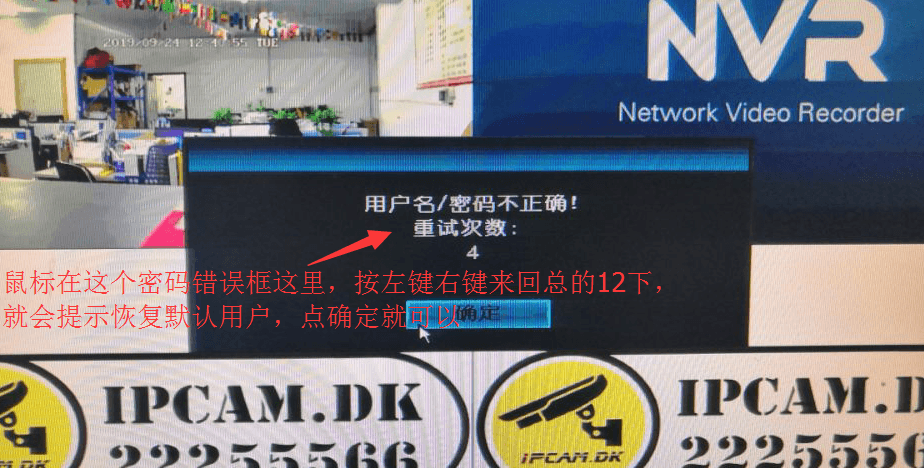
- Ein Fenster erscheint mit der Meldung, dass Benutzername oder Passwort falsch sind. Klicken Sie in diesem Fenster abwechselnd je 6 Mal mit der linken und der rechten Maustaste.
- Das Fenster zeigt dann „Standardbenutzer wiederherstellen, fortfahren?". Klicken Sie auf Ja.
- Ein Dialogfeld zum Ändern des Passworts erscheint. Klicken Sie auf OK. Das Passwort ist dann leer.
NVR-Firmware-Update
Drei Methoden zum Aktualisieren eines NVR — Online-Update, Offline-Update per USB-Stick oder über die Web-Oberfläche.
Netzwerk-FAQ für Rekorder
So verbinden Sie einen Rekorder mit dem Internet per Ein-Klick-Internet, fügen ihn in der mobilen App hinzu und beheben Fehler wie Gateway nicht erreichbar, DNS-Fehler, Netzwerk ausgelastet und Netzwerkkarte nicht gefunden.