 EseeCloud Hilfe-Center
Startlogo-Einstellungen
So ändern Sie das NVR-Startlogo per USB-Update oder Tastenkombination auf der Fernbedienung, und was zu prüfen ist, wenn das Startlogo nicht aktualisiert werden kann.
Häufig gestellte Fragen zum Ändern und zur Fehlerbehebung beim NVR-Startlogo.
So ändern Sie das Startlogo
-
USB-Stick-Update.
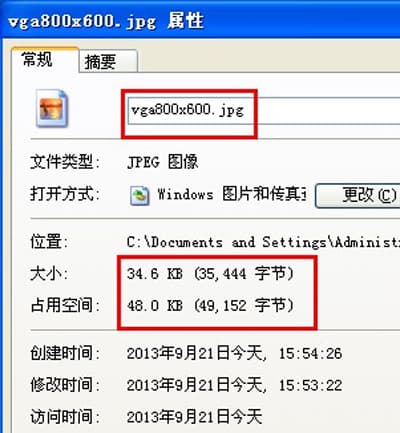
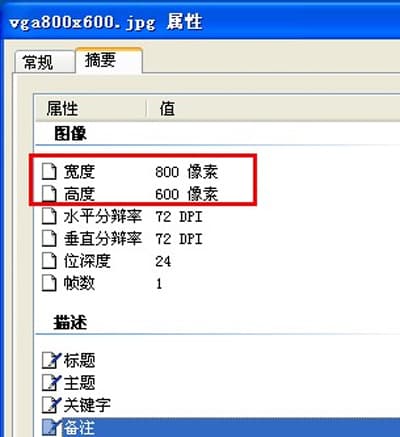
Bereiten Sie zwei Startlogo-Bilder vor, mit Auflösungen von 800x600 bzw. 720x576. Jede Datei muss kleiner als 64 KB sein. Benennen Sie die Bilddateien
vga800x600.jpgundcvbs720x576.jpg. Kopieren Sie diese in das Stammverzeichnis eines USB-Sticks (FAT32-Format). Stecken Sie den USB-Stick in den USB-Anschluss des NVR. Gehen Sie zu „Systemeinstellungen → Systemverwaltung → Software-Update → Offline-Update", wählen Sie „Startbildschirm" und klicken Sie auf „Update".
-
Tasten auf der Frontplatte oder Fernbedienung.
Stecken Sie den USB-Stick in den USB-Anschluss des NVR. Drücken Sie die Richtungstasten auf der Frontplatte oder Fernbedienung, um das Änderungsmenü aufzurufen: Oben Oben — Unten Unten — Links Rechts — Links Rechts. Wenn „logo reload" die Meldungen „vga800x600.jpg loaded" und „cvbs7200x576.jpg loaded" anzeigt, klicken Sie auf „OK", um die Logo-Änderung abzuschließen. Auf „Zurück" klicken, um zu beenden.
Das Startlogo kann nicht geändert werden
-
Prüfen Sie, ob die Bilddateien genau wie erforderlich benannt sind:
vga800x600.jpgundcvbs720x576.jpg. Bei einem Fehler kann das System sie nicht erkennen. Prüfen Sie auch, ob jede Datei kleiner als 64 KB ist; wenn sie 64 KB überschreitet, erkennt das System sie ebenfalls nicht. -
Speichern Sie die Bilder mit einem Zeichenprogramm erneut und führen Sie das Update erneut durch.