 Pusat Bantuan EseeCloud
Panduan Pengguna NVR (N98) (Versi Ringkas)
Panduan operasi singkat NVR N98 — internet satu tombol, menambah kamera IP, mode pratinjau dan pemutaran fisheye, perekaman gerakan, pencadangan, login web LAN/WAN, serta aplikasi seluler ESeeCloud.
Ini adalah panduan operasi ringkas untuk perekam video jaringan (NVR) N98.
Tips
Untuk manual pengguna produk dan lebih banyak perangkat lunak bernilai tambah (termasuk klien PC), silakan unduh dari www.dvr163.com/help/download.php. Untuk pertanyaan lain, kunjungi Pusat Bantuan.
Sebagian besar operasi diakses melalui menu klik kanan pada layar utama NVR:
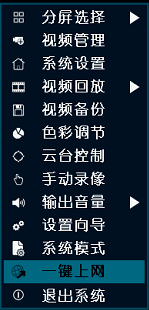
1. Internet Satu Tombol
Klik kanan pada antarmuka utama → klik Internet Satu Tombol → pilih Konfigurasi Otomatis → Terapkan. Atau pilih Konfigurasi Manual, masukkan alamat IP, lalu klik Diagnosa. Jika muncul "jaringan normal", perangkat sudah terhubung ke jaringan eksternal; jika muncul "jaringan tidak normal", ikuti petunjuk untuk mengatasinya. (Pastikan perangkat sudah terhubung ke jaringan.)
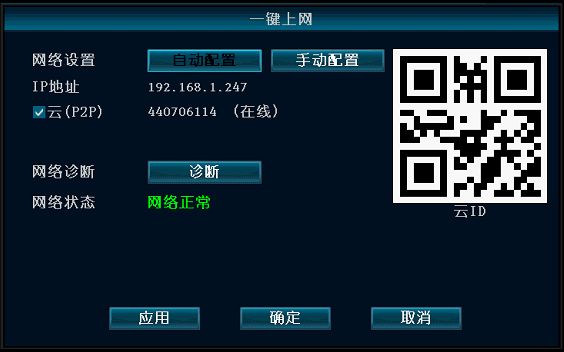
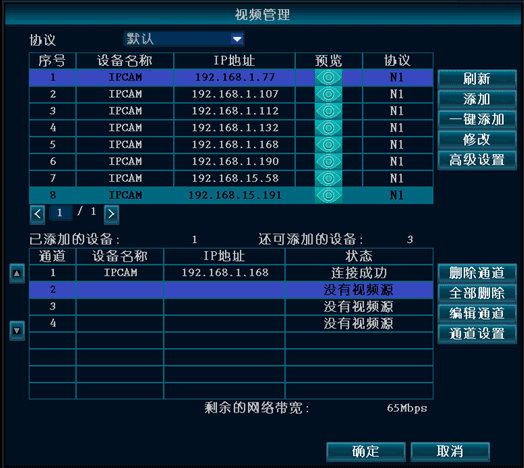
2. Menambah Kamera Jaringan (IPC)
Klik kanan pada area kosong di antarmuka utama → klik Manajemen Video → klik tombol Segarkan untuk mencari IPC. Pilih IPC yang ditemukan lalu klik Tambah untuk menyelesaikan penambahan. Atau gunakan Tambah Satu Tombol untuk menambahkan IPC (Tambah Satu Tombol secara otomatis menambahkan semua IPC yang ditemukan ke daftar saluran). Hapus Saluran menghapus catatan saluran yang dipilih. Edit Saluran memungkinkan Anda mengubah parameter saluran secara manual (seperti nama pengguna dan kata sandi). Klik OK untuk menyelesaikan.
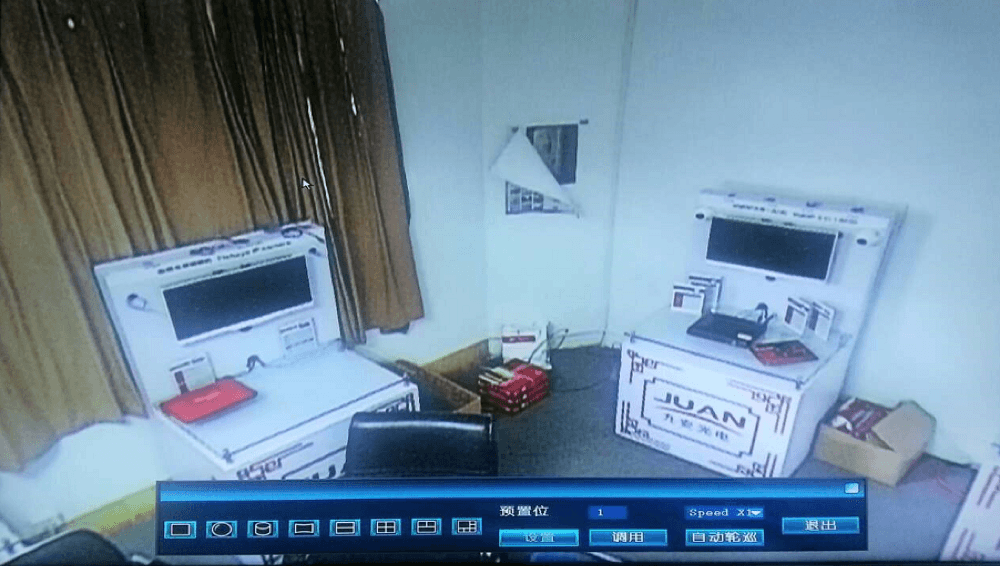
3. Mengganti Tata Letak Pratinjau
Pada antarmuka utama, klik dua kali layar untuk berpindah antar tata letak pratinjau yang berbeda.
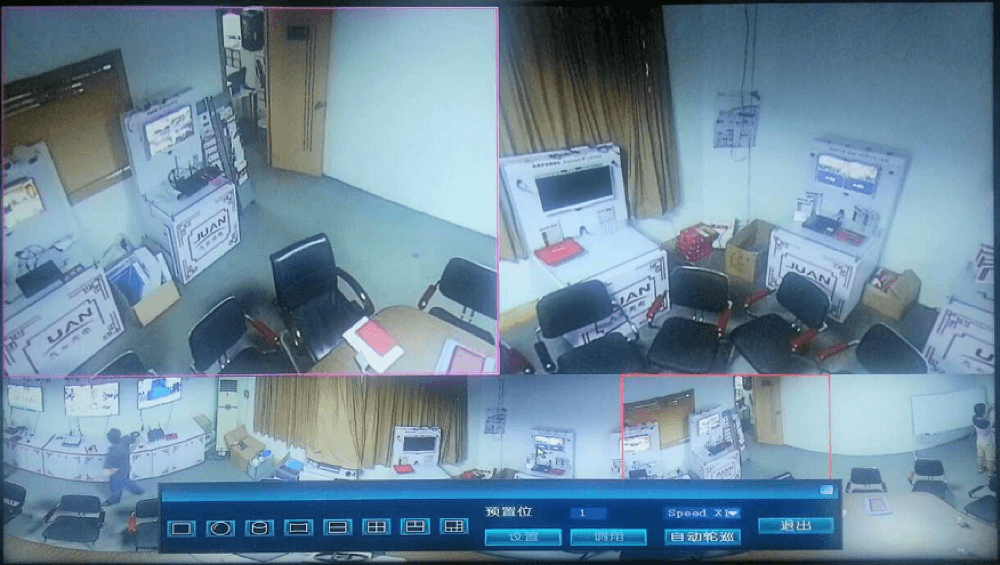
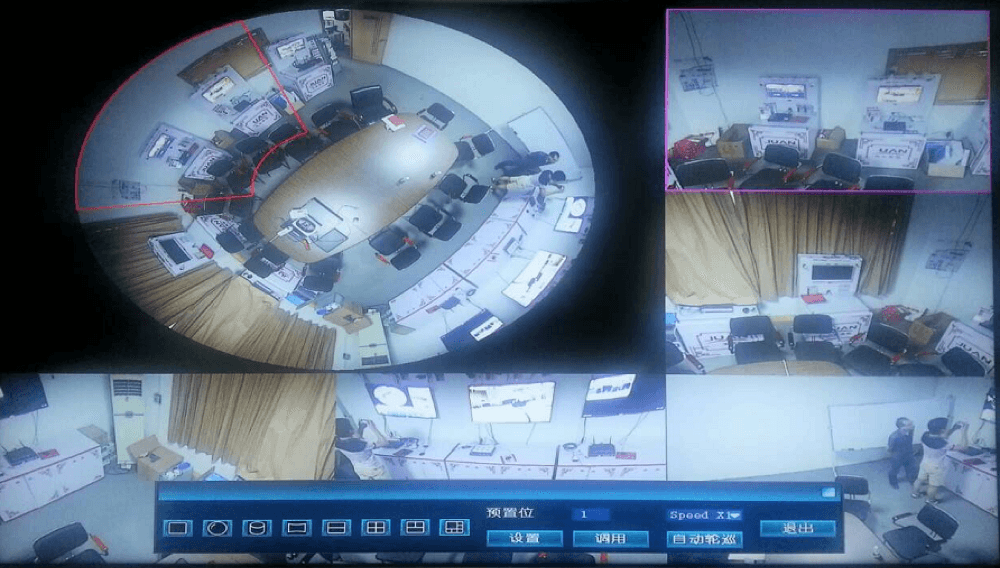
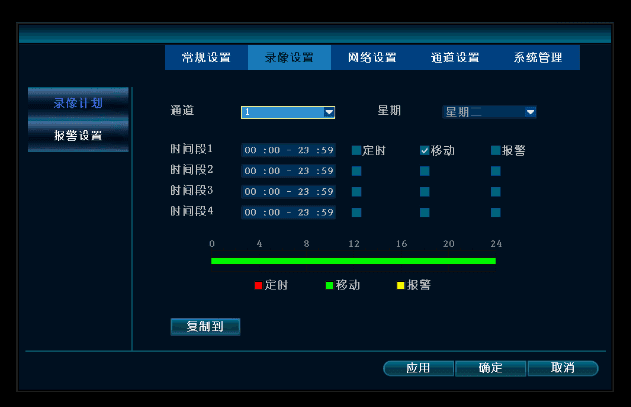
4. Pengaturan Perekaman Gerakan
Klik kanan → Pengaturan Sistem → Pengaturan Perekaman → Jadwal Perekaman → centang Gerakan → pilih Semua → klik Salin Ke → klik OK.
Klik kanan → Pengaturan Sistem → Pengaturan Saluran → Deteksi Video → ubah Jenis Deteksi menjadi Gerakan → centang Aktifkan → klik OK.
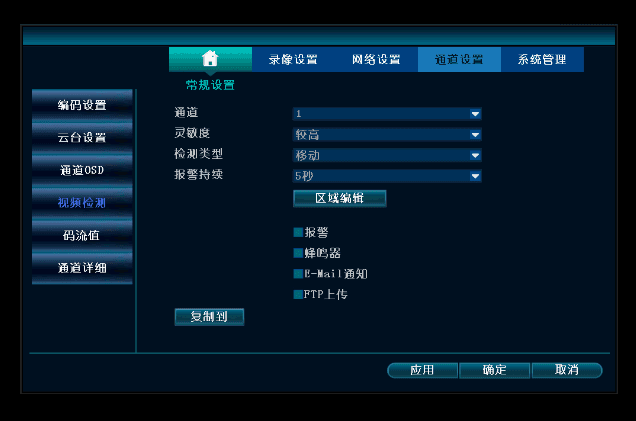
5. Pemutaran Video
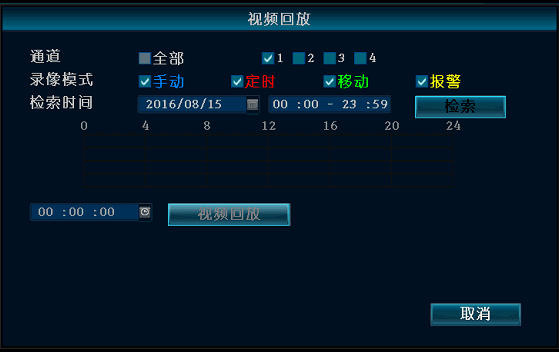
Klik kanan → Pemutaran Video → pilih Saluran yang Anda butuhkan → pilih Mode Perekaman → atur Waktu Pencarian → klik Cari, lalu klik titik pada garis waktu untuk waktu yang ingin Anda lihat → klik Pemutaran Video untuk menonton rekaman.
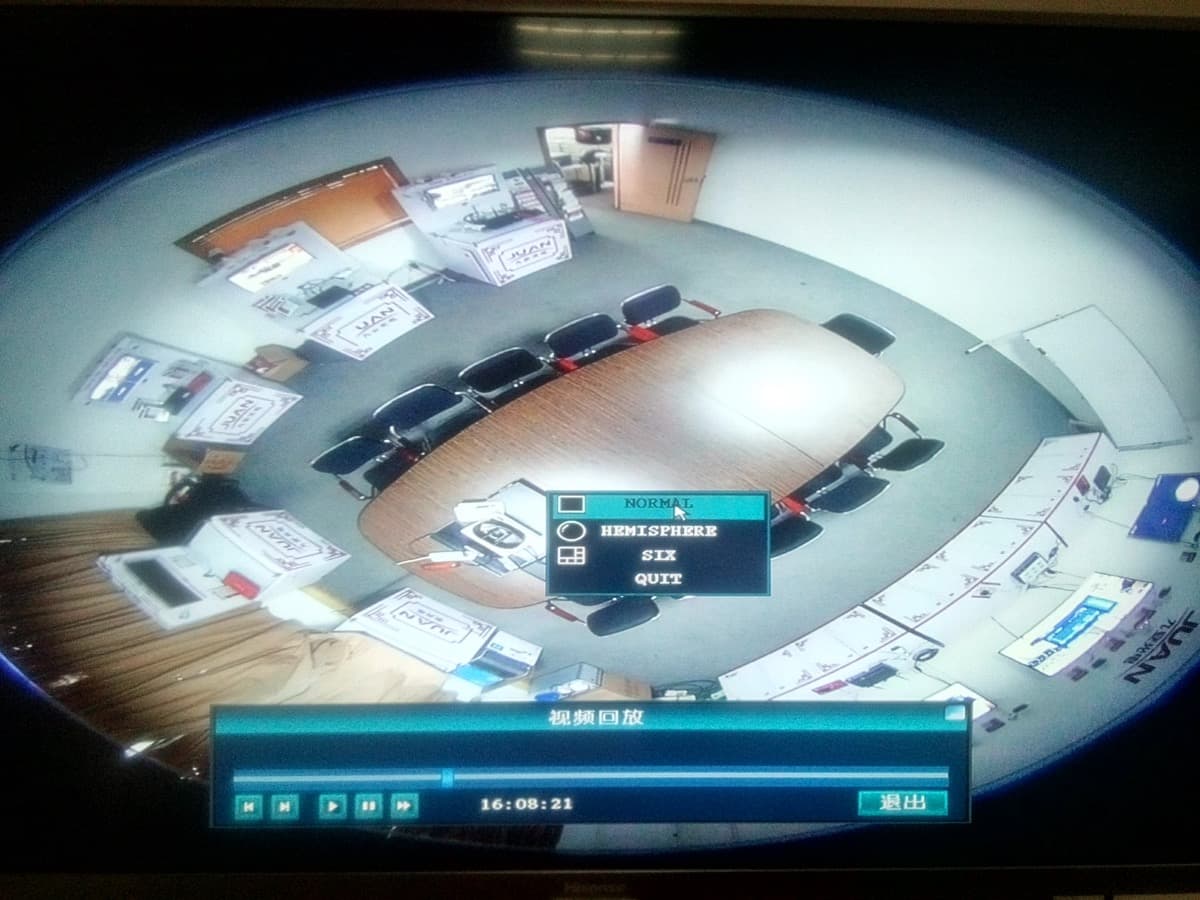
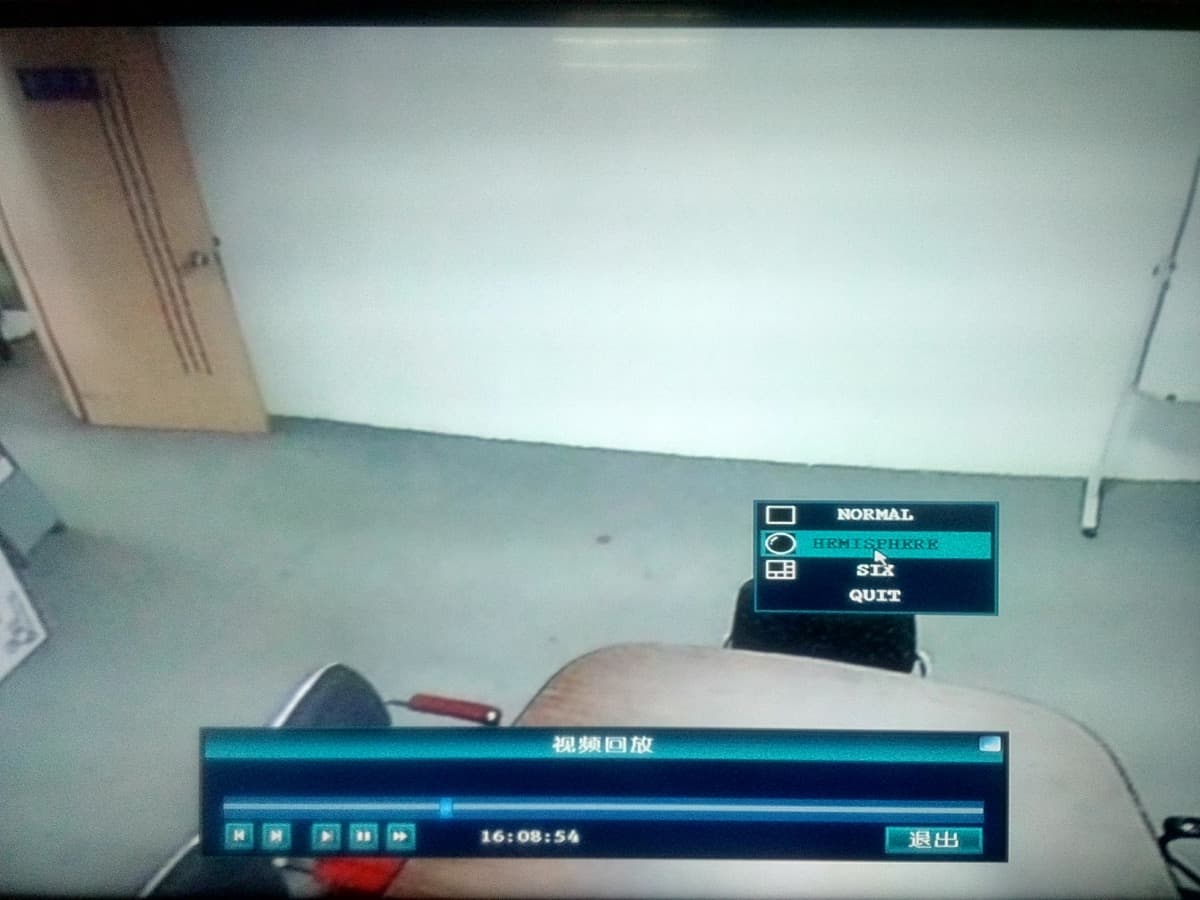
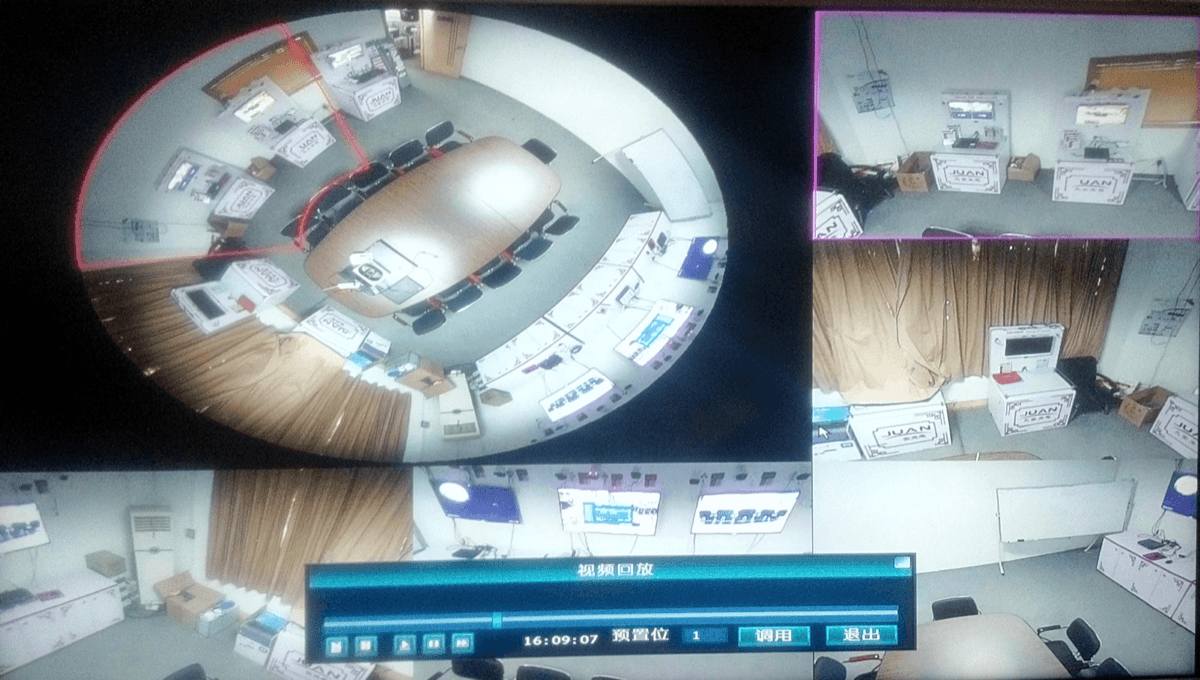
Untuk kamera fisheye / panorama, Anda dapat mengganti mode tampilan pemutaran (NORMAL, HEMISPHERE, SIX):
6. Pencadangan Video
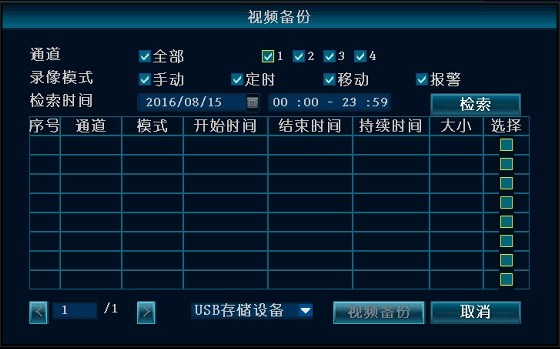
Klik kanan → Pencadangan Video → pilih Saluran yang akan dicadangkan → pilih Mode Perekaman → atur Waktu Pencarian → klik Cari → pilih rekaman yang sesuai pada daftar → klik Pencadangan Video.
Catatan
Mendukung flash drive USB hingga 32 GB. File rekaman dikemas setiap satu jam sekali.
7. Login LAN ke Perekam
(Untuk komputer yang berada pada router atau switch yang sama dengan perekam.)
Buka Internet Satu Tombol dan catat alamat IP perangkat saat ini.
Pada komputer di LAN yang sama, di IE atau peramban apa pun, masukkan IP internal dan port perekam pada bilah alamat untuk membuka halaman web bawaan perekam, lalu masukkan nama pengguna dan kata sandi untuk login.
Port default adalah 80 dan tidak perlu dimasukkan. Jika port web telah diubah, masukkan port yang sesuai — misalnya, jika diubah menjadi 1111, masukkan http://192.168.1.247:1111.
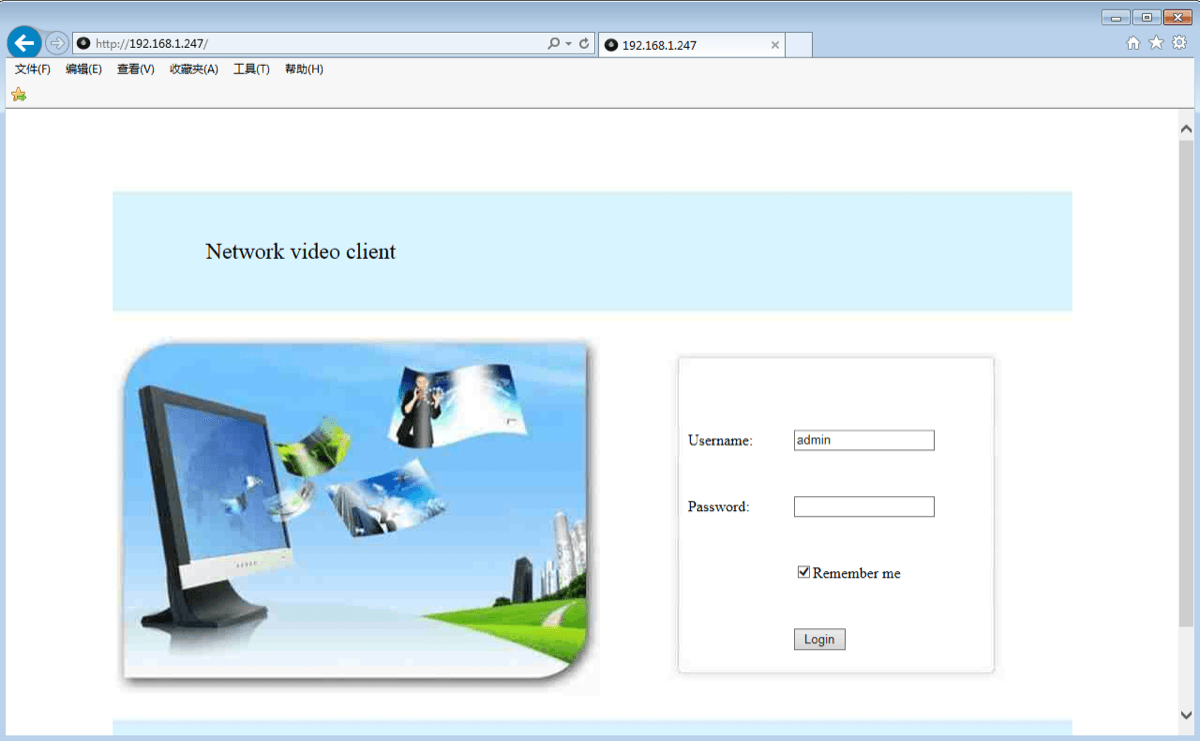
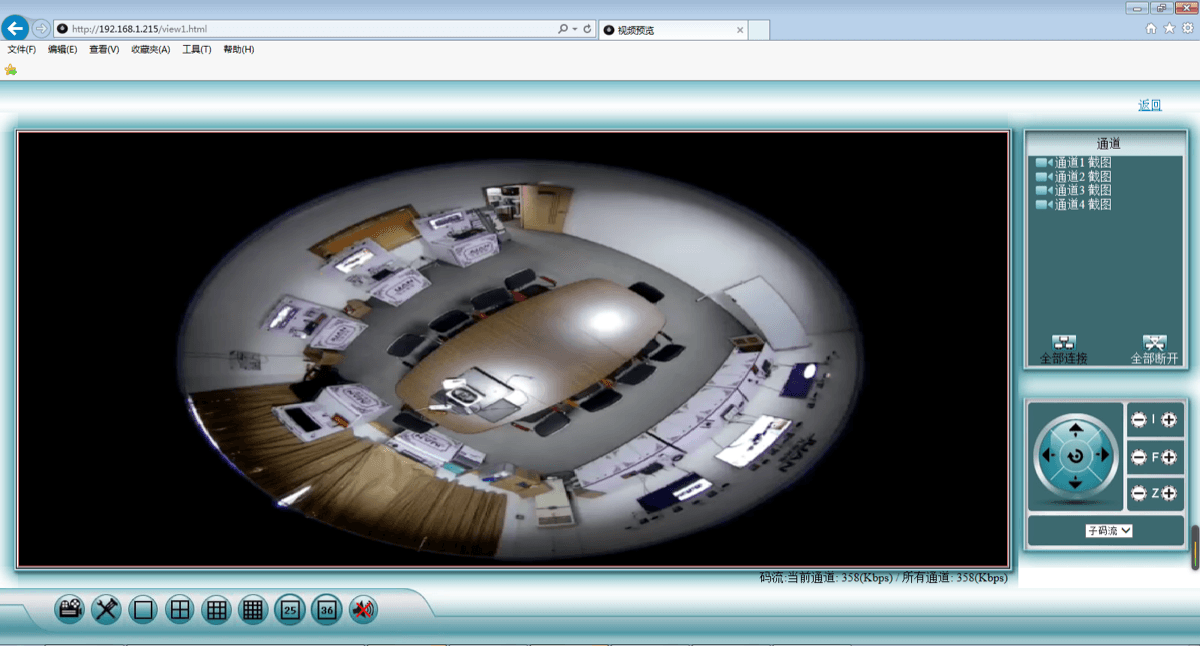
Setelah berhasil login pada halaman web, Anda dapat memantau video melalui LAN.
Catatan
Pastikan perekam dan komputer berada pada segmen jaringan yang sama.
8. Login WAN (Internet) ke Perekam
(Untuk komputer selain yang berada pada router yang sama dengan perekam.)
Klik kanan → Internet Satu Tombol dan catat nomor ID perangkat saat ini.
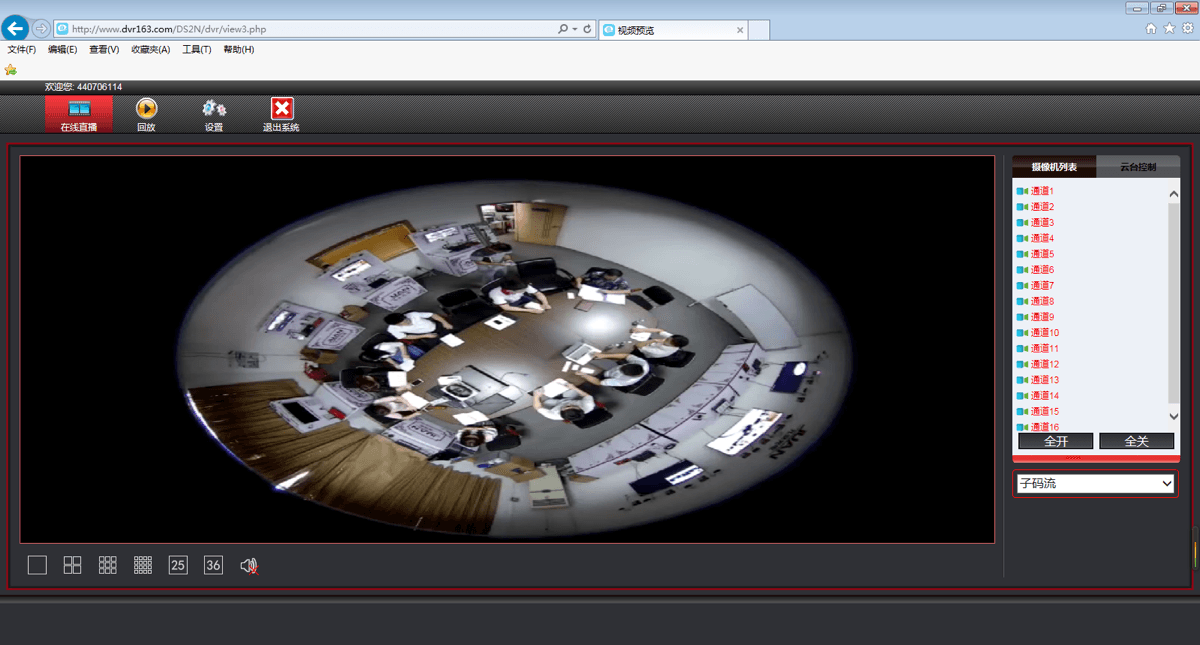
Buka peramban IE, masukkan www.dvr163.com pada bilah alamat, lalu masukkan nomor ID, nama pengguna dan kata sandi, kemudian klik Login.
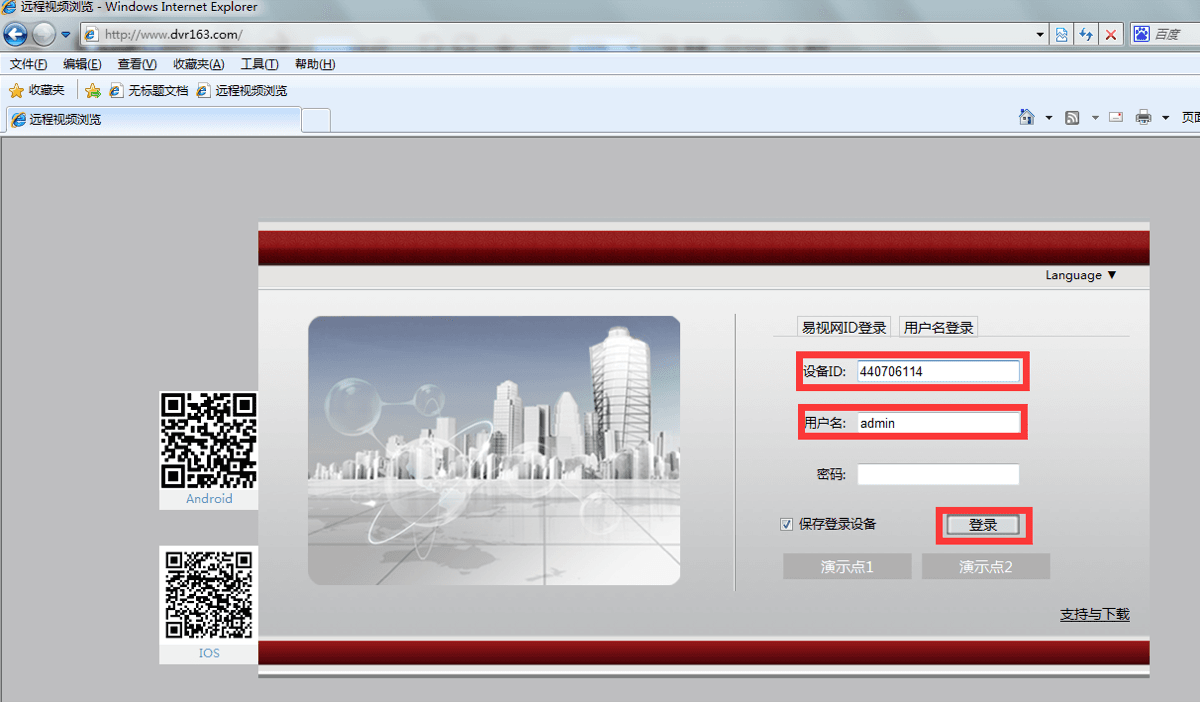
Setelah berhasil login pada halaman web, Anda dapat memantau dari jarak jauh melalui internet.
Catatan
Kelancaran video jarak jauh bergantung pada bandwidth unggah di sisi perekam dan bandwidth unduh di sisi penonton jarak jauh.
9. Memindai Kode QR untuk Mengunduh Aplikasi Seluler
Buka Panduan Pengaturan untuk menampilkan kode QR. Pengguna Android memindai kode QR klien Android untuk membuka tautan unduhannya; pengguna iPhone (iOS) memindai kode QR klien iPhone untuk membuka tautan unduhannya. Unduh dan pasang aplikasinya.

10. Mengunduh Aplikasi dari Toko Aplikasi
Tencent App Market — 应用宝 (Android)
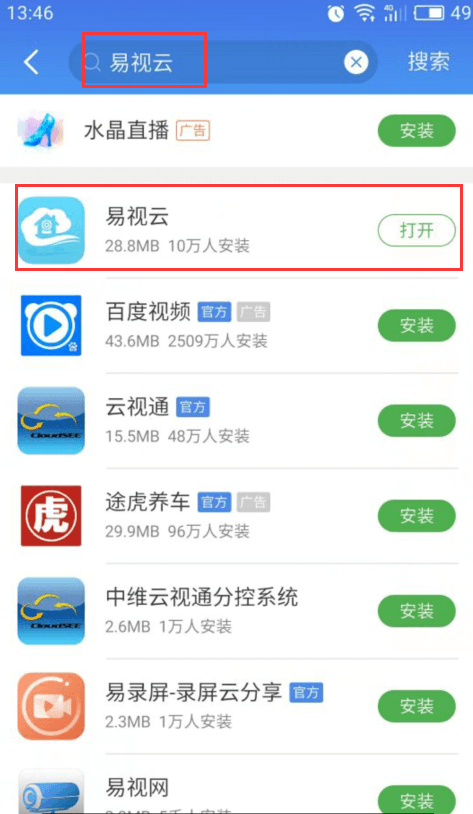
Pengguna Android membuka Tencent App Market (应用宝) atau toko aplikasi lainnya.
Cari ESeeCloud (易视云) di kotak pencarian.
Unduh dan pasang aplikasinya.
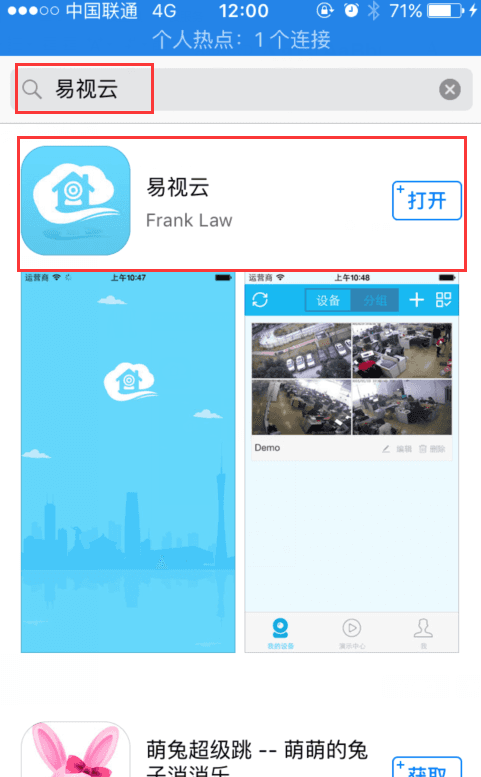
App Store (iPhone)
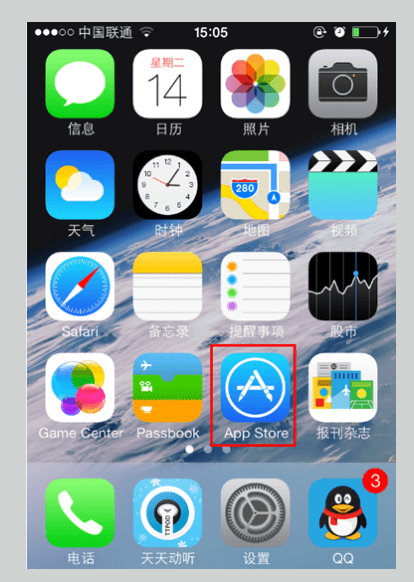
Buka App Store bawaan pada iPhone.
Cari ESeeCloud (易视云) di kotak pencarian.
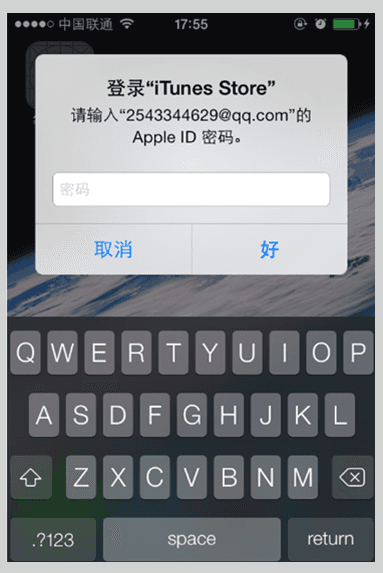
Masukkan Apple ID Anda untuk verifikasi.
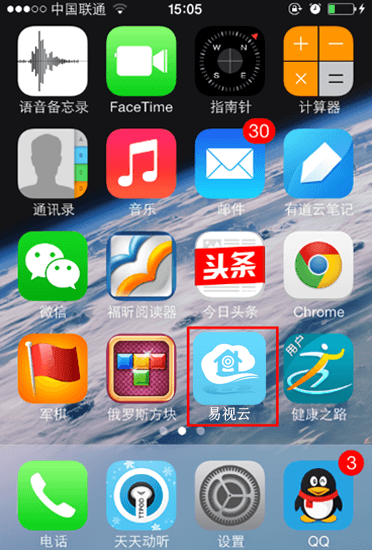
Unduh dan pasang aplikasinya.
11. Menambahkan Perangkat di Aplikasi ESeeCloud
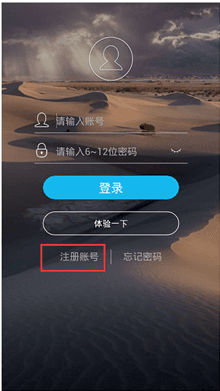
Daftarkan akun dan login.
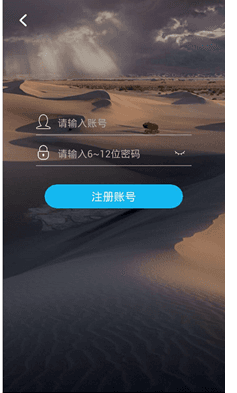
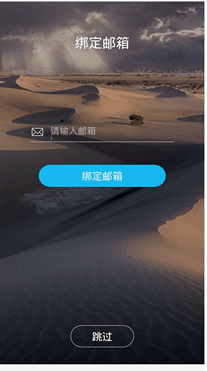
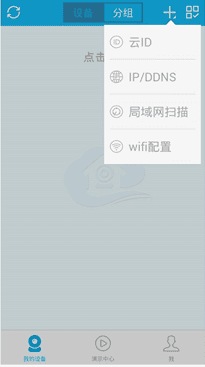
Pada antarmuka utama, ketuk tombol + untuk menambahkan perangkat.

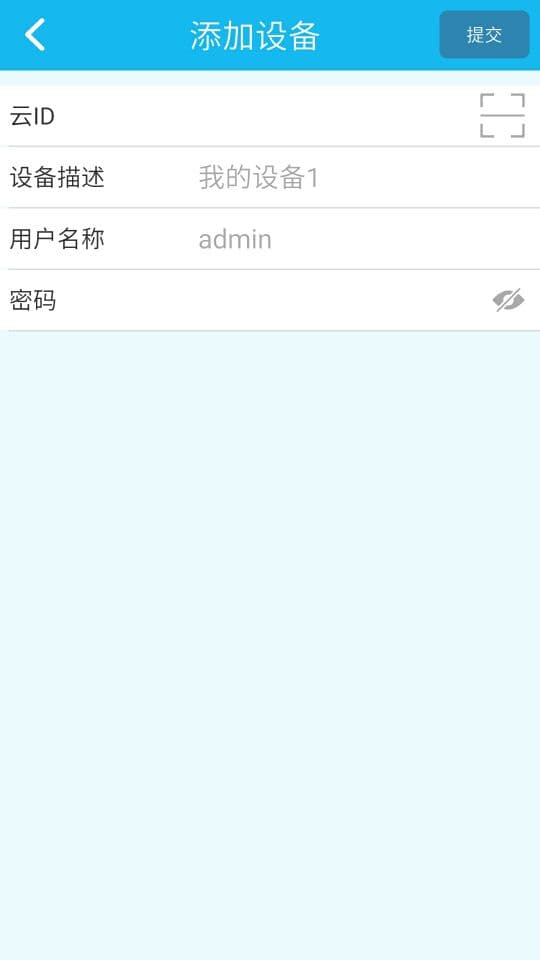
Pilih Cloud ID, masukkan Cloud ID perangkat, deskripsi, nama pengguna dan kata sandi, lalu ketuk Kirim.
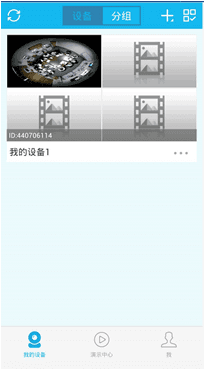
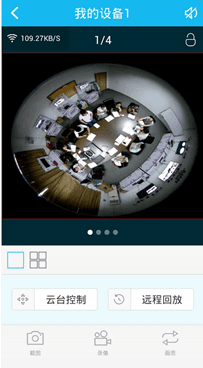
Ketuk perangkat untuk memulai pratinjau.
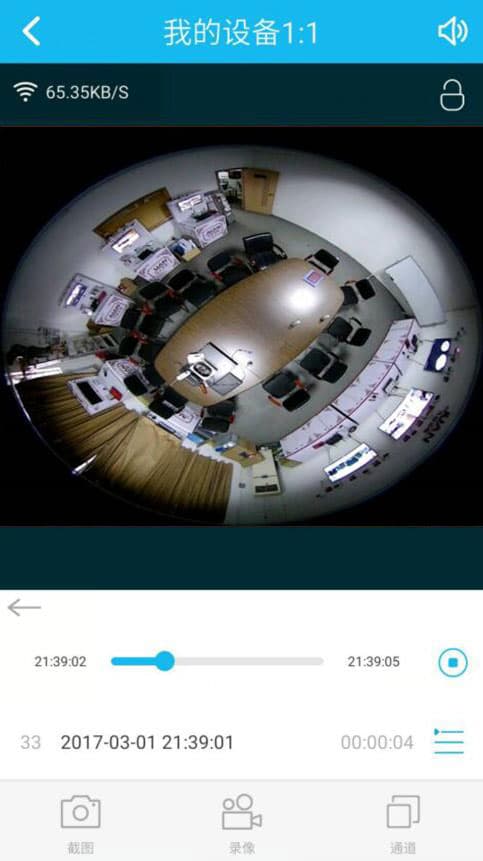
Gunakan pemutaran jarak jauh.
Untuk panduan rinci aplikasi seluler ESeeCloud, lihat Panduan Pengguna Aplikasi.
Masih perlu bantuan? Kunjungi Pusat Bantuan atau pindai kode QR platform layanan teknis di bawah ini.
Panduan Pengguna DVR R51/R52 (Ringkas)
Panduan operasi cepat DVR R51/R52 5-in-1 HD — internet satu tombol, mode saluran, pemutaran rekaman, pencadangan, jadwal perekaman, login LAN/WAN, dan aplikasi seluler ESeeCloud.
Panduan Pengguna NVR — N93 / N92 / D91 / D98 (Sederhana)
Panduan ringkas N93/N92/D91/D98 NVR — jaringan cepat, pengaturan IPC, deteksi gerak, pemutaran dan cadangan rekaman, akses LAN/WAN, serta aplikasi ponsel.