 EseeCloud Hilfe-Center
Boot-Logo-Einstellungen
Häufige Fragen zum Ändern des Boot-Logos des Rekorders und zur Fehlerbehebung, wenn es sich nicht aktualisiert.
Häufig gestellte Fragen zur Anpassung des DVR-Boot-Logos.
Wie ändere ich das Boot-Logo?
-
Upgrade per USB-Stick.
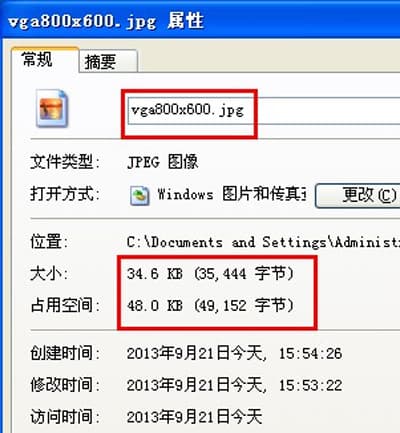
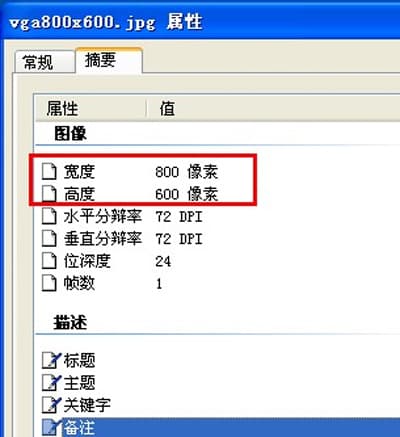
Bereiten Sie zwei Boot-Logo-Bilder mit den Auflösungen 800x600 und 720x576 vor, jeweils kleiner als 64 KB. Benennen Sie die Bilddateien vga800x600.jpg und cvbs720x576.jpg und kopieren Sie sie in das Stammverzeichnis eines USB-Sticks (FAT32-Format). Schließen Sie den USB-Stick an den USB-Anschluss des Rekorders an. Gehen Sie zu Systemeinstellungen → Systemverwaltung → Software-Upgrade → Offline-Upgrade, wählen Sie den Startbildschirm aus und klicken Sie auf „Upgrade".
-
Über die Bedienfeldtasten oder Fernbedienung.
Schließen Sie den USB-Stick an den USB-Anschluss des Rekorders an. Drücken Sie die Richtungstasten auf dem Bedienfeld oder der Fernbedienung, um das Änderungsmenü aufzurufen: Oben Oben — Unten Unten — Links Rechts — Links Rechts. Wenn „Logo neu laden" erscheint und „vga800x600.jpg geladen" sowie „cvbs7200x576.jpg geladen" angezeigt wird, auf „OK" klicken, um die Logo-Änderung abzuschließen. Auf „Zurück" klicken, um zu beenden.
Das Boot-Logo ändert sich nicht
-
Prüfen Sie, ob die Bilddateien exakt wie gefordert benannt sind: vga800x600.jpg und cvbs720x576.jpg. Das System kann sie nicht erkennen, wenn ein Fehler vorliegt. Prüfen Sie außerdem, ob jede Datei kleiner als 64 KB ist; wenn sie 64 KB überschreitet, kann das System sie ebenfalls nicht erkennen.
-
Die Bilder mit einem Grafikprogramm neu speichern und das Upgrade erneut durchführen.
Aufnahme & Wiedergabe
So konfigurieren Sie Aufnahmemodi, berechnen den Speicherbedarf, sichern und geben Aufnahmen wieder und beheben fehlende Aufnahmen sowie Festplattenprobleme an einem DVR.
Ausgabe & Anzeige
Lösungen für DVR-Videoausgabeoptionen, nicht unterstützte Auflösungen und Schwarzbildprobleme.